Situs dokumentasi: ubah artikel Clevera Anda menjadi pusat bantuan yang dihosting
Situs dokumentasi memublikasikan artikel Clevera Anda sebagai pusat bantuan yang dihosting dengan fitur pencarian, Tanya AI, 74 bahasa, dan wawasan tentang apa yang tidak dapat ditemukan pembaca. Tersedia di setiap paket.
 Berkay Akpolat7 menit baca

Situs dokumentasi mengubah artikel yang Anda tulis di Clevera menjadi pusat bantuan yang dihosting yang dapat dicari, dijelajahi, dan ditanyai oleh pelanggan Anda. Fitur ini tersedia di setiap paket, termasuk paket Gratis, dan setiap situs mendapatkan alamat your-site.clevera.help sendiri saat Anda membuatnya.
Hingga saat ini, memublikasikan artikel Clevera berarti menyalinnya ke tempat lain: help desk, alat dokumentasi, atau CMS. Situs dokumentasi menghapus langkah tersebut. Artikel Anda tetap berada di Konten, dan setiap suntingan akan muncul di situs pada publikasi berikutnya.
Apa itu situs dokumentasi?
Situs dokumentasi adalah pusat bantuan publik (atau privat) yang dibangun dari pustaka Clevera Anda. Setiap halaman di situs menampilkan artikel, dan video yang Anda tambahkan ke artikel dengan blok video akan muncul di dalam halaman tersebut. Saat Anda menyunting artikel di Konten, halaman akan berubah pada publikasi berikutnya. Jika Anda menghapus halaman dari situs, artikel tersebut tetap ada di pustaka Anda.
Pembaca mendapatkan apa yang mereka harapkan dari pusat bantuan modern:
- Pencarian dengan ⌘K atau Ctrl K dari halaman mana pun.
- Tanya AI, asisten yang Anda aktifkan di Pengaturan → Asisten AI, yang menjawab dari halaman yang Anda publikasikan dan mencantumkan sumbernya.
- Peralihan bahasa di 74 bahasa, dengan judul dan label menu yang diterjemahkan secara otomatis.
- Mode terang dan gelap, umpan balik halaman, dan log perubahan dengan umpan RSS.
Hosting gratis di setiap paket, dan pencarian pembaca tidak menggunakan kredit. Halaman perangkat lunak pusat bantuan memiliki gambaran lengkapnya.
Bagaimana cara membuat pusat bantuan yang dihosting di Clevera?
Buka Situs dokumentasi di bilah sisi dan mulai situs baru. Panduan ini memiliki tiga langkah.
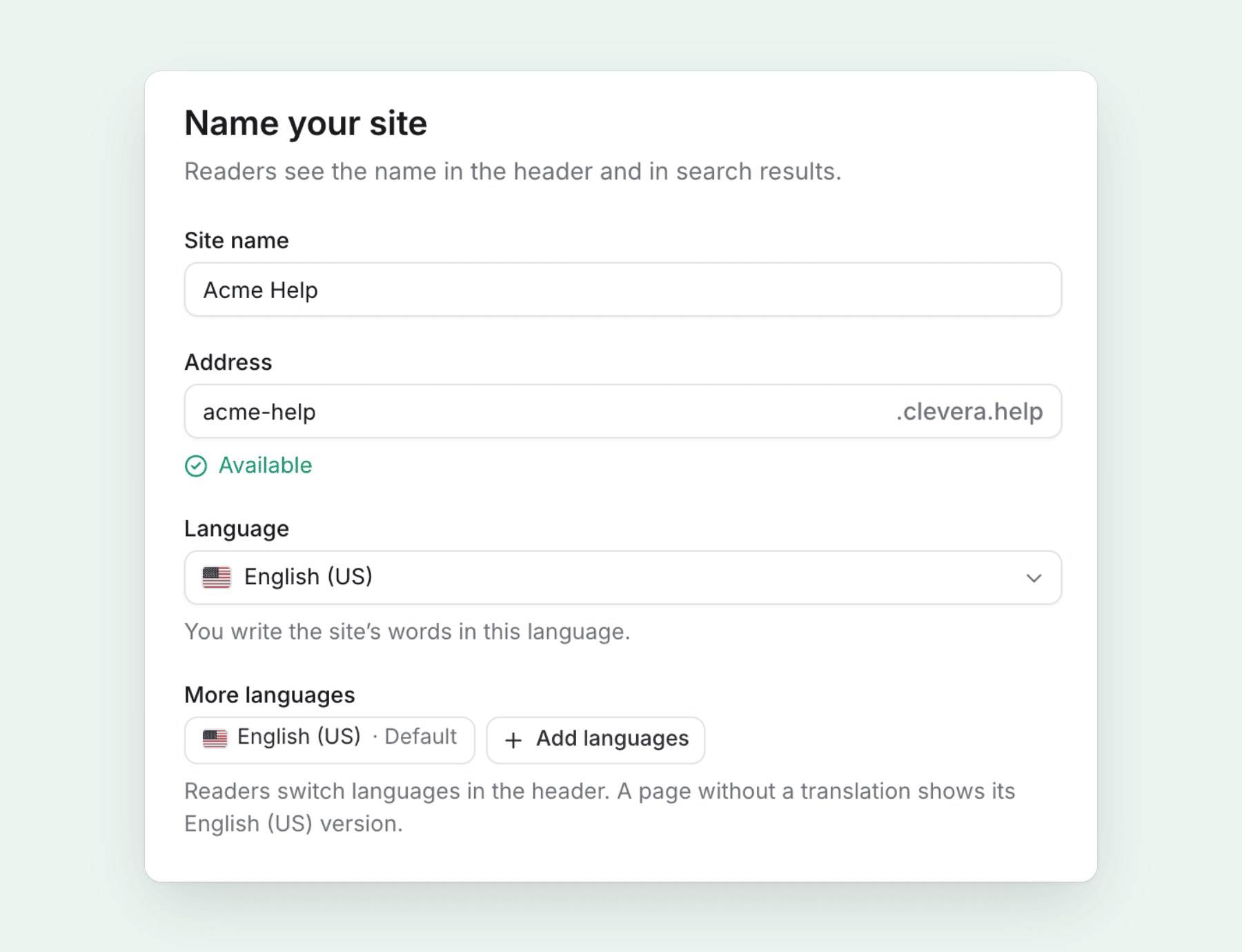
Namai situs Anda
Ketik Nama situs. Alamat akan terisi otomatis dan diakhiri dengan
.clevera.help. Pilih bahasa yang Anda gunakan untuk menulis, dan tambahkan Bahasa lainnya jika pembaca perlu dapat beralih bahasa.Apa isinya?
Pilih Dari koleksi (folder dengan artikel yang sudah selesai menjadi bagian), Pilih konten, Mulai dari kosong, atau Impor dari alat lain.
Jadikan milik Anda
Unggah logo, atur warna dan font merek, serta pilih tampilan default: Sistem, Terang, atau Gelap.
Klik Buat situs dan Anda akan diarahkan ke Ringkasan situs, dengan daftar periksa Memulai singkat: publikasikan, tambahkan setidaknya lima halaman, tambahkan logo dan warna Anda, hubungkan domain Anda sendiri, dan siapkan asisten AI. Panduan lengkapnya ada di Buat situs dokumentasi.
Bagaimana cara Tanya AI menjawab pembaca?
Setelah Anda mengaktifkan asisten, pembaca mengeklik Tanya AI di halaman beranda, atau tombol asisten di header, lalu mengetik pertanyaan. Asisten hanya menjawab dari halaman yang Anda publikasikan. Draf, perubahan yang belum dipublikasikan, dan halaman yang disembunyikan dari navigasi tidak disertakan. Setiap jawaban mencantumkan halaman yang digunakan sebagai sumber, sehingga pembaca dapat memeriksa detailnya dan terus membaca.
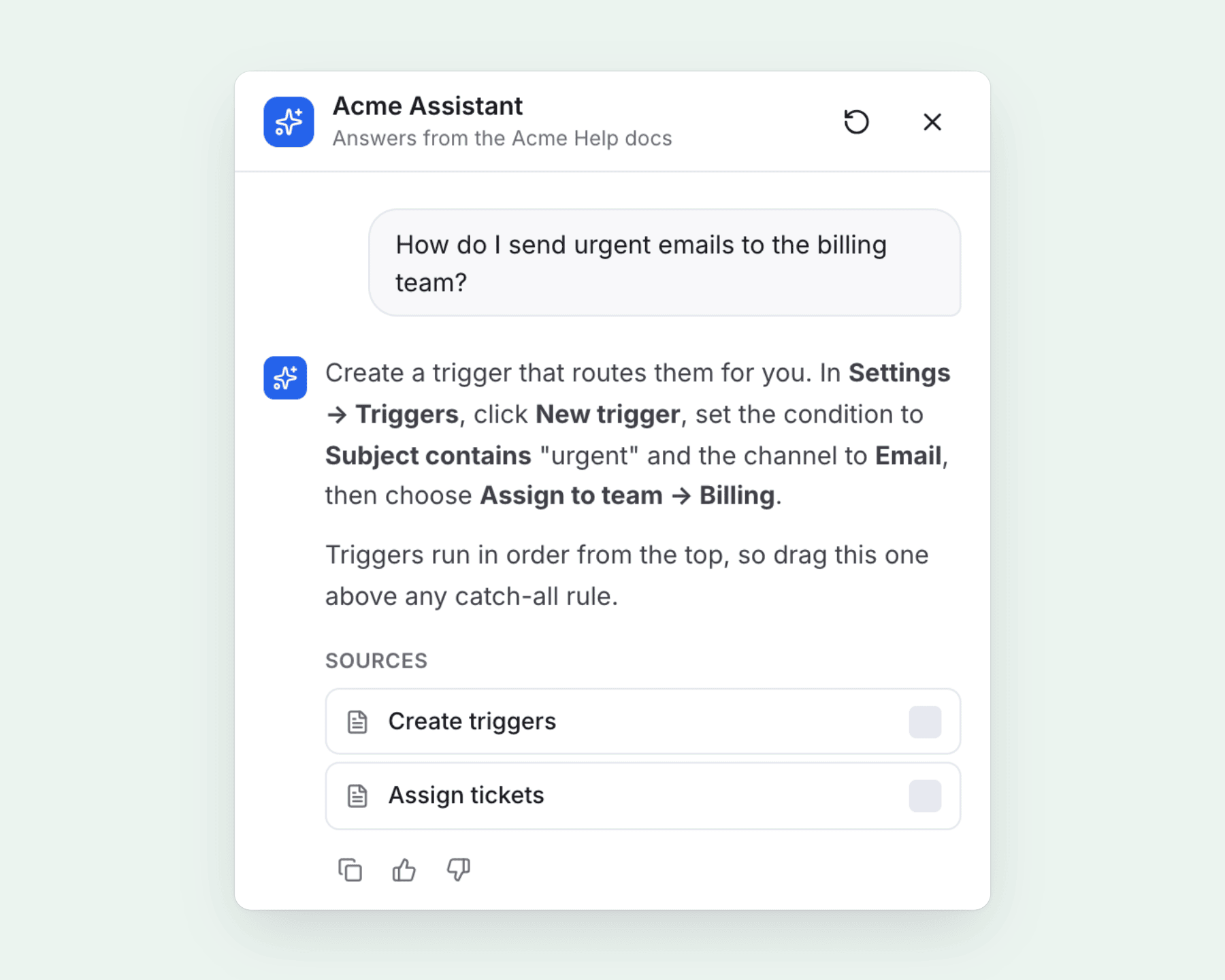
Jawaban asisten tidak menggunakan kredit. Setiap paket mencakup kuota bulanan, yang dibagikan di seluruh situs Anda: 300 jawaban pada paket Gratis, 1.000 pada Starter, dan 5.000 pada Pro, ditambah 1.000 per kursi di atas dua. Jika kuota habis, pencarian tetap berfungsi dan asisten akan kembali aktif pada tanggal 1 setiap bulan. Pada paket Starter ke atas, Anda juga dapat memberikan nama tampilan, nada jawaban, dan deskripsi singkat tentang produk Anda. Lihat Siapkan asisten situs dokumentasi.
Apa yang dicari pembaca yang tidak tercakup dalam dokumentasi Anda?
Ini adalah bagian dari pusat bantuan yang biasanya tetap tidak terlihat. Situs dokumentasi merekam apa yang dicari dan ditanyakan pembaca, lalu mengubahnya menjadi daftar yang dapat Anda tindak lanjuti.
Di bawah Wawasan, Anda mendapatkan Analitik (tampilan, pengunjung, halaman teratas, bahasa, perujuk), Pencarian (keberhasilan pencarian, tingkat tanpa hasil, klik-tayang), Asisten (percakapan dan pertanyaan yang tidak terjawab), dan Umpan balik (suara "Apakah halaman ini membantu?" dan alasan yang diberikan orang-orang).
Layar Pencarian diakhiri dengan Kesenjangan konten: pencarian yang tidak menemukan hasil, beserta berapa kali setiap pencarian dilakukan dan oleh berapa banyak pengunjung.
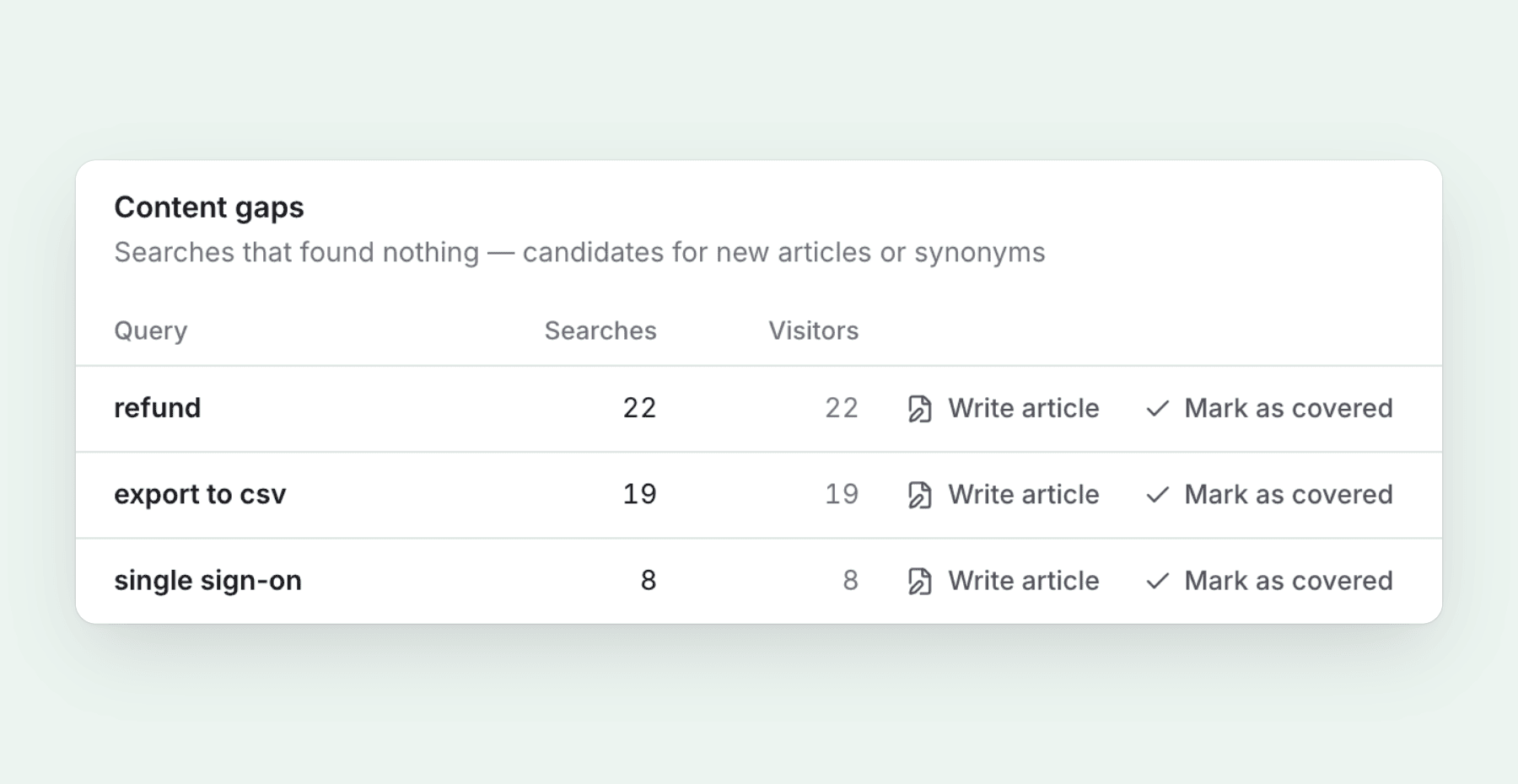
Klik Tulis artikel di samping kueri dan Clevera akan membuka Tulis dengan kueri tersebut sebagai topiknya. Pilih tempat artikel tersebut akan diletakkan, dan artikel itu akan menjadi halaman di situs, siap untuk publikasi berikutnya. Menulis artikel menggunakan kredit, seperti artikel AI lainnya. Jika halaman sudah mencakup topik tersebut, Tandai sebagai tercakup akan menghapus kueri dari daftar.
Wawasan tersedia gratis di setiap paket. Riwayat tersimpan selama 30 hari pada paket Gratis, 90 hari pada Starter, dan setahun pada Pro ke atas. Untuk rutinitas yang memanfaatkan data ini, lihat panduan kami tentang menjaga basis pengetahuan tetap mutakhir.
Publikasi, versi, dan rollback
Klik Publikasikan di header situs dan lembar Publikasikan perubahan akan mencantumkan semua yang akan ditayangkan, ditandai sebagai ditambahkan, disunting, atau dihapus. Anda dapat mengecualikan perubahan apa pun dari publikasi ini. Publikasikan secara otomatis aktif secara default untuk situs baru, jadi setelah situs ditayangkan, suntingan yang disimpan akan terbit beberapa menit setelah Anda selesai menyunting.
Setiap publikasi adalah versi baru dari seluruh situs, dan versi disimpan di Penerbitan.
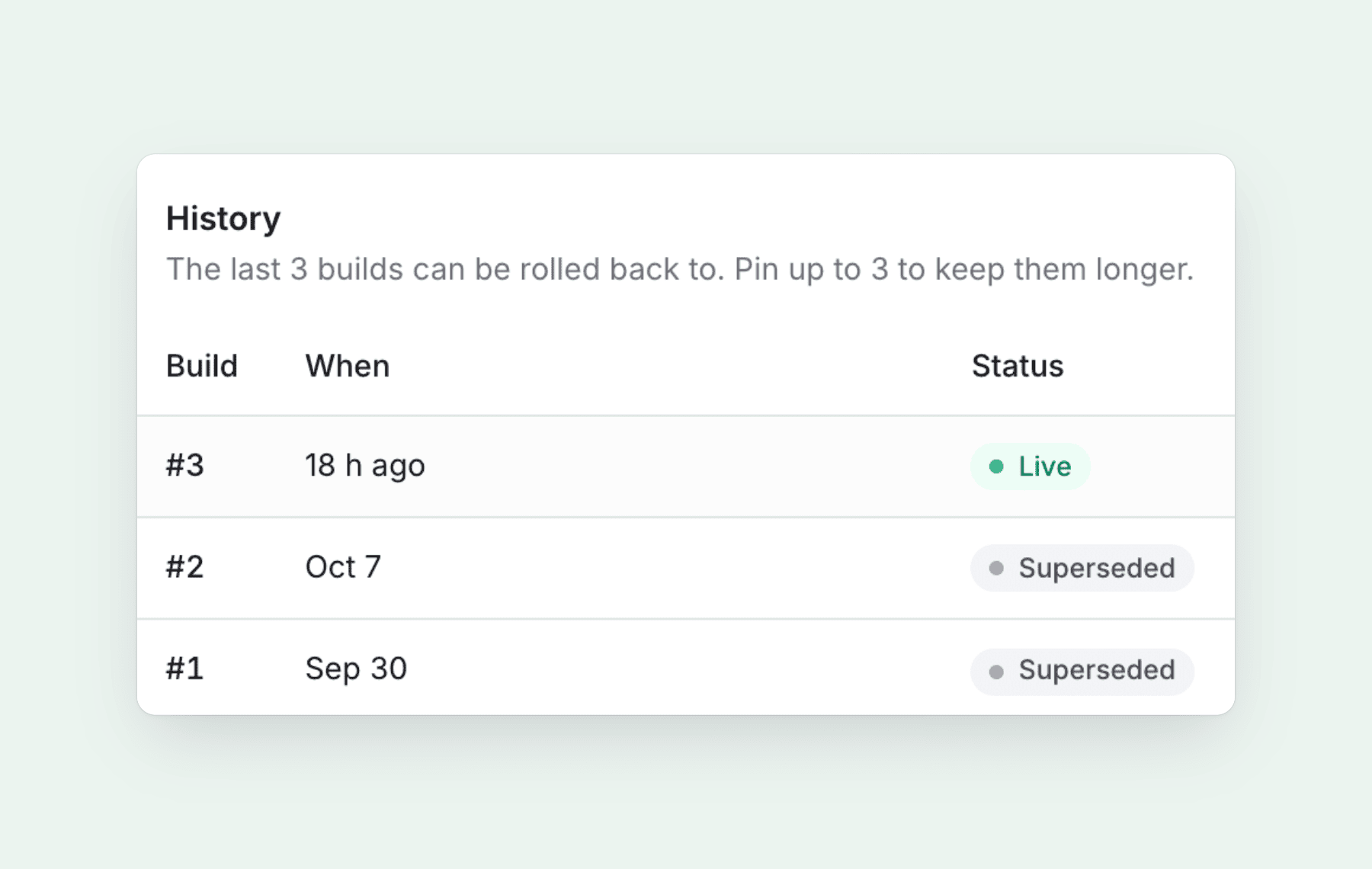
Untuk membatalkan rilis yang buruk, buka build lama dan klik Kembali ke build ini. Paket Gratis menyimpan tiga build terakhir untuk dikembalikan, Starter menyimpan 30 hari, dan Pro ke atas menyimpan setiap build. Pada paket apa pun, Anda dapat menyematkan hingga tiga versi agar tersimpan lebih lama. Lihat Publikasikan situs dokumentasi.
Domain kustom, halaman situs, dan bahasa
- Domain kustom (Starter ke atas). Sajikan situs dari alamat seperti
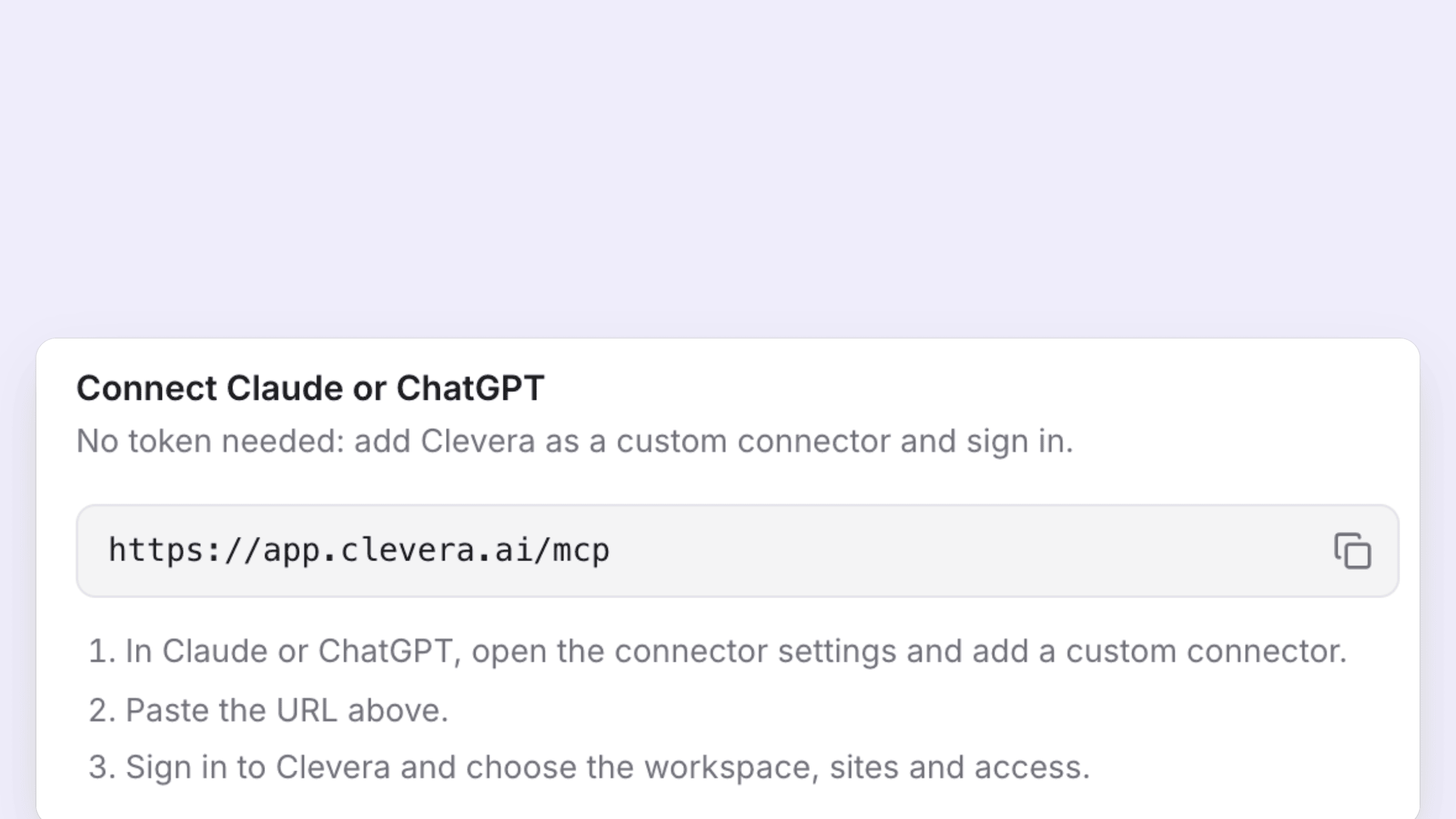
help.yourcompany.com. Pengaturan menunjukkan catatan DNS untuk ditambahkan, dengan panduan untuk penyedia umum. - Halaman situs. Tambahkan halaman Tentang, landing, FAQ, dan hukum di samping artikel Anda. AI dapat membuat drafnya untuk Anda, dan agen AI yang terhubung melalui server Clevera MCP juga dapat bekerja di ruang kerja Anda.
- Navigasi dan tampilan. Atur tautan header dan footer serta sesuaikan dengan branding Anda.
- Log perubahan. Publikasikan catatan rilis di situs, dengan umpan RSS yang dapat diikuti pembaca.
- Bahasa. Situs gratis dapat memiliki 2 bahasa, Starter 5, dan Pro ke atas memiliki semua 74 bahasa. Jika Anda sudah menerjemahkan artikel dan video di Clevera, lihat cara menerjemahkan pusat bantuan dan videonya secara bersamaan.
Bisakah Anda mengimpor dari GitBook, Zendesk, atau Intercom?
Ya. Situs dokumentasi dapat mengimpor dari Mintlify, GitBook, Docusaurus, Zendesk, Intercom, Help Scout, ReadMe, Document360, Notion, dan Confluence, atau dari situs dokumentasi lain melalui alamat publik atau file zip. Gambar, struktur, terjemahan, dan pengalihan akan disertakan, dan Anda dapat melihat pratinjau halaman sebelum ada yang dibuat. Ekspor bekerja sebaliknya: minta file zip HTML atau Markdown kapan saja. Impor dan ekspor gratis dan tidak menggunakan kredit pada paket apa pun.
Jika Anda sedang mempertimbangkan opsi, rangkuman alternatif GitBook kami membandingkan situs dokumentasi dengan alat yang paling sering ditinggalkan oleh tim. Langkah-langkah dan batasannya ada di Impor dan ekspor situs dokumentasi.
Pusat bantuan privat
Tidak semua pusat bantuan harus bersifat publik. Pada paket Pro ke atas, Anda dapat melindungi situs dengan kata sandi bersama, atau membatasinya hanya untuk anggota ruang kerja Clevera Anda dengan Masuk ruang kerja. Situs privat tidak pernah diindeks oleh mesin pencari.
FAQ
Paket mana yang menyertakan situs dokumentasi?
Semuanya. Paket Free dan Starter mencakup satu situs, sedangkan Pro mencakup dua hingga lima, tergantung pada jumlah kursi. Tabel lengkapnya ada di Paket dan batas situs dokumentasi.
Apakah pusat bantuan yang dihosting memerlukan kredit?
Hosting, pencarian, wawasan, impor, dan ekspor tidak menggunakan kredit, begitu pula jawaban asisten, yang justru dihitung berdasarkan jatah bulanan Anda. Menulis artikel baru dengan AI, misalnya dari celah konten, menggunakan kredit seperti biasa.
Bisakah saya menggunakan domain sendiri?
Ya, untuk paket Starter ke atas. Setiap situs juga tetap memiliki alamat clevera.help gratisnya.
Bisakah saya membuat situs dokumentasi menjadi privat?
Ya, untuk paket Pro ke atas, dengan kata sandi atau masuk ke Workspace.
Publikasikan pusat bantuan Anda hari ini
Ubah artikel yang sudah Anda miliki menjadi pusat bantuan yang dapat dicari dengan Ask AI, gratis di setiap paket.