Unduh Clevera Clevera
Rekam layar, suara, klik, dan ketikan Anda dengan aplikasi desktop gratis kami. Clevera mengubah setiap rekaman menjadi video panduan bernarasi dan artikel bantuan langkah-demi-langkah dengan tangkapan layar, siap untuk dibagikan. Di Mac, aplikasi ini juga merekam iPhone dan iPad Anda.
Gratis untuk diunduh
Memperbarui diri sendiri
Kata sandi tidak pernah direkam
Merekam hanya saat Anda menekan Mulai
Pilih komputer Anda
Perekam yang sama di setiap platform. Masuk sekali dan setiap rekaman akan masuk ke ruang kerja Clevera Anda.
Mac
- macOS 12.3 atau lebih baru
- Apple silicon dan Intel
- Merekam iPhone dan iPad Anda melalui USB
Memeriksa versi terbaru…
Windows
- Windows 10 versi 2004 (build 19041) atau lebih baru
- 64-bit
Memeriksa versi terbaru…
Linux
- Ubuntu 24.04 atau lebih baru, Fedora atau Debian 13
- GNOME 46 atau lebih baru, atau KDE Plasma 6, di Wayland atau X11
Memeriksa versi terbaru…
Memeriksa versi terbaru…
uname -m di terminal: x86_64 adalah Intel / AMD, aarch64 adalah ARM64.Apa yang dilakukan perekam
Aplikasi kecil yang tidak mengganggu Anda. Anda menunjukkan tugasnya sekali; Clevera yang melakukan pengeditan, pengisian suara, dan penulisan.
Pilih layar atau jendela, mikrofon, dan kamera Anda
Buka Clevera, pilih apa yang ingin direkam, dan tekan Mulai. Berbicaralah di atasnya dengan mikrofon Anda, atau tambahkan wajah Anda dalam gelembung kamera. Aplikasi akan mengingat pilihan Anda untuk lain kali.
Di Mac, Anda juga dapat merekam sebagian layar, atau iPhone atau iPad yang terhubung.
Rekam iPhone dan iPad Anda
Colokkan iPhone atau iPad Anda ke Mac dengan kabel USB dan pilih di peluncur. Kemudian gunakan aplikasi di perangkat tersebut dan berbicaralah di atasnya: Clevera merekam layar perangkat, suaranya, dan suara Anda.
Pertama kali, buka kunci perangkat dan ketuk Percayai saat diminta apakah akan memercayai Mac Anda. Rekaman akan diunggah ke ruang kerja Anda seperti rekaman lainnya.
Bilah kecil untuk menjeda, memulai ulang, atau berhenti
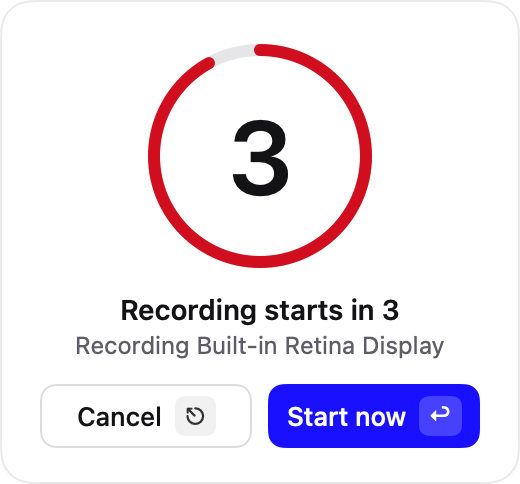
Hitung mundur singkat, lalu Anda mulai merekam. Bilah menunjukkan waktu dan memungkinkan Anda menjeda, memulai dari awal, atau berhenti. Kesalahan dan waktu tunggu tidak masalah: Clevera akan memotongnya nanti.


Setiap klik dan kata yang diketik menjadi langkah
Saat Anda merekam, aplikasi mencatat di mana Anda mengeklik dan apa yang Anda ketik. Begitulah cara Clevera memperbesar setiap tindakan dan menulis panduan langkah-demi-langkah dengan tangkapan layar yang tepat untuk setiap langkah.
Teks di kolom kata sandi tidak pernah direkam.
- 1Klik Laporan baru
- 2Ketik “Ringkasan Q3” di Judul
- 3Klik Bagikan
- 4Kolom kata sandi: tidak direkam
Aman di komputer Anda sampai diunggah
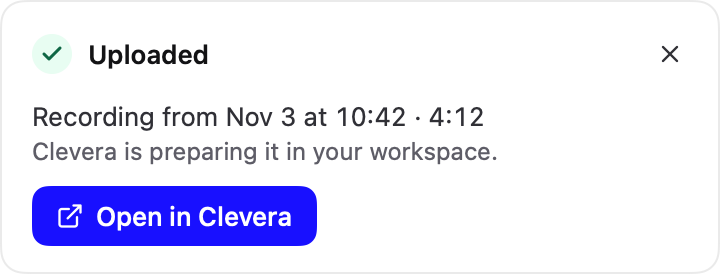
Saat Anda berhenti, aplikasi menyimpan salinan di komputer Anda dan mengunggah rekaman ke ruang kerja Clevera Anda secara otomatis. Jika terjadi kesalahan, tidak ada yang hilang: rekaman tetap ada di komputer Anda sehingga Anda bisa mencoba lagi.
Setelah selesai, satu klik akan membukanya di Clevera.
Siap dalam satu menit
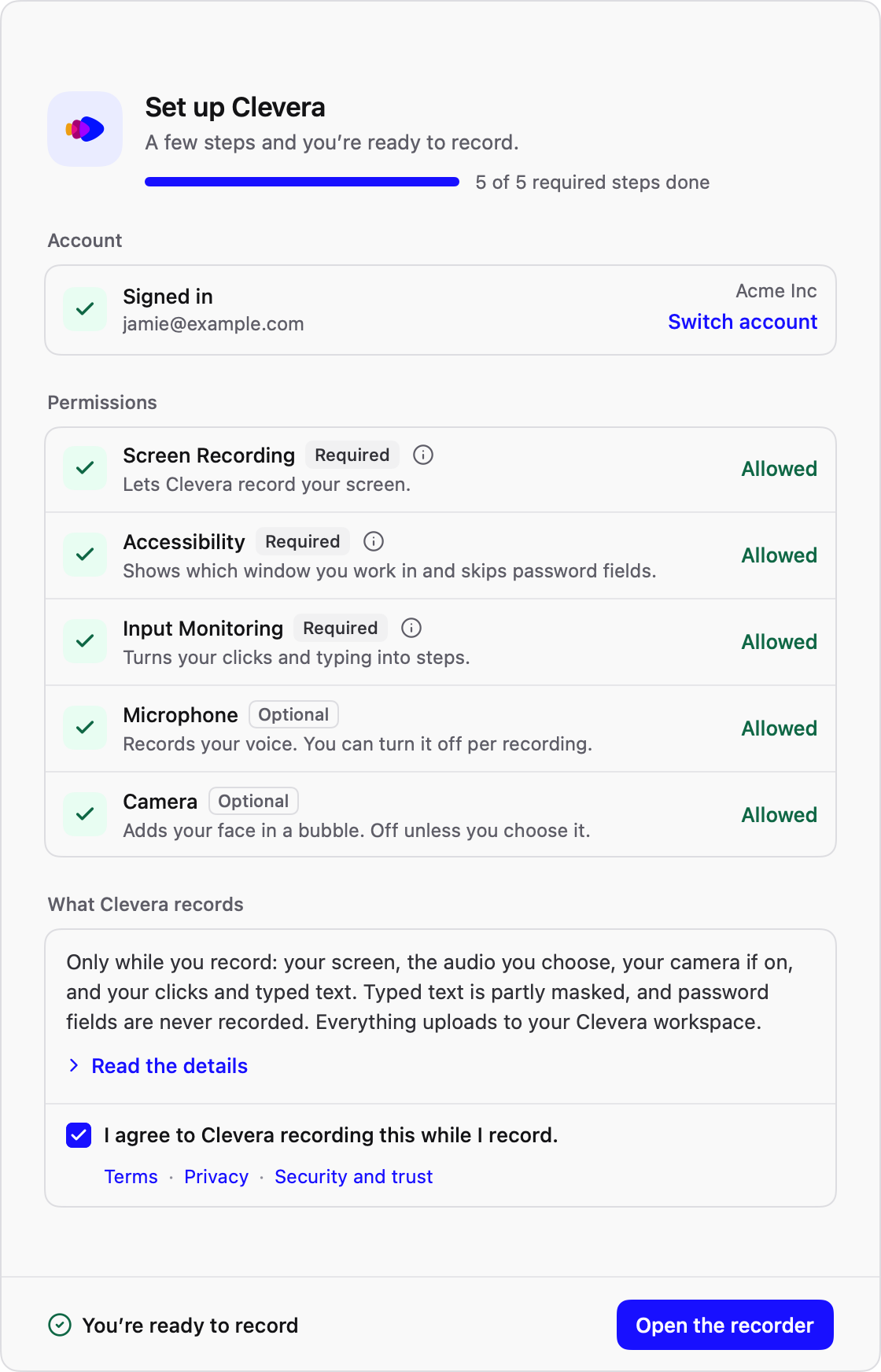
Pertama kali Anda membukanya, aplikasi akan memandu Anda untuk masuk dan memberikan izin yang diperlukan untuk merekam layar, mikrofon, dan kamera Anda. Setelah itu, aplikasi akan memperbarui dirinya sendiri, jadi Anda tidak perlu mengunduhnya lagi.
Keamanan dan privasi
Anda yang memutuskan kapan Clevera merekam. Berikut adalah apa yang dilakukan aplikasi, dan apa yang tidak.
Saat Anda menekan Mulai
- Clevera hanya merekam apa yang Anda pilih: layar, jendela, area, atau iPhone atau iPad yang terhubung.
- Mikrofon, kamera, dan suara komputer Anda hanya jika Anda menyalakannya.
- Klik dan ketikan Anda, sehingga Clevera dapat menulis langkah-langkahnya. Teks di kolom kata sandi tidak pernah direkam.
- Rekaman diunggah ke ruang kerja Clevera Anda saat Anda merekam. Salinan tetap ada di komputer Anda sampai pengunggahan selesai.
Saat Anda tidak merekam
- Tidak ada yang Anda lihat, katakan, atau ketik yang ditangkap atau dikirim. Klik dan ketikan hanya dicatat antara Mulai dan Berhenti.
- Pengukur mikrofon dan pratinjau kamera peluncur tetap ada di komputer Anda.
- Aplikasi hanya berkomunikasi dengan Clevera untuk menjaga Anda tetap masuk, menampilkan ruang kerja Anda, memeriksa pembaruan, dan menyelesaikan pengunggahan rekaman sebelumnya.
- Log-nya hanya sampai kepada kami saat Anda mengirim laporan masalah.
Aplikasi bertanda
Mac: ditandatangani dengan ID Pengembang Apple dan dinotarisasi oleh Apple. Windows: aplikasi dan penginstalnya ditandatangani secara digital.
Pembaruan bertanda
Setiap pembaruan, di Mac, Windows, dan Linux, ditandatangani dan diperiksa sebelum diinstal.
Terenkripsi
Rekaman dikirim melalui TLS dan disimpan terenkripsi di ruang kerja Clevera Anda sendiri.
Tidak digunakan untuk pelatihan
Kami tidak menggunakan rekaman Anda untuk melatih model AI.
Cara kerjanya
Unduh dan masuk
Instal aplikasi untuk komputer Anda dan masuk dengan akun Clevera Anda. Belum punya akun? Buat akun gratis.
Rekam tugas sekali
Klik apa yang ingin Anda tunjukkan, dengan atau tanpa suara Anda. Tekan Berhenti dan aplikasi akan mengunggahnya.
Clevera membuat kontennya
Clevera menulis dan mengisi suara skrip, memperbesar setiap klik, dan memotong waktu tunggu. Dari rekaman yang sama, ia menulis artikel bantuan, dalam 74 bahasa.
- 1Jadikan dapat dieksekusi: di Files, klik kanan file tersebut, pilih Properties, dan aktifkan “Executable as Program”. Atau jalankan
chmod +x clevera-*.appimage. - 2Klik dua kali file tersebut untuk membuka Clevera.
- 3Clevera akan menambahkan dirinya ke daftar aplikasi Anda, jadi lain kali Anda bisa membukanya dari sana.
Pertanyaan
Ya. Aplikasi ini gratis untuk diunduh dan digunakan dengan paket Clevera apa pun, termasuk Gratis: 100 kredit sebulan dan video hingga 3 menit, dibagikan melalui tautan atau sematan, tidak perlu kartu. Paket berbayar menambahkan unduhan MP4 dan lebih banyak kredit. Lihat harga.
Kebanyakan PC dan laptop dengan prosesor Intel atau AMD memerlukan Intel / AMD (x86_64). Komputer dengan prosesor ARM, seperti laptop ARM atau mesin virtual Linux di Mac dengan Apple silicon, memerlukan ARM64 (aarch64). Tidak yakin? Buka terminal dan jalankan uname -m: perintah ini akan menampilkan x86_64 atau aarch64.
Jadikan file tersebut dapat dieksekusi terlebih dahulu: di Files, klik kanan file tersebut, pilih Properties, lalu aktifkan “Executable as Program”, atau jalankan chmod +x pada file tersebut di terminal. Kemudian klik dua kali. Clevera akan menambahkan dirinya ke daftar aplikasi Anda, jadi lain kali Anda bisa membukanya dari sana.
Ya, dengan aplikasi Mac. Hubungkan iPhone atau iPad ke Mac Anda dengan kabel USB, buka kuncinya dan ketuk Trust jika diminta, lalu pilih iPhone/iPad di peluncur. Clevera merekam layar dan suara perangkat, beserta suara Anda dari mikrofon Mac. Aplikasi Windows dan Linux merekam layar komputer.
Ya. Aplikasi memeriksa versi baru dan memperbarui dirinya secara otomatis, jadi Anda hanya perlu mengunduhnya sekali.
Hanya apa yang Anda pilih, dan hanya saat Anda merekam: layar atau jendela yang Anda pilih, mikrofon Anda, dan kamera Anda jika diaktifkan. Aplikasi ini juga mencatat klik dan ketikan Anda agar Clevera dapat menulis langkah-langkahnya. Teks di kolom kata sandi tidak pernah direkam. Rekaman masuk ke ruang kerja Clevera Anda sendiri, terenkripsi saat disimpan dan dalam perjalanan. Selengkapnya di halaman keamanan.
Mac: macOS 12.3 atau lebih baru, pada Apple silicon atau Intel. Windows: Windows 10 versi 2004 (build 19041) atau lebih baru, 64-bit. Linux: distribusi terkini seperti Ubuntu 24.04 atau lebih baru, Fedora atau Debian 13, dengan GNOME 46 atau lebih baru atau KDE Plasma 6, pada Wayland atau X11, pada Intel / AMD atau ARM64.
Tidak ada yang hilang. Aplikasi menyimpan salinan setiap rekaman di komputer Anda sampai unggahan selesai, jadi Anda bisa mencoba lagi.
Rekam sekali.
Bagikan di mana saja.
Buat akun Clevera gratis Anda, unduh perekam, dan ubah rekaman layar Anda berikutnya menjadi panduan narasi dan artikel bantuan.