
Memulai
dengan Clevera
Apa yang sebenarnya dilakukan Clevera
Clevera adalah pembuat video panduan berbasis AI yang mengambil rekaman layar biasa dan mengubahnya menjadi tutorial atau demo produk yang rapi dan bernarasi secara otomatis. Anda tidak perlu berbicara saat merekam (opsional), dan Anda tidak perlu menjadi editor video atau pengisi suara. Clevera menganalisis apa yang terjadi di layar, menulis naskah narasi, memilih suara sintetis, mengatur waktu semuanya, dan memberi Anda editor untuk melakukan penyesuaian cepat.
Apa yang Anda perlukan
- Komputer Mac atau Windows
- Akun Clevera (masuk di app.clevera.ai)
Jika Anda berbicara saat merekam, Clevera tidak menggunakan suara asli Anda dalam video akhir. Ucapan Anda hanya digunakan sebagai konteks untuk menulis naskah yang lebih baik. Narasi akhir dihasilkan menggunakan suara sintetis.
Instal & atur (hanya untuk pertama kali)
- Unduh & Instal aplikasi perekam Clevera.
- Berikan Izin saat aplikasi Clevera memintanya:
- Izin Aksesibilitas
- Izin Pemantauan Input
- Izin Perekaman Layar
- Izin Mikrofon
Clevera hanya mendengarkan saat Anda sedang aktif merekam. Pemantauan Input hanya menangkap log tombol selama sesi perekaman, dan akan berhenti saat Anda selesai.
Mulai video pertama Anda (dua cara mudah)
Metode 1: dari aplikasi web
- Buka app.clevera.ai dan klik Video Baru.
- Buka halaman "Video Saya" dan klik tombol "Video Baru" di sudut kanan atas
Metode 2: Dari bilah menu Mac atau baki sistem Windows.
- Klik ikon Clevera di bilah menu Mac atau baki sistem Windows Anda.
- Pilih Rekaman Baru untuk memulai sesi.
Pilih apa yang ingin direkam
Di aplikasi perekam Clevera, pilih target tangkapan Anda:
- Seluruh Layar
Merekam semua yang ada di layar Anda. Terbaik untuk alur kerja multi-jendela atau saat berpindah aplikasi. - Aplikasi Tunggal
Hanya menangkap satu aplikasi/jendela. Misalnya, jika Anda merekam sesuatu di browser, Anda hanya bisa menangkap jendela browser tersebut.
Pengaturan opsional:
- Mikrofon Nyala/Mati
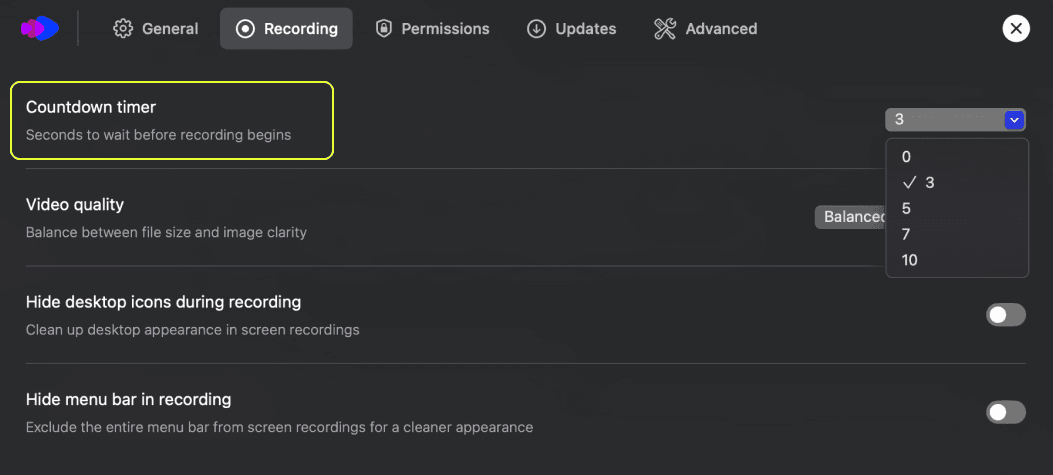
Nyalakan jika Anda ingin berbicara saat merekam (untuk konteks tambahan). Matikan jika Anda tidak ingin memberikan konteks tambahan. Clevera tetap bisa menulis dan menarasikan semuanya. - Pengatur Waktu Mundur:
Atur berapa detik untuk menunggu sebelum perekaman dimulai. Dari aplikasi macOS, buka Pengaturan -> Perekaman -> Pengatur Waktu Mundur.
Tekan Mulai Merekam saat Anda siap.
Tips saat Anda merekam
Saat Anda merekam, ingat tips ini untuk hasil yang lebih baik:
- Gerakkan mouse dengan mulus, hindari gerakan cepat yang melompat-lompat.
- Berhenti sejenak setelah setiap tindakan (misalnya klik tombol). Jeda mikro tersebut memberi Clevera waktu pemrosesan dan membantu Clevera mendeteksi batas tindakan.
- Jika Anda berbicara saat merekam:
- Berhenti menggerakkan mouse saat Anda berbicara, lalu lanjutkan tindakan Anda.
- Ucapan Anda tidak digunakan dalam video akhir, itu hanya konteks untuk memperkaya naskah.
- Narasi sintetis akan dihasilkan nanti dalam suara yang Anda pilih.
- Jangan memutar-mutar mouse untuk menyoroti sesuatu. Anda bisa menambahkan sorotan atau zoom dengan rapi di editor nanti.
- Buatlah singkat. Usahakan ≤ 5 menit per rekaman. Untuk topik besar, bagi menjadi video yang lebih kecil.
- Ada kesalahan kecil? Lanjutkan saja. Anda bisa memotong kesalahan nanti di editor.
Selesaikan rekaman
Klik Selesaikan Rekaman dari aplikasi macOS atau Windows. Anda akan diarahkan ke halaman pengaturan di mana Anda bisa memberi tahu Clevera cara membuat video Anda.
Pengaturan pembuatan
Bahasa: Pilih bahasa untuk narasi Anda. (Anda bisa menerjemahkannya nanti.)
- Nada: Kasual, inspiratif, profesional,... pilih suasana yang diinginkan.
- Suara: Pilih dari suara sintetis yang tersedia. Kami merekomendasikan penggunaan suara Google.
- Konteks Tambahan: Jelaskan tentang apa video ini dan tambahkan konteks tambahan atau instruksi umum untuk diikuti AI.
Klik Hasilkan. Ini akan memakan waktu beberapa menit. Rekaman yang lebih panjang bisa memakan waktu hingga 15 menit. Anda bisa menutup jendela ini dengan aman dan kembali ke aplikasi.
Mengedit video Anda (bagian yang cepat dan menyenangkan)
Saat video Anda siap, buka di editor. Dari bilah sisi kanan, temukan semua narasi berdasarkan peristiwa.
- Anda akan melihat daftar peristiwa (setiap tindakan di layar Anda) dengan baris narasi.
- Nonaktifkan baris mana pun untuk menampilkan tindakan tanpa narasi (berguna untuk klik yang sangat sederhana).
- Edit baris dengan mengklik tombol edit di bawah setiap narasi.
- Minta AI untuk menulis ulang baris tertentu (misalnya, “lebih singkat,” “jelaskan lebih lanjut,” “sebutkan impor CSV”) dengan mengklik tombol tulis ulang di bawah setiap narasi.
- Revisi seluruh naskah dengan instruksi global (misalnya, “Buat nada lebih kasual; tambahkan intro 1 kalimat untuk setiap bagian.”). Untuk melakukan ini, klik tombol Revisi di bilah atas untuk membuka jendela Revisi.
Alat visual (presisi tanpa repot)
Zoom Cerdas: Fokus pada area penting saat tindakan terjadi; zoom keluar kembali dengan mulus.
- Sorotan: Tarik perhatian ke tombol, kolom, atau menu.
- Masker/Blur: Sembunyikan email, data pelanggan, atau kunci API.
- Callout/Teks: Tambahkan anotasi singkat atau nomor langkah jika diperlukan.
- Gambar: Tambahkan gambar ke video. (misalnya logo, tangkapan layar)
Multi-bahasa dalam satu klik
Terjemahkan video ke bahasa apa pun yang didukung. Clevera akan:
- Menerjemahkan naskah.
- Menghasilkan ulang narasi sintetis.
- Menjaga waktu tetap selaras.
Berbagi & mengekspor
Setelah Anda puas dengan video Anda, Anda bisa membagikannya ke publik. Clevera mendukung beberapa metode untuk membagikan video Anda.
Tautan langsung & sematan (disarankan)
- Tautan hanya-lihat: Bagikan URL dengan pelanggan atau rekan tim.
- Sematan: Tempatkan video di dokumen, pusat bantuan, situs web Anda, Notion, Jira, atau di mana pun yang mendukung HTML/iframe.
Ekspor ke MP4 (statis)
Unduh file video tradisional jika Anda harus mengunggah ke platform yang memerlukan MP4. (misalnya YouTube, Vimeo, dll.)
- Ingat: MP4 yang diekspor bersifat statis, pengeditan di masa mendatang tidak akan diperbarui secara otomatis.
Anda siap! 👍 Sekarang Anda sudah siap untuk mulai membuat video Clevera Anda sendiri. Selamat berkreasi!
Menggunakan ElevenLabs dengan Clevera
Untuk menggunakan ElevenLabs sebagai mesin suara Anda, tambahkan kunci API Anda sendiri di Clevera. ElevenLabs akan menagih Anda secara langsung.
Persyaratan:
- Izin kunci API
ElevenLabs > Kunci API > Administrasi, aktifkan Baca untuk keduanya Pengguna dan Model. - Kredit yang cukup
Pastikan saldo ElevenLabs Anda tetap terisi. Jika kredit habis, pembuatan suara akan gagal.
FAQ
Apakah saya harus berbicara saat merekam?
Tidak. Itu opsional. Jika Anda berbicara, suara Anda tidak ada di video akhir; itu hanya membantu AI menulis. Untuk tetap menggunakan suara Anda sendiri, gunakan Pembersihan.
Cara mengurangi tiket dukungan dengan video
Menggunakan Clevera, Anda bisa membuat tutorial video yang menjawab pertanyaan umum dan mengurangi tiket dukungan.
Bisakah saya menulis ulang narasi?
Ya, per baris atau secara global. Anda juga bisa mengubah nada dan suara.
Bisakah saya memburamkan info sensitif?
Ya, gunakan Masker/Blur pada area mana pun.
Bagaimana cara menghubungi dukungan?
Jika Anda memiliki pertanyaan lain, jangan ragu untuk menghubungi tim dukungan kami.
Apa itu tutorial pertumbuhan berbasis produk?
Tutorial pertumbuhan berbasis produk adalah jenis tutorial yang digunakan untuk membantu pengguna mempelajari cara menggunakan produk. Tutorial ini biasanya digunakan untuk membantu pengguna mempelajari cara menggunakan produk dengan cara yang spesifik untuk produk tersebut.
Bagaimana Clevera dapat membantu edukasi pelanggan dengan AI
Clevera adalah alat bertenaga AI yang dapat membuat video panduan dengan mudah. Ini memungkinkan tim untuk membuat banyak video untuk mencakup setiap detail produk.
Berapa biaya untuk membuat video dengan Clevera?
Clevera mengenakan kredit untuk membuat video. Lihat paket dan harga di sini.
Bisakah saya melihat contoh langsung penyematan video?
Ya, Anda bisa melihat beberapa contoh langsung penyematan video di sini.
Bagaimana cara mengunduh aplikasi perekam Clevera?
Anda bisa mengunduh Clevera di sini.