Untuk tim operasional
SOP yang ditulis berdasarkan cara kerja yang sebenarnya
Clevera adalah generator SOP AI untuk tim operasional. Rekam proses sekali saja dan dapatkan SOP langkah demi langkah dengan tangkapan layar setiap klik, siap untuk ditinjau, diekspor, atau disimpan di pusat bantuan pribadi.
Rekaman layar
Video yang diunggah
Perekam AI
SOP dengan tangkapan layar
74 bahasa
Dipercaya oleh tim produk di seluruh dunia










Pilih SOP,
bukan panduan umum.
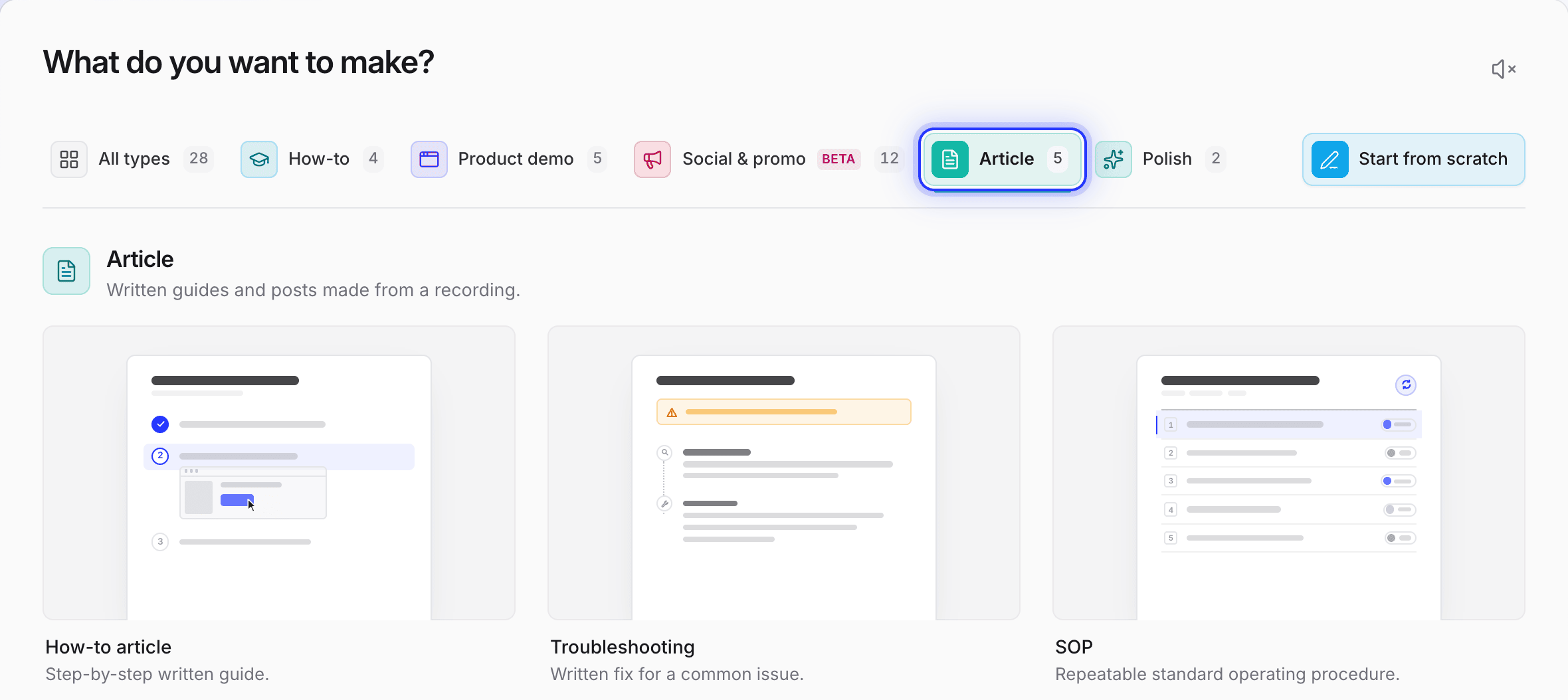
SOP adalah jenis artikel tersendiri, yang dibuat untuk prosedur berulang yang dijalankan tim internal. Secara default, isinya mendalam. Artikel cara-melakukan (how-to) dan pemecahan masalah juga tersedia untuk sisa dokumentasi Anda.
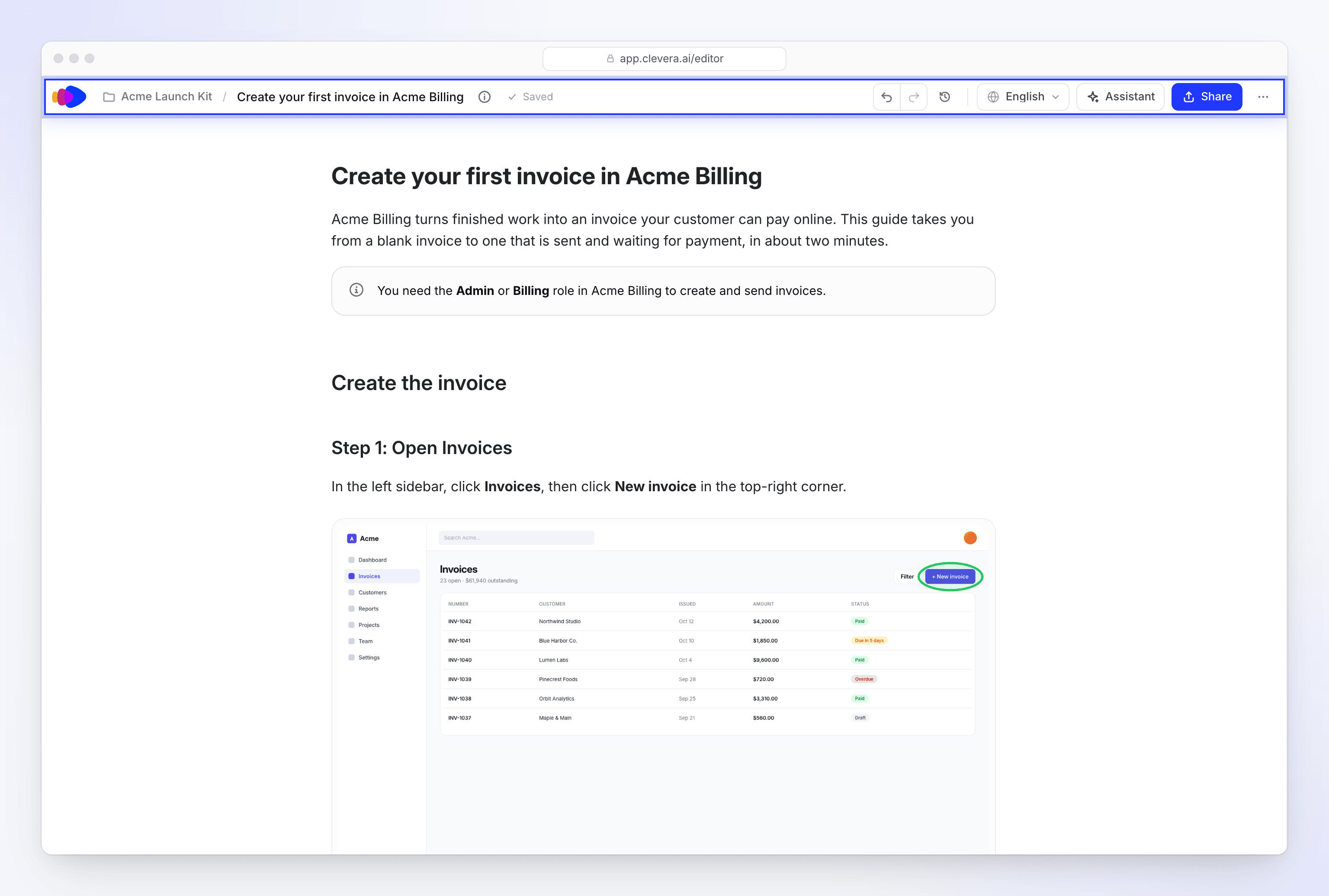
Setiap langkah menampilkan
layar yang sebenarnya.
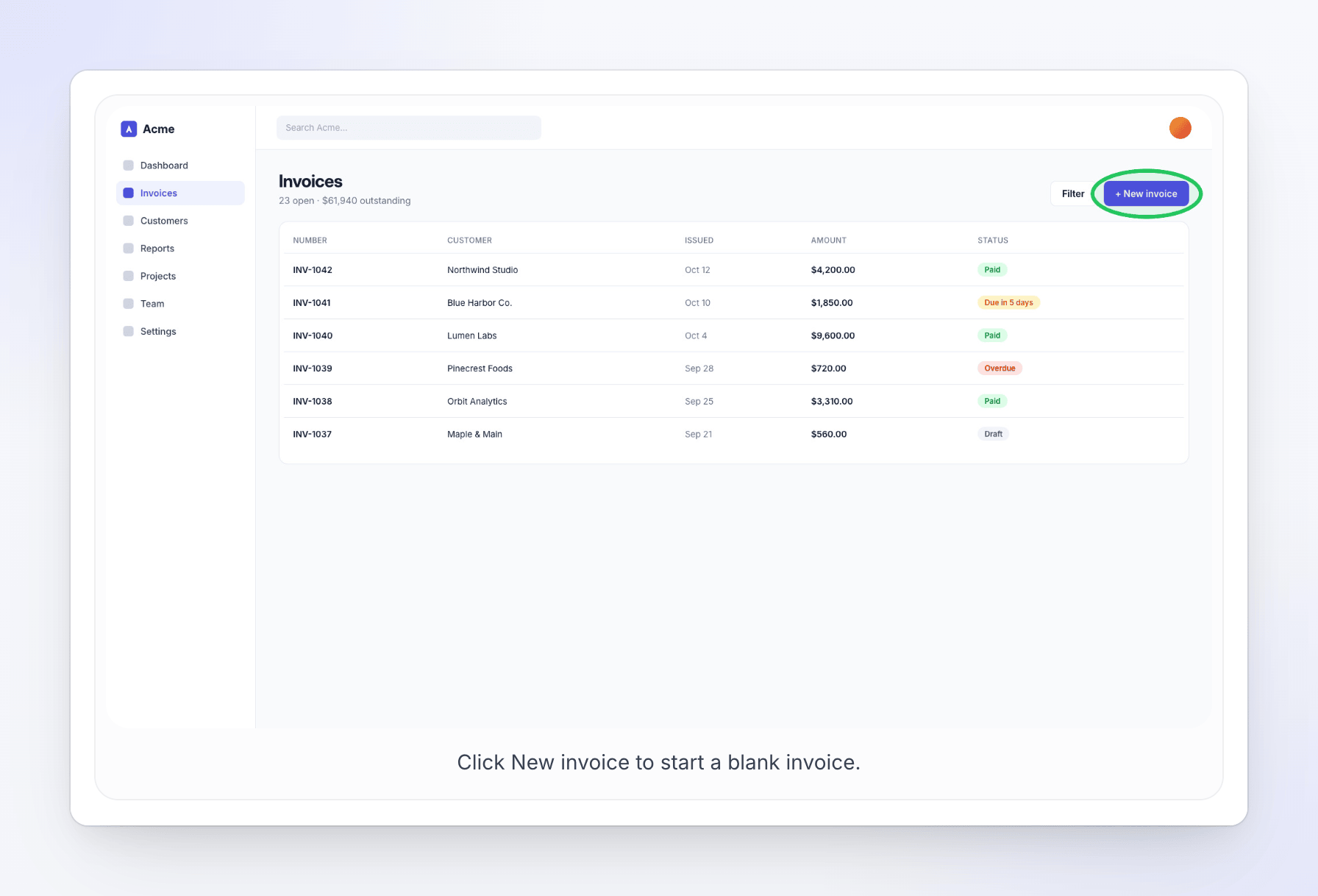
Clevera memantau rekaman dan menulis prosedur sesuai urutan yang Anda lakukan. Tidak perlu lagi mengingat langkah-langkah atau menebak tombol mana yang dimaksud.
Lingkaran pada setiap klik
Setiap tangkapan layar diambil tepat sebelum klik, dengan lingkaran di sekitar area yang diklik. Pilih warna lingkaran dari tujuh pilihan yang tersedia.
Dengan kata-kata Anda sendiri, jika Anda berbicara
Jelaskan prosesnya saat Anda merekam dan SOP akan menggunakan apa yang Anda katakan. Hasilnya akan menjadi draf di editor untuk ditinjau.
Format yang sama,
siapa pun yang merekamnya.
Berikan setiap SOP tipe, kedalaman, nada, dan aturan yang sama, sehingga pustaka Anda terbaca seolah ditulis oleh satu tim.

Kedalaman, nada, dan bahasa
Pilih Singkat, Standar, atau Mendalam, serta nada dan bahasa sebelum mulai menulis. Estimasi akan muncul sebelum Anda mulai.
Istilah Anda, setiap saat
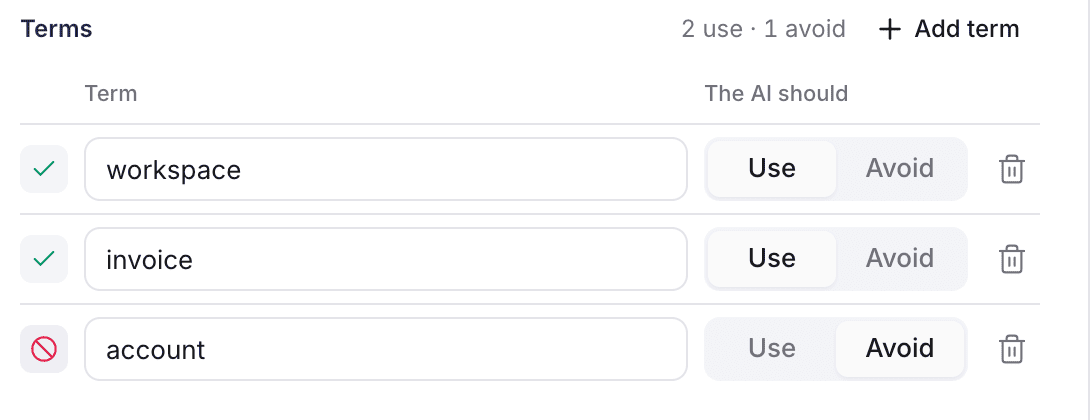
Aturan AI menentukan kata mana yang harus digunakan dan dihindari, sehingga setiap SOP menamai sesuatu dengan cara yang sama.
AR
MK
JS
Alex
Mira
Ditinjau bersama
Pemilik proses mengedit draf bersama Anda, dengan kursor langsung dan setiap revisi tersimpan.
Sederhanakan
Persingkat
Sesuaikan nada
AI mengedit di tempat
Pilih langkah dan sederhanakan, persingkat, atau ubah nadanya. Gunakan AI untuk penulisan ulang yang lebih besar.
Abadikan prosesnya
sesuai cara Anda bekerja.
Setiap SOP dimulai dari satu rekaman. Buat sendiri, gunakan rekaman yang sudah ada, atau biarkan AI yang melakukan klik.
Rekam di desktop Anda
Aplikasi desktop untuk Mac, Windows, dan Linux merekam layar dan setiap klik Anda, di aplikasi apa pun yang digunakan. Merekam dan mengunggah tidak memakan kredit.
Atau biarkan AI yang melakukan klik
Tulis langkah-langkahnya dan berikan halaman web publik untuk memulai. AI bekerja di browser cloud saat Anda menonton, dan Anda bisa mengambil alih kapan saja.
Unduhan Loom juga bisa digunakan
Unggah apa yang Anda miliki
MP4 hingga 250 MB, atau rekaman yang sudah ada di pustaka Anda. Unggahan tidak memiliki data klik, sehingga tangkapan layarnya tidak disertai lingkaran.
Ingin videonya juga?
Video cara-melakukan dengan narasi dari rekaman yang sama, sebagai generasi kedua (biasanya 20 hingga 50 kredit). Video ini bisa disematkan di dalam SOP.
Satu tempat
untuk setiap SOP.
Pusat bantuan di setiap paket
Publikasikan SOP ke pusat bantuan Clevera, yang disusun ke dalam bagian-bagian. Paket Gratis mencakup satu pusat bantuan, dan hosting tidak memakan kredit.
Pribadi untuk tim Anda
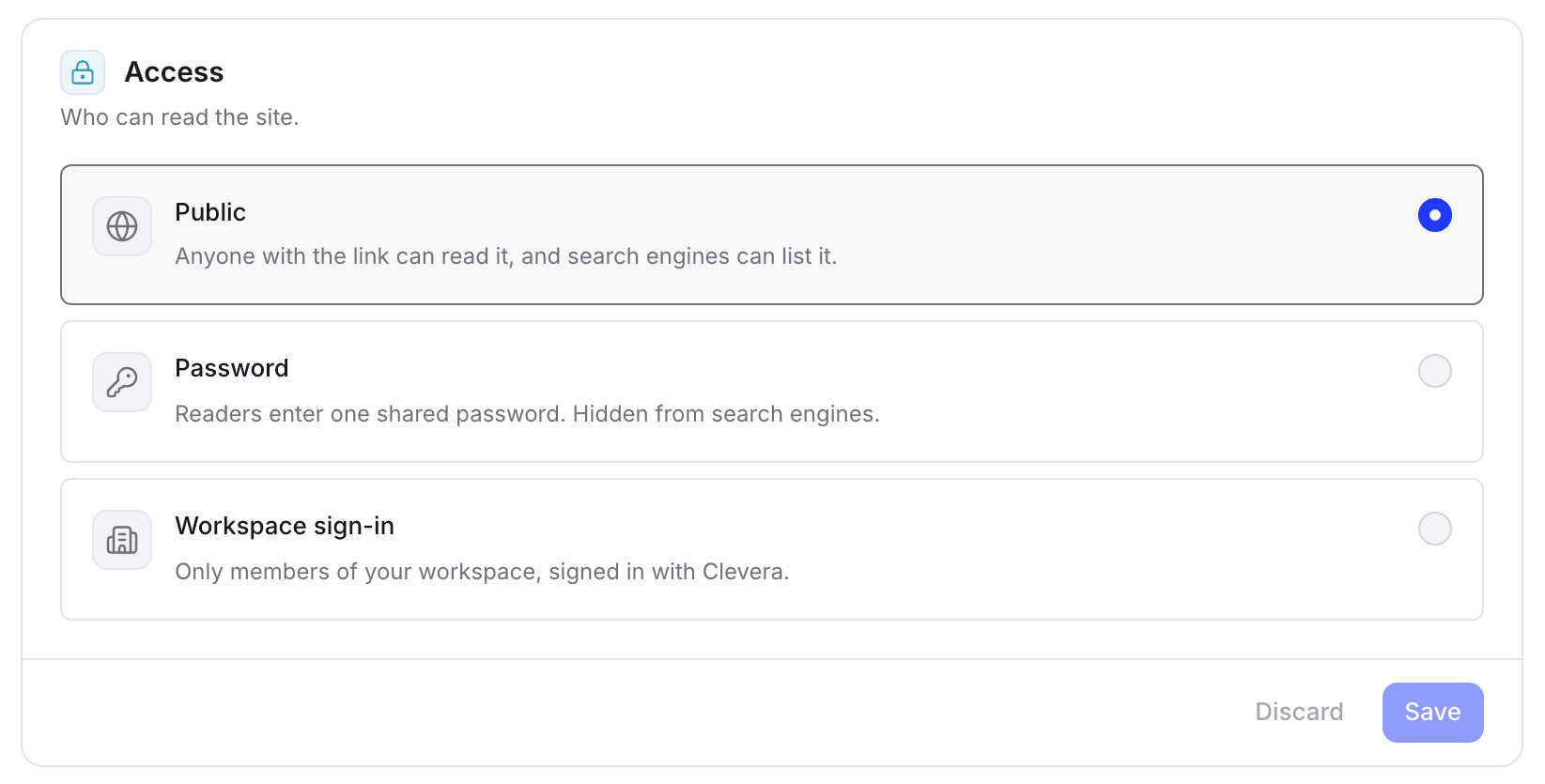
Pada paket Pro, kunci situs dengan kata sandi atau login ruang kerja.
Ditemukan dalam hitungan detik
Pengguna cukup menekan ⌘K untuk mencari, atau bertanya pada asisten, yang akan menjawab dari SOP Anda yang telah dipublikasikan dan mencantumkan sumbernya.
Selengkapnya tentang Pusat bantuan Clevera.
Satu SOP, dalam
bahasa yang dibaca tim Anda.
Tulis dalam salah satu dari 74 bahasa dan varian regional, atau terjemahkan SOP yang sudah jadi dengan asisten artikel. Biaya akan ditampilkan terlebih dahulu, biasanya 3 hingga 10 kredit per bahasa. Di pusat bantuan, pembaca dapat mengganti bahasa di header.
EN
Ajukan pengembalian dana
ES
Emitir un reembolso
Atau bawa ke tempat
tim Anda bekerja.
Bagikan tautan, atau sematkan SOP di halaman. Tautan dan sematan akan selalu menampilkan hasil edit terbaru Anda.
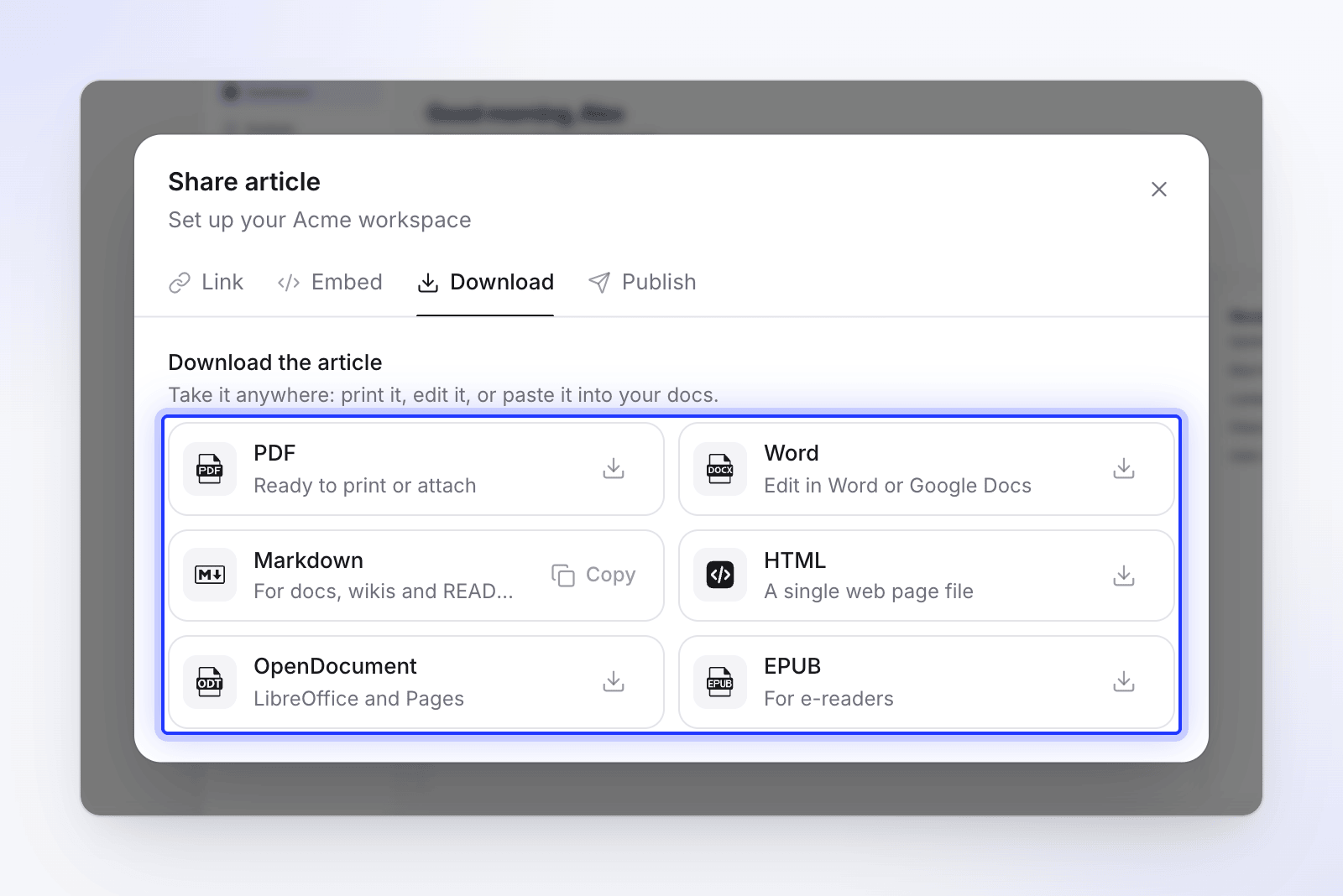
Unduh
PDF, Word, Markdown, HTML, OpenDocument, atau EPUB, untuk dicetak, dilampirkan, atau ditempel ke wiki Anda.
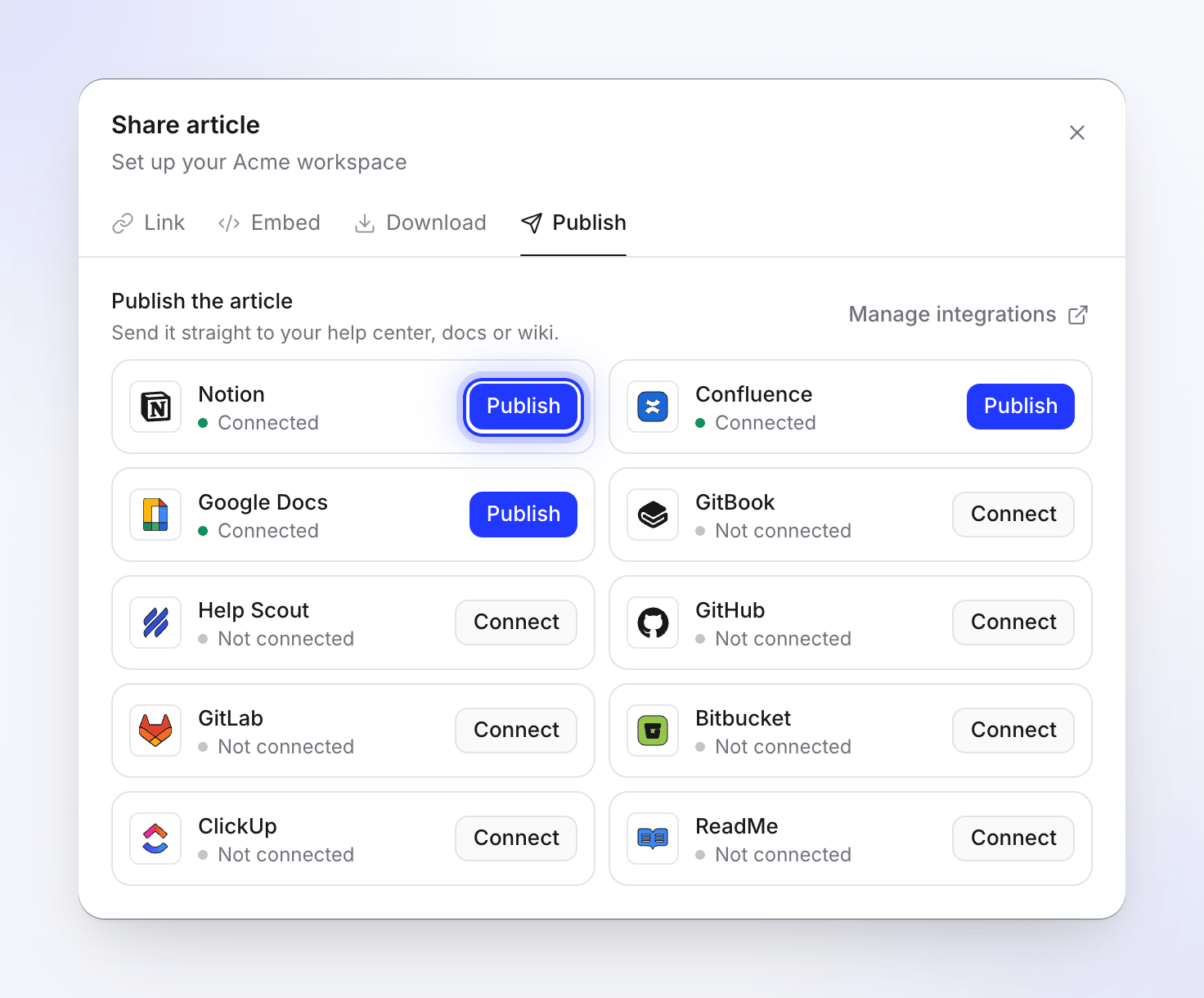
Publikasikan, di paket Pro
Kirim ke Notion, Confluence, Google Docs, ClickUp, GitBook, Help Scout, ReadMe, GitHub, GitLab, atau Bitbucket. Salinan akan diperbarui saat Anda mempublikasikan ulang.
Prosesnya berubah?
SOP pun ikut berubah.
Perbaiki langkah di editor dan publikasikan. Saat layar berubah, rekam ulang alurnya untuk draf baru. Setiap versi yang dipublikasikan disimpan, sehingga Anda bisa kembali ke versi sebelumnya.
SOP tentang produk Anda sendiri? Pada paket Pro, melalui undangan, Autopilot memeriksa pusat bantuan Anda setelah setiap rilis dan merencanakan perbaikan sebagai draf.
Pelajari lebih dalam.

Cara membuat SOP dengan AI
SOP pertama Anda dari rekaman layar, langkah demi langkah.

Perangkat lunak SOP AI terbaik di 2026
Alat utama yang disandingkan: fitur, harga, dan keunggulan masing-masing.

Alat dokumentasi proses AI: apa yang harus dicari
Apa yang membuat alat dokumentasi terus digunakan oleh tim Anda.

SOP vs instruksi kerja
Kapan harus menulis SOP dan kapan instruksi kerja lebih cocok, beserta contohnya.
Pertanyaan
Alat yang menulis prosedur operasi standar untuk Anda. Dengan Clevera, Anda merekam proses sekali saja, dan alat ini akan menulis SOP langkah demi langkah, dengan tangkapan layar yang diambil tepat sebelum setiap klik.
Rekam dengan aplikasi desktop untuk Mac, Windows, atau Linux, unggah rekaman, atau biarkan Rekam dengan AI melakukan klik melalui aplikasi web publik. Kemudian pilih Artikel, lalu SOP, atur kedalaman, nada, dan bahasa, lalu buat. SOP biasanya memakan 5 hingga 15 kredit. Pada paket Gratis, rekaman bisa berdurasi hingga 3 menit.
Tidak. SOP ditulis dari rekaman. PDF atau gambar bisa diubah menjadi video narasi dengan pembuat PDF ke video .
Jika Anda menginginkannya. Buat video cara-melakukan dengan narasi dari rekaman yang sama sebagai generasi kedua, biasanya 20 hingga 50 kredit. Keduanya saling terhubung, dan video dapat disematkan di dalam SOP.
PDF, Word, Markdown, HTML, OpenDocument, dan EPUB. Pada paket Pro, Anda juga bisa mempublikasikannya ke Notion, Confluence, Google Docs, ClickUp, GitBook, Help Scout, ReadMe, GitHub, GitLab, atau Bitbucket. Publikasi bersifat satu arah: salinan akan diperbarui saat Anda mempublikasikan ulang.
Ya. Tautan berbagi bisa dibatasi ke ruang kerja Anda. Untuk seluruh pustaka, pusat bantuan pada paket Pro bisa dilindungi dengan kata sandi atau login ruang kerja.
Edit SOP dan tautan serta sematan akan menampilkan perubahan tanpa kode baru. Saat layar berubah, rekam ulang alurnya dan buat draf baru. Untuk dokumen tentang produk Anda sendiri, Autopilot (Pro, melalui undangan) dapat memeriksa pusat bantuan Anda setelah setiap rilis dan merencanakan perbaikan sebagai draf.
Ya, ke dalam 74 bahasa dan varian regional, biasanya 3 hingga 10 kredit per bahasa. Pusat bantuan mempublikasikan 2 bahasa pada paket Gratis, 5 pada paket Starter, dan semua 74 pada paket Pro.