Cara membuat SOP dengan AI
Pelajari cara membuat SOP dengan AI dalam hitungan menit menggunakan perekaman layar. Panduan ini membahas seluruh proses mulai dari pengambilan gambar hingga dokumentasi yang dipublikasikan.
 Roozbeh Firoozmand6 menit baca

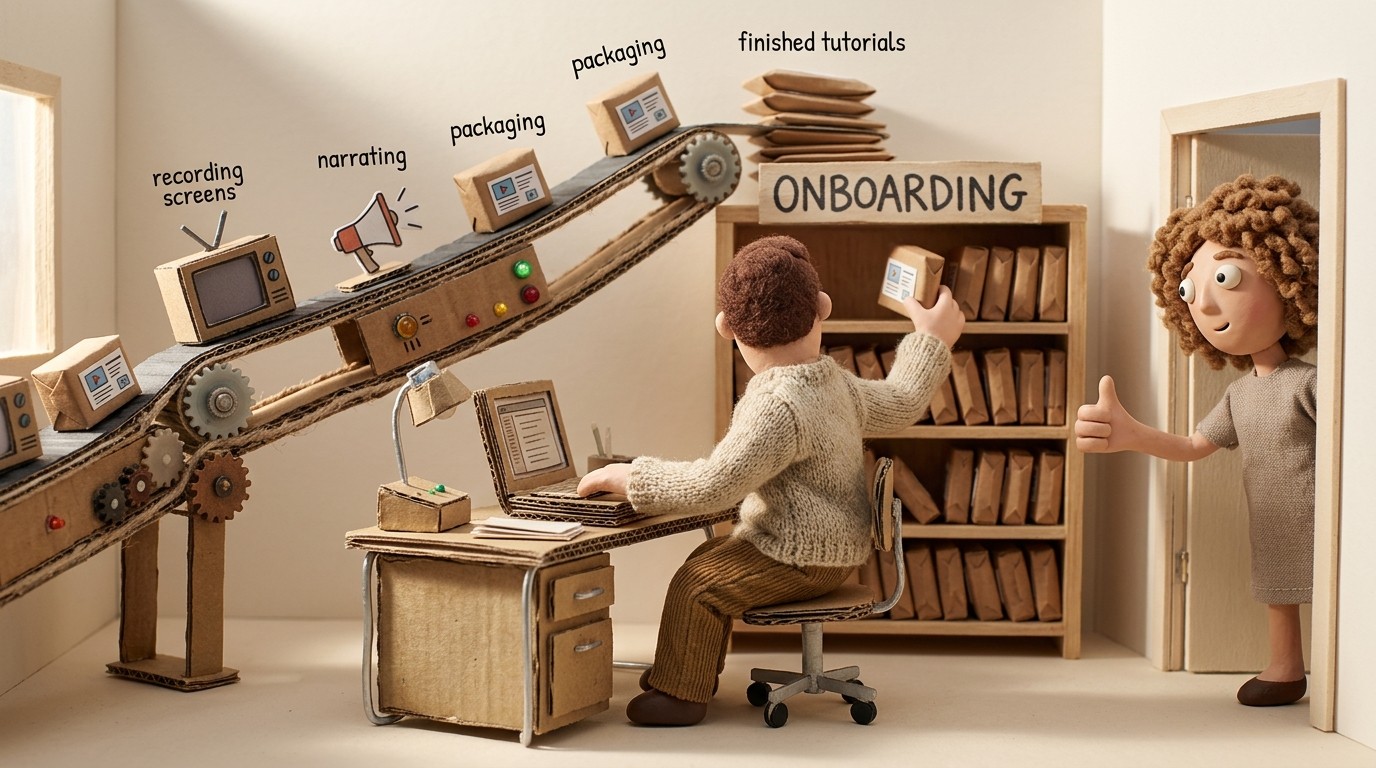
Membuat prosedur operasi standar (SOP) dulunya berarti membuka dokumen, menjelaskan proses dari ingatan, menambahkan tangkapan layar satu per satu, dan menghabiskan waktu satu jam untuk mengedit sebelum bisa dibaca. Dengan alat SOP bertenaga AI, sebagian besar pekerjaan tersebut diotomatisasi. Anda merekam layar saat melakukan tugas, dan AI akan menulis prosedurnya untuk Anda.
Berikut cara melakukannya dengan benar, mulai dari pengaturan hingga SOP yang dipublikasikan.
Apa yang Anda perlukan
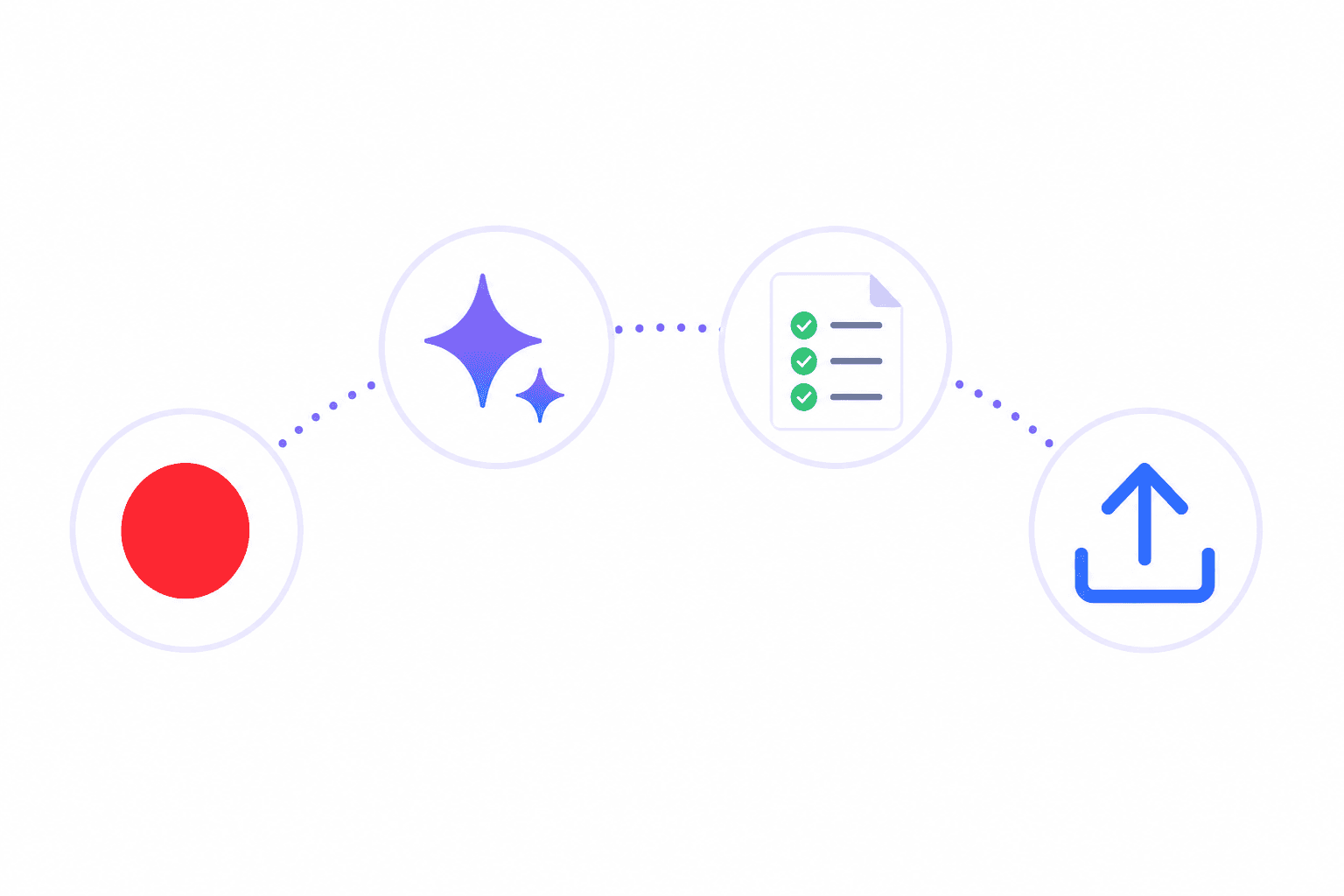
- Alat perekam layar dengan pembuatan SOP AI (panduan ini menggunakan Clevera)
- Tujuan untuk SOP Anda: pusat bantuan yang dihosting Clevera, Notion, Confluence, GitHub, atau di mana pun tim Anda mengakses dokumentasi
- Sekitar 5-10 menit untuk merekam proses yang ingin Anda dokumentasikan
Tanpa skrip. Tanpa pengeditan video. Tidak diperlukan pengalaman menulis teknis.
Langkah 1: Siapkan lingkungan perekaman Anda
Sebelum Anda menekan rekam, bersihkan apa yang ada di layar. Tutup tab dan aplikasi yang tidak relevan dengan proses yang Anda dokumentasikan. Masuk ke akun yang relevan. Pergi ke titik awal alur kerja, baik itu dasbor, halaman pengaturan, atau dokumen yang terbuka.
Hal ini penting karena AI menganalisis semua yang ada di layar. Perekaman yang bersih dan terfokus menghasilkan SOP yang lebih padat dan akurat.
Jika Anda menggunakan Clevera, buka aplikasi Mac atau Windows dan atur untuk merekam layar penuh atau jendela tertentu. Anda tidak perlu menarasikan saat merekam. AI menghasilkan sulih suara dari apa yang diamatinya, sehingga Anda bisa tetap diam dan fokus sepenuhnya pada melakukan proses dengan benar.
Sudah memiliki rekaman proses di Loom, QuickTime, atau Zoom? Unggah rekaman tersebut alih-alih merekam lagi. Dan jika alur kerja ada di aplikasi web publik, fitur Rekam dengan AI dari Clevera dapat mengeklik dan merekamnya untuk Anda dari instruksi satu kalimat.
Langkah 2: Rekam prosesnya
Lakukan tugas dengan kecepatan alami. Anda tidak perlu melambat atau berhenti di setiap langkah untuk kamera. Jalankan proses seperti yang biasa Anda lakukan.
Beberapa tips untuk rekaman yang bersih:
Lakukan klik dengan sengaja: ragu-ragu, mengeklik hal yang salah, dan mengoreksi diri sendiri tidak masalah. AI memfilter tindakan dan jeda yang tidak disengaja, tetapi semakin bersih rekaman Anda, semakin padat hasilnya.
Selesaikan alur kerja secara penuh: jangan berhenti di tengah jalan. Rekam dari titik masuk (masuk, membuka layar yang relevan) hingga tindakan akhir (menyimpan, mengonfirmasi, menutup). SOP perlu mencakup proses yang lengkap.
Tetap fokus: satu rekaman, satu proses. Jika Anda mendokumentasikan alur kerja dengan 3 fase berbeda, pertimbangkan untuk merekam masing-masing sebagai SOP terpisah agar setiap dokumen tetap mudah dipindai.
Langkah 3: Biarkan AI membuat SOP Anda
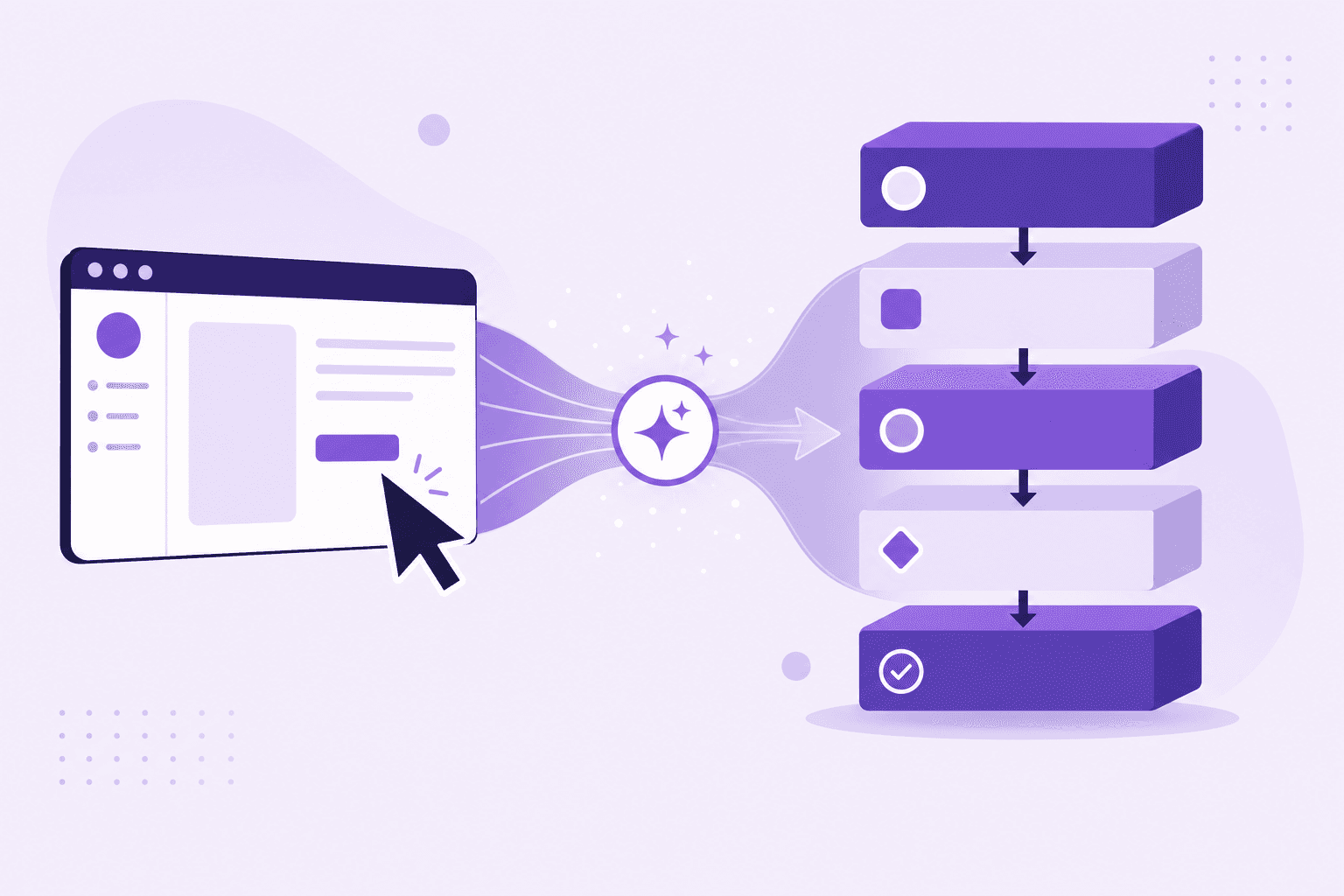
Setelah Anda berhenti merekam, Clevera mengunggah tangkapan Anda dan memprosesnya di cloud. Ini memakan waktu beberapa menit tergantung pada durasi rekaman Anda.
AI melakukan beberapa hal secara bersamaan:
- Mengidentifikasi setiap tindakan bermakna dalam rekaman
- Menghapus klik yang tidak disengaja, langkah mundur, dan jeda
- Menulis skrip sulih suara yang menjelaskan setiap langkah dalam konteks, bukan hanya apa yang diklik tetapi apa fungsinya dan mengapa
- Menghasilkan narasi suara AI yang disinkronkan dengan video
- Menerapkan zoom cerdas ke momen-momen penting dan menghaluskan gerakan kursor
- Menghasilkan artikel bantuan terstruktur dengan langkah-langkah bernomor, tangkapan layar yang disematkan dengan keterangan, dan tajuk yang tepat
Setelah selesai, Anda memiliki video tutorial dengan narasi dan SOP tertulis dalam satu tab.
Langkah 4: Tinjau dan edit
Buka editor artikel. Baca SOP yang dihasilkan dan periksa keakuratannya. AI menulis dari apa yang dilihatnya di layar dan menafsirkan konteks dari aplikasi yang Anda gunakan, jadi biasanya akurat, tetapi kasus khusus dalam proses yang kompleks mungkin memerlukan penyesuaian manual.
Di editor artikel Clevera yang mirip Notion, Anda dapat:
- Menulis ulang langkah apa pun secara langsung
- Meminta AI untuk mempersingkat, memperpanjang, atau menyederhanakan bagian tertentu
- Menambah atau menghapus tangkapan layar
- Menyisipkan blok kode, kotak keterangan, tabel, atau daftar
- Menyesuaikan nada (lebih formal, lebih santai)
Untuk video, buka editor linimasa untuk meninjau narasi. Jika ada baris yang kurang pas, tulis ulang teks sulih suara untuk momen tersebut dan buat ulang narasi dalam hitungan detik. Anda juga dapat menambahkan audio kustom, mengaburkan konten sensitif di layar, dan menyesuaikan gaya wadah visual.
Sebagian besar SOP hanya memerlukan sedikit pengeditan. AI menangkap langkah-langkah penting dan menjelaskannya dengan jelas. Anda sebagian besar hanya mengonfirmasi keakuratan daripada menulis ulang dari awal.
Langkah 5: Publikasikan ke platform dokumentasi Anda
Saat SOP terlihat benar, ekspor. Clevera menerbitkan artikel ke pusat bantuan yang dihosting di setiap paket, dan pada paket Pro ke atas langsung ke Notion, Confluence, GitHub, HelpScout, Gitbook, ClickUp, Readme, Bitbucket, dan banyak lagi. Video disematkan sebagai blok HTML di bagian atas halaman, dengan SOP tertulis di bawahnya.
Tim Anda mendapatkan dokumen yang dapat mereka baca dan tonton di tempat yang sama.
Khusus untuk penyematan video: video langsung setelah dipublikasikan, artinya setiap perubahan yang Anda buat di dalam Clevera diperbarui secara instan di setiap penyematan. Tidak perlu ekspor ulang, tidak perlu tautan baru.
Langkah 6: Jaga agar SOP Anda tetap terkini
Di sinilah SOP yang dihasilkan AI paling bermanfaat. Saat proses berubah, Anda tidak perlu menulis ulang dokumen dari awal. Anda merekam ulang alur kerja yang diperbarui, dan SOP baru dibuat dalam hitungan menit. Atau jika hanya narasi yang perlu diperbarui (misalnya, perubahan kebijakan alih-alih perubahan UI), Anda mengedit teks sulih suara dan menerbitkannya kembali.
Pustaka SOP hanya berfungsi jika tetap terkini. Kecepatan pembuatan yang dihasilkan AI membuat hal itu realistis.
Apa yang harus dicari dalam alat SOP AI
Jika Anda masih memilih alat, empat pertanyaan ini mempersempit pilihan dengan cepat:
- Output: video, SOP tertulis, atau keduanya? Beberapa alat hanya menulis panduan langkah. Yang lain, seperti Clevera, memberi Anda video dengan narasi dan SOP tertulis dari rekaman yang sama.
- Input: tangkapan langsung atau unggahan? Perekam ekstensi peramban cepat untuk alur kerja web baru. Dukungan unggahan penting jika Anda sudah memiliki pustaka rekaman, dan perekam desktop penting jika proses berjalan di aplikasi desktop.
- Kontrol pengeditan: Output AI jarang sempurna pada percobaan pertama. Anda ingin menulis ulang langkah, menukar tangkapan layar, dan menyusun ulang bagian tanpa memulai dari awal.
- Di mana ia akan berada: pusat bantuan, wiki, atau basis pengetahuan internal. Pastikan alat tersebut menerbitkan atau menyematkan dengan bersih di sana.
Untuk perbandingan peringkat, lihat perangkat lunak SOP AI terbaik di 2026.
Catatan singkat tentang proses yang kompleks
Pembuatan SOP AI paling cocok untuk alur kerja berbasis layar: tugas perangkat lunak, konfigurasi platform, proses langkah demi langkah di aplikasi web atau desktop. Ini tidak berlaku untuk proses fisik, keputusan yang berat pada penilaian, atau alur kerja yang terjadi di luar layar.
Untuk dokumentasi berbasis layar, ini adalah metode tercepat yang tersedia.
FAQ
Bisakah saya membuat SOP dari video yang ada alih-alih rekaman baru? Ya. Unggah rekaman yang sudah Anda miliki (dari Loom, QuickTime, Zoom, atau sejenisnya) dan Clevera menghasilkan SOP serta video dengan narasi darinya.
Berapa lama waktu yang dibutuhkan? Perekaman memakan waktu selama proses itu sendiri. Pemrosesan biasanya memakan waktu beberapa menit, tergantung pada durasi rekaman.
Apakah SOP yang dihasilkan AI cukup baik untuk dipublikasikan tanpa pengeditan? Seringkali, untuk proses yang mudah. Langkah peninjauan cepat tetap cerdas: periksa apakah setiap langkah akurat dan tangkapan layar menunjukkan status yang benar.
Apa perbedaan antara alat video-ke-SOP dan perekam dengan output SOP? Alat video-ke-SOP memproses rekaman yang Anda rekam di tempat lain; perekam dengan output SOP menangkap alur kerja secara langsung. Clevera melakukan keduanya: rekam dengan aplikasi desktop atau unggah file yang ada.