Cara mengubah rekaman layar menjadi video tutorial yang apik
Pelajari cara mengubah rekaman layar menjadi video tutorial profesional dengan narasi AI, zoom cerdas, dan takarir — tanpa perlu keahlian mengedit atau sulih suara.
 Roozbeh Firoozmand8 menit baca
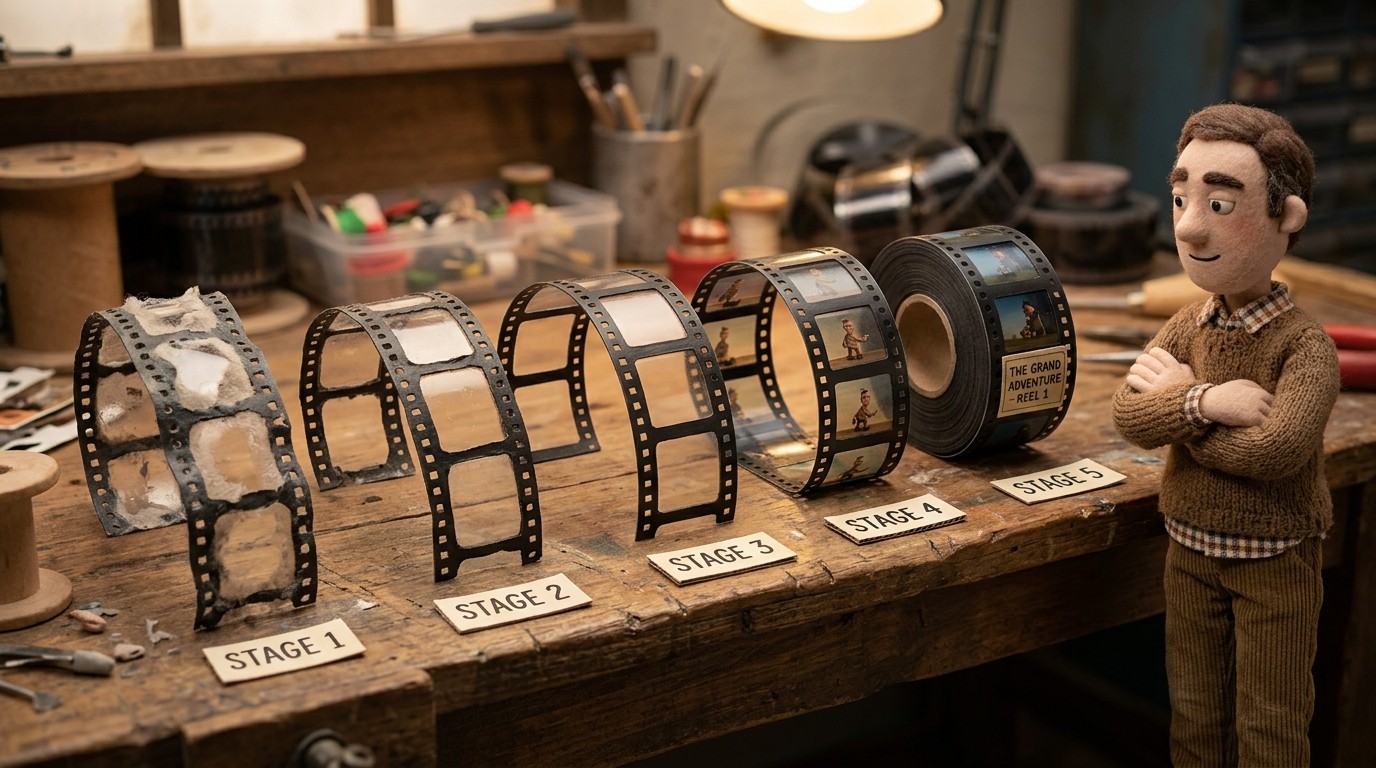
Rekaman layar mentah dan video tutorial yang apik adalah dua hal yang sangat berbeda. Rekaman adalah apa yang Anda tangkap. Tutorial adalah apa yang benar-benar bisa dipelajari oleh pengguna Anda.
Dulu, untuk mengubah rekaman menjadi tutorial membutuhkan editor video, pengisi suara, dan beberapa kali revisi. Sekarang, hanya butuh sebagian kecil dari itu — jika Anda menggunakan alat yang tepat. Panduan ini membahas secara tepat cara mengubah rekaman layar menjadi video tutorial yang bersih, bernarasi, dan siap dibagikan.
Apa yang membuat rekaman layar menjadi video tutorial
Sebelum masuk ke cara pembuatannya, penting untuk memahami apa yang membedakan rekaman mentah dari tutorial yang layak.
Video tutorial memiliki:
- Narasi yang menjelaskan apa yang terjadi di layar dan mengapa itu penting — bukan sekadar rekaman klik mouse
- Penyuntingan bersih dengan waktu jeda yang dipangkas dan tanpa kesalahan yang memalukan
- Zoom dan fokus pada bagian penting UI — bukan tampilan sudut lebar dari seluruh layar Anda
- Takarir agar pengguna dapat mengikuti tanpa suara
- Awal dan akhir yang jelas — dimulai saat konten dimulai, bukan saat Anda sibuk dengan tombol rekam
Rekaman layar mentah hampir tidak memiliki semua ini. Proses mengubah rekaman menjadi tutorial adalah apa yang dibahas dalam panduan ini.
Langkah 1: Rekam layar Anda dengan sengaja
Kualitas hasil akhir Anda dimulai dari kualitas rekaman Anda. Sebelum Anda menekan tombol rekam:
- Tutup apa yang tidak perlu: Notifikasi, tab yang tidak relevan, kekacauan desktop. Hal ini menciptakan gangguan visual dan masalah privasi.
- Atur lingkungan yang bersih: Gunakan akun uji atau lingkungan demo jika memungkinkan. Akun asli sering kali menampilkan data pelanggan.
- Bergeraklah dengan sengaja: Lakukan setiap langkah secara perlahan. Penonton Anda akan mengikuti — beri mereka waktu untuk mengejar. Rekaman yang lambat lebih mudah diedit daripada yang terburu-buru.
- Jangan menarasikan secara langsung: Ini opsional, tetapi menghilangkan kebutuhan narasi langsung akan mengurangi kecemasan dan kesalahan. Menarasikan sambil merekam membuat otak Anda melakukan dua pekerjaan sekaligus, melakukan tugas dan menjelaskannya, yang sering memicu "umm, oke, jadi, klik ini, tunggu". Rekamlah dalam diam agar Anda bisa bergerak lebih cepat dengan lebih sedikit pengulangan; Anda bisa menambahkan narasi nanti, saat Anda bisa memikirkan kata-katanya. Selengkapnya di bawah ini.
Untuk sebagian besar alur kerja tutorial, rekaman 1280x720 atau 1920x1080 sudah memadai. Resolusi yang lebih tinggi bisa lebih sulit dibaca jika dikompresi saat ekspor.
Anda juga bisa merekam dengan aplikasi desktop Clevera untuk Mac atau Windows alih-alih mengunggah jika ingin menangkap dan memoles dalam satu alur kerja.
Langkah 2: Tambahkan narasi AI (tidak perlu mikrofon)
Ini adalah langkah yang paling banyak berubah selama beberapa tahun terakhir. Anda tidak perlu lagi merekam suara Anda untuk menarasikan tutorial.
Dengan Clevera, Anda mengunggah rekaman layar dan AI akan membuat naskah narasi berdasarkan apa yang terjadi di layar. AI mengidentifikasi setiap interaksi — klik, input formulir, navigasi — dan menulis teks penjelasan yang mendeskripsikan apa yang terjadi serta memberikan konteks.
Anda meninjau dan mengedit naskah sebelum semuanya dirender. Di sinilah Anda:
- Menyesuaikan langkah yang dijelaskan AI terlalu singkat atau terlalu panjang
- Memperbaiki nama produk atau istilah teknis yang salah dibaca oleh AI
- Menambahkan konteks atau alasan yang tidak jelas hanya dengan melihat klik
- Menyesuaikan nada agar sesuai dengan suara merek Anda
Setelah Anda puas dengan naskahnya, AI akan menyuarakannya di atas rekaman Anda. Hasilnya adalah narator dengan suara alami yang menjelaskan alur kerja Anda — tanpa Anda perlu berbicara ke mikrofon.
Langkah 3: Biarkan zoom cerdas merapikan video
Salah satu perbedaan terbesar antara rekaman mentah dan tutorial yang terlihat profesional adalah zoom.
Saat Anda merekam layar penuh, elemen UI sering terlihat kecil. Tombol yang mudah dilihat pada layar penuh menjadi sulit ditemukan saat video Anda disematkan dengan lebar 600px di artikel bantuan. Tutorial yang baik melakukan zoom pada tindakan penting agar mata penonton diarahkan ke tempat yang tepat.
Clevera menerapkan zoom cerdas secara otomatis saat ekspor. Clevera mengidentifikasi saat Anda berinteraksi dengan elemen UI tertentu — mengeklik tombol, memilih dari menu tarik-turun, mengisi kolom — dan melakukan zoom pada momen tersebut. Tidak perlu keyframing manual, tidak perlu timeline pengeditan.
Demikian pula, penghalusan kursor menghilangkan gerakan mouse yang bergetar dan tidak menentu yang terjadi selama rekaman normal. Kursor tampak bergerak dengan sengaja dan tenang di layar, meskipun gerakan mouse Anda sebenarnya terburu-buru.
Langkah 4: Tinjau dan pangkas
Sebagian besar rekaman tutorial tidak memerlukan pengeditan sinematik; mereka hanya perlu dirapikan. Sampah yang perlu dibuang sudah bisa diprediksi: jeda saat Anda berpikir atau halaman dimuat, salah klik dan pengulangan, kursor yang berputar saat Anda mencari menu, gangguan notifikasi, dan tempo yang tidak merata. Clevera menghapus jeda, klik yang tidak disengaja, dan rekaman yang tidak relevan secara otomatis serta mengatur ulang waktu narasi agar hasilnya tidak terasa terpotong-potong.
Bahkan dengan AI yang menangani pembersihan, narasi, dan zoom, Anda harus melakukan peninjauan cepat sebelum menerbitkan:
- Pangkas bagian pembuka: Potong waktu sebelum Anda benar-benar memulai alur kerja. Jeda kosong di awal membuat penonton menekan tombol kembali.
- Potong kesalahan: Jika Anda tidak sengaja menavigasi ke tempat yang salah di tengah rekaman dan memperbaikinya, pangkas bagian tersebut.
- Periksa sinkronisasi narasi: Sulih suara AI harus selaras dengan apa yang terjadi di layar. Jika terasa tidak sinkron di titik mana pun, buka editor sinkronisasi Clevera dan geser sulih suara secara presisi relatif terhadap video hingga waktunya terasa pas.
- Konfirmasi takarir: Takarir dihasilkan secara otomatis dari narasi. Periksa akurasi nama produk, istilah teknis, dan apa pun yang mudah salah dibaca oleh AI (akronim, istilah bermerek).
Peninjauan ini seharusnya memakan waktu 5-10 menit untuk tutorial yang direkam dengan baik. Jika memakan waktu lebih lama, masalahnya biasanya ada pada rekaman asli — tanda untuk merekam dengan lebih bersih di lain waktu.
Langkah 5: Ekspor dan bagikan
Setelah video Anda siap, Anda memiliki beberapa opsi penerbitan. Opsi yang tepat bergantung pada di mana pengguna Anda akan menemukannya:
- Pusat bantuan: Sematkan video langsung di artikel bantuan yang relevan menggunakan kode sematan Clevera. Pengguna yang membuka artikel untuk mencari jawaban akan langsung melihat videonya.
- YouTube: Untuk tutorial publik, kemampuan penemuan YouTube sangat berharga. Optimalkan judul, deskripsi, dan tag untuk pencarian.
- Basis pengetahuan atau LMS: Untuk pelatihan internal, sematkan di Notion, Confluence, LMS Anda, atau platform apa pun yang menerima sematan video.
- Dalam aplikasi: Beberapa tim menyematkan video tutorial di dalam produk itu sendiri — di status kosong, tooltip, atau alur orientasi — sehingga pengguna melihat tutorial yang relevan tepat saat mereka membutuhkannya.
Penyematan LiveSync Clevera layak digunakan di mana pun Anda menerbitkan: saat Anda memperbarui video nanti, setiap instans yang disematkan akan diperbarui secara otomatis. Tidak perlu mencari sematan lama setelah perbaikan naskah atau keterangan baru. (Jika UI produk itu sendiri berubah, rekam ulang alur tersebut; MP4 yang diunduh tidak akan diperbarui.)
Langkah 6: Dapatkan artikel bantuannya juga
Satu langkah yang sering terlewatkan: video tutorial berkinerja jauh lebih baik jika dipasangkan dengan dokumentasi tertulis.
Beberapa pengguna lebih suka membaca daripada menonton. Beberapa pengguna perlu merujuk kembali ke langkah tertentu di tengah alur kerja dan tidak ingin mencari-cari di dalam video. Yang lain berada di lingkungan di mana mereka tidak dapat memutar audio. Panduan langkah demi langkah tertulis mencakup semua kasus ini.
Clevera menghasilkan artikel bantuan terformat bersamaan dengan video dari rekaman yang sama — konten yang sama, format yang berbeda. Keduanya dibuat secara bersamaan, keduanya dapat diterjemahkan, dan keduanya ditautkan dalam sematan atau artikel bantuan yang sama. Dua aset dokumentasi dari satu sesi rekaman.
Sebelum dan sesudah: rekaman nyata
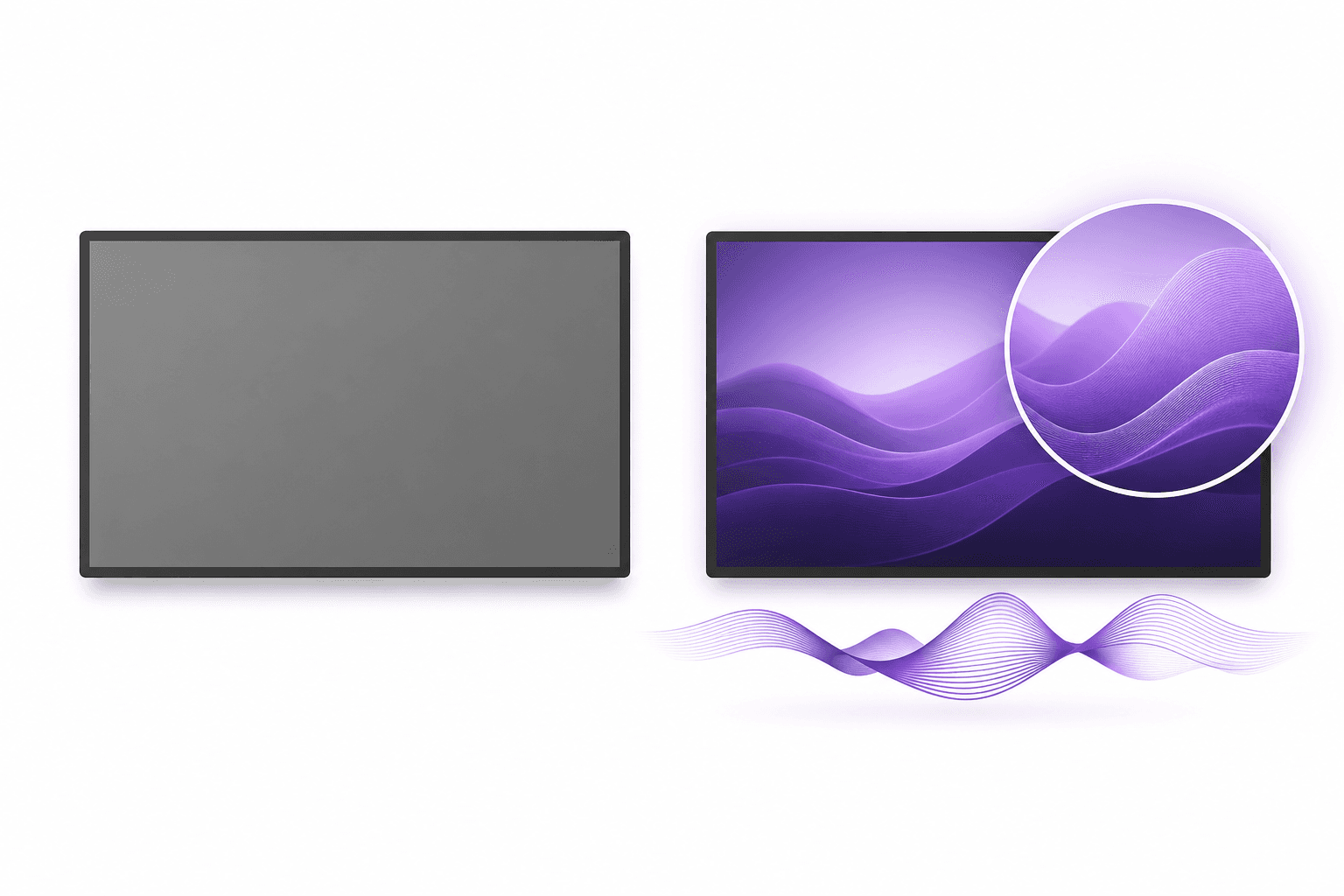
Berikut adalah rekaman layar mentah dengan semua hal yang biasanya tidak berjalan lancar: kursor yang bergerak tidak menentu dan waktu tunggu yang lama saat mengetik.
Dan inilah rekaman yang sama setelah dibersihkan oleh Clevera: jeda dan salah klik dihapus, sulih suara AI ditambahkan, serta zoom cerdas pada langkah-langkah pembuatan basis data.
Rekam tutorial layar: kesalahan umum yang harus dihindari
Merekam terlalu banyak: Rekaman berdurasi 20 menit yang mencakup 5 alur kerja adalah 5 tutorial, bukan 1. Pecah konten Anda menjadi klip yang fokus — satu alur kerja per video, masing-masing 3-7 menit. Video yang lebih pendek lebih mudah diperbarui, lebih mungkin ditonton sampai selesai, dan lebih mudah bagi pengguna untuk menemukan bantuan spesifik yang mereka butuhkan.
Menerbitkan tanpa meninjau narasi: Narasi AI biasanya bagus, tetapi terkadang salah mengucapkan nama merek, salah membaca akronim, atau menjelaskan tindakan dengan sedikit tidak akurat. Baca naskahnya sebelum melakukan rendering. Hanya butuh 2 menit dan mencegah kesalahan memalukan saat ditayangkan.
Tanpa teks (caption): Sebagian besar konten video ditonton tanpa suara. Jika tutorial Anda tidak memiliki teks, pengguna tersebut tidak dapat mengikutinya. Teks tidak memerlukan usaha ekstra dengan alat AI — teks dihasilkan dari narasi secara otomatis.
Melupakan alur kerja pembaruan: Tutorial yang mencerminkan UI dari 6 bulan lalu lebih buruk daripada tidak ada tutorial sama sekali — hal ini justru membingungkan pengguna. Sebelum menerbitkan, tentukan bagaimana Anda akan menjaga konten tetap terkini. Menggunakan penyematan LiveSync berarti Anda hanya perlu memperbarui di satu tempat saat ada perubahan.
Menyimpan di folder alih-alih menyematkan: Video di folder Google Drive atau Dropbox tidak terlihat oleh pengguna yang membutuhkan bantuan saat itu juga. Sematkan di tempat pengguna benar-benar berada — di pusat bantuan, dokumentasi, atau aplikasi Anda.
Berapa lama waktu yang dibutuhkan?
Untuk tutorial 5 menit yang mencakup satu alur kerja:
- Rekaman: 10-15 menit (lakukan simulasi, rekam, mungkin lakukan dua kali)
- Tinjauan dan penyuntingan naskah: 5-10 menit
- Proses peninjauan dan pemeriksaan teks: 5-10 menit
- Menerbitkan: 5 menit
Total: 25-40 menit dari rekaman hingga tutorial diterbitkan. Itu adalah angka yang realistis dengan alat AI yang menangani pekerjaan berat. Tanpa narasi AI dan zoom cerdas, tutorial yang sama mungkin memakan waktu 3-4 jam dengan pengaturan penyuntingan yang tepat.
| Tugas | Alur kerja manual | Dengan pembuat video tutorial AI |
|---|---|---|
| Menghapus jeda dan salah klik | Bersihkan timeline, potong, edit ripple | Dihapus secara otomatis |
| Menambahkan sulih suara | Tulis naskah, rekam, rekam ulang | AI menulis dan menyuarakannya, disinkronkan dengan tindakan |
| Memandu perhatian | Keyframe zoom dan sorotan | Zoom dan sorotan cerdas |
| Menjaga agar tetap terkini | Ekspor ulang, unggah ulang, ganti tautan | Edit sekali; sematan dan tautan berbagi diperbarui |
FAQ
Apakah video akan terasa patah-patah setelah jeda dipotong?
Seharusnya tidak. Tujuannya adalah tempo yang mulus, bukan potongan lompat (jump cuts) yang agresif: narasi diatur ulang waktunya dengan rekaman dan pergerakan kursor dihaluskan, sehingga panduan terlihat disengaja.
Apakah saya perlu merekam suara saya sendiri?
Tidak. Clevera menulis dan menyuarakan narasi dari apa yang terjadi di layar, bahkan jika rekamannya sunyi. Anda mengedit naskah dan menghasilkan ulang suaranya.
Apa cara tercepat untuk menguji ini pada konten tim saya?
Ambil satu rekaman internal yang berantakan yang tidak akan pernah Anda tunjukkan kepada pelanggan dan jalankan melalui Clevera. Jika Anda bersedia menyematkan hasilnya di pusat bantuan Anda, itulah jawabannya.