Perekam layar Linux terbaik di 2026, siap untuk Wayland
Perekam layar Linux mana yang harus digunakan di GNOME, KDE Plasma, Linux Mint, atau Sway pada 2026: OBS, Kooha, GPU Screen Recorder, VokoscreenNG, wf-recorder, perekam auto-zoom, dan bawaan sistem, lengkap dengan tabel Wayland dan X11 berdasarkan desktop.
 Berkay Akpolat18 menit baca

Perekam layar Linux terbaik adalah yang berfungsi di sesi Anda: Wayland di Ubuntu 26.04, Fedora, dan KDE Plasma 6.8, atau X11 di Linux Mint. Untuk streaming, gunakan OBS Studio. Untuk klip cepat, gunakan perekam bawaan GNOME atau KDE Spectacle. Untuk tayangan ulang gameplay, gunakan GPU Screen Recorder; untuk perekaman Wayland sederhana dengan GIF, gunakan Kooha. Untuk tutorial dengan narasi dan artikel bantuan, gunakan Clevera (produk kami).
Diperbarui 04-11-2026
Di halaman ini
- Jawaban singkat: perekam mana untuk tugas apa
- Mengapa Wayland mengubah perekaman layar di Linux
- Dukungan Wayland dan X11 berdasarkan desktop
- Cara bawaan: GNOME dan KDE
- Perekam layar Linux terbaik, alat demi alat
- Cara merekam layar di Linux dengan audio
- Clevera untuk Linux: dari rekaman hingga tutorial
- Cara kami memilih
- FAQ
Jawaban singkat: perekam mana untuk tugas apa
Sebagian besar alat di sini gratis dan sumber terbuka, jadi pilihlah berdasarkan tugasnya; biaya sebenarnya adalah waktu pengaturan.
| Tugas | Pilihan terbaik | Mengapa |
|---|---|---|
| Klip 30 detik untuk bug, tanpa suara | Perekam bawaan GNOME atau KDE Spectacle | Sudah terinstal; satu pintasan |
| Klip dengan narasi di KDE Plasma 6.8 | Spectacle | Merekam mikrofon dan audio sistem sejak Plasma 6.8 |
| Live streaming, scene, overlay webcam | OBS Studio | Scene, plugin, streaming |
| Gameplay dan "simpan 30 detik terakhir" | GPU Screen Recorder | Enkode GPU, tayangan ulang instan |
| Rekaman sederhana di Wayland, dengan opsi GIF | Kooha | Satu jendela, berbasis portal |
| Rekaman jendela atau area dengan kamera, desktop Qt | VokoscreenNG | Kamera, hitung mundur, banyak sumber audio |
| Sway atau Hyprland, dari terminal | wf-recorder | Baris perintah, wlr-screencopy |
| Linux Mint, Xfce, atau MATE di X11 | SimpleScreenRecorder | Matang dan ringan, tapi hanya X11 |
| Demo dengan zoom kursor otomatis | OpenScreen atau Recordly | Sumber terbuka, gaya Screen Studio |
| Memotong dan memberi judul hasil rekaman | Kdenlive | Editor lengkap, bukan perekam |
| Tutorial perangkat lunak dengan sulih suara AI, plus panduan tertulis | Clevera | Merekam di GNOME atau KDE, lalu menulis, menarasikan, dan mengedit. Perlu akun gratis; rekaman diunggah ke ruang kerja Anda |
Satu aturan: di Ubuntu, Fedora, atau KDE Plasma 6.8 Anda menggunakan Wayland, jadi pilihlah alat yang merekam melalui portal desktop dan PipeWire. Di Linux Mint (Cinnamon), Xfce, atau MATE Anda biasanya masih menggunakan X11, di mana perekam klasik seperti SimpleScreenRecorder berfungsi.
Siapa yang merekam di Linux? Linux memiliki 5,63% lalu lintas OS desktop di seluruh dunia pada Oktober 2026, menurut StatCounter. Di kalangan pengembang, ini sudah umum: saat ditanya sistem operasi apa yang mereka gunakan (penggunaan profesional, lebih dari satu jawaban diperbolehkan), 27,7% responden Survei Pengembang Stack Overflow 2025 memilih Ubuntu dan 16,7% memilih Linux di luar WSL.
Mengapa Wayland mengubah perekaman layar di Linux
Di X11, aplikasi apa pun bisa membaca seluruh layar, yang membuat perekam mudah dibuat dan setiap jendela dapat dibaca oleh program apa pun. Di Wayland, aplikasi meminta izin ke desktop melalui xdg-desktop-portal, Anda memilih layar atau jendela dalam dialog sistem, dan frame dikirim melalui PipeWire.
- Perekam X11 lama menampilkan layar hitam di Wayland. Halaman pemecahan masalah SimpleScreenRecorder menyatakan: "Karena Wayland tidak menyediakan API standar untuk menangkap layar, SSR tidak dapat mendukungnya (saat ini)" (maartenbaert.be). Hal yang sama berlaku untuk Kazam, recordMyDesktop, dan Peek.
- Sesi X11 mulai ditinggalkan di desktop besar, tapi tidak di semua tempat. Sesi desktop Ubuntu "sekarang hanya berjalan pada back end Wayland, karena GNOME Shell tidak dapat lagi berjalan sebagai sesi X.org" (sejak 25.10, menurut catatan rilis Ubuntu 26.04). KDE menghentikan sesi X11 di Plasma 6.8, yang dirilis pada 14 Oktober 2026. Linux Mint adalah pengecualian: Cinnamon masih menggunakan X11 secara default (Wayland bersifat eksperimental di 22.3), dan Mint 23, yang dijadwalkan akhir 2026, akan mendukung keduanya sepenuhnya (OMG! Ubuntu).
Di COSMIC (Pop!_OS), desktop Wayland dengan portalnya sendiri, cobalah alat berbasis portal.
Dukungan Wayland dan X11 berdasarkan desktop
"Portal" berarti alat tersebut meminta melalui xdg-desktop-portal dan menerima frame melalui PipeWire, sehingga berfungsi di desktop mana pun yang portalnya mendukung screen casting.
| Alat | GNOME 46+ (Wayland) | KDE Plasma 6 (Wayland) | wlroots dan Hyprland (Sway, Hyprland, river) | Sesi X11 (Mint Cinnamon, Xfce, MATE, GNOME/KDE lama) | Jalur tangkapan |
|---|---|---|---|---|---|
| Perekam GNOME | Ya, bawaan | Tidak | Tidak | Hanya versi GNOME lama | GNOME Shell itu sendiri |
| KDE Spectacle | Tidak | Ya, bawaan | Tidak | Tidak (rekaman hanya berfungsi di Wayland) | KWin itu sendiri |
| OBS Studio | Ya | Ya | Ya, dengan portal compositor (mis. xdg-desktop-portal-wlr) | Ya | Portal di Wayland, langsung di X11 |
| Kooha | Ya | Ya | Ya, dengan portal compositor | Tidak didokumentasikan | Hanya portal |
| GPU Screen Recorder | Ya | Ya (dokumennya mencantumkan masalah rotasi) | Ya (dokumennya mencantumkan frame rate portal rendah di COSMIC dan wlroots) | Ya | Portal, atau tangkapan monitor langsung (perlu akses root/KMS) |
| VokoscreenNG | Ya | Ya | Melalui backend portal | Ya | Portal di Wayland, langsung di X11 |
| wf-recorder | Tidak | Tidak | Ya | Tidak | Protokol wlr-screencopy |
| SimpleScreenRecorder | Tidak (layar hitam) | Tidak (layar hitam) | Tidak | Ya | X11 langsung |
| Clevera | Ya | Ya (tanpa tangkapan klik) | Tidak terdaftar (hanya GNOME 46+ atau KDE Plasma 6) | Hanya GNOME 46+ atau Plasma 6 di X11, tanpa tangkapan klik (bukan Cinnamon, Xfce, atau MATE) | Portal di Wayland, langsung di X11 |
Sumber: halaman masing-masing proyek, ditautkan di bawah. Perekaman khusus Wayland pada Spectacle: bug 485791 KDE.
Sekilas fitur
| Alat | Audio (mik / sistem) | Webcam | Format | GIF | Lisensi | Rilis terbaru | Instal |
|---|---|---|---|---|---|---|---|
| OBS Studio | Keduanya | Ya | MKV, MP4, dan lainnya | Tidak | GPL-2.0+ | 33.0.1 (Okt 2026) | Flathub; PPA di Ubuntu 26.04+ |
| Kooha | Keduanya | Tidak | WebM, MP4, GIF, Matroska | Ya | GPL-3.0 | 2.3.2 (Jun 2026) | Flathub |
| GPU Screen Recorder | Perangkat audio dan audio aplikasi | Ya (dengan batasan) | MP4, MKV, MOV | Tidak | GPL-3.0-only | 6.1.7 di Flathub (Nov 2026) | Flathub |
| VokoscreenNG | Beberapa sumber | Ya | MKV, MP4, GIF | Ya | GPL-2.0 | 4.11.1 di Flathub (Okt 2026) | Flathub |
| wf-recorder | Dengan --audio |
Tidak | Format FFmpeg apa pun (MP4 secara default) | Tidak | MIT | 0.6.0 (Okt 2025) | Paket distro |
| SimpleScreenRecorder | Ya | Tidak | Format FFmpeg | Tidak | GPL-3.0 | 0.4.4 (commit terakhir Agu 2026) | Paket distro |
| Clevera | Keduanya | Gelembung kamera | Video dihosting; unduh MP4 di Starter+ | Tidak | Komersial, paket Gratis | Live sejak 1 Nov 2026 | AppImage |
Versi dan tanggal rilis dari halaman Flathub atau GitHub masing-masing proyek, diambil pada 04-11-2026.
Cara bawaan: GNOME dan KDE
GNOME: UI tangkapan layar juga merekam video
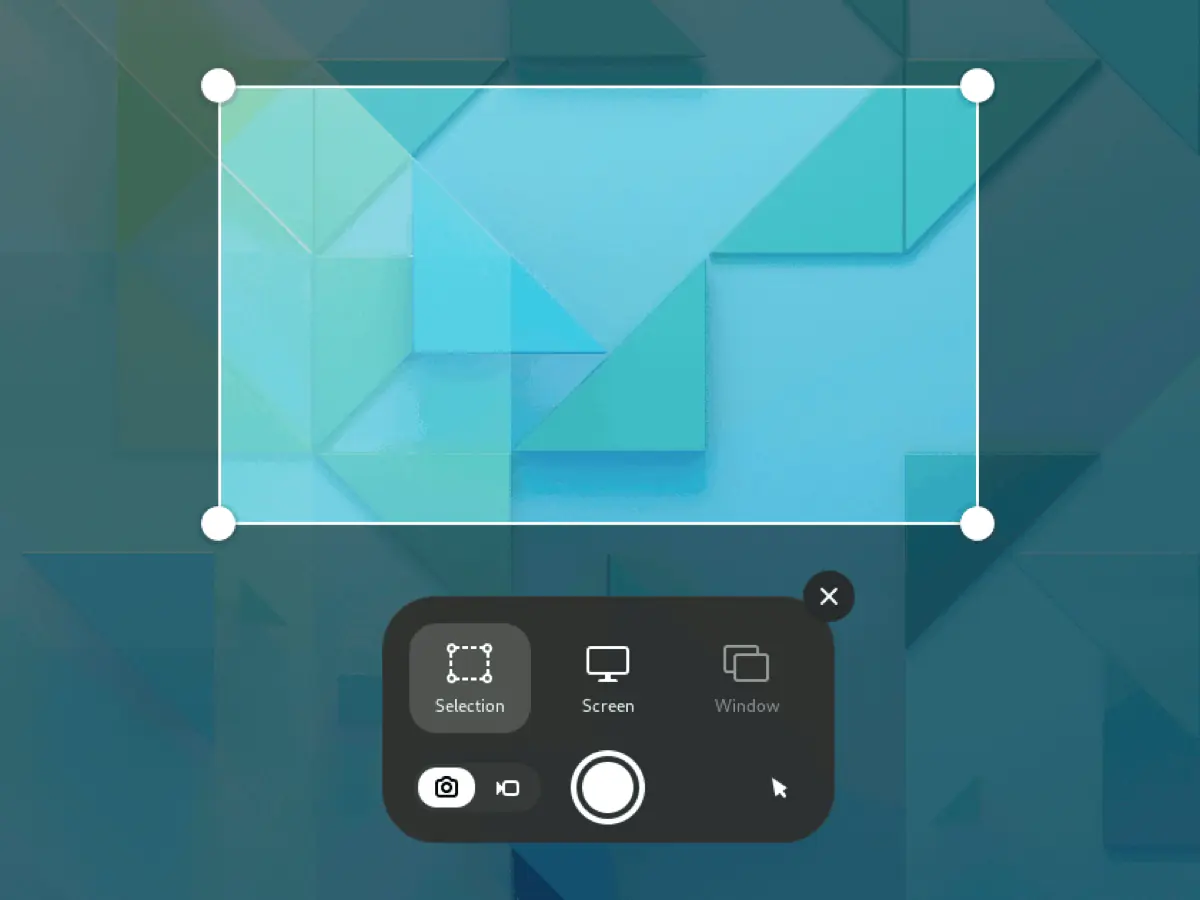
- Tekan Shift+Ctrl+Alt+R, atau tekan Print dan alihkan overlay dari ikon kamera ke ikon video.
- Pilih Seleksi untuk menarik area, atau Layar.
- Klik tombol rekam bulat. Indikator merah di bilah atas akan menghitung detik.
- Klik indikator untuk berhenti. File akan tersimpan di Videos/Screencasts.
Itu adalah keseluruhan alatnya, menurut GNOME Help, yang tidak menjelaskan pengaturan audio, jadi rencanakan klip tanpa suara. Catatan Ubuntu menambahkan bahwa sejak GNOME 47, "Perekaman layar dapat diakselerasi oleh perangkat keras."
KDE Plasma: Spectacle
Spectacle, aplikasi tangkapan layar Plasma, juga merekam video, hanya di Wayland. Plasma 6 menambahkan pintasan: Meta+R atau Meta+Shift+R untuk wilayah, Meta+Alt+R untuk layar, dan Meta+Ctrl+R untuk jendela (pengumuman KDE Plasma 6). Sejak Plasma 6.8, Spectacle "sekarang dapat secara opsional menyertakan audio sistem dan input mikrofon" dalam rekaman.
Saat perekam bawaan tidak cukup: Anda memerlukan webcam, adegan, streaming, tayangan ulang instan, atau tangkapan jendela di GNOME.
Perekam layar Linux terbaik, alat demi alat
Semua ini gratis. Baris instalasi menggunakan ID Flathub atau nama paket distro masing-masing aplikasi.
OBS Studio: streaming, adegan, dan segalanya
Terbaik untuk: streaming, rekaman multi-sumber, dan kontrol penuh.
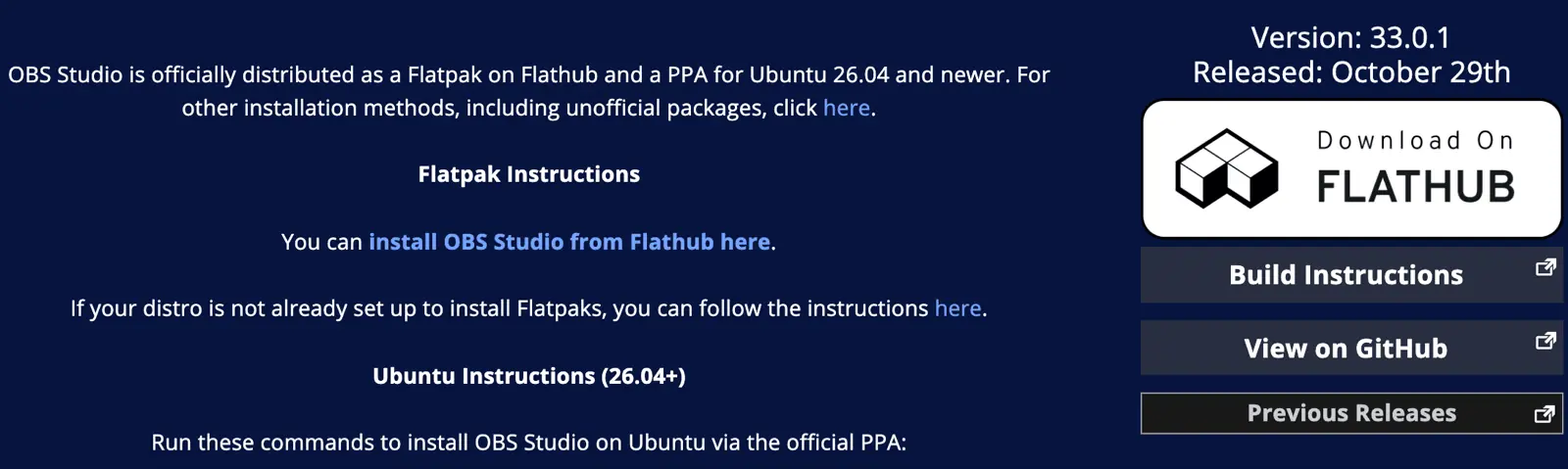
OBS adalah jawaban standar dan dikembangkan secara aktif: versi 33.0.1 dirilis pada 29 Oktober (obsproject.com/download). Di Wayland, Anda menambahkan sumber tangkapan layar PipeWire dan memilih layar atau jendela di dialog portal.
Instal: flatpak install flathub com.obsproject.Studio
Perhatikan di Ubuntu 24.04: OBS 33.0 "Menghapus dukungan untuk Ubuntu 24.04" (catatan rilis). PPA sekarang menargetkan 26.04 ke atas, jadi di 24.04 LTS instal Flatpak.
Kekurangan: pengaturan. Untuk tutorial dua menit, adegan, gain mikrofon, dan pengaturan encoder memakan waktu lebih lama daripada perekamannya sendiri.
Kooha: perekam paling sederhana untuk Wayland
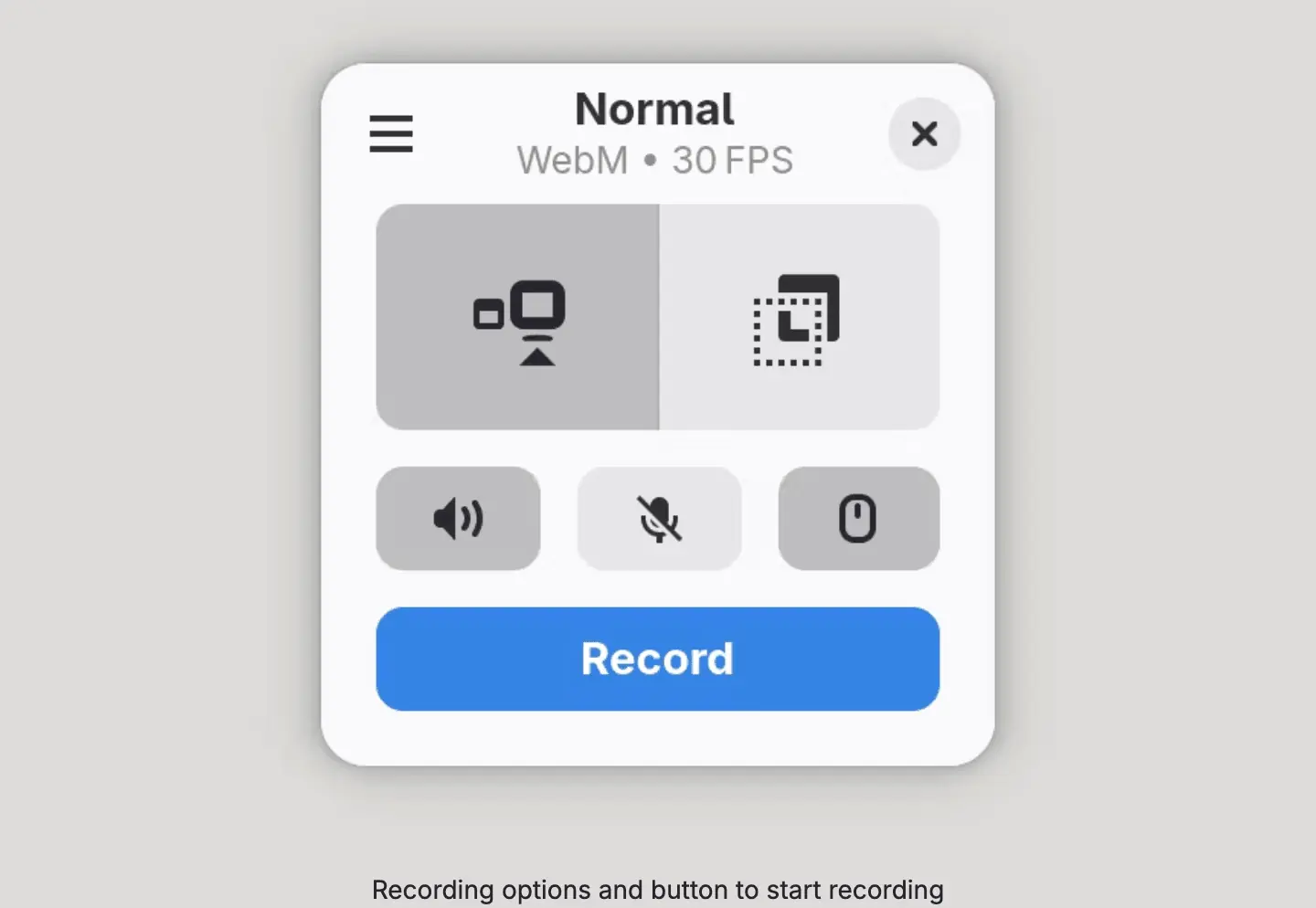
Terbaik untuk: rekaman cepat dan GIF di desktop apa pun yang mendukung portal.
Kooha adalah satu jendela kecil: pilih monitor atau area, aktifkan audio desktop, mikrofon, dan penunjuk, tekan Rekam. Aplikasi ini menyimpan WebM, MP4, GIF, atau Matroska, dengan pengaturan penundaan dan frame-rate (Flathub). Aplikasi ini berjalan di PipeWire dan xdg-desktop-portal, dengan backend portal GTK, KDE, atau wlr (GitHub).
Instal: flatpak install flathub io.github.seadve.Kooha
Kekurangan: tidak ada webcam, tidak ada pengeditan. Perekaman jendela berada di balik tanda eksperimental yang menurut README-nya mungkin tidak stabil.
GPU Screen Recorder: gameplay dan tayangan ulang instan
Terbaik untuk: gameplay dan aplikasi 3D berat, dengan buffer tayangan ulang gaya ShadowPlay.
Aplikasi ini menangkap dan menyandikan pada GPU, sehingga performa tetap terjaga. Aplikasi ini bekerja pada X11 dan Wayland dengan AMD, Intel, dan NVIDIA, menyandikan H.264, HEVC, AV1, VP8, atau VP9, serta mendukung tayangan ulang instan dan streaming langsung (Flathub; halaman proyek).
Instal: flatpak install flathub com.dec05eba.gpu_screen_recorder
Kekurangan: merekam seluruh monitor secara langsung memerlukan izin root (akses KMS), jadi Flatpak meminta kata sandi Anda sekali; tangkapan jendela dan portal tidak. Dokumennya mencantumkan masalah komposit: rotasi pada KDE Plasma, dan frame rate portal yang rendah pada COSMIC dan wlroots. Aplikasi ini merekam; tidak mengedit.
VokoscreenNG: perekam Qt berfitur lengkap
Terbaik untuk: jendela kamera dan hitung mundur tanpa kerumitan OBS.
VokoscreenNG merekam layar, area, atau jendela, dari beberapa sumber audio, dengan kamera dan hitung mundur bawaan (GitHub). Pada X11, aplikasi ini menambahkan kaca pembesar dan penyorotan klik; halaman Flathub-nya mencantumkan fitur tersebut hanya untuk X11. Aplikasi ini juga berjalan di Windows.
Instal: flatpak install flathub com.github.vkohaupt.vokoscreenNG
Kekurangan: di Wayland, aplikasi ini memerlukan PipeWire 1.0 dan xdg-desktop-portal 1.18.2 atau lebih baru, yang mungkin tidak dimiliki distro lama. Antarmukanya lebih sibuk daripada Kooha.
wf-recorder: untuk Sway, Hyprland, dan komposit gaya wlroots lainnya
Terbaik untuk: pengguna tiling-window-manager yang terbiasa dengan terminal.
wf-recorder adalah perekam baris perintah untuk komposit yang mendukung protokol wlr-screencopy. Tambahkan --audio untuk suara dan pasangkan dengan slurp untuk memilih wilayah (GitHub). wl-screenrec adalah alternatif berbasis GPU untuk komposit yang sama.
Instal: sudo apt install wf-recorder atau sudo dnf install wf-recorder
Kekurangan: tidak berfungsi di GNOME atau KDE, yang tidak mengimplementasikan protokol tersebut.
SimpleScreenRecorder: hanya X11
Terbaik untuk: sesi X11: Linux Mint Cinnamon, Xfce, MATE, i3, atau KDE pada X11 dengan Plasma 6.7 atau lebih lama (catatan rilis Ubuntu mengatakan sesi tersebut masih dapat dimulai di X.org).
SimpleScreenRecorder sudah matang dan ringan: jeda hotkey, statistik langsung, pratinjau, dan perekaman OpenGL (maartenbaert.be). Di Wayland, aplikasi ini merekam layar hitam.
Instal: sudo apt install simplescreenrecorder
Perekam auto-zoom (gaya Screen Studio)
Aplikasi ini merekam layar, lalu menambahkan zoom yang mengikuti kursor Anda, seperti Screen Studio di Mac.
- OpenScreen (MIT) menyediakan build Linux AppImage, .deb, .rpm, dan .pacman; versi 2.2.1 dirilis pada 3 November 2026. Auto-zoom "mengikuti kursor Anda saat bekerja". Di Linux, aplikasi ini menangkap melalui xdg-desktop-portal dan PipeWire. Ini adalah fork yang dikelola: repositori asli telah diarsipkan.
- Recordly (AGPL-3.0) dimulai sebagai fork OpenScreen. Versi 1.4.0 memiliki AppImage Linux x64, menyarankan zoom dari aktivitas kursor, dan membuka pemilih sistem di Wayland. README-nya mengatakan penyembunyian kursor tidak didukung di Linux.
- Screenix adalah perekam berbayar khusus Linux dengan zoom otomatis, untuk X11 dan desktop Wayland yang didukung: uji coba 7 hari, lalu $39 per tahun atau $59 seumur hidup (situsnya, per 2026-11-04).
Kekurangan: Anda tetap harus menarasikan sendiri, dan tidak ada panduan tertulis.
Kdenlive: editor setelah perekaman
Saat Anda membutuhkan potongan, judul, zoom, atau trek sulih suara, Kdenlive adalah editor gratis KDE; versi 26.08.2 tersedia sebagai AppImage dan di Flathub. Zoom, teks, dan sulih suara semuanya manual: keyframe untuk setiap zoom, trek subtitle, dan rekaman suara terpisah.
Alat di daftar lama yang tidak kami sertakan
- Kazam, recordMyDesktop, Peek: Alat era X11. Repositori Peek telah diarsipkan. Fork Kazam 2 memang ada, tetapi pembaruan paket Mageia bulan Agustus 2026 melaporkan bahwa perekaman dalam sesi Wayland masih belum berfungsi.
- Green Recorder: diarsipkan sejak 2019; Blue Recorder didasarkan padanya.
Cara merekam layar Anda di Linux dengan audio
Sistem suara desktop Anda lebih penting daripada perekamnya. Ubuntu, Fedora, dan Debian saat ini menggunakan PipeWire, yang mengekspos mikrofon dan monitor speaker Anda.
- Tentukan audio apa yang Anda butuhkan. Narasi memerlukan mikrofon; suara aplikasi memerlukan audio sistem. Gunakan headphone saat merekam keduanya, atau mikrofon akan menangkap suara dari speaker.
- Pilih alat yang merekam keduanya. OBS, Kooha, Spectacle pada Plasma 6.8, GPU Screen Recorder, dan VokoscreenNG semuanya bisa; perekam bawaan GNOME tidak bisa.
- Uji selama sepuluh detik terlebih dahulu. Periksa level suara dan pastikan suara serta layar tetap sinkron.
- Periksa formatnya. MP4 (H.264) adalah yang paling aman untuk diunggah dan diedit. Jika perekam Anda menyimpan MKV atau WebM, konversikan dengan pengonversi MKV ke MP4 atau pengonversi video gratis kami sebelum mengunggah.
Lebih suka tidak menggunakan suara Anda sendiri? Rekam tanpa suara dan tambahkan sulih suara AI nanti, seperti dalam panduan kami tentang membuat video tutorial tanpa tampil di depan kamera.
Clevera untuk Linux: dari rekaman hingga tutorial
Setiap alat di atas memberi Anda file video. Jika video tersebut ditujukan untuk menjadi panduan pelanggan atau halaman pusat bantuan, pekerjaan dimulai setelah Anda berhenti: naskah, sulih suara, zoom, teks, lalu versi tertulis. Itulah tugas Clevera.
Clevera adalah platform AI yang mengubah rekaman layar menjadi video panduan bernarasi, artikel bantuan langkah demi langkah, dan halaman di pusat bantuan Anda, dalam 74 bahasa. Aplikasi desktop Linux-nya telah tersedia di halaman unduh sejak 1 November 2026 (catatan rilis).
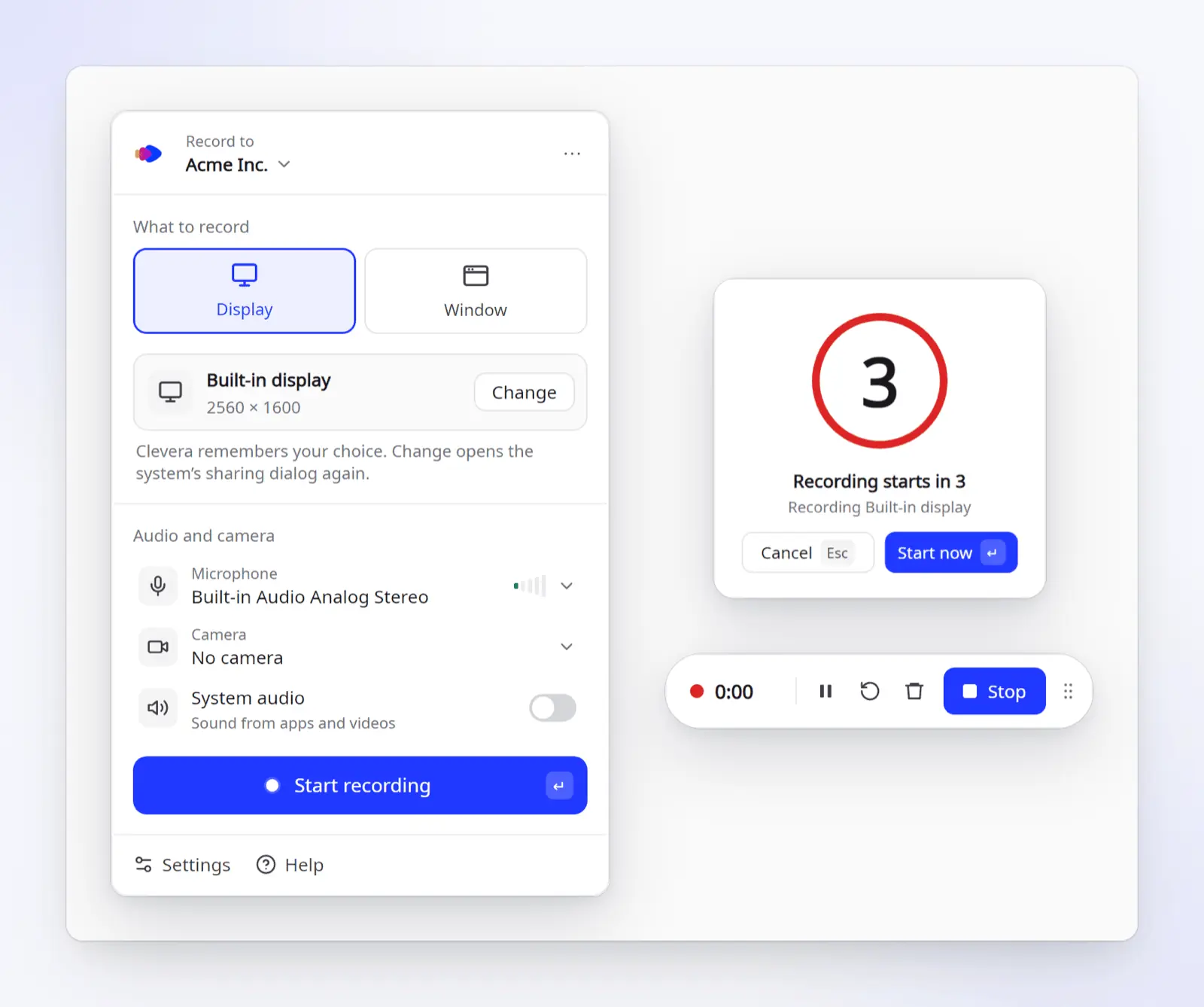
Apa yang dilakukan aplikasi Linux ini (menurut halaman unduh dan artikel bantuan Instal dan gunakan Clevera di Linux):
- Merekam seluruh Layar atau satu Jendela, dengan mikrofon, gelembung kamera, dan Audio sistem (suara dari aplikasi) Anda.
- Berjalan di Ubuntu 24.04+, Fedora, atau Debian 13, dengan GNOME 46+ atau KDE Plasma 6, di Wayland atau X11.
- Dikirim sebagai satu AppImage untuk Intel/AMD (x86_64) atau ARM64 (aarch64);
uname -mmemberi tahu Anda yang mana. Tanpa manajer paket atau hak admin. - Memerlukan akun Clevera. Setiap rekaman diunggah ke ruang kerja Clevera Anda, dan salinan lokal hanya disimpan sampai unggahan selesai. Berbeda dengan alat lain di sini, Clevera adalah layanan cloud komersial, bukan open source.
- Di GNOME dengan Wayland, ekstensi kecil, Clevera for GNOME, mengubah klik Anda menjadi langkah-langkah dan menjalankan zoom otomatis. Ekstensi ini dimuat setelah satu kali log-out dan log-in.
- Rekaman berhenti pada 60 menit; unggahan dilanjutkan jika koneksi Anda terputus.
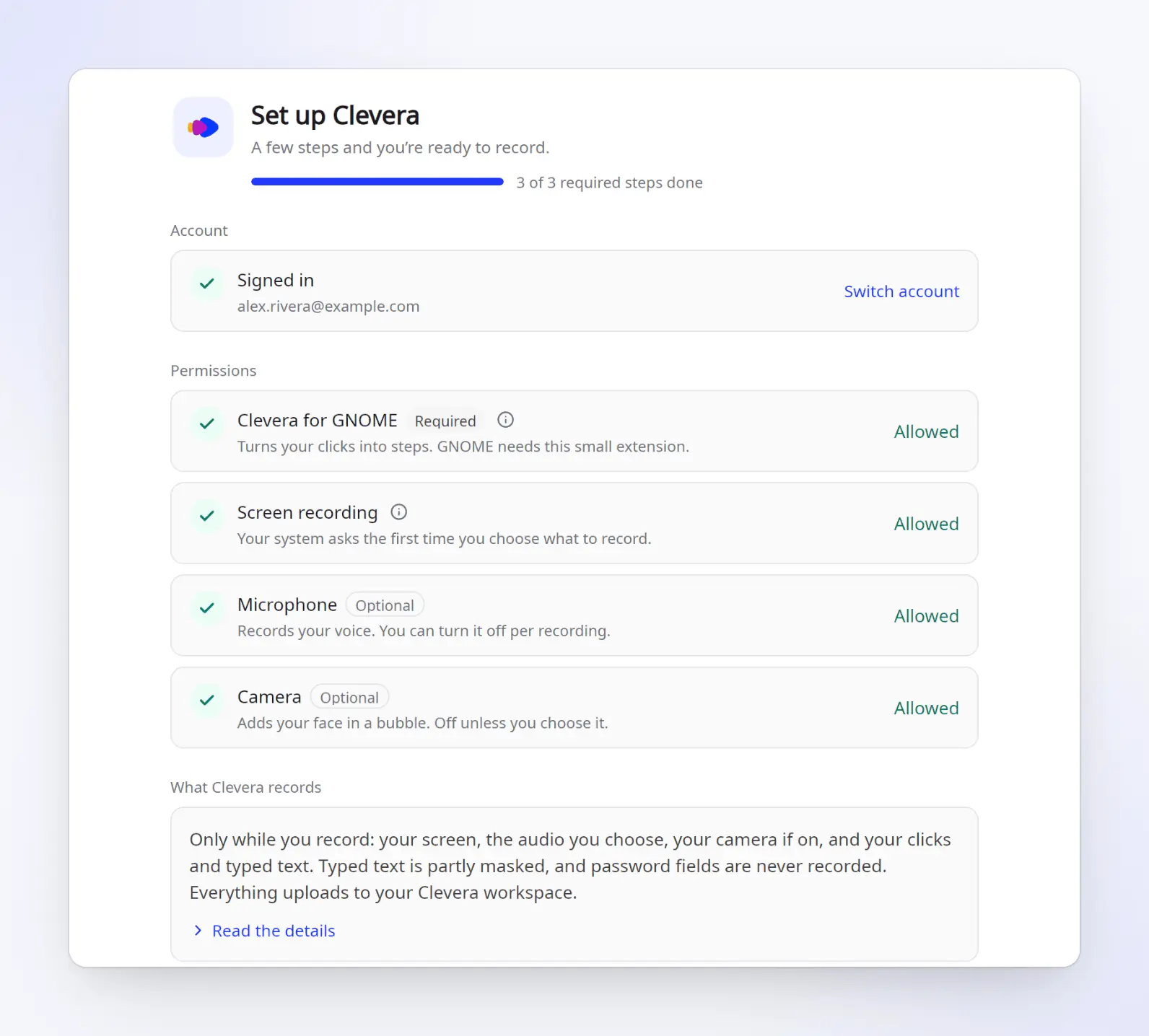
Apa yang tidak dilakukannya di Linux: merekam bagian layar (Area) atau iPhone; itu hanya untuk Mac. Di KDE Plasma atau sesi X11, Clevera merekam layar, suara, dan kursor Anda tetapi tidak klik Anda, jadi belum ada langkah klik-demi-klik atau zoom mengikuti klik di sana (catatan rilis). Clevera hanya mencantumkan GNOME 46+ dan KDE Plasma 6, jadi Cinnamon, Xfce, MATE, COSMIC, dan Sway tidak ada dalam daftar yang didukung. Ini bukan alat streaming.
Apa yang terjadi setelah Anda berhenti. Anda memilih apa yang akan dibuat dari rekaman tersebut:
- Video panduan atau demo produk. AI menulis skrip dari apa yang terjadi di layar dan menyuarakannya dengan salah satu dari 30 suara AI bawaan (atau suara ElevenLabs Anda sendiri dengan kunci Anda sendiri); di GNOME dengan Wayland, ia menambahkan zoom yang mengikuti klik Anda. Teks dimatikan secara default: buka Gaya > Teks dan klik Hasilkan teks, dan teks tersebut dibuat dari suara.
- Artikel. Panduan, pemecahan masalah, SOP, postingan blog, atau pembaruan produk, dengan tangkapan layar yang dipilih dan disorot secara otomatis.
- Halaman pusat bantuan. Setiap paket, termasuk Gratis, mendapatkan pusat bantuan yang dihosting.
Tidak seperti perekam zoom otomatis di atas, Clevera juga menulis dan menyuarakan skrip serta mengubah rekaman yang sama menjadi artikel dan halaman pusat bantuan.
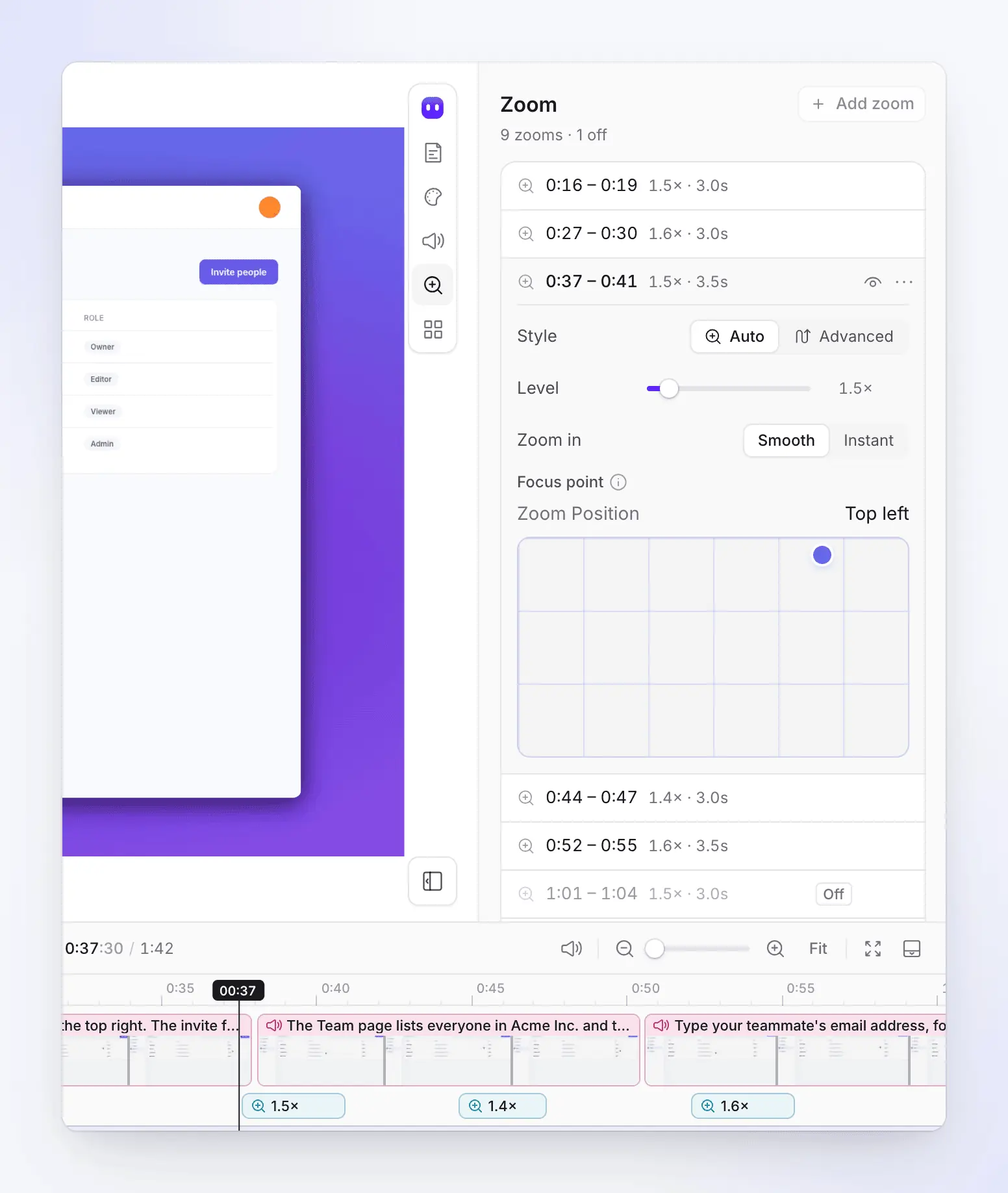
Pada tab Zoom, Anda dapat menonaktifkan zoom, mengubah levelnya dari 1.1× menjadi 4×, atau menambahkan zoom Anda sendiri (bantuan: zoom otomatis dan kursor). Panduan perekaman layar zoom otomatis kami menjelaskan cara kerja zoom mengikuti klik dan kapan harus mematikannya.
Paket (harga, per 2026-11-04): Gratis seharga $0 dengan 100 kredit per bulan dan video hingga 3 menit, dibagikan melalui tautan atau sematan; Gratis tidak memiliki unduhan MP4. Starter seharga $29 per bulan ditagih tahunan ($36 bulanan) dengan unduhan MP4 tak terbatas hingga 2K dan domain khusus untuk pusat bantuan Anda. Pro seharga $86.80 per bulan ditagih tahunan ($124 bulanan) untuk 2 kreator, dengan 4K dan integrasi penerbitan.
Di mana yang lain lebih baik: OBS untuk streaming, GPU Screen Recorder untuk gameplay, Kooha atau bawaan untuk klip cepat, OpenScreen untuk editor zoom otomatis lokal gratis, dan Kdenlive untuk pengeditan bingkai-demi-bingkai. Clevera cocok jika rekaman tersebut adalah awal dari tutorial atau artikel bantuan.
Cara kami memilih
Kami menilai perekam layar Linux berdasarkan empat pertanyaan: apakah berfungsi di desktop saat ini (GNOME 46+, KDE Plasma 6, wlroots, sesi X11); apakah terpelihara, dengan rilis terbaru dan rute instalasi saat ini; audio dan kamera apa yang direkamnya; dan apa keunggulannya.
Kami tidak menginstal dan menguji setiap alat. Setiap fakta berasal dari halaman proyek itu sendiri, dokumentasi, atau catatan rilis, yang ditautkan di tempat. Clevera adalah produk kami. Kami mendeskripsikan aplikasi Linux-nya dari halaman unduh dan pusat bantuannya, dengan batasannya.
Untuk alat di luar Linux, lihat panduan utama kami tentang alat perekam layar AI terbaik, daftar alternatif Camtasia kami, dan perekam layar AI Clevera, yang merekam aplikasi web publik untuk Anda.
FAQ
Apakah Linux memiliki perekam layar bawaan?
Ya, di dua desktop utama. GNOME merekam dari UI tangkapan layarnya (Shift+Ctrl+Alt+R) dan menyimpan ke Video/Screencast; tidak ada pengaturan audio, jadi harapkan klip tanpa suara. Spectacle di KDE Plasma merekam wilayah, layar, atau jendela di Wayland, dan sejak Plasma 6.8, ia dapat menyertakan audio sistem dan mikrofon. Desktop lain memerlukan aplikasi seperti OBS atau SimpleScreenRecorder.
Mengapa rekaman layar saya hitam di Wayland?
Perekam menggunakan tangkapan X11, yang tidak dapat melihat desktop Wayland (SimpleScreenRecorder, Kazam, recordMyDesktop). Gunakan perekam yang menangkap melalui xdg-desktop-portal dan PipeWire (OBS, Kooha, GPU Screen Recorder, VokoscreenNG, atau perekam bawaan desktop Anda), atau wf-recorder pada komposit wlroots.
Apa perekam layar terbaik untuk Ubuntu?
Dengan GNOME di Ubuntu 24.04 atau 26.04, gunakan perekam bawaan untuk klip tanpa suara, Kooha untuk klip dengan suara, dan OBS dari Flathub untuk streaming atau overlay webcam. Untuk tutorial dengan sulih suara AI dan panduan tertulis, Clevera mendukung Ubuntu 24.04 dan yang lebih baru. Fedora Workstation juga menggunakan GNOME di Wayland, jadi pilihan yang sama berlaku.
Apa perekam layar terbaik untuk Linux Mint?
Edisi Cinnamon Mint masih memulai sesi X11 secara default, jadi perekam X11 klasik berfungsi: SimpleScreenRecorder untuk perekaman ringan, VokoscreenNG untuk kamera dan hitung mundur, dan OBS untuk streaming. Clevera tidak mencantumkan Cinnamon, Xfce, atau MATE sebagai desktop yang didukung.
Apakah OBS berfungsi di Wayland?
Ya. Tambahkan sumber tangkapan layar PipeWire dan pilih layar atau jendela di dialog berbagi desktop Anda. Ini berfungsi di GNOME dan KDE, serta pada komposit wlroots dengan xdg-desktop-portal-wlr terinstal.
Apa alternatif OBS yang bagus di Linux?
Kooha atau VokoscreenNG untuk perekaman sederhana, GPU Screen Recorder untuk gameplay dan tayangan ulang, OpenScreen untuk zoom mengikuti kursor, dan Clevera untuk tutorial bernarasi dengan panduan tertulis. Tidak ada yang menggantikan OBS untuk live streaming dengan adegan.
Ubah rekaman Linux Anda berikutnya menjadi tutorial
Rekam layar atau jendela di GNOME atau KDE, dan Clevera menulis, menarasikan, serta mengedit video panduan dan artikel bantuannya (langkah klik-demi-klik di GNOME dengan Wayland). Paket Gratis tidak memerlukan kartu.
Atau baca cara menginstal Clevera di Linux terlebih dahulu.

