Cara mengubah situs web menjadi video
Dua cara untuk mengubah situs web perusahaan Anda menjadi video tentang produk Anda: rekam dan isi narasi sendiri, atau biarkan AI membacanya dan menyusun adegannya. Langkah demi langkah, dengan perbaikan untuk draf pertama yang kurang tepat.
 Berkay Akpolat15 menit baca

Untuk mengubah situs web perusahaan menjadi video tentang produk Anda, Anda bisa merekam halaman tersebut sendiri (gulir perlahan atau klik-tayang, lalu buat naskah singkat dan sulih suara) atau tempel URL ke alat AI pengubah situs web menjadi video yang membaca halaman dan menyusun adegan dari salinan, tangkapan layar, logo, dan warna situs tersebut. Perekaman cocok untuk panduan produk. Jalur AI cocok untuk video promo singkat, peluncuran, dan media sosial.
Diperbarui 04-11-2026
Dalam panduan ini
- Metode mana yang cocok untuk video Anda?
- Cara mengubah situs web menjadi video secara manual
- Apa yang diambil AI dari halaman web
- Situs web ke video dengan AI, langkah demi langkah
- Cara memperbaiki draf pertama yang salah
- Halaman mana yang tidak berfungsi dengan baik?
- Ukuran dan durasi mana yang harus diekspor
- Bagaimana Clevera melakukannya
- Pertanyaan tentang mengubah situs web menjadi video
Metode mana yang cocok untuk video Anda?
Jika penonton perlu melihat di mana harus mengeklik, Anda memerlukan rekaman produk asli. Jika mereka perlu mengetahui apa itu dan mengapa itu penting, salinan dan tangkapan layar halaman tersebut sering kali sudah cukup.
| Metode | Terbaik untuk | Apa yang ada di layar | Berfungsi di balik login? | Biaya umum |
|---|---|---|---|---|
| Rekam gulir + sulih suara | Tur singkat halaman arahan atau fitur | Halaman Anda, saat digulir | Ya, Anda masuk ke akun | Gratis (OBS Studio ditambah editor gratis seperti Shotcut) |
| Rekam klik-tayang + naskah | Panduan dan demo produk | Aplikasi Anda, langkah demi langkah | Ya | Gratis (OBS) atau langganan perekam layar |
| AI URL ke video | Klip promo, peluncuran, dan sosial tentang isi halaman | Bervariasi: tangkapan layar Anda, klip stok, atau presenter AI | Biasanya tidak: hanya halaman publik | HeyGen Gratis (3 video berwatermark per bulan); Pictory mulai $25/bln ditagih tahunan |
| AI yang merekam aplikasi web Anda (mis. Record with AI dari Clevera) | Panduan tanpa harus mengeklik sendiri | Aplikasi asli Anda, direkam oleh agen AI | Dengan login yang Anda berikan atau ketik sendiri | Kredit untuk waktu kerja AI (Clevera, setiap paket) |
| Alur kerja kode atau agen AI (mis. alur kerja situs-ke-video HyperFrames, Remotion dengan Claude Code, API URL ke MP4 GrabzIt) | Pengembang yang membuat banyak video situs, atau video dalam alur kerja build | Tangkapan layar dan salinan halaman Anda, dianimasikan dalam kode | Hanya jika Anda membuat skrip login | Alat sumber terbuka gratis ditambah langganan agen pengodean, atau harga API |
Harga dan fitur berasal dari halaman masing-masing vendor (harga HeyGen, harga Pictory) per 04-11-2026, dalam USD. HyperFrames adalah sumber terbuka di bawah Apache 2.0; Remotion gratis untuk individu dan perusahaan kecil dan memerlukan lisensi perusahaan di atas itu.
Cara mengubah situs web menjadi video secara manual
Jika video bersifat mengajar, narasikan: dalam Studi Penonton Video 2024 TechSmith (survei vendor terhadap 929 orang di enam negara), 83% mengatakan mereka lebih suka mempelajari konten instruksional atau informatif dengan menonton video.
Metode manual berfungsi dengan perekam layar apa pun dan memberi Anda kendali penuh. Proses ini memakan waktu lebih lama, dan pengguliran manual sering kali terlihat tersendat.
Pilih satu halaman dan satu pesan
Pilih halaman yang memuat pesan Anda (halaman fitur, halaman harga, studi kasus) dan tulis pesan tersebut sebagai satu kalimat: "Acme mengirimkan faktur dan menagih pembayaran yang terlambat untuk Anda."
Siapkan halaman
Gunakan profil peramban yang bersih, jendela 1920×1080, dan zoom 100%. Tutup spanduk cookie, gelembung obrolan, dan pop-up terlebih dahulu. Jika halaman menampilkan data akun, gunakan akun demo dengan nama fiktif.
Tulis skrip sebelum Anda merekam
Tulis dua atau tiga kalimat singkat per bagian: judul, bukti, ajakan bertindak, atau buat draf dengan pembuat skrip video tutorial. Baca dengan lantang dan atur waktunya; 30 hingga 90 detik cocok untuk sebagian besar halaman landas.
Rekam gulir lambat atau jalur klik
Rekam jendela peramban dengan perekam layar seperti OBS Studio (gratis dan sumber terbuka). Gulir perlahan dan jeda dua atau tiga detik pada setiap bagian yang disebutkan dalam skrip. Jika pengguliran manual terlihat tidak rata, gunakan alat penangkap gulir (lihat FAQ).
Tambahkan sulih suara, zoom, dan keterangan
Rekam suara Anda secara terpisah atau gunakan alat teks-ke-suara. Potong bagian yang menunggu, perbesar apa yang dibicarakan setiap kalimat, dan tambahkan keterangan untuk penonton yang mematikan suara.
Ekspor bentuk yang Anda butuhkan
Ekspor 16:9 untuk situs Anda dan YouTube. Untuk Reels dan Shorts, bingkai ulang bidikan dan ubah ukuran video menjadi 9:16; lihat ukuran mana yang harus diekspor.
Jika video tersebut adalah panduan perangkat lunak alih-alih tur halaman, lihat cara membuat demo produk dengan narasi dan, jika Anda lebih suka tidak menarasikan di depan kamera, membuat video tutorial tanpa menampilkan wajah Anda.
Apa yang diambil AI dari halaman web
Alat AI URL ke video membuka halaman, membacanya, dan mengubah apa yang ditemukannya menjadi skrip dan adegan. Sebagian besar mencari hal yang sama:
| Dari halaman | Menjadi dalam video |
|---|---|
| Judul dan salinan isi | Skrip dan teks di layar |
| Tangkapan layar halaman | Adegan yang menunjukkan produk Anda |
| Gambar dan video yang dihosting di halaman | Bidikan produk dan B-roll |
| Logo, warna, dan font | Tampilan video |
| Ulasan, logo pelanggan, angka | Adegan bukti |
| Harga, penawaran, ajakan bertindak | Adegan penutup |
Apa pun yang dikatakan halaman tersebut, video akan mengulanginya, jadi harga lama atau fitur yang sudah tidak ada di halaman akan berakhir di video juga.
Alat paling berbeda dalam apa yang mengisi layar: tangkapan layar Anda sendiri, rekaman stok, atau presenter AI. Pictory, misalnya, mencocokkan setiap adegan dengan pustaka stok berisi 18 juta+ klip dan gambar, sementara URL ke video HeyGen menarik judul, salinan, dan gambar ke dalam templat, dan Sistem Mereknya dapat menerapkan logo, font, dan warna Anda. Untuk perangkat lunak, ajukan satu pertanyaan dalam uji coba gratis apa pun: apakah produk saya muncul di layar? Kumpulan alat AI URL ke video kami membandingkan delapan di antaranya tepat mengenai hal itu.
Situs web ke video dengan AI, langkah demi langkah
Langkah-langkah ini berlaku untuk sebagian besar alat AI. Tangkapan layar menunjukkan Clevera, di mana Anda mulai dengan Create > Social & promo dan memilih kartu gaya, seperti Product tour atau Feature spotlight. Itu membuka halaman Compose.
Tempel URL halaman yang paling penting
Gunakan halaman tertentu, seperti halaman fitur atau harga, bukan beranda Anda: satu halaman memberikan satu cerita yang jelas kepada AI. Di Clevera, ketik di kotak Start from your website dan klik Add.
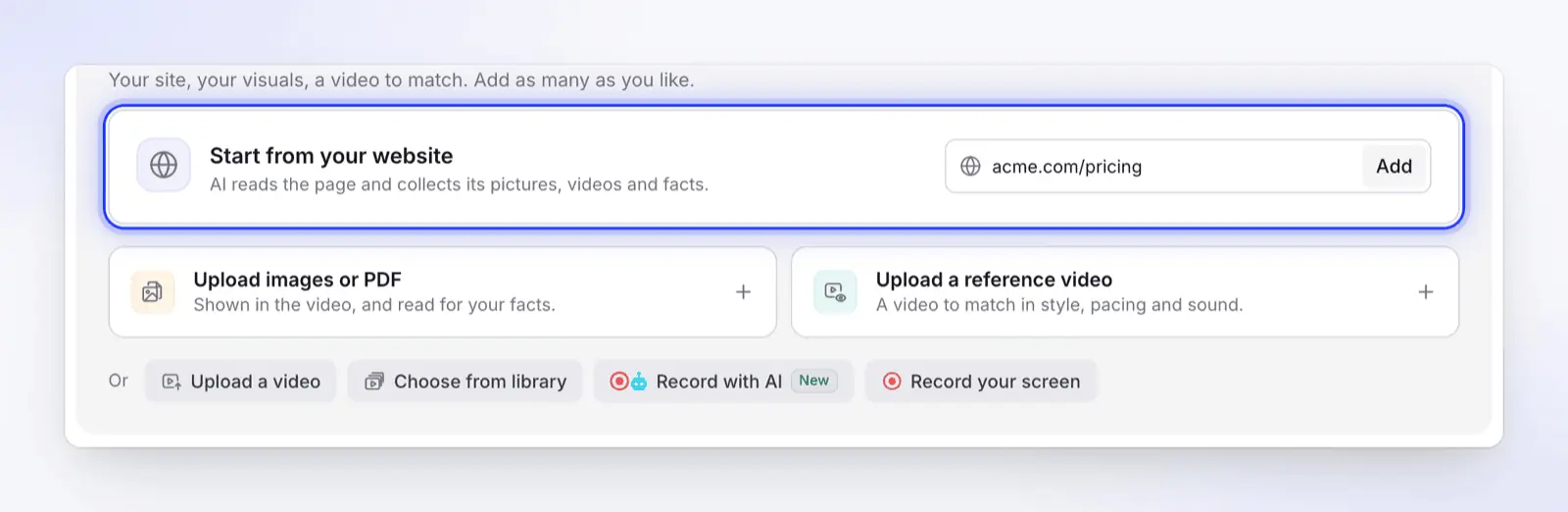
Langkah 1: tempel halaman yang paling penting. Clevera mulai dari sana. Beri tahu tempat untuk melihat
Jika alat tersebut mencatat, beri nama halaman atau bagian yang ingin Anda gunakan. Di jendela Make it from a website Clevera, tulis catatan di What should we look at? (opsional, hingga 600 karakter) dan klik Start. AI membaca hingga lima halaman, dimulai dengan yang Anda tempel.
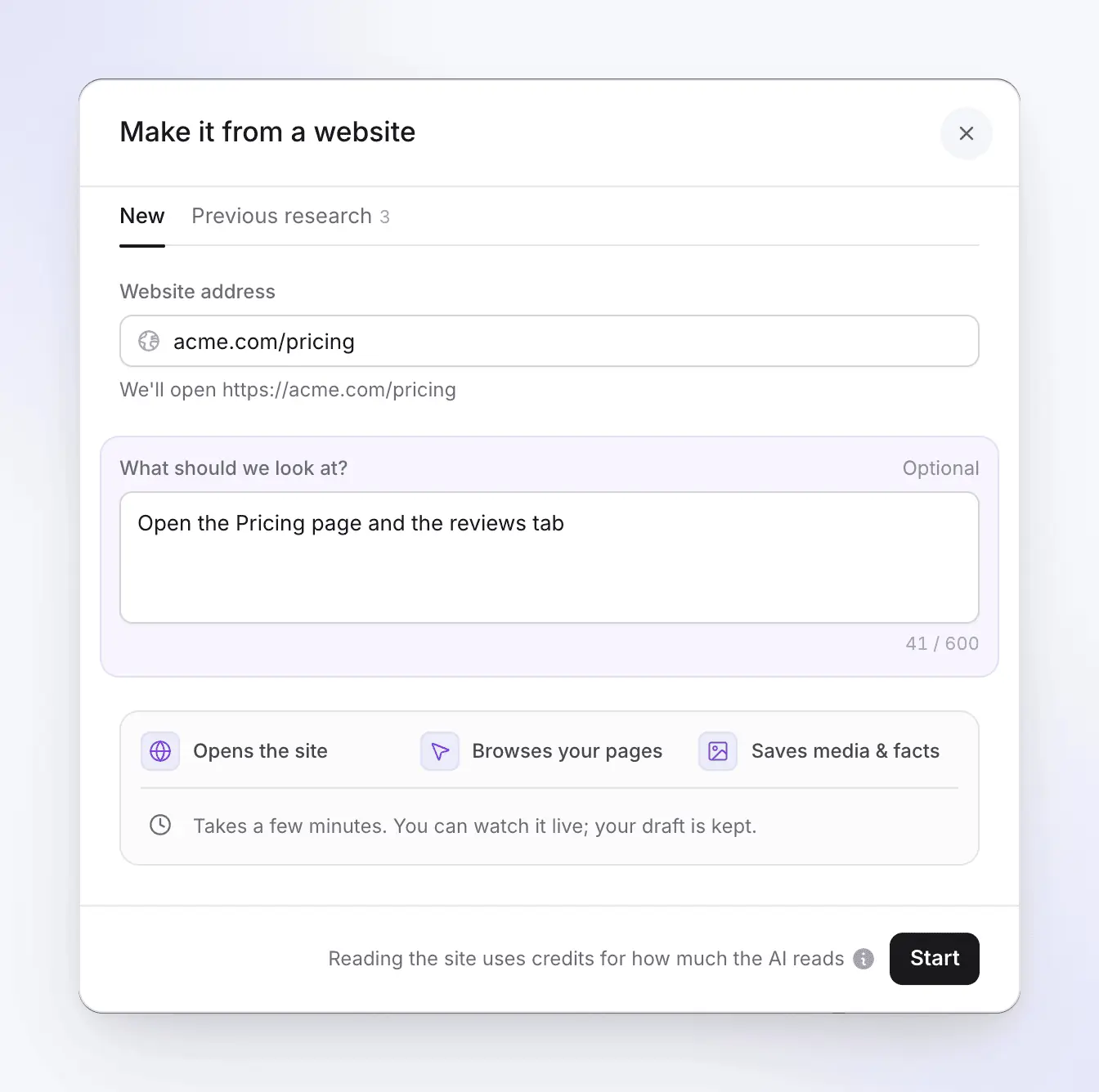
Catatan memberi tahu AI tempat untuk melihat terlebih dahulu. Membaca situs ditagih berdasarkan seberapa banyak yang dibaca AI. Biarkan AI meneliti situs
AI membuka halaman tersebut di browser cloud, membuka tab dan akordeon, serta menyimpan teks, tangkapan layar, gambar, dan video yang dihosting di situs. Di Clevera, proses ini memakan waktu sekitar empat menit di situs; klik Tonton pada kartu tautan untuk melihatnya secara langsung.
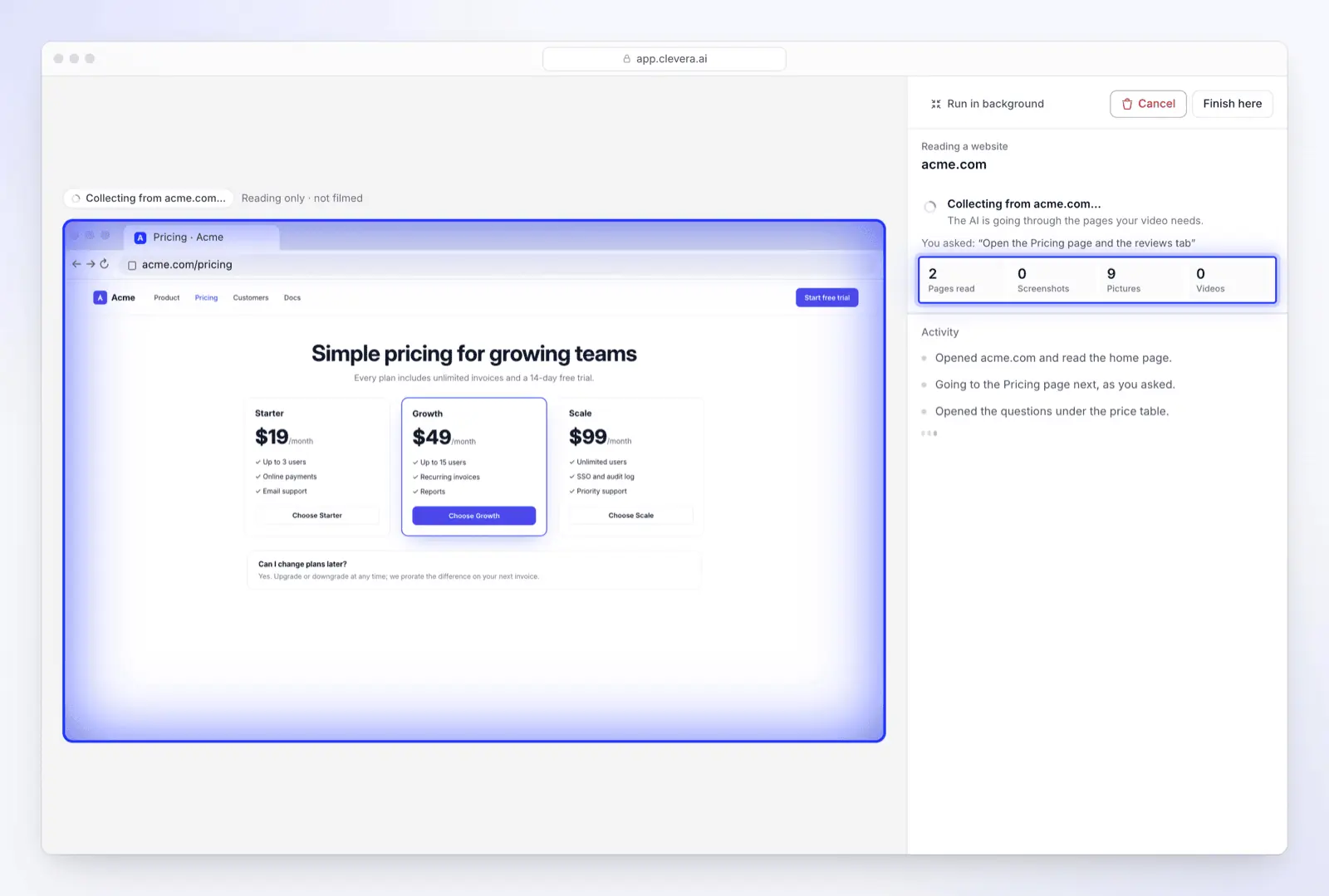
Riset situs web membaca hingga lima halaman publik dan tidak memfilmkan apa pun. Periksa apa yang ditemukannya sebelum Anda membuat
Jangan lewati langkah ini. Saat kartu menunjukkan Dikumpulkan, klik Lihat apa yang kami kumpulkan dan baca fakta serta apa pun yang ditandai sebagai hilang. Di bawah, tab ulasan memerlukan masuk, jadi video tidak akan menggunakannya. Tambahkan fakta yang hilang ke ringkasan Anda (di Clevera, kotak Tentang apa ini?), atau teliti halaman yang tepat yang memuatnya.
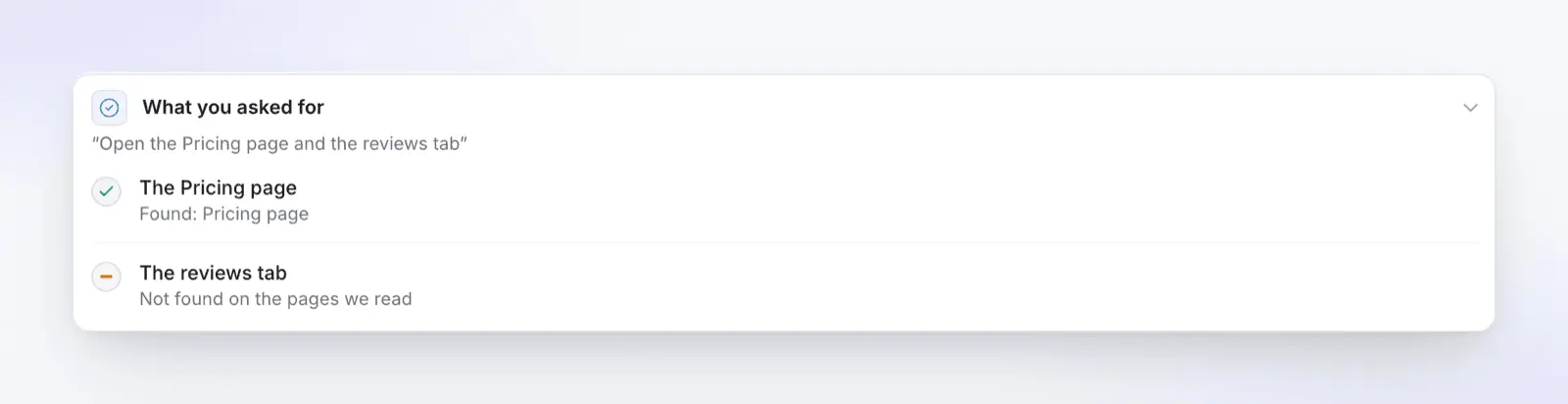
Tab ulasan ditandai Tidak ditemukan: tab ini memerlukan masuk, jadi tidak ada apa pun darinya yang akan muncul di video. Pilih ukuran dan durasi
Pilih bentuk dan durasi untuk saluran tempat video akan ditayangkan. Di Clevera, buka Format di bawah Pengaturan.
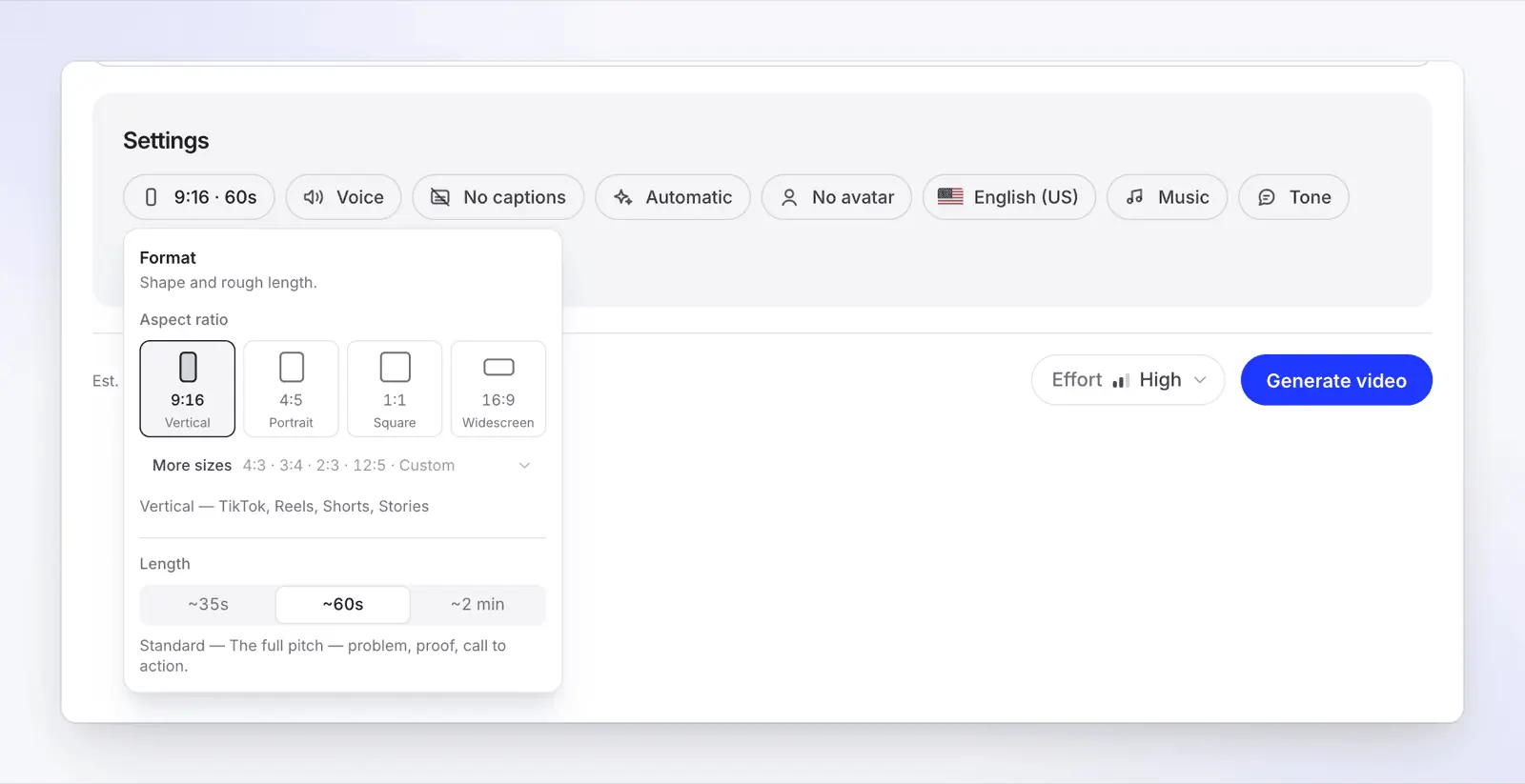
Pilih satu bentuk per saluran: 9:16 untuk Reels dan Shorts, 16:9 untuk situs Anda dan YouTube. Buat dan tinjau adegan
Klik Buat video, lalu tonton setiap adegan. Pastikan masing-masing menampilkan produk Anda, teks dapat dibaca di ponsel, dan setiap klaim adalah sesuatu yang akan Anda buat sendiri.
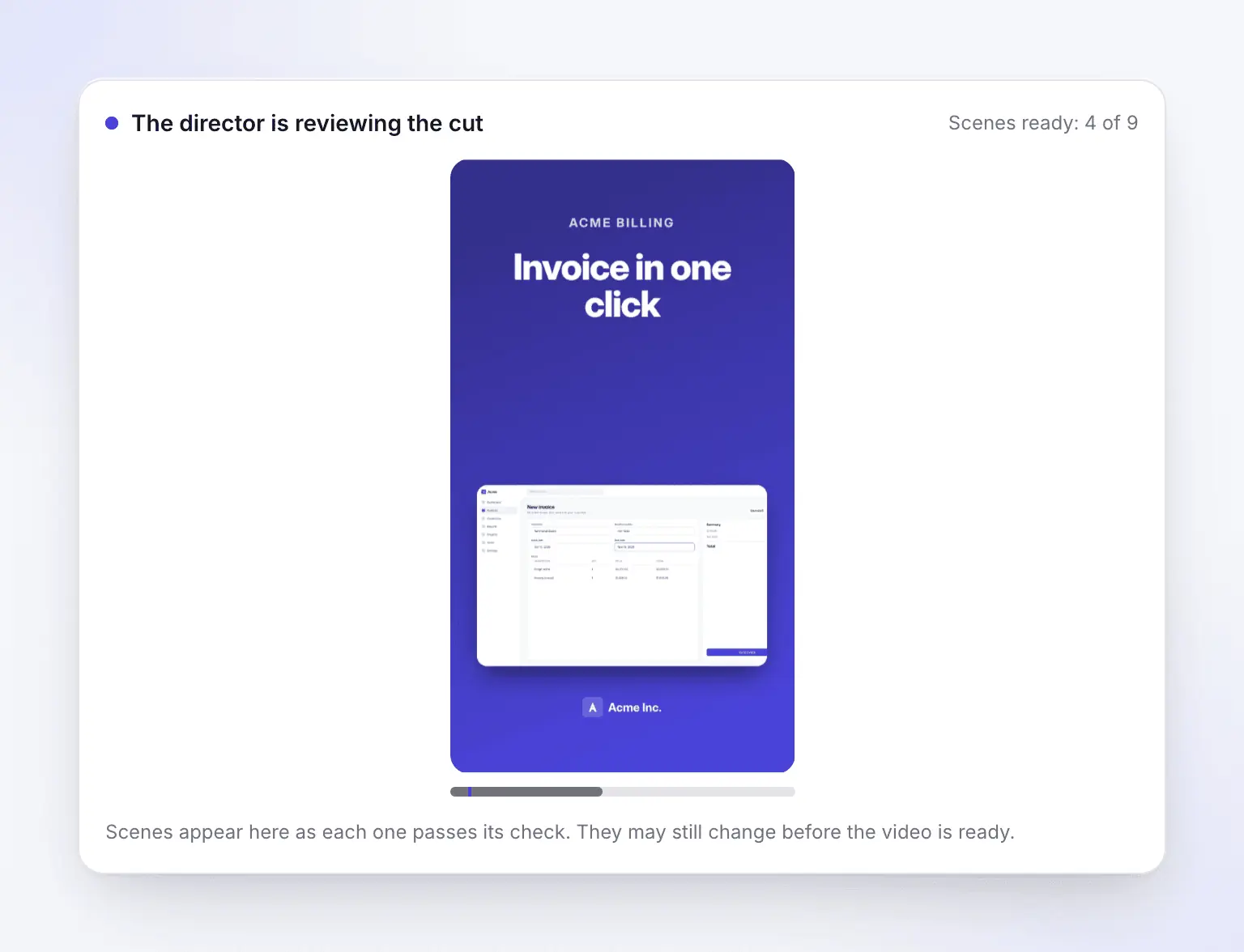
Sorotan fitur sedang dibuat (contoh proyek). Adegan muncul saat masing-masing lulus pemeriksaan sutradara AI. Edit melalui obrolan atau secara manual, lalu ekspor
Klik Buka video Anda. Perbaiki hal-hal kecil di kolom Teks adegan, dan klik Tanya asisten untuk hal-hal yang lebih besar ("buat kalimat pembuka lebih singkat", "akhiri di halaman pemesanan demo"). Kemudian ekspor atau bagikan tautannya.
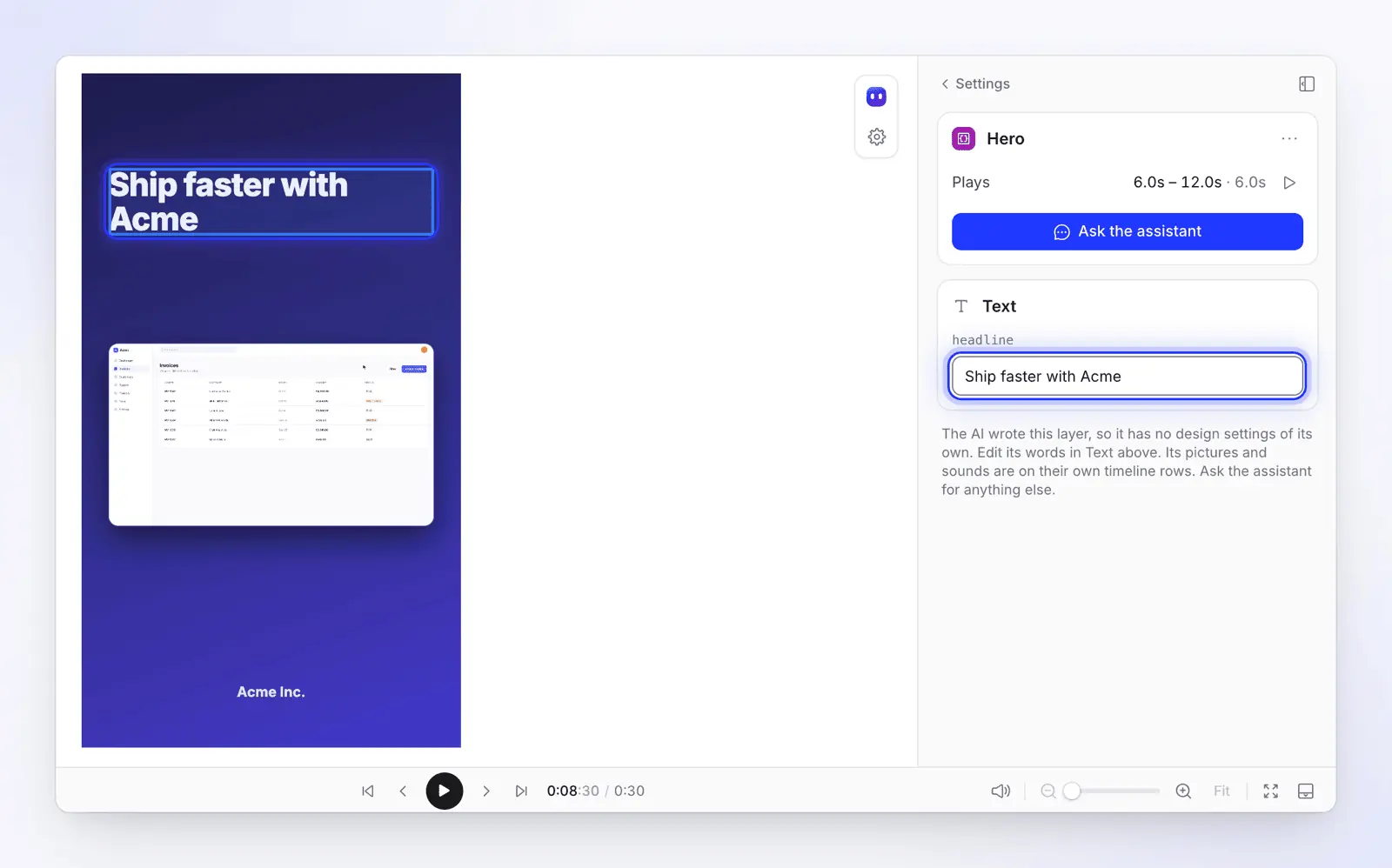
Perbaiki baris yang salah secara manual di bidang Teks adegan, atau tanyakan kepada asisten.
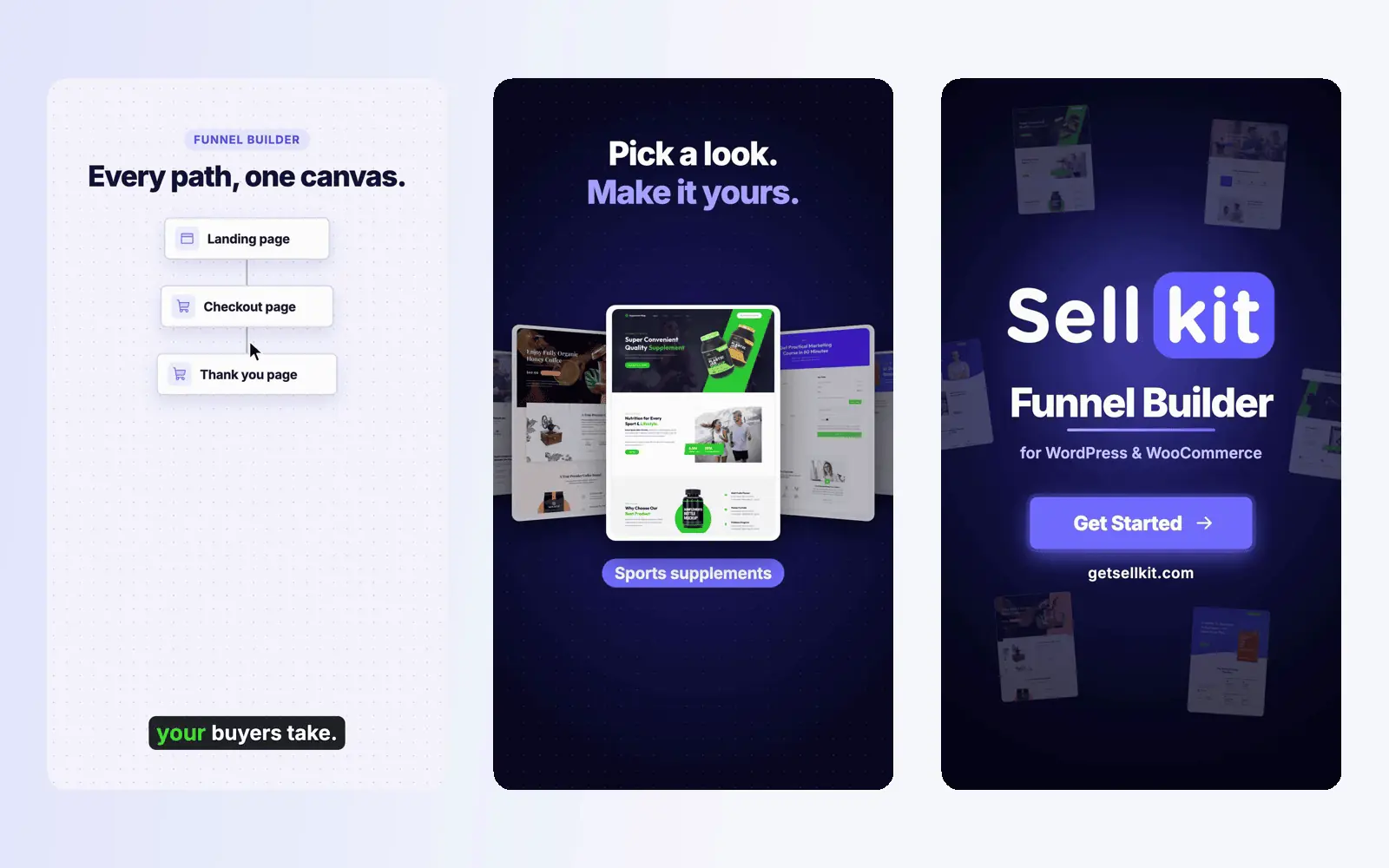
Berikut adalah tampilan hasil akhirnya: promo yang dibuat Clevera dari tautan situs web, ditampilkan sebagai tiga bingkainya.
Cara memperbaiki draf pertama yang salah
Setiap masalah dalam draf pertama biasanya memiliki satu penyebab, dan memperbaiki penyebabnya lebih baik daripada membuat ulang.
| Apa yang Anda lihat | Penyebab umum | Perbaikan |
|---|---|---|
| Harga lama atau fitur yang sudah tidak ada | Halaman itu sendiri sudah kedaluwarsa, atau AI membaca halaman yang berbeda dari yang Anda maksud | Perbarui halaman terlebih dahulu, atau masukkan fakta yang benar ke dalam ringkasan |
| Klip stok alih-alih produk Anda | Alat mengisi adegan dari pustaka stok | Pilih alat atau pengaturan yang menggunakan tangkapan layar Anda, atau unggah milik Anda sendiri |
| Klaim yang tidak pernah Anda tulis | AI menggunakan kembali baris dari tempat lain di situs, seperti pita testimoni | Hapus baris tersebut; periksa setiap angka dan kutipan terhadap halaman |
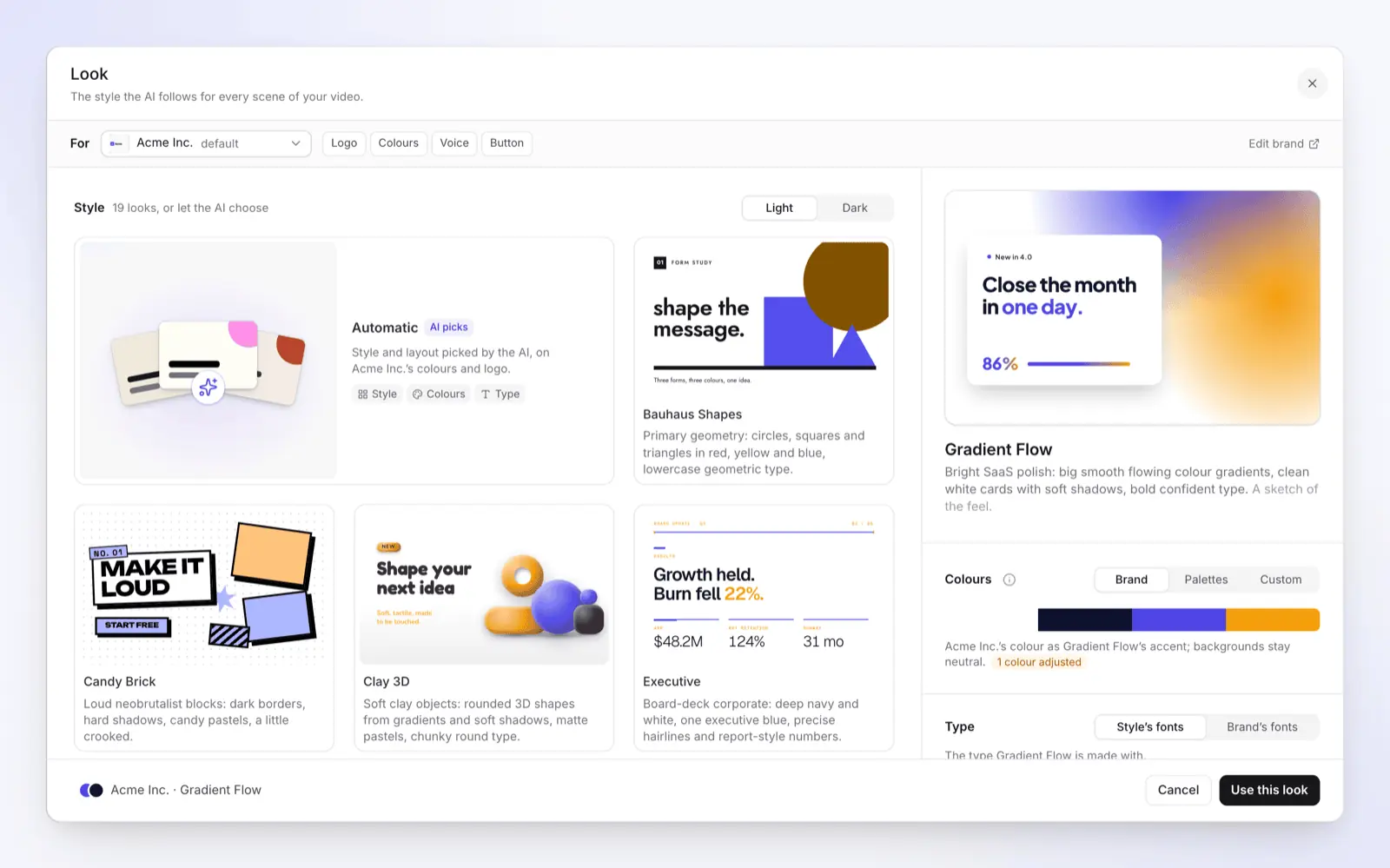
| Warna atau logo salah | AI membaca spanduk, logo mitra, atau varian mode gelap | Atur merek Anda (logo, warna, font) dan terapkan ke video |
Dalam pengujian kami sendiri di clevera.ai, klip yang dihasilkan ditutup dengan baris jumlah pelanggan yang tidak kami minta: AI telah mengambilnya dari situs. Apa pun klaim yang dibuat halaman Anda, video dapat mengulanginya, jadi periksa setiap angka dan kutipan terhadap apa yang didukung perusahaan Anda saat ini sebelum Anda mempostingnya.
Halaman mana yang tidak berfungsi dengan baik?
Sebagian besar alat situs web ke video membaca halaman seperti cara browser pengunjung pertama kali, sehingga mereka memiliki batasan yang sama.
- Aplikasi dan dasbor yang mengharuskan masuk. AI tidak masuk, jadi ia tidak pernah melihat aplikasinya sendiri, hanya apa yang ditampilkan halaman publik Anda. Rekam aplikasinya sendiri, atau gunakan perekam AI dengan akun uji. FAQ Pictory menyarankan untuk menempelkan teks halaman yang hanya bisa diakses dengan login.
- Animasi berat, efek gulir, dan WebGL. Tangkapan layar menangkap satu bingkai, dan efek berbasis gulir dapat membuat bagian-bagian tertentu tergambar setengah. Rekam halaman dengan kecepatan nyata dan tambahkan sebagai rekaman.
- Aplikasi satu halaman dengan sedikit teks. AI mungkin mendapatkan halaman yang hampir kosong. Tempelkan salinan utama (judul, manfaat, bukti, penawaran) ke dalam ringkasan.
- Pemeriksaan keamanan dan perlindungan bot. Beberapa situs menolak browser otomatis. Coba halaman lain atau unggah tangkapan layar.
- PDF dan sematan YouTube. Beberapa alat melewatkan PDF tertaut dan video YouTube atau Vimeo yang disematkan. Unggah filenya sendiri.
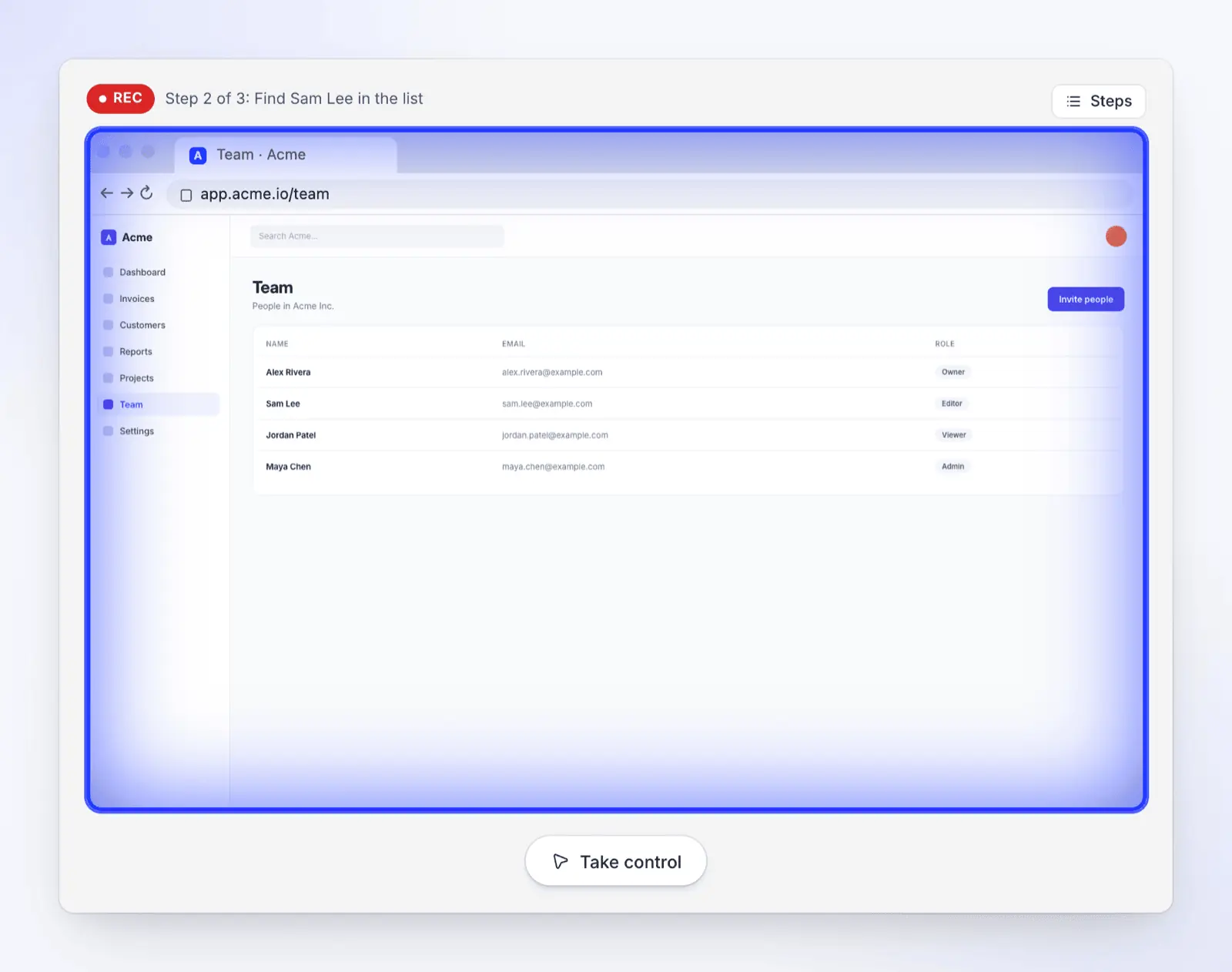
Untuk informasi lebih lanjut tentang membiarkan AI melakukan pengeklikan, lihat cara merekam demo aplikasi web secara otomatis. Jika Clevera tidak dapat membaca situs Anda, lihat Perbaiki situs web yang tidak dapat dibaca AI.
Ukuran dan durasi mana yang akan diekspor
Pilih bentuk untuk tempat orang akan menonton. Pew Research Center menemukan bahwa 84% orang dewasa AS mengatakan mereka pernah menggunakan YouTube dan 37% menggunakan TikTok (survei terhadap 5.022 orang dewasa, Februari hingga Juni 2025). Sebagian besar video situs web memerlukan versi 16:9 dan versi 9:16.
| Tempat penayangan | Bentuk | Durasi yang biasanya pas |
|---|---|---|
| Situs web Anda, YouTube, email penjualan | 16:9 | 60 detik hingga 2 menit |
| Reels, Shorts, TikTok, Stories | 9:16 | Sekitar 30 hingga 60 detik |
| LinkedIn dan postingan feed | 1:1 atau 4:5 | Sekitar 30 hingga 60 detik |
Buat setiap bentuk dengan tujuan: tangkapan layar halaman 16:9 yang dipaksakan ke 9:16 akan kehilangan sebagian besar teksnya.
Bagaimana Clevera melakukannya
Clevera adalah platform AI yang mengubah rekaman layar menjadi video panduan bernarasi, artikel bantuan langkah demi langkah, dan halaman di pusat bantuan yang Anda hosting, dalam 74 bahasa. Ia juga dapat memulai dari situs web, dengan dua cara.
Video promo atau sosial dari situs Anda (Starter ke atas, Beta). Dengan URL ke video Clevera, AI membaca hingga lima halaman publik dan mengumpulkan salinan, tangkapan layar, gambar, logo, dan warna. Anda memilih jenis (tur produk, sorotan fitur, teaser peluncuran, dan lainnya), ukuran (9:16, 4:5, 1:1, 16:9, atau kustom), dan durasi sekitar 35 detik, 60 detik, atau 2 menit. Sutradara AI membangun adegan grafik gerak dengan sulih suara, musik, dan efek suara, dan Anda mengeditnya secara manual atau melalui obrolan. Video sosial dan promo disertakan dengan Starter ($36 per bulan, atau $29 per bulan ditagih tahunan). Membaca situs ditagih dalam kredit berdasarkan seberapa banyak AI membaca, di atas perkiraan video, dan menggunakan kembali riset sebelumnya tidak memakan biaya. Lihat Riset situs web untuk klip sosial untuk setiap batasan, dan pembuat video promo AI Clevera untuk jenis klip.
Panduan aplikasi web Anda (setiap paket, termasuk Gratis). Rekam dengan AI membuka aplikasi web https:// publik di browser cloud, mengikuti langkah-langkah yang Anda jelaskan dan merekamnya, masuk dengan login yang Anda berikan atau yang Anda ketik sendiri. Rekaman tersebut menjadi video panduan bernarasi atau demo produk (lihat generator demo produk Clevera). Aplikasi desktop dan halaman intranet menggunakan aplikasi desktop Clevera untuk Mac, Windows, atau Linux sebagai gantinya. Pada paket Gratis, video dapat berdurasi hingga 3 menit dan dibagikan melalui tautan atau sematan dengan tanda air Clevera; unduhan MP4 dan berbagi tanpa tanda air dimulai pada paket Starter.
Di mana Clevera bukan pilihan yang tepat: jika Anda memerlukan video promo hari ini tanpa biaya, paket Gratis HeyGen membuat video dengan watermark; jika Anda menginginkan rekaman stok orang dan tempat alih-alih produk Anda sendiri, pustaka stok Pictory lebih cocok untuk itu.
Pertanyaan seputar mengubah situs web menjadi video
Bisakah saya mengubah situs web menjadi video secara gratis?
Ya. Rekam halaman dengan OBS Studio (sumber terbuka, tanpa biaya) dan tambahkan sulih suara Anda sendiri. Beberapa alat AI memiliki tingkat gratis yang terbatas: paket Gratis HeyGen memberikan 3 video berwatermark per bulan, masing-masing hingga 1 menit. Paket Gratis Clevera membuat video panduan dan demo dari rekaman aplikasi web Anda, dibagikan melalui tautan atau sematan dengan watermark Clevera; video yang dibuat dari tautan memerlukan paket Starter.
Bisakah ChatGPT atau Claude mengubah situs web menjadi video?
Tidak secara mandiri. Asisten obrolan dapat membaca halaman publik dan menulis naskah, daftar adegan, serta teks sulih suara, tetapi mengubahnya menjadi video situs Anda memerlukan alat video atau pengaturan kode, seperti Claude Code dengan kemampuan agen Remotion atau alur kerja situs-ke-video HyperFrames. Tinjau draf tersebut seperti halnya video AI lainnya.
Bisakah AI membuat video dari halaman di balik login?
Tidak hanya dari URL saja. Alat situs-ke-video membaca halaman publik dan tidak melakukan login. Untuk aplikasi yang memerlukan login, rekam sendiri, atau gunakan perekam AI yang bisa Anda beri akses akun uji coba, seperti Record with AI dari Clevera.
Berapa lama waktu yang dibutuhkan untuk mengubah situs web menjadi video?
Dalam pengujian kami sendiri pada Oktober 2026, riset Clevera membaca 2 halaman dalam waktu sekitar 3 menit, dan klip berdurasi 35 detik siap dalam waktu sekitar 7,4 menit (detail pengujian). Meninjau dan memperbaiki draf memakan waktu lebih lama daripada membuatnya. Secara manual, naskah, pengambilan ulang, dan penyuntingan memakan waktu lebih lama lagi, bahkan untuk video berdurasi satu menit.
Bisakah saya hanya mengonversi halaman web menjadi MP4 yang bergulir?
Bisa. Alat tangkapan dan ekstensi peramban merekam halaman menjadi MP4. Sebagai contoh, pengonversi HTML ke video dari GrabzIt mengubah URL menjadi MP4 hingga 60 detik, dan juga tersedia sebagai pengaya Webpage to Video untuk Firefox (per 2026-11-04). Untuk guliran yang mulus, rekam sendiri dengan kecepatan yang stabil. Bagaimanapun, Anda hanya mendapatkan rekaman, bukan video yang sudah jadi: Anda masih perlu menambahkan naskah, sulih suara, dan teks.
Ubah situs web produk Anda menjadi video
Tempel halaman fitur atau harga dan Clevera akan menyusun adegan dari salinan, tangkapan layar, dan mereknya, lengkap dengan sulih suara. Video yang dibuat dari tautan memerlukan paket Starter ($36 per bulan, atau $29 per bulan ditagih tahunan).

