Templat SOP (gratis, dengan contoh perangkat lunak)
Templat SOP gratis yang bisa disalin-tempel dengan penjelasan setiap bagian, versi sederhana dan daftar periksa, contoh perangkat lunak yang sudah diisi dengan tangkapan layar, serta contoh SOP video.
 Berkay Akpolat14 menit baca

Diperbarui 04-11-2026
Templat SOP (templat prosedur operasi standar) adalah kerangka tetap untuk menulis prosedur: tajuk (judul, pemilik, versi, tanggal tinjauan), tujuan dan ruang lingkup, peran, prasyarat, langkah-langkah bernomor dengan hasil yang diharapkan dari setiap langkah, pemeriksaan kualitas, pengecualian, dan riwayat revisi. Salin templat gratis di bawah ini, lalu lihat contoh pengisiannya untuk tugas perangkat lunak umum, lengkap dengan tangkapan layar dan contoh versi videonya.
Di halaman ini
- Templat SOP (salin dan tempel)
- Apa saja isi setiap bagian
- Contoh SOP: mengirim faktur pelanggan
- Sederhana atau mendetail: format SOP mana yang cocok?
- Versi video dari SOP
- Seberapa sering meninjau SOP
- Membuat SOP dari rekaman layar dengan Clevera
- FAQ
Templat SOP (salin dan tempel)
Tempel ini ke Google Docs, Word, Notion, atau wiki Anda. Ubah baris bernomor menjadi judul, dan hapus bagian mana pun yang tidak diperlukan oleh prosedur tersebut.
SOP TITLE: [Verb + task + system, e.g. "Send a customer invoice in Acme Billing"]
SOP ID: [e.g. FIN-012]        Version: [1.0]
Owner: [role or person who keeps it current]
Approved by: [name, date]
Effective date: [YYYY-MM-DD]  Next review: [YYYY-MM-DD]

1. PURPOSE
Why this procedure exists and the outcome it protects (one or two sentences).

2. SCOPE
Applies to: [teams, cases, systems]
Does not apply to: [exclusions, with a link to the SOP that covers them]

3. ROLES AND RESPONSIBILITIES
[Role] - [what they do in this procedure]
[Role] - [who approves or reviews]

4. PREREQUISITES
- Access or permissions needed: [role in the system]
- Tools and inputs: [records, files, data that must exist first]

5. EXPECTED OUTPUT
What exists when the procedure is done, and how to tell (status, record, file).

6. PROCEDURE
Step 1. [Where on screen] + [action, with the exact UI label in bold]
        Expected result: [what the user should see]
        [Screenshot of the step, with the click marked]
Step 2. ...
Step 3. ...

7. QUALITY CHECKS
- [What must be verified before the task counts as done]

8. EXCEPTIONS AND ESCALATION
- If [condition], then [what to do / who to contact]

9. RECORDS AND HANDOFF
Where the result is logged and who picks it up next.

10. RELATED DOCUMENTS
[Links to policies, other SOPs, the video version]

11. REVISION HISTORY
Version | Date | Author | What changed and why
1.0     |      |        | First version
Ini adalah bagian-bagian yang dimiliki oleh sebagian besar format yang dipublikasikan; tim yang diatur secara ketat sering menambahkan definisi, referensi, dan tanda tangan persetujuan, seperti dalam panduan The FDA Group. Untuk SOP yang lebih singkat, gunakan versi sederhana atau daftar periksa di bawah ini.
Apa saja isi setiap bagian
| Bagian | Apa yang harus ditulis | Kesalahan umum |
|---|---|---|
| Tajuk | Judul sebagai kata kerja + tugas + sistem, ID, versi, pemilik, tanggal efektif dan tinjauan berikutnya | Tidak ada pemilik, jadi tidak ada yang memperbaruinya |
| Tujuan | Hasil yang dilindungi oleh prosedur, dalam satu atau dua kalimat | Paragraf latar belakang yang tidak dibaca siapa pun |
| Ruang lingkup | Siapa dan apa yang dicakup, serta apa yang tidak | Meninggalkan pengecualian, sehingga orang menerapkannya pada kasus yang salah |
| Peran | Setiap peran dan tugasnya, termasuk siapa yang menyetujui | Menyebutkan nama orang alih-alih peran, sehingga rusak saat seseorang pergi |
| Prasyarat | Akses, izin, catatan, dan input yang diperlukan sebelum langkah 1 | Menemukan di langkah 4 bahwa pengguna tidak memiliki peran yang tepat |
| Hasil yang diharapkan | Keadaan akhir, dalam istilah yang dapat diperiksa pembaca | "Tugas selesai" tanpa sinyal yang terlihat |
| Prosedur | Langkah-langkah bernomor: di mana pada layar, tindakan, hasil yang diharapkan | Langkah yang mencampur tiga tindakan, atau menjelaskan layar dari ingatan |
| Pemeriksaan kualitas | Apa yang harus diverifikasi sebelum tugas dianggap selesai | Melewatkannya, sehingga kesalahan muncul kemudian |
| Pengecualian | Apa yang harus dilakukan saat data, izin, atau status sistem hilang | Diam, sehingga orang berimprovisasi |
| Catatan dan serah terima | Di mana hasil dicatat dan siapa yang bertindak selanjutnya | Jejak berakhir pada orang yang melakukan tugas |
| Riwayat revisi | Versi, tanggal, penulis, apa yang berubah dan mengapa | Menimpa dokumen tanpa catatan |
Buat langkah-langkah tetap singkat. Orang lebih suka memindai instruksi daripada membacanya: analisis Jakob Nielsen tahun 2008 tentang data penggunaan web menemukan bahwa pengguna hanya punya waktu untuk membaca paling banyak 28% kata di halaman rata-rata, dan sekitar 20% lebih mungkin (Nielsen Norman Group). Satu tindakan per langkah, dengan label UI yang dicetak tebal, dapat bertahan dari cara membaca seperti itu.
Contoh SOP: mengirim faktur pelanggan
Sebagian besar contoh SOP daring membahas dapur, gudang, dan SDM. Berikut adalah templat yang diisi untuk tugas perangkat lunak, di aplikasi rekaan bernama Acme Billing. Tangkapan layar menunjukkan SOP ini disusun dalam editor artikel Clevera (data tiruan, ditulis untuk contoh ini); jenis SOP Clevera menghasilkan struktur yang sama dari rekaman layar (selengkapnya tentang itu di bawah).
Judul SOP: Mengirim faktur pelanggan di Acme Billing
Pemilik: Pimpinan operasional keuangan · Tinjauan berikutnya: 04-05-2027
Tujuan dan ruang lingkup. Gunakan prosedur ini setiap kali pekerjaan yang selesai ditagihkan kepada pelanggan. Ini mencakup faktur sekali bayar yang dibuat oleh tim keuangan. Faktur berulang mengikuti SOP-nya sendiri.
Prasyarat
- Peran Admin atau Penagihan di Acme Billing.
- Catatan pelanggan sudah ada, dengan alamat email penagihan.
- Jam atau item yang disetujui untuk pekerjaan tersebut.
Hasil yang diharapkan. Faktur dalam status Terbuka, dikirim melalui email ke pelanggan, dengan tanggal jatuh tempo yang benar.
Prosedur
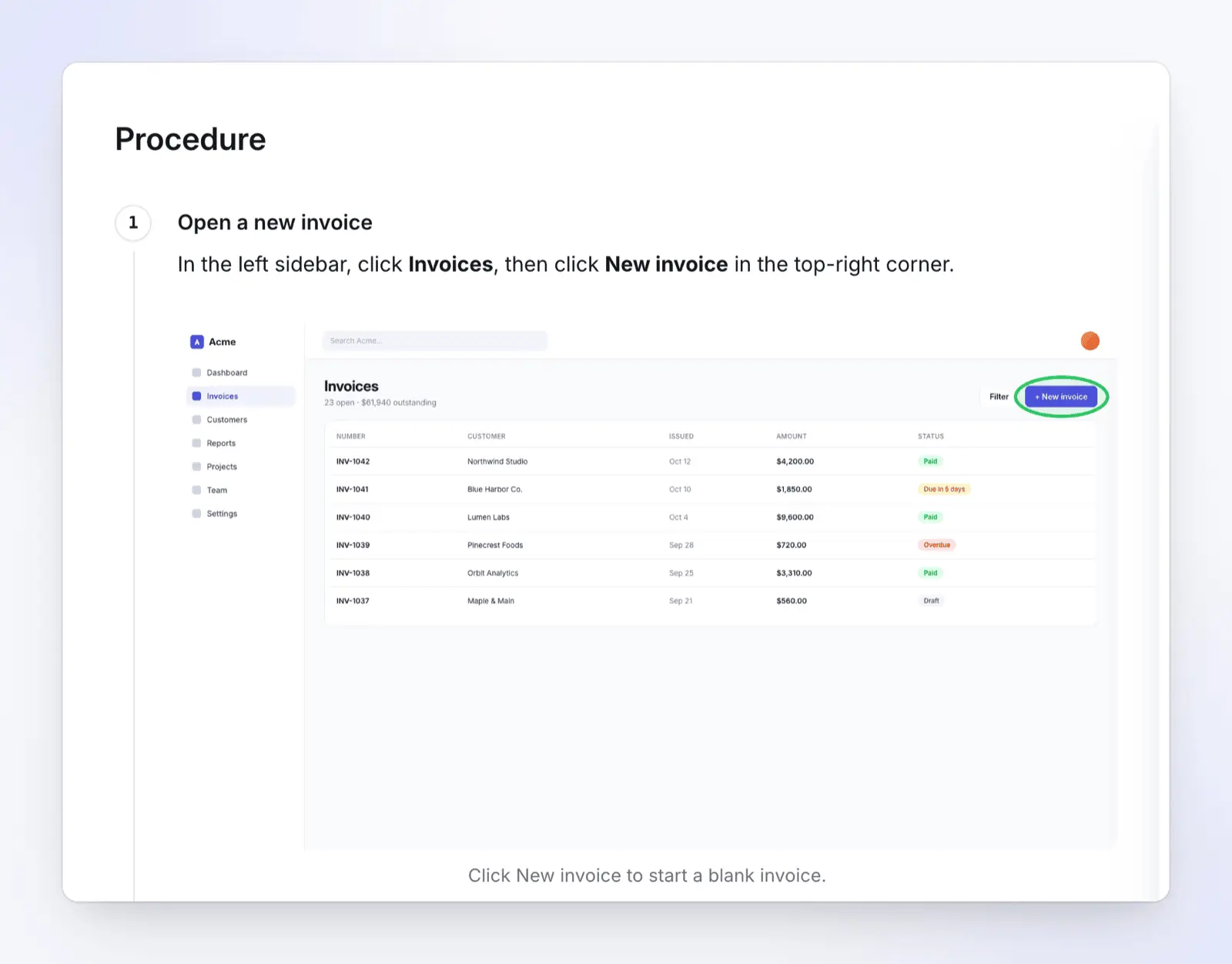
- Di bilah sisi kiri, klik Faktur, lalu klik Faktur baru di sudut kanan atas. Hasil yang diharapkan: faktur kosong terbuka.
- Pilih pelanggan dari daftar Pelanggan. Hasil yang diharapkan: nama pelanggan muncul di kolom Pelanggan. Periksa apakah itu akun yang benar sebelum Anda menambahkan item.
- Atur Tanggal jatuh tempo. Net 30 adalah default; gunakan ketentuan dalam kontrak pelanggan jika berbeda. Hasil yang diharapkan: tanggal muncul di kolom Tanggal jatuh tempo, 30 hari setelah tanggal penerbitan kecuali kontrak menyatakan sebaliknya.
- Klik Kirim faktur. Hasil yang diharapkan: faktur berpindah ke Terbuka.
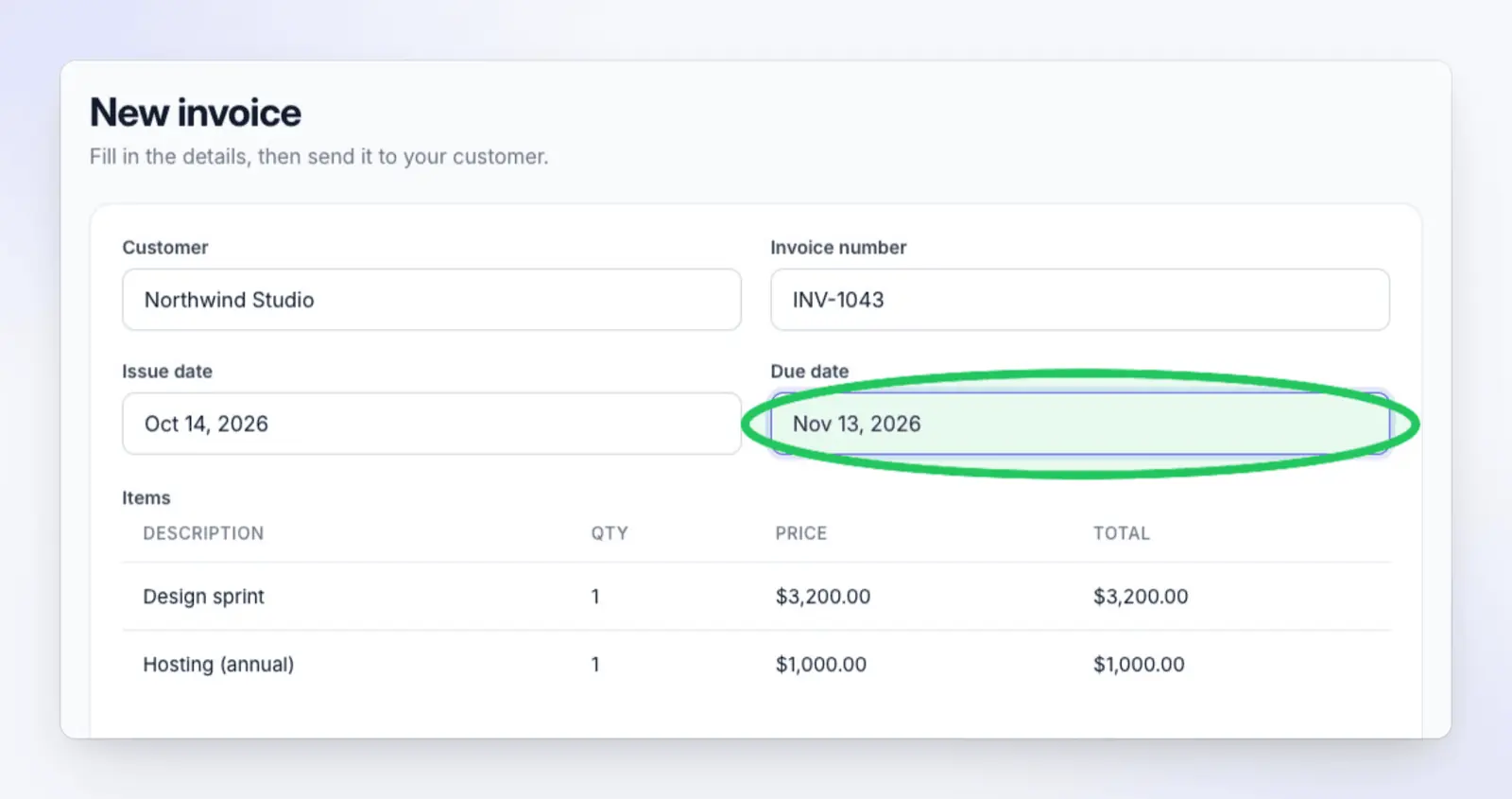
Pemeriksaan kualitas. Total di panel Ringkasan cocok dengan jumlah yang disetujui. Faktur muncul di bagian atas daftar Faktur sebagai Terbuka.
Pengecualian. Jika Kirim faktur berwarna abu-abu, pelanggan atau item baris hilang. Tambahkan sebelum Anda melanjutkan.
Catatan dan serah terima. Catat nomor faktur di tiket pekerjaan dan tugaskan tiket tersebut ke Piutang usaha.
Apa yang membuatnya berhasil untuk perangkat lunak: setiap langkah mengatakan ke mana harus melihat, lalu apa yang harus diklik, diakhiri dengan hasil yang dapat diperiksa pembaca, dan memiliki tangkapan layar dengan klik yang ditandai.
Sederhana atau mendetail: format SOP mana yang cocok?
Tidak setiap prosedur memerlukan sebelas bagian. Sesuaikan format dengan risiko tugas dan pengalaman pembaca. Jika Anda tidak yakin apakah Anda memerlukan SOP atau instruksi kerja sama sekali, lihat SOP vs instruksi kerja.
| Format | Gunakan saat | Bagian yang dipertahankan | Contoh |
|---|---|---|---|
| Daftar periksa | Orang berpengalaman, tugas rutin, urutan tidak terlalu penting | Judul, pemilik, daftar periksa, tanggal tinjauan | Pemeriksaan tutup buku akhir bulan |
| Langkah demi langkah sederhana | Tugas linear singkat dalam satu sistem, risiko rendah | Tajuk, tujuan, prasyarat, langkah-langkah, riwayat revisi | Mengatur ulang kata sandi pengguna |
| Langkah demi langkah mendetail | Staf baru, beberapa sistem, uang atau data pelanggan terlibat | Kesebelas bagian | Mengirim faktur pelanggan; mengeluarkan pengembalian dana |
| Hierarkis | Prosedur panjang dengan fase dan sub-langkah | Semua bagian, prosedur dibagi menjadi fase bernomor | Orientasi pelanggan perusahaan baru |
| Diagram alur | Jalur bergantung pada keputusan | Tajuk, ruang lingkup, diagram alur, pengecualian | Mengarahkan tiket dukungan berdasarkan tingkat keparahan |
| Teks + video | Tugas perangkat lunak dengan banyak layar, atau pembaca yang belajar dengan menonton | Langkah demi langkah mendetail, ditambah video singkat dari langkah yang sama | Mengonfigurasi SSO untuk ruang kerja baru |
Daftar periksa sangat berharga bahkan bagi para ahli. Dalam sebuah studi di delapan rumah sakit, memperkenalkan daftar periksa keselamatan bedah 19 poin diikuti oleh penurunan kematian dari 1,5% menjadi 0,8% dan komplikasi rawat inap dari 11,0% menjadi 7,0% (Haynes et al., New England Journal of Medicine, 2009). SOP penagihan Anda memiliki risiko yang lebih rendah, tetapi mekanismenya sama: urutan tertulis menangkap langkah yang dilewati oleh orang yang sibuk.
Templat SOP sederhana
SOP TITLE: [Verb + task + system]
Owner: [role]   Version: [1.0]   Next review: [YYYY-MM-DD]

PURPOSE: [One sentence: the outcome this protects]

PREREQUISITES:
- [Access or role needed]
- [Records or inputs that must exist]

STEPS:
1. [Where on screen] + [action, UI label in bold]. Expected result: [...]
2. ...

REVISION HISTORY:
Version | Date | Author | What changed
Templat SOP daftar periksa
CHECKLIST: [Task name]
Owner: [role]   Next review: [YYYY-MM-DD]

[ ] [Check or action 1]
[ ] [Check or action 2]
[ ] [Check or action 3]
[ ] Done: [what to record, and where]
Versi video dari SOP
SOP video menunjukkan langkah-langkah yang sama dilakukan di layar, dengan narasi. Ini tidak menggantikan SOP tertulis: orang mencari, memindai, dan menyalin nilai dari teks, dan auditor memerlukan dokumen. Pasangkan keduanya.
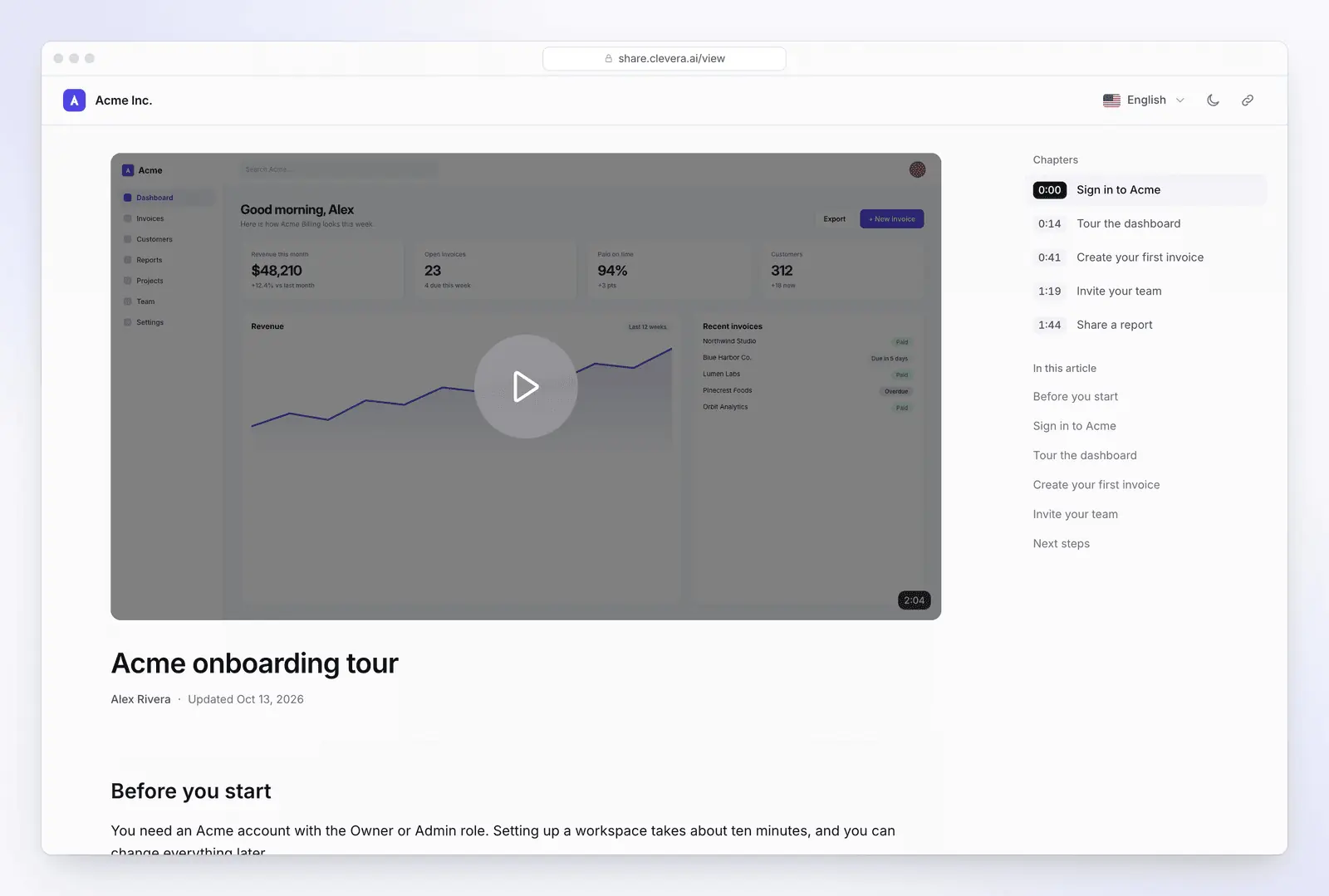
Contoh SOP video: panduan langkah demi langkah yang dibuat Clevera dari satu rekaman layar aplikasi akuntansi rekaan, mencocokkan transaksi bank dengan faktur.
Banyak orang lebih suka mempelajari tugas dengan cara menonton. Dalam Video Viewer Study 2024 dari TechSmith, 83% responden mengatakan mereka lebih menyukai video untuk konten instruksional atau informasional, dibandingkan 41% untuk membaca teks dan 40% untuk melihat gambar (survei vendor terhadap 929 orang di enam negara yang telah menonton video instruksional terkait pekerjaan dalam 30 hari terakhir; responden dapat memilih lebih dari satu) (TechSmith). Karena orang dapat memilih beberapa jawaban, angka-angka tersebut menunjukkan perlunya menawarkan keduanya, bukan menggantikan teks.
Cara mengadaptasi templat untuk video:
- Jadikan SOP tertulis sebagai sumber kebenaran. Video mengikuti Prosedur langkah demi langkah, dengan nama langkah yang sama.
- Satu prosedur per video. Mulai dari titik masuk dan akhiri pada output yang diharapkan.
- Narasikan alasannya, bukan hanya kliknya. "Tetapkan tanggal jatuh tempo dari kontrak, karena email pengingat menggunakannya" lebih baik daripada "klik Tanggal jatuh tempo".
- Perbesar bidang yang penting. Bidang formulir kecil tidak terbaca pada rekaman layar penuh.
- Tautkan kedua arah. Masukkan video ke dalam Dokumen terkait, dan tautkan SOP dari halaman video.
- Rekam ulang saat layar berubah. Layar lama dalam video terlihat otoritatif dan menyesatkan.
Jika Anda lebih suka tidak menarasikan di depan kamera atau dengan suara Anda sendiri, membuat video tutorial tanpa tampil di kamera mencakup opsi sulih suara AI dan hanya layar.
Seberapa sering meninjau SOP
SOP yang tidak pernah ditinjau akan menjadi usang, dan untuk SOP perangkat lunak, layar berubah di setiap rilis. Untuk prosedur perangkat lunak, kaitkan tinjauan dengan peristiwa, bukan hanya kalender; untuk bagian kalender, Asana menyarankan tinjauan tahunan sebagai aturan dan triwulanan di industri yang berubah cepat (Asana).
| Pemicu | Tinjauan | Siapa |
|---|---|---|
| UI aplikasi berubah (rilis baru, tombol berganti nama) | Sebelum rilis diluncurkan, atau dalam seminggu setelahnya | Pemilik SOP, dengan catatan rilis tim produk |
| Pengguna melaporkan langkah yang tidak sesuai dengan layar | Minggu yang sama | Pemilik SOP |
| Insiden atau temuan audit merujuk kembali ke prosedur | Segera, dan catat alasannya dalam riwayat revisi | Pemilik SOP dan pemberi persetujuan |
| Kebijakan atau regulasi berubah | Sebelum perubahan berlaku | Pemberi persetujuan |
| Tidak ada perubahan sama sekali | Setiap 6 bulan jika aplikasi merilis pembaruan bulanan atau lebih cepat; setiap 12 bulan jika tidak | Pemilik SOP |
Cantumkan tanggal tinjauan berikutnya di header, dan catat setiap perubahan serta alasannya dalam riwayat revisi.
Membuat SOP dari rekaman layar dengan Clevera
Menulis SOP secara manual berarti melakukan tugas, mengambil tangkapan layar dan menandai setiap langkah, lalu menyusunnya. Clevera adalah platform AI yang mengubah rekaman layar menjadi video panduan bernarasi, artikel bantuan langkah demi langkah, dan halaman di pusat bantuan Anda, dalam 74 bahasa. Salah satu jenis artikelnya adalah SOP.
Cara kerjanya:
- Rekam tugas sekali saja. Gunakan aplikasi desktop Clevera di Mac, Windows, atau Linux, yang dapat merekam aplikasi desktop maupun tab browser, ekstensi Chrome Clevera, atau unggah rekaman yang sudah Anda miliki. Untuk aplikasi web publik, Rekam dengan AI dapat mengeklik aplikasi tersebut untuk Anda.
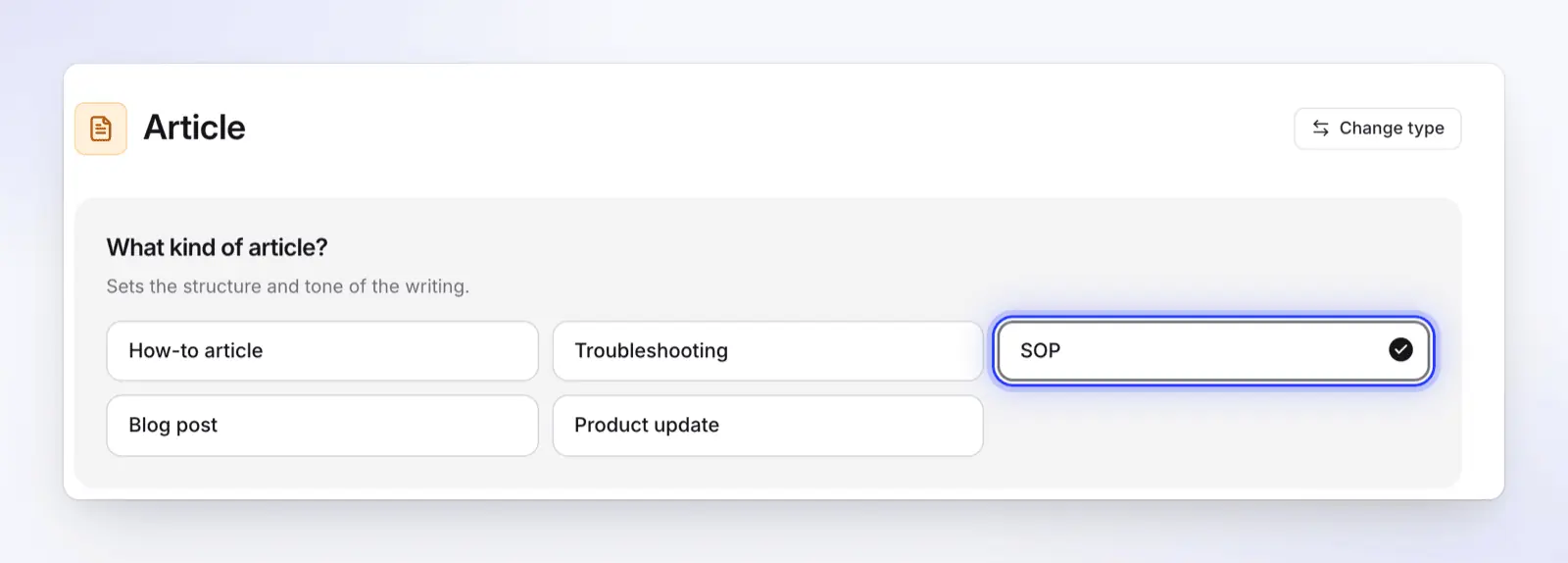
- Pilih Artikel, lalu SOP. Jenis SOP akan menuliskan Tujuan dan ruang lingkup, Prasyarat, Hasil yang diharapkan, Prosedur bernomor, Pemeriksaan kualitas, dan jika rekaman mendukungnya, bagian Pengecualian serta Pencatatan dan serah terima, ditambah FAQ opsional. Langkah-langkah akan menamai label UI, dan tangkapan layar diambil dari rekaman. Setiap pengaturan dijelaskan dalam artikel bantuan Ubah rekaman menjadi artikel.
- Klik Hasilkan artikel. Sebuah artikel biasanya memerlukan 5–15 kredit. Saat rekaman berasal dari aplikasi desktop, tangkapan layar diambil tepat sebelum setiap klik dan klik tersebut akan dilingkari.
- Tinjau dan edit. Perbaiki langkah apa pun di editor blok, atau gunakan Tanya AI untuk menulis ulang atau menerjemahkan. Setiap perubahan disimpan dalam riwayat revisi.
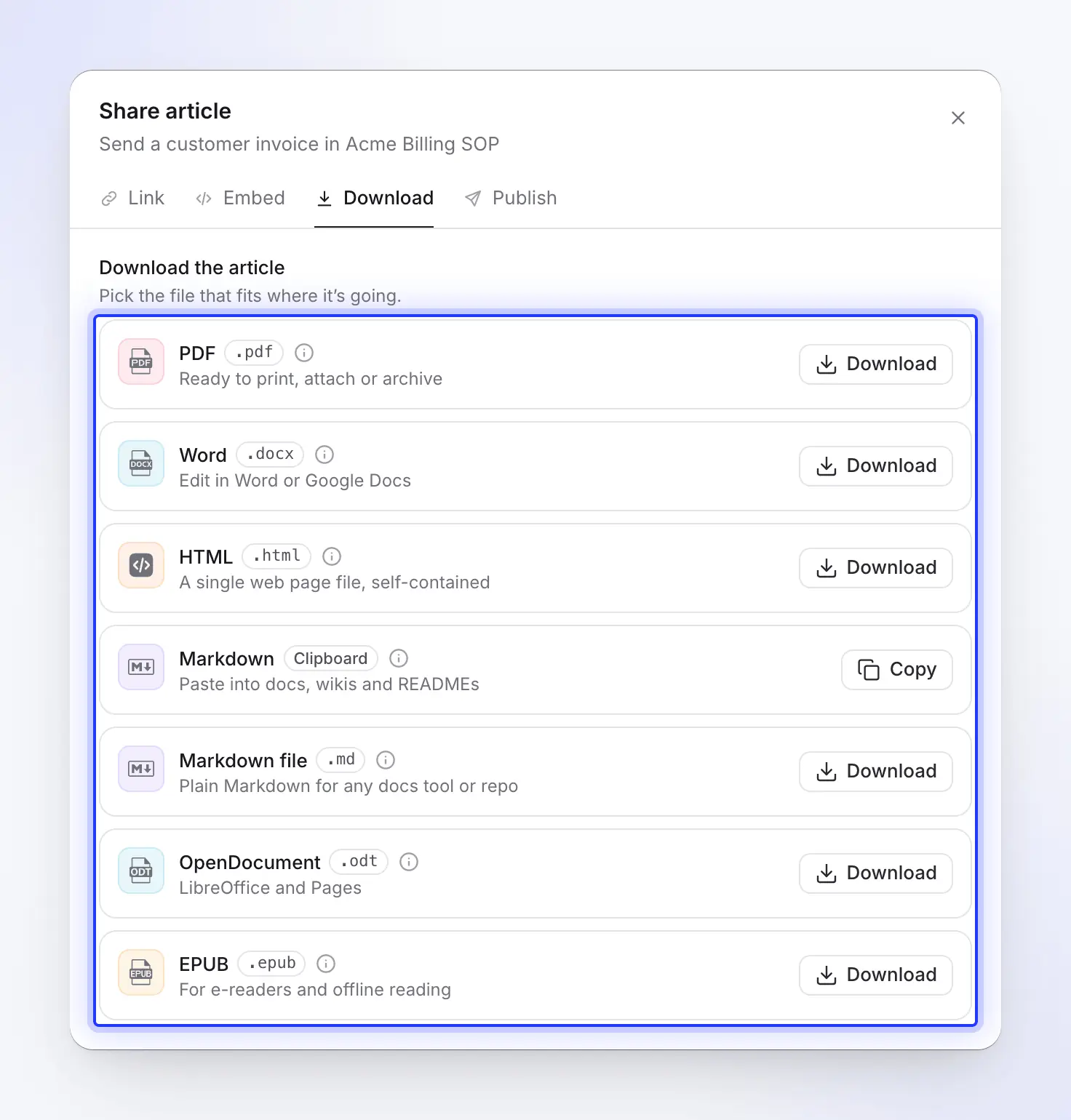
- Publikasikan atau unduh. Unduh SOP sebagai PDF, Word, HTML, Markdown, OpenDocument, atau EPUB, atau publikasikan ke pusat bantuan yang Anda host.

Rekaman yang sama juga dapat menjadi versi video bernarasi, sehingga teks dan video menampilkan langkah-langkah yang sama. Saat aplikasi berubah, edit video tersebut alih-alih membuat yang baru: tulis ulang baris sulih suara dari langkah yang diubah dan Clevera akan merekamnya kembali, atau tambahkan narasi di atas rekaman baru dari layar yang diubah. Setiap tautan bagikan dan sematan video tersebut kemudian akan memutar versi baru; file MP4 yang diunduh tetap seperti semula. Dalam SOP tertulis, ganti tangkapan layar yang diubah di editor.
Paket, sebagaimana tercantum di clevera.ai/pricing pada 2026-11-04 (harga AS):
- Gratis ($0, tanpa kartu): 100 kredit per bulan, rekaman hingga 3 menit, artikel dan terjemahan, satu pusat bantuan. Video dibagikan melalui tautan atau sematan; tidak ada unduhan MP4 pada paket Gratis.
- Starter ($36/bulan, atau $29/bulan ditagih tahunan): 900 kredit, unduhan MP4 hingga 2K, domain kustom untuk pusat bantuan.
- Pro ($124/bulan untuk 2 pembuat, atau $86,80/bulan ditagih tahunan): menambahkan penerbitan ke Notion, Confluence, Google Docs, GitBook, dan alat lainnya, serta pusat bantuan pribadi.
Clevera tidak cocok untuk setiap SOP. Clevera menulis berdasarkan apa yang terjadi di layar, jadi prosedur fisik (mengemas pesanan, membersihkan mesin) masih memerlukan penulis. Jika Anda hanya memerlukan daftar periksa satu halaman, templat di atas lebih cepat. Jika Anda hanya memerlukan panduan tangkapan layar langkah-demi-langkah dari browser, Scribe atau Tango lebih cepat untuk menangkap dengan ekstensi browser-nya, yang menyimpan tangkapan layar di setiap klik. Ekstensi Chrome Clevera merekam video, bukan setiap klik. Scribe juga mengekspor panduan ke Word pada paket berbayarnya (lihat Scribe vs Tango, atau bagaimana Clevera dibandingkan dengan Scribe).
Untuk SOP berbasis layar, halaman generator SOP AI menampilkan lebih banyak contoh, dan metode lengkapnya ada di cara membuat SOP dengan AI. Untuk menyusun SOP berbasis teks dari deskripsi singkat terlebih dahulu, coba generator SOP gratis. Membandingkan alat? Lihat perangkat lunak SOP AI terbaik.
FAQ
Apa saja bagian utama dari SOP? Header (judul, ID, pemilik, versi, tanggal efektif dan tinjauan), tujuan, ruang lingkup, peran dan tanggung jawab, prasyarat, langkah-langkah prosedur, pemeriksaan kualitas, pengecualian, dan riwayat revisi. Tugas sederhana dapat menghilangkan beberapa bagian ini; tugas yang diatur sering kali menambahkan definisi dan tanda tangan persetujuan.
Apakah ada templat SOP di Google Docs atau Word? Gunakan yang di atas. Tempel ke dalam Google Doc atau dokumen Word kosong, terapkan gaya Heading 1 dan Heading 2 pada nama bagian, dan simpan sebagai salinan utama tim Anda.
Apa saja jenis format SOP? Daftar periksa, langkah-demi-langkah sederhana, langkah-demi-langkah terperinci, hierarkis (fase dengan sub-langkah), dan diagram alur, ditambah teks dengan video untuk tugas perangkat lunak. Tugas rutin mungkin cukup dalam satu halaman sebagai daftar periksa; tugas multi-sistem dengan persetujuan bisa mencapai beberapa halaman. Lihat tabel format.
Seberapa sering SOP harus ditinjau? Setidaknya setahun sekali, dan setiap 6 bulan untuk perangkat lunak yang sering merilis pembaruan. Tinjau juga kapan pun proses, perangkat lunak, atau aturan berubah, idealnya sebelum rilis yang mengubah layar yang ditampilkan dalam SOP.
Bisakah AI menulis SOP dari rekaman layar? Ya, untuk tugas berbasis layar. Alat seperti Clevera menulis langkah-langkahnya dengan label UI dan menambahkan tangkapan layar dari rekaman tersebut. Seseorang yang memahami prosesnya tetap harus meninjau draf tersebut.
Ubah rekaman Anda berikutnya menjadi SOP
Rekam tugas sekali dan dapatkan SOP langkah-demi-langkah dengan tangkapan layar, ditambah video narasi dari langkah yang sama. Paket Gratis tidak memerlukan kartu kredit.

