Cara merekam layar iPhone di Mac
Empat cara untuk merekam layar iPhone di Mac, bagaimana masing-masing menangani suara dan narasi, spesifikasi pratinjau App Store Apple, dan cara mengubah hasil rekaman menjadi demo bernarasi.
 Berkay Akpolat11 menit baca

Untuk merekam layar iPhone di Mac, hubungkan dengan kabel USB, buka QuickTime Player, pilih File > New Movie Recording, klik panah di sebelah Record, pilih iPhone Anda sebagai kamera, lalu klik Record. Anda juga bisa merekam di iPhone lalu mengirim file via AirDrop atau, di luar UE, merekam jendela iPhone Mirroring di macOS Sequoia atau versi lebih baru (Apple tidak mendokumentasikan ini; uji coba terlebih dahulu).
Diperbarui 04-11-2026
Dalam panduan ini
- 4 cara untuk merekam layar iPhone di Mac
- Cara merekam layar iPhone dengan QuickTime
- Bisakah Anda merekam jendela iPhone Mirroring?
- Rekam di iPhone, lalu kirim ke Mac via AirDrop
- Cara menambahkan sulih suara dan teks ke rekaman layar iPhone
- Spesifikasi pratinjau aplikasi App Store
- Ubah rekaman menjadi demo aplikasi bernarasi dengan Clevera
- FAQ
4 cara untuk merekam layar iPhone di Mac
Keempat cara ini utamanya berbeda dalam hal suara, narasi, dan hasil akhir yang Anda dapatkan.
| Metode | Koneksi | Suara iPhone | Suara Anda | Hasil | Batasan Utama |
|---|---|---|---|---|---|
| QuickTime Player | Kabel USB | Ya, jika memilih iPhone sebagai mikrofon | Hanya jika memilih mikrofon Mac (satu mikrofon dalam satu waktu) | File .mov di Mac Anda | Hanya edit dasar (seperti memotong); narasi hanya langsung |
| iPhone Mirroring + perekam layar | Nirkabel (Akun Apple sama) | Diputar melalui Mac; dapat direkam sebagai audio sistem dari macOS 27 | Mikrofon Mac | Rekaman jendela mirroring | macOS 15+ dan iOS 18+; tidak tersedia di UE; perekaman tidak didokumentasikan, jadi uji coba dulu |
| Control Center di iPhone | Tidak ada, lalu AirDrop | Ya | Mikrofon iPhone (sentuh dan tahan Record) | Video di Foto | Tidak bisa merekam saat AirPlay screen mirroring; beberapa aplikasi memblokir rekaman |
| Clevera untuk Mac | Kabel USB | Ya, selalu | Mikrofon Mac secara bersamaan | Video bernarasi, teks, dan artikel langkah-demi-langkah di ruang kerja Clevera Anda | Hanya Mac; unggah ke cloud; tidak ada tangkapan ketukan, gelembung kamera, atau zoom potret; unduhan MP4 dari Starter (Berbagi gratis via tautan) |
Pilih QuickTime untuk klip mentah cepat, Control Center saat jauh dari Mac, iPhone Mirroring tanpa kabel, dan alat seperti Clevera untuk demo bernarasi atau artikel bantuan. QuickTime, Control Center, dan Clevera bekerja dengan cara yang sama untuk iPad; iPhone Mirroring hanya untuk iPhone.
iOS mencakup 51,96% tampilan halaman web seluler di AS pada Oktober 2026, dan perangkat seluler mencakup 59,9% dari semua tampilan halaman web di seluruh dunia (StatCounter, pangsa OS seluler AS; pangsa platform), jadi panduan aplikasi seluler sering kali harus menampilkan iPhone itu sendiri, bukan browser desktop.
Cara merekam layar iPhone dengan QuickTime
Berdasarkan panduan QuickTime Player Apple:
- Hubungkan iPhone ke Mac dengan kabel. Buka kunci, dan jika diminta, ketuk Trust dan masukkan kode sandi Anda.
- Buka QuickTime Player dan pilih File > New Movie Recording.
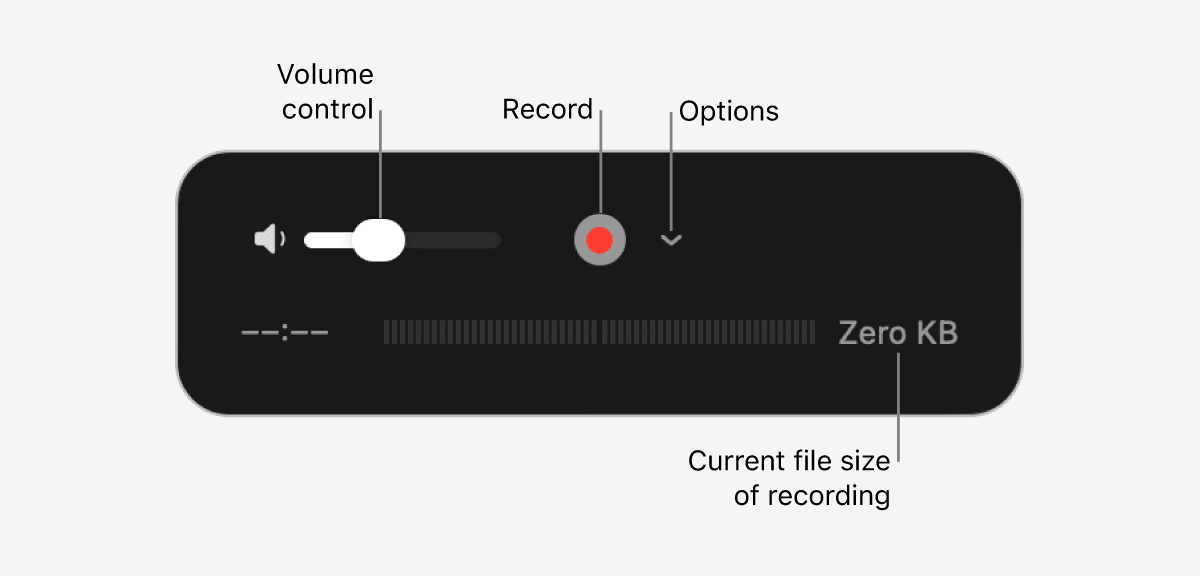
- Klik panah di sebelah tombol Record. Di bawah Camera, pilih iPhone Anda. Jendela sekarang menampilkan layar iPhone.
- Di bawah Microphone, pilih iPhone untuk merekam suaranya, atau mikrofon Mac Anda untuk merekam suara Anda.
- Di bawah Quality, pilih High (video H.264 dan audio AAC). Maximum menggunakan audio Linear PCM dan menghasilkan file yang jauh lebih besar.
- Klik Record, gunakan iPhone, lalu klik Stop. Pilih File > Save.
Butuh MP4 alih-alih .mov? Gunakan konverter MOV ke MP4.
Masalah audio. QuickTime merekam dari satu mikrofon. Pilih iPhone dan Anda mendapatkan suara aplikasi, bukan suara Anda; pilih mikrofon Mac dan Anda mendapatkan sebaliknya. Untuk keduanya, rekam layar dengan suara iPhone dan tambahkan narasi Anda setelahnya (lihat Cara menambahkan sulih suara dan teks).
Sebelum merekam, aktifkan Jangan Ganggu, biarkan iPhone tetap terbuka kuncinya, pegang sesuai posisi video yang diinginkan, dan gunakan data uji. Setelahnya, Edit > Trim untuk memotong awal dan akhir (Apple).
Bisakah Anda merekam jendela iPhone Mirroring?
iPhone Mirroring memungkinkan Anda menggunakan iPhone dari jendela di Mac, tanpa kabel. Persyaratan Apple, dari halaman dukungan iPhone Mirroring:
- macOS Sequoia 15 atau lebih baru, di Mac dengan Apple silicon atau chip T2, dan iOS 18 atau lebih baru di iPhone.
- Akun Apple yang sama di keduanya, dengan autentikasi dua faktor. Bluetooth dan Wi-Fi aktif.
- iPhone tetap terkunci dan berada di dekatnya; Mac tidak menggunakan AirPlay, Sidecar, atau berbagi internet.
- Saat ini tidak tersedia di Uni Eropa.
Untuk merekamnya:
- Buka iPhone Mirroring dari Dock atau Aplikasi dan buka kunci dengan kode sandi iPhone Anda saat diminta.
- Tekan Shift-Command-5 untuk membuka aplikasi Screenshot. Pilih Record Selected Window (macOS Tahoe 26 atau lebih baru) atau Record Selected Portion dan bingkai jendela mirroring.
- Klik Options. Pilih mikrofon untuk suara Anda. Pada macOS 27 atau lebih baru, pilih Include System Audio untuk merekam suara iPhone, yang diputar melalui Mac Anda saat mirroring.
- Klik Record, bekerjalah di jendela mirroring, lalu klik Stop di bilah menu.
Langkah 2–3 mengikuti artikel perekaman layar Mac Apple. Sebelum Anda mengandalkannya:
- Apple tidak menyatakan apakah jendela mirroring dapat direkam. Perekam layar seperti Screen Studio mendokumentasikan perekaman jendela tersebut. Lakukan uji coba 10 detik di Mac Anda sebelum pengambilan nyata.
- Kamera dan mikrofon iPhone tidak tersedia di iPhone Mirroring, dan aplikasi streaming mungkin menolak untuk memutar videonya.
- AirPlay screen mirroring ke Mac adalah fitur yang berbeda. Pusat bantuan Tella menyatakan bahwa mirroring AirPlay terekam sebagai persegi panjang hitam.
Rekam di iPhone, lalu kirim ke Mac via AirDrop
Perekam bawaan iPhone tidak memerlukan Mac dan merekam suara ponsel. Langkah-langkah Apple (Merekam layar di iPhone Anda):
- Geser ke bawah dari sudut kanan atas untuk membuka Control Center.
- Untuk menyertakan suara Anda, sentuh dan tahan tombol Record abu-abu lalu ketuk Microphone.
- Ketuk Record, tunggu hitung mundur, dan keluar dari Control Center.
- Untuk berhenti, ketuk indikator merah di bagian atas dan ketuk Stop.
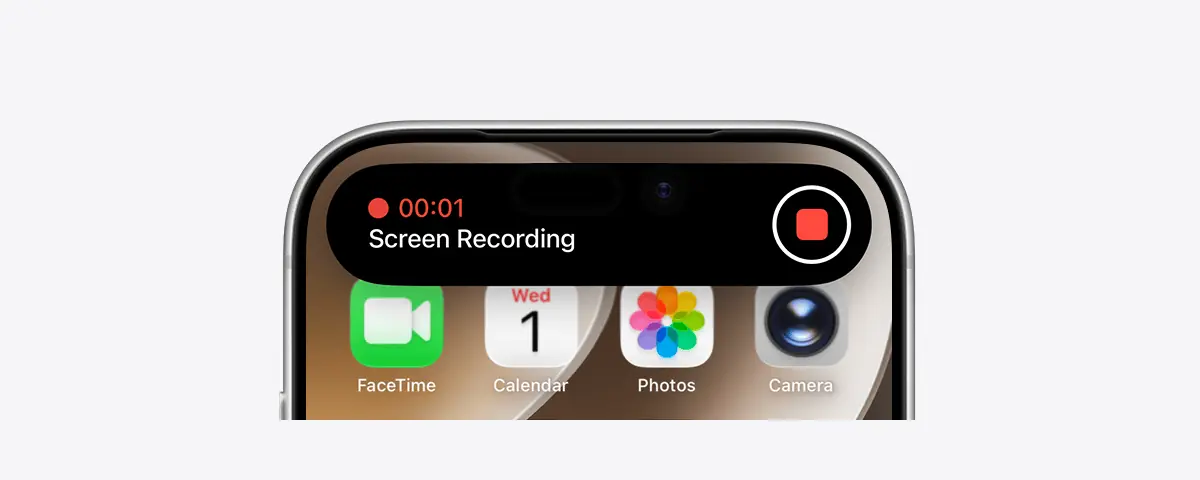
Video tersimpan di Foto. Kirim ke Mac Anda dengan AirDrop (Share > AirDrop > Mac Anda) dan file akan tiba di folder Downloads.
Apple mencatat bahwa beberapa aplikasi memblokir perekaman, dan Anda tidak dapat merekam saat AirPlay screen mirroring.
Cara menambahkan sulih suara dan teks ke rekaman layar iPhone
Tiga cara untuk menambahkan penjelasan:
- Bicara saat Anda merekam. Bagus untuk jawaban cepat, tetapi lihat masalah audio QuickTime di atas.
- Rekam narasi setelahnya. Impor klip ke editor dengan trek sulih suara (iMovie memilikinya), dan baca skrip singkat sesuai gambar (cara merencanakan dan membuat skrip video tutorial perangkat lunak).
- Hasilkan narasi. Alat AI dapat menulis skrip dari apa yang terjadi di layar dan membacakannya dengan suara sintetis, jika Anda tidak ingin menggunakan suara sendiri; lihat cara membuat video tutorial tanpa harus tampil di kamera.
Tambahkan teks dengan cara apa pun, bagi pemirsa yang menonton tanpa suara atau tunarungu/gangguan pendengaran. Buat baris teks tetap singkat pada video potret, agar tidak menutupi UI.
Spesifikasi pratinjau aplikasi App Store
Aturan utama dari spesifikasi pratinjau aplikasi Apple (per 2026-11-04):
| Persyaratan | Spesifikasi pratinjau aplikasi |
|---|---|
| Durasi | 15 hingga 30 detik |
| Jumlah | Hingga 3 per ukuran perangkat dan bahasa |
| File | .mov, .m4v atau .mp4 (H.264), atau .mov (ProRes 422 HQ); maks 500 MB |
| Frame rate | Maks 30 fps |
| Audio | Stereo, 256 kbps AAC, 44.1 atau 48 kHz |
| Resolusi, iPhone saat ini (model Face ID) | 886 × 1920 potret atau 1920 × 886 lanskap |
| Resolusi, iPad (11" dan 13") | 1200 × 1600 atau 1600 × 1200 |
Periksa frame rate dan ukuran ekspor Anda dengan penampil metadata video, lalu potong menjadi 15–30 detik dengan pemangkas video.
Tiga hal yang sering membuat orang keliru:
- Resolusi bukan resolusi perangkat. iPhone merekam pada ukuran layarnya sendiri (contohnya 1179 × 2556); App Store Connect meminta 886 × 1920 untuk grup tersebut, jadi ubah skalanya terlebih dahulu.
- Frame rate. Banyak editor mengekspor pada 60 fps; enkode ulang ke 30 fps.
- Hanya aplikasi itu sendiri. Panduan Peninjauan Aplikasi Apple (2.3.4) menyatakan pratinjau hanya boleh menggunakan tangkapan layar aplikasi. Narasi dan overlay video atau teks diperbolehkan, jadi jangan gunakan bingkai perangkat dan latar belakang bergaya.
Ubah rekaman menjadi demo aplikasi bernarasi dengan Clevera
Clevera adalah platform AI yang mengubah rekaman layar menjadi video panduan bernarasi, artikel bantuan langkah demi langkah, dan halaman di pusat bantuan Anda, dalam 74 bahasa. Aplikasi Mac-nya merekam iPhone atau iPad yang terhubung secara langsung.
Cara kerjanya (bantuan: Rekam iPhone atau iPad):
- Unduh Clevera untuk Mac (macOS 12.3 atau lebih baru), masuk, hubungkan iPhone dengan kabel, buka kunci, dan ketuk Percayai (Trust). Clevera meminta izin Kamera, karena macOS memperlakukan iPhone sebagai kamera.
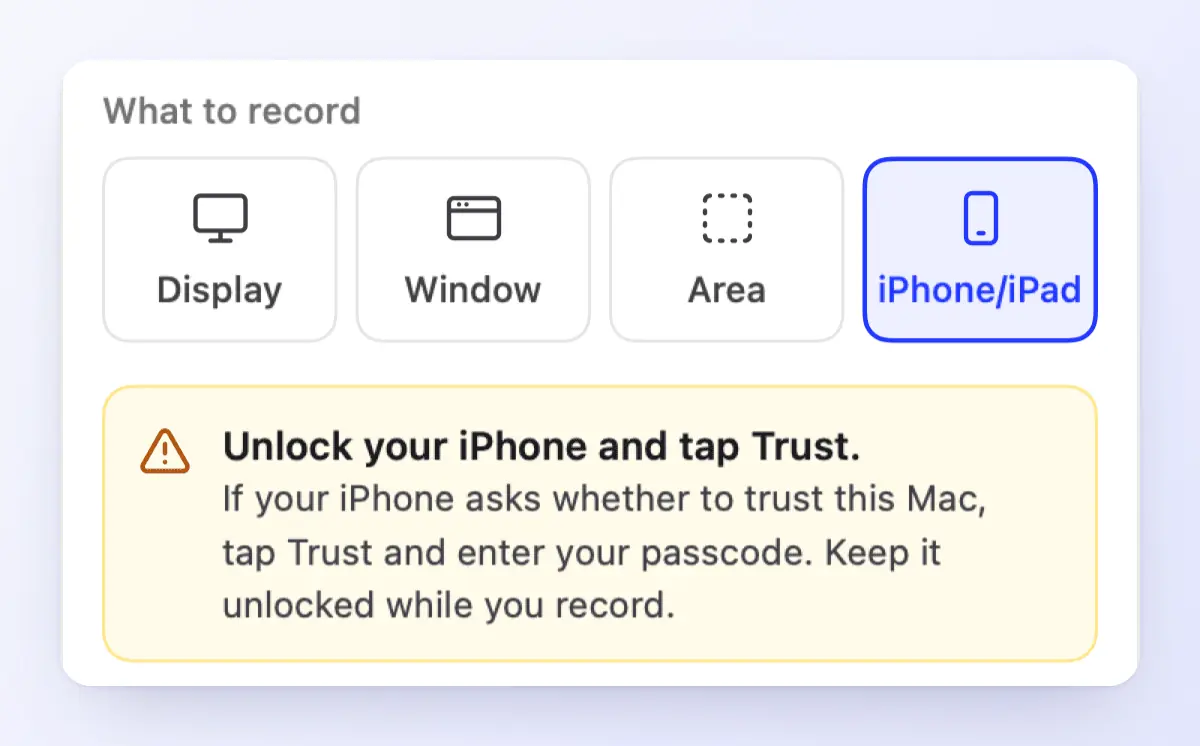
- Di perekam, klik iPhone/iPad (⌘4). Pilih mikrofon Mac Anda jika ingin berbicara. Suara iPhone sendiri selalu direkam, jadi Anda mendapatkan keduanya.
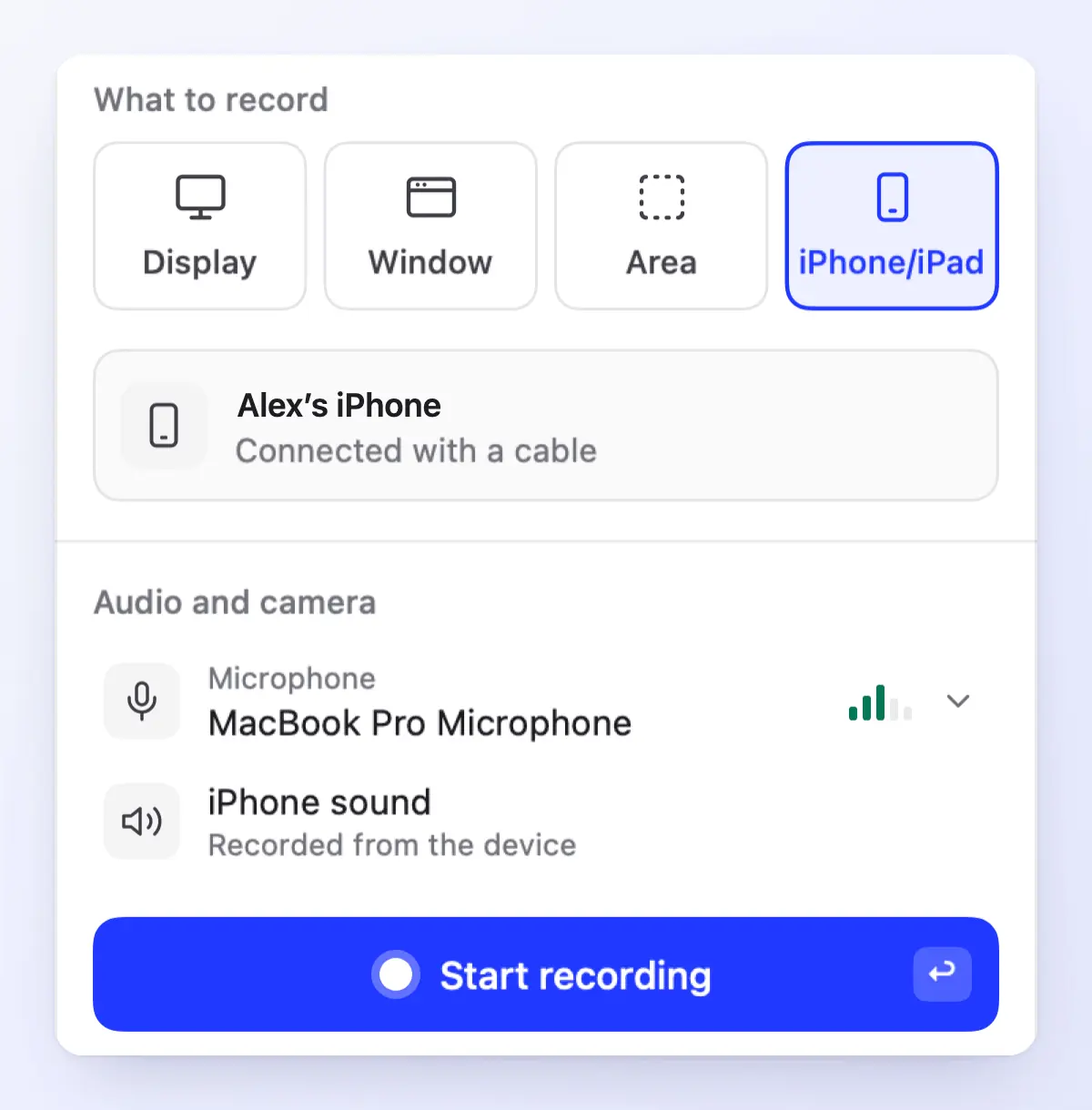
- Klik Mulai merekam, gunakan iPhone, lalu klik Berhenti. Rekaman diunggah ke ruang kerja Anda.
- Ubah menjadi video panduan, demo produk, atau artikel: klik Buat, buka keluarga seperti Panduan, dan pilih rekaman dengan Pilih dari pustaka. AI menulis skrip dari video dan apa yang Anda katakan, lalu membacakannya dalam salah satu dari 30 suara bawaan. Atau pilih Perhalus rekaman saya untuk mempertahankan suara Anda sendiri.
- Di editor, buka Gaya > Keterangan dan klik Hasilkan keterangan. Keterangan dibuat dari sulih suara (atau dari suara Anda sendiri dalam video Perhalus rekaman saya), jadi video memerlukan suara terlebih dahulu.
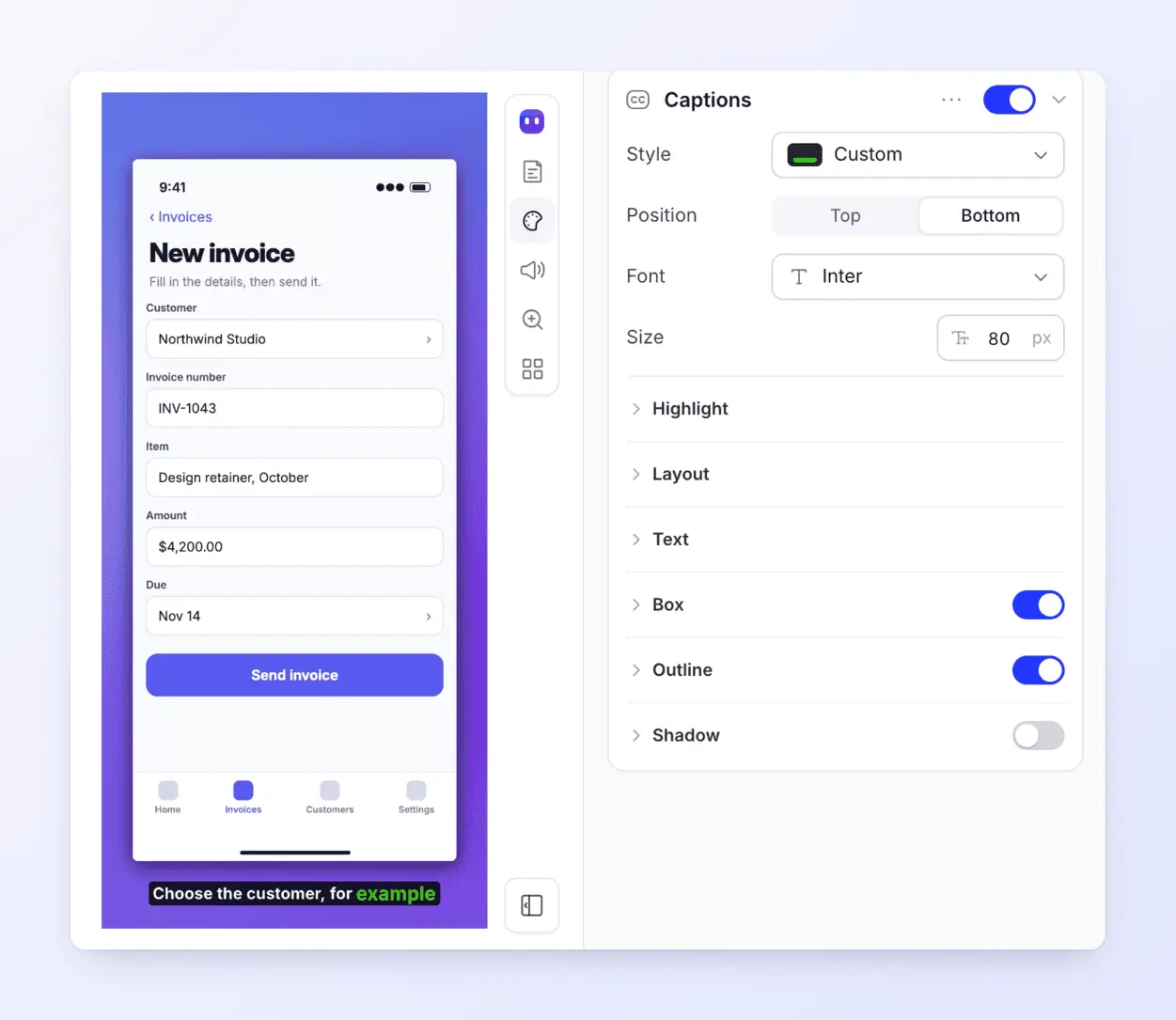
Tampilan panduan vertikal yang sudah selesai: contoh bernarasi dan berketerangan dari etalase Clevera, untuk aplikasi perbankan fiktif.
Rekaman yang sama juga dapat menjadi artikel bantuan langkah demi langkah di pusat bantuan yang dihosting. Saat aplikasi berubah, rekam ulang dan buat ulang; tautan dan sematan yang dibagikan akan memutar versi baru.
Apa yang tidak dapat dilakukan:
- Hanya Mac. Clevera untuk Windows dan Linux merekam layar komputer, bukan ponsel.
- Ketukan dan pengetikan tidak ditangkap, jadi tidak ada langkah klik dan tidak ada zoom yang mengikuti ketukan Anda.
- Tidak ada zoom otomatis pada video potret. Zoom akan memotong tepi layar ponsel, jadi Clevera menjaga seluruh layar tetap terlihat.
- Tidak ada gelembung kamera pada rekaman iPhone, dan satu pengambilan dibatasi hingga 60 menit.
- Bukan alat pratinjau App Store. Ekspor Clevera (MP4 pada 60 fps) dibuat untuk pusat bantuan dan demo. Untuk pratinjau aplikasi App Store, edit rekaman QuickTime mentah sebagai gantinya.
Untuk bingkai perangkat dan kontrol manual yang presisi, Screen Studio juga merekam iPhone melalui USB, membungkusnya dalam mockup perangkat, dan menambahkan keterangan dari suara Anda ($9/bulan ditagih tahunan atau $29 bulanan, sebagaimana tercantum pada 2026-11-04). Alat ini dapat menambahkan sulih suara AI dari skrip yang Anda ketik, tetapi tidak menulis skrip dari rekaman Anda atau membuat panduan tertulis.
Paket. Perekaman iPhone berfungsi di setiap paket, termasuk Gratis. Gratis memberikan 100 kredit sebulan, video hingga 3 menit, dan berbagi melalui tautan atau sematan (tanpa unduhan MP4). Starter ($36/bulan, atau $29/bulan ditagih tahunan) menambahkan unduhan MP4 hingga 2K; Pro menambahkan 4K. Lihat harga. Untuk opsi perekaman lainnya, lihat perekam layar AI, apa yang baru di perekam Clevera, alat perekam layar terbaik, dan cara menambahkan zoom otomatis ke rekaman layar.
FAQ
Bisakah saya merekam layar iPhone saya di Mac tanpa kabel?
Ya: rekam jendela Pencerminan iPhone dengan aplikasi Tangkapan Layar (macOS 15 dan iOS 18 atau lebih baru, tidak tersedia di UE), atau rekam dengan Pusat Kontrol di iPhone dan AirDrop videonya. QuickTime memerlukan kabel.
Bagaimana cara merekam suara iPhone dan suara saya secara bersamaan?
QuickTime merekam satu mikrofon, jadi hanya salah satu saja. Rekam dengan suara iPhone dan tambahkan narasi setelahnya, gunakan perekam Pusat Kontrol dengan mikrofon menyala, atau gunakan perekam yang menangkap keduanya, seperti Clevera untuk Mac.
Mengapa iPhone saya tidak muncul di QuickTime?
Buka kunci iPhone dan ketuk Percayai jika diminta. Gunakan kabel yang mendukung data (beberapa hanya untuk mengisi daya), dicolokkan langsung ke Mac dan bukan melalui hub. Kemudian buka kembali QuickTime Player dan periksa daftar Kamera.
Mengapa rekaman QuickTime iPhone saya berwarna hitam?
Biarkan iPhone tetap terbuka saat Anda merekam. Jika hanya satu aplikasi yang menampilkan warna hitam, aplikasi tersebut memblokir perekaman layar.
Berapa lama durasi pratinjau aplikasi App Store?
15 hingga 30 detik, hingga 30 frame per detik (Apple).
Ubah rekaman iPhone Anda menjadi demo bernarasi
Rekam iPhone Anda dari Mac dan dapatkan sulih suara, keterangan, dan artikel langkah demi langkah dari rekaman yang sama. Perekaman iPhone berfungsi pada paket Gratis; tidak perlu kartu kredit.

