Alternatif Camtasia: 12 alat dibandingkan (2026)
Dua belas alternatif Camtasia berdasarkan pekerjaan: Descript, ScreenFlow, Filmora, ActivePresenter, ScreenPal, dan Loom untuk pekerjaan manual, Clevera dan Guidde saat AI melakukan pengeditan, serta OBS Studio, Kdenlive, Shotcut, dan DaVinci Resolve untuk opsi gratis, dengan harga dalam USD dan solusi untuk Linux.
 Berkay Akpolat17 menit baca

Diperbarui 04-11-2026
Alternatif Camtasia terbaik bergantung pada pekerjaannya. Untuk pengeditan linimasa: Descript, ScreenFlow (Mac), atau Filmora. Untuk kuis dan SCORM: ActivePresenter. Untuk video layar cepat: ScreenPal atau Loom. Untuk narasi dan zoom yang ditulis AI: Clevera atau Guidde. Gratis: OBS Studio untuk merekam ditambah Kdenlive, Shotcut, atau DaVinci Resolve untuk mengedit, yang semuanya dapat dijalankan di Linux, tempat Camtasia tidak tersedia. Paket bebas tanda air Camtasia dimulai dari $179,88 per tahun.
Dalam artikel ini
- Mengapa orang mencari alternatif Camtasia
- Berapa biaya Camtasia saat ini
- Perbandingan alternatif Camtasia
- Pengeditan manual dan perekaman cepat
- AI melakukan pengeditan: Clevera dan Guidde
- Alternatif Camtasia gratis
- Apakah ada Camtasia untuk Linux?
- Kapan harus tetap menggunakan Camtasia
- Bagaimana Clevera menangani tutorial layar
- Bagaimana kami membandingkan alat-alat ini
- FAQ
Mengapa orang mencari alternatif Camtasia
Camtasia adalah perekam layar dan editor video milik TechSmith. Alat ini telah lama menjadi standar untuk tutorial perangkat lunak dan video pelatihan.
Alasan umum untuk mencari alternatif:
- Model harga. Camtasia dijual sebagai langganan tahunan. Paket termurah yang dapat mengekspor dari editor tanpa tanda air adalah $179,88 per tahun.
- Platform. Hanya berjalan di Windows dan macOS. Tidak ada versi untuk Linux.
- Waktu per video. Tutorial 3 menit masih memerlukan pemotongan, penulisan naskah narasi, serta penempatan zoom dan keterangan secara manual.
- Kesesuaian. Beberapa tim hanya membutuhkan perekam cepat; yang lain membutuhkan panduan tertulis di samping video.
Dalam studi penonton TechSmith sendiri, 83% orang mengatakan mereka lebih suka mempelajari konten instruksional atau informasional dengan menonton video (TechSmith Video Viewer Study 2024, hal. 5, hampir 1.000 peserta; studi vendor), dan "mudah diikuti" adalah hal utama yang membuat penonton tetap menonton, dipilih oleh 57% (hal. 19).
Berapa biaya Camtasia saat ini
TechSmith menjual empat paket individu, semuanya ditagih setiap tahun (techsmith.com/store/camtasia, harga dalam USD, per 04-11-2026):
| Paket | Harga | Apa yang ditambahkan |
|---|---|---|
| Starter | $39 / tahun | Perekaman layar Snagit, redaksi AI, penangkapan langkah, perekaman 4K/60 fps. Ekspor Camtasia Editor memiliki tanda air. |
| Essentials | $179,88 / tahun | Camtasia Editor bebas tanda air, Audiate, pengeditan berbasis teks, penghapusan kata pengisi, teks keterangan, efek kursor, kuis, dan SCORM |
| Create | $249 / tahun | Naskah AI, sulih suara AI dengan 200+ suara, dukungan multi-bahasa |
| Pro | $599 / tahun | Avatar AI, terjemahan naskah, dubbing audio, aset stok, berbagi tanpa batas di Screencast |
Setiap paket individu mencantumkan macOS 14+ serta Windows 10 dan 11. Untuk tim, paket Bisnis seharga $198 per pengguna per tahun, ditagih setiap tahun, untuk hingga 99 pengguna, dengan diskon mulai dari 10 pengguna; Enterprise adalah lisensi situs dengan penawaran harga (Camtasia for teams). TechSmith juga memungkinkan Anda mengunduh Camtasia Editor secara gratis, namun ekspornya memiliki tanda air sampai Anda membeli Essentials atau lebih tinggi, dan Camtasia Online adalah perekam peramban gratis (techsmith.com/camtasia).
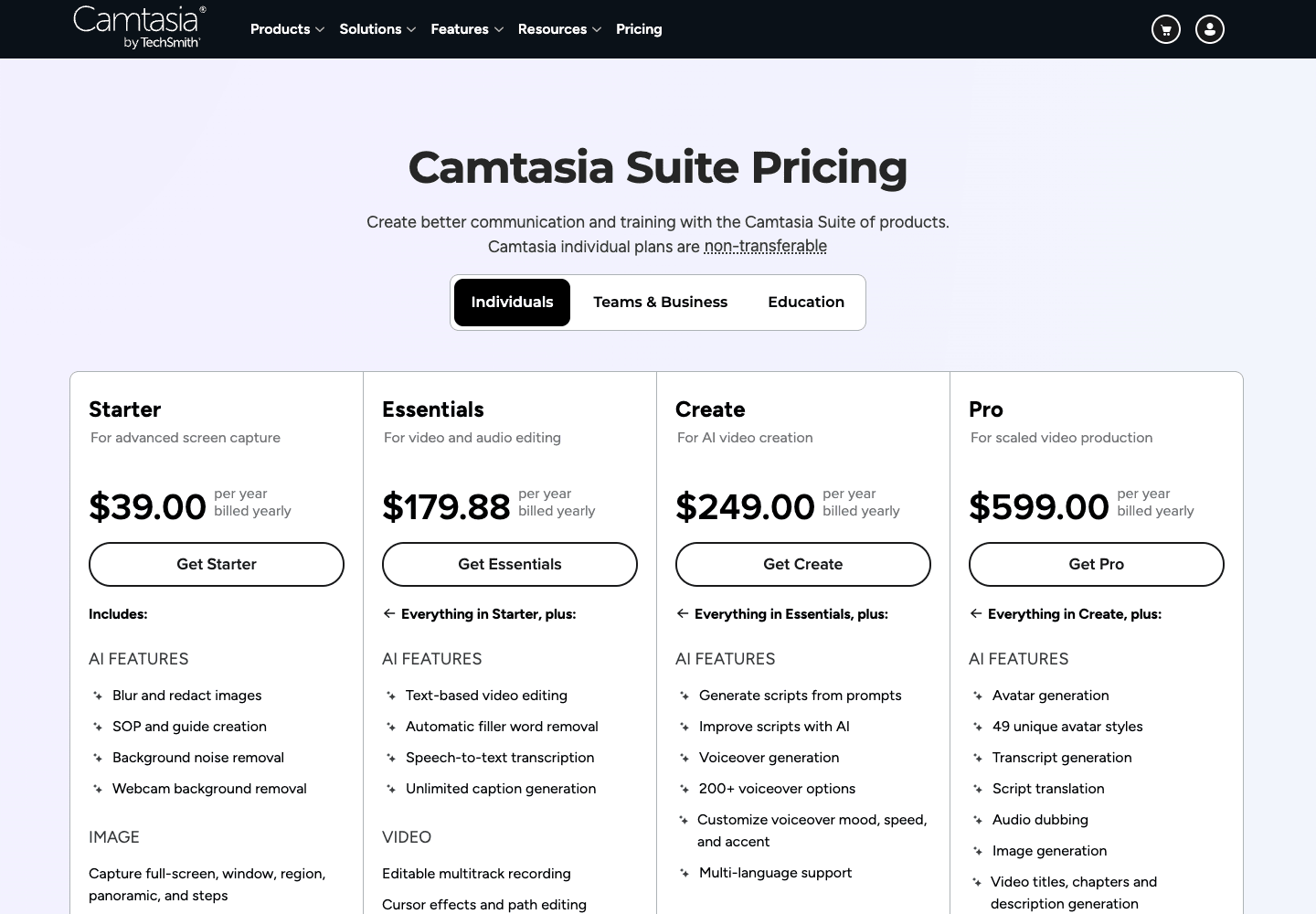
Jadi, Camtasia dalam praktiknya berarti Essentials ($179,88 per tahun) atau lebih tinggi, atau $198 per kursi untuk tim.
Perbandingan alternatif Camtasia
Pilih berdasarkan pekerjaan:
| Jika Anda membutuhkan… | Lihat |
|---|---|
| Linimasa penuh dan kontrol tingkat bingkai | Descript, ScreenFlow (Mac), Filmora |
| Kuis dan SCORM untuk LMS | ActivePresenter |
| Video layar cepat atau pembaruan asinkron | ScreenPal, Loom |
| Tutorial bernarasi tanpa mengedit sendiri | Clevera, Guidde |
| Panduan tertulis dari rekaman yang sama | Clevera (artikel dan pusat bantuan), Guidde (panduan langkah) |
| Gratis, atau Linux | OBS Studio ditambah Kdenlive, Shotcut, atau DaVinci Resolve; perekam Clevera juga berjalan di Linux |
Harga daftar di halaman masing-masing vendor, tampilan AS, per 04-11-2026. "Per tahun" adalah paket berbayar awal yang ditagih setiap tahun, atau harga satu kali.
| Alat | Terbaik untuk | Berjalan di | Opsi gratis | Paket awal, per tahun | SCORM / LMS | Apa yang hilang vs Camtasia |
|---|---|---|---|---|---|---|
| Camtasia Essentials | Referensi | macOS 14+, Windows 10/11 | Editor dengan tanda air | $179,88 | Kuis, SCORM | |
| Descript | Video layar bernarasi dan talking-head yang diedit sebagai teks | macOS 14+, Windows 11, aplikasi web | Ya: 60 menit media/bulan, 720p, tanda air | $192 (Hobbyist, $16/bln) | Tidak | Kuis dan SCORM; tidak ada efek kursor atau klik yang tercantum di halaman harganya |
| ScreenFlow | Pengguna Mac yang menginginkan pengeditan gaya Camtasia tanpa langganan | Hanya macOS | Tidak | $199 satu kali | Tidak | Windows; kuis dan SCORM |
| Filmora | Pengeditan umum dengan efek dan templat dengan anggaran terbatas | Windows, Mac (ditambah aplikasi seluler) | Ya, dengan tanda air | $49,99 (Basic); $79,99 satu kali (Perpetual) | Tidak | Efek kursor, kuis, dan SCORM |
| ActivePresenter | E-learning dengan kuis dan paket LMS | Windows, macOS | Ya, hanya penggunaan non-komersial | $499 satu kali (Pro; Standard $249 tidak memiliki SCORM) | Pro: SCORM 1.2, 2004, xAPI, 14 jenis pertanyaan | Bundel Snagit; edisi gratis hanya untuk non-komersial |
| ScreenPal | Rekaman layar cepat dan murah untuk pengajaran dan dukungan | Windows, Mac, Chromebook, iOS, Android | Ya: rekaman 15 menit, hosting terbatas | $48 (Deluxe, $4/bln) | Kuis video; integrasi LMS pada Team Business; tidak ada SCORM yang tercantum | Linimasa dan efek tingkat lanjut |
| Loom | Pesan layar-dan-kamera asinkron cepat | Mac, Windows, iOS, Android | Ya: 25 video, 5 menit masing-masing, 720p | $180 per pengguna (Business, $15/bln) | Tidak | Pengeditan nyata, efek kursor, kuis, dan SCORM |
| Guidde | Video panduan peramban dan panduan langkah untuk tim | Aplikasi web; perekaman desktop pada Business | Ya: hingga 25 video | $228 per pembuat (Pro, $19/bln) | SCORM hanya pada Enterprise | Linimasa bentuk bebas; perekaman desktop di bawah Business |
| Clevera | Tutorial perangkat lunak bernarasi dengan suara AI atau suara Anda sendiri, ditambah artikel dan halaman pusat bantuan dari satu rekaman | Perekam Mac, Windows, Linux; pengeditan di peramban | Ya: 100 kredit/bulan, video hingga 3 menit, tidak ada unduhan MP4 | $348 (Starter, $29/bln) | Tidak | Linimasa multitrack bentuk bebas; kuis dan SCORM |
| OBS Studio | Perekaman gratis dan streaming langsung | Windows, Mac, Linux | Gratis, sumber terbuka | $0 | Tidak | Semua pengeditan |
| Kdenlive / Shotcut | Pengeditan sumber terbuka gratis setelah Anda merekam | Linux, Windows, Mac (Kdenlive juga BSD) | Gratis, sumber terbuka | $0 | Tidak | Efek kursor, zoom sekali klik, alat khusus layar |
| DaVinci Resolve | Editor profesional gratis | Windows, Mac, Linux | Ya; Studio menambahkan alat AI dan HDR | $0 (Studio $295 satu kali) | Tidak | Perekam layar; efek kursor; kuis dan SCORM |
Guidde dan Clevera memakan biaya lebih banyak per tahun daripada Essentials. Bandingkan dengan Camtasia Create ($249 per tahun), paket pertamanya dengan naskah AI dan sulih suara.
Pengeditan manual dan perekaman cepat: Descript, ScreenFlow, Filmora, ActivePresenter, ScreenPal, Loom
Alat-alat ini membuat Anda tetap memegang kendali atas setiap potongan.
Descript
Descript mengedit video melalui transkripnya: hapus kalimat dalam teks dan potongan video akan mengikuti. Aplikasi ini juga memiliki linimasa reguler, perekaman layar dan kamera, serta suara AI, terjemahan teks, dan dubbing pada setiap paket berbayar (terbatas pada paket Gratis). Camtasia Essentials kini juga mengedit berdasarkan transkrip; fokus Descript adalah video bergaya percakapan dan podcast, dengan aplikasi web.
Apa yang hilang dibanding Camtasia: kuis dan ekspor SCORM; halaman harganya tidak mencantumkan efek kursor atau klik. Descript mengukur penggunaan dalam jam media dan kredit AI per paket, jadi periksa angka tersebut dengan volume kebutuhan Anda.
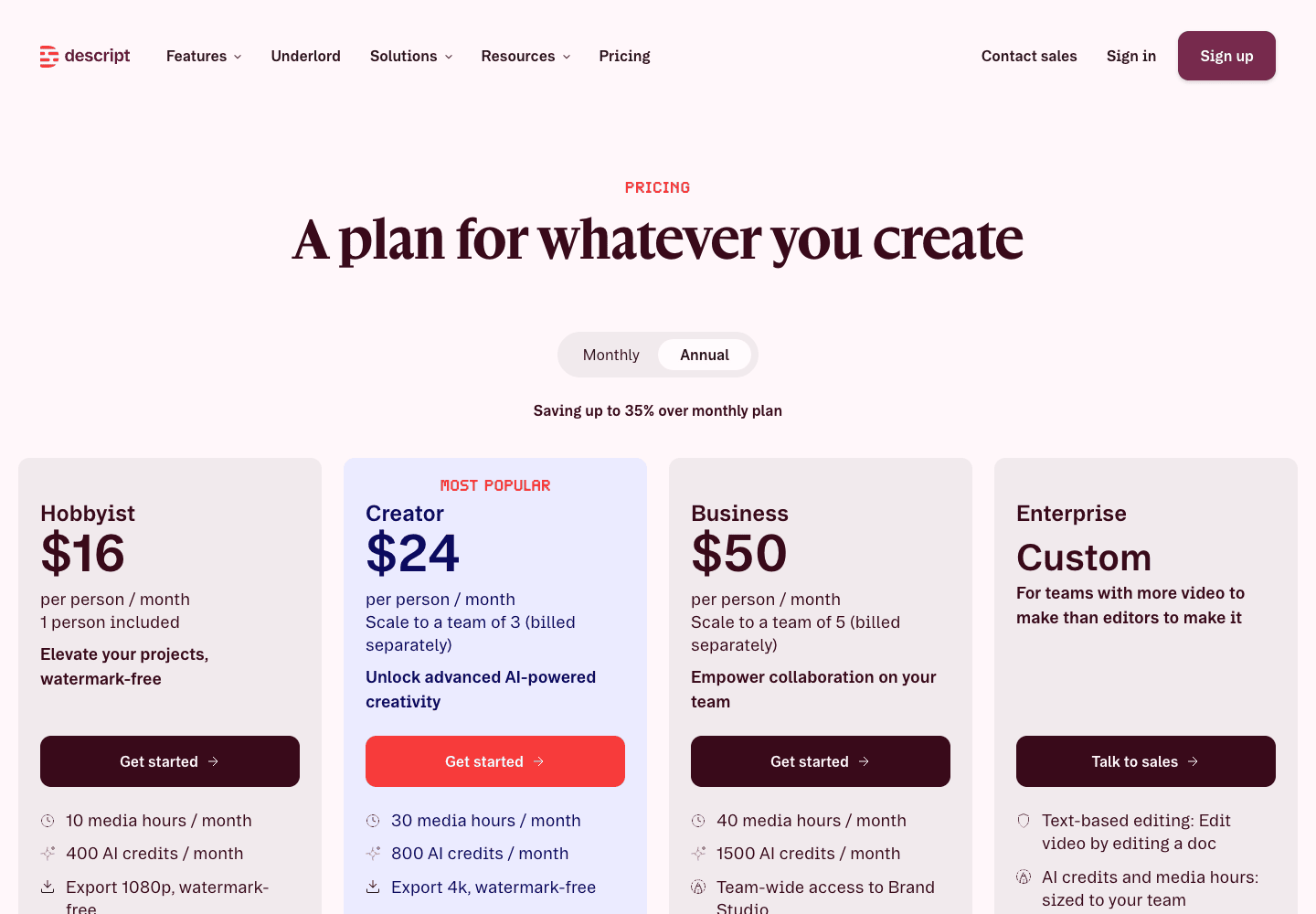
Harga: Gratis (60 menit media per bulan, 720p, ekspor dengan watermark); Hobbyist $16 per orang per bulan ditagih tahunan ($24 bulanan); Creator $24 ($35); Business $50 ($65), dari descript.com/pricing. Lihat juga alternatif Descript kami.
ScreenFlow
ScreenFlow oleh Telestream adalah alternatif Camtasia yang paling mirip untuk Mac: perekaman layar dan kamera, linimasa multitrack, callout, dan transisi, yang ditujukan untuk demo perangkat lunak dan iPhone. Anda membelinya sekali.
Apa yang hilang dibanding Camtasia: dukungan Windows, serta kuis dan SCORM. Versi utama adalah peningkatan berbayar. Periksa versi macOS Anda terlebih dahulu: toko Telestream menyebutkan macOS Sonoma dan Sequoia, sementara spesifikasi teknisnya mencantumkan Sequoia 15 dan Tahoe 26.
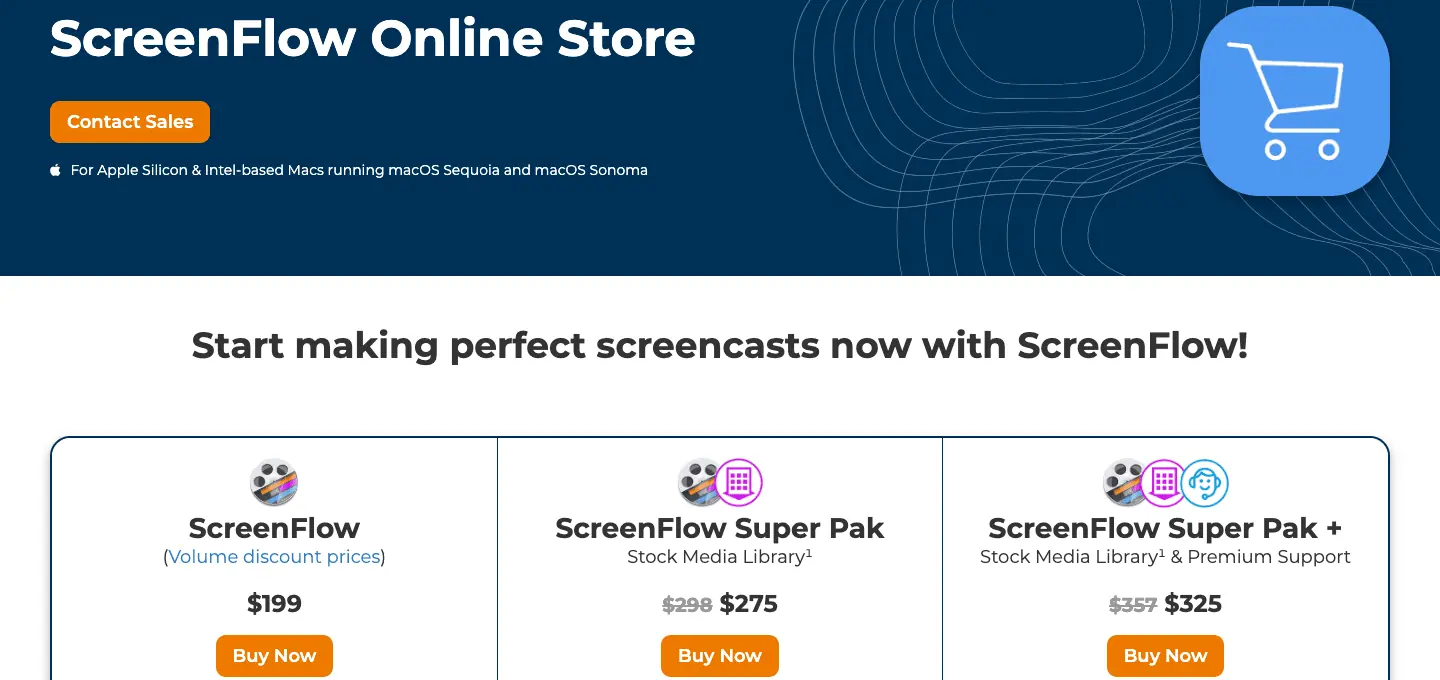
Harga: $199 sekali bayar; Super Pak dengan pustaka media stok $275 (tahun pertama), dari toko ScreenFlow.
Filmora
Wondershare Filmora adalah editor serbaguna dengan pustaka efek dan templat yang besar, perekam layar bawaan, teks otomatis, dan alat AI.
Apa yang hilang dibanding Camtasia: alat khusus tutorial seperti penghalusan kursor, efek klik, dan SCORM. Versi gratis menambahkan watermark pada hasil ekspor.
Harga (Harga AS; harga Filmora bervariasi menurut negara): Basic $49,99 per tahun, Advanced $59,99 per tahun (harga daftar; diskon pada saat penulisan), atau lisensi Perpetual seharga $79,99 yang mencakup pembaruan dalam Filmora 16, dari halaman toko Filmora.
ActivePresenter
ActivePresenter oleh Atomi Systems adalah pilihan umum bagi tim e-learning yang beralih dari Camtasia. Selain perekaman layar dan editor linimasa, edisi Pro-nya membangun pelajaran dengan 14 jenis pertanyaan dan mengekspor paket SCORM 1.2, SCORM 2004, dan xAPI untuk LMS. Aplikasi ini berjalan di Windows dan macOS.
Apa yang hilang dibanding Camtasia: paket Snagit. Edisi gratis hanya untuk uji coba dan penggunaan non-komersial, dan fitur yang mengandalkan layanan pihak ketiga akan menambahkan watermark sampai Anda membeli lisensi.
Harga: sekali bayar: Standard $249 (tanpa SCORM atau kuis), Pro $499 per komputer, sudah termasuk satu tahun peningkatan utama, dari atomisystems.com/pricing.
ScreenPal
ScreenPal (sebelumnya Screencast-O-Matic) adalah perekam dan editor ringan untuk penjelasan cepat, dengan hosting dan kuis video. Integrasi LMS tersedia pada paket Team Business ($8 per pengguna per bulan ditagih tahunan, 3 pengguna atau lebih).
Apa yang hilang dibanding Camtasia: linimasa mendalam dan efek.
Harga: Gratis (batas perekaman 15 menit, hosting terbatas: tabel paket mencantumkan 10 video yang dihosting); Deluxe $4 per bulan ditagih tahunan; Max $10 per bulan ditagih tahunan dengan teks AI dan text-to-speech, dari screenpal.com/plans.
Loom
Loom merekam layar dan kamera Anda lalu membagikan hasilnya sebagai tautan, untuk pembaruan asinkron yang cepat. Ini adalah perekam untuk pesan, bukan editor untuk tutorial jadi. Jika itu yang Anda butuhkan, halaman alternatif Loom dan Clevera vs Loom kami membandingkan opsinya.
Apa yang hilang dibanding Camtasia: pengeditan linimasa nyata, efek kursor, kuis, dan SCORM.
Harga: Starter gratis (25 video per orang, masing-masing 5 menit, 720p); Business $15 per pengguna per bulan ditagih tahunan ($18 bulanan); Business + AI $20 ($24), dari loom.com/pricing.
AI yang melakukan pengeditan: Clevera dan Guidde
Alat-alat ini mengubah rekaman produk Anda menjadi video yang sudah diedit dan dinarasikan; Anda meninjau dan menyesuaikan alih-alih membuat setiap potongan. Ini menukar sedikit kontrol demi waktu, yang cocok untuk video panduan dan onboarding yang Anda perbarui setelah setiap rilis (selengkapnya di alat pengeditan video AI terbaik kami). 63% pemasar video kini telah menggunakan AI untuk membuat atau mengedit video, naik dari 51% setahun sebelumnya (Wyzowl State of Video Marketing 2026, 266 responden; survei vendor).
Guidde
Guidde merekam alur kerja di aplikasi web Anda dan mengubahnya menjadi video langkah-demi-langkah dengan sulih suara AI, ditambah panduan tertulis. Paket Gratisnya membuat hingga 25 video panduan (sesuai kartu paket Gratisnya).
Apa yang hilang dibanding Camtasia: linimasa bentuk bebas. Perekaman aplikasi desktop memerlukan paket Business; paket Gratis dan Pro hanya merekam aplikasi web. Ekspor SCORM hanya tercantum pada paket Enterprise.
Harga: Gratis; Pro $19 per kreator per bulan ditagih tahunan ($29 bulanan), yang menghapus watermark dan menambahkan ekspor; Business $39 ($59) dengan perekaman desktop, hingga 5 kreator; Enterprise berdasarkan permintaan, dari guidde.com/pricing. Lihat rincian harga Guidde dan Clevera vs Guidde kami.
Clevera
Clevera adalah platform AI yang mengubah rekaman layar menjadi video panduan bernarasi, artikel bantuan langkah-demi-langkah, dan halaman di pusat bantuan Anda, dalam 74 bahasa.
Platform ini menulis skrip dan menambahkan suara AI, atau mempertahankan narasi Anda sendiri dan membersihkannya. Selengkapnya di bawah.
Apa yang hilang dibanding Camtasia: linimasa multitrack bentuk bebas (panjang langkah mengikuti narasinya), kuis dan SCORM, serta ekspor GIF. Paket Gratis tidak memiliki unduhan MP4.
Harga: mulai dari $29 per bulan ditagih tahunan; paket di bawah.
Alternatif Camtasia gratis: OBS Studio, Kdenlive, Shotcut, dan DaVinci Resolve
Jalur gratis menggunakan dua alat: satu untuk merekam, satu untuk mengedit.
OBS Studio merekam layar, kamera, dan audio Anda, dengan adegan, sumber, dan mixer audio. Aplikasi ini berjalan di Windows 10 dan 11, macOS 13 atau lebih baru, dan Linux (obsproject.com), tetapi tidak memiliki editor.
Kdenlive adalah editor non-linear sumber terbuka KDE untuk Linux, Windows, macOS, dan BSD, dengan pengeditan multitrack, efek keyframe, subtitle, dan perekaman sulih suara (kdenlive.org). Shotcut adalah editor lintas platform sumber terbuka gratis lainnya dengan dukungan format luas dan perekaman layar serta webcam sendiri (shotcut.org).
DaVinci Resolve dari Blackmagic Design adalah editor profesional dengan penilaian warna dan pascaproduksi audio. Aplikasi ini memiliki versi gratis; versi Studio berbayar menambahkan AI dan alat HDR canggih seharga $295 sekali bayar sesuai harga daftar. Aplikasi ini berjalan di Mac, Windows, dan Linux (blackmagicdesign.com). Aplikasi ini tidak memiliki perekam layar, jadi pasangkan dengan OBS.
Apa yang hilang dibanding Camtasia: efek kursor dan klik, zoom sekali klik, dan pintasan tutorial lainnya. Sebagai gantinya, Anda tidak membayar apa pun dan dapat menjalankannya di Linux. Untuk perekam saja, lihat rangkuman alat perekam layar terbaik kami.
Apakah ada Camtasia untuk Linux?
Tidak. Artikel dukungan TechSmith menyatakan bahwa Snagit maupun Camtasia tidak didukung di Linux; keduanya hanya tersedia untuk Windows dan Mac (Dukungan TechSmith, diperiksa 04-11-2026). Camtasia Online berbasis browser memerlukan browser Chromium, dan TechSmith menyatakan bahwa browser Chromium berbasis Linux tidak didukung dan belum diuji (Dukungan TechSmith). TechSmith juga menyatakan bahwa Camtasia Editor tidak berfungsi di lingkungan virtual apa pun, termasuk VirtualBox dan VMware (Dukungan TechSmith), jadi VM Windows di Linux juga tidak didukung.
Apa yang berjalan di Linux, menurut halaman unduhan masing-masing vendor:
| Alat | Pekerjaan | Cara instalasi di Linux |
|---|---|---|
| OBS Studio | Merekam | Flatpak di Flathub (resmi); PPA untuk Ubuntu 26.04 ke atas |
| Kdenlive | Mengedit | AppImage atau Flatpak |
| Shotcut | Mengedit (juga merekam layar dan webcam) | Flatpak, Snap, AppImage atau tar portabel; Mint 21+, Ubuntu 22.04+, Debian 12+, Fedora 36+ dan lainnya |
| DaVinci Resolve | Mengedit | Build Linux dari Blackmagic Design |
| Clevera | Merekam, lalu edit AI di browser | AppImage (Intel/AMD atau ARM64) untuk Ubuntu 24.04+, Fedora atau Debian 13, di GNOME 46+ atau KDE Plasma 6, Wayland atau X11 |
Clevera untuk Linux merekam tampilan atau jendela dengan mikrofon, kamera, dan audio sistem. Di GNOME, ekstensi Clevera untuk GNOME menangkap klik Anda, yang menjadi langkah-langkah dan menggerakkan zoom otomatis; di GNOME dengan Wayland, tombol yang tidak mengetik teks (Enter, pintasan) tidak dapat ditangkap. Tidak ada perekaman area dan tidak ada perekaman iPhone di Linux. Lihat Instal dan gunakan Clevera di Linux.
Panduan perekam layar Linux terbaik kami mencakup dukungan Wayland per desktop.
Kapan harus tetap menggunakan Camtasia
Tetap gunakan jika:
- Anda memublikasikan ke LMS dan menginginkannya dalam satu editor yang familier. Kuis dan ekspor SCORM disertakan dalam Essentials ($179,88 per tahun). Dari alat-alat di sini, ActivePresenter Pro juga mengekspor SCORM dan xAPI, ScreenPal memiliki kuis video (integrasi LMS pada Team Business), dan Guidde mencantumkan ekspor SCORM hanya pada Enterprise. Descript, ScreenFlow, Filmora, Loom, Clevera, dan tumpukan gratis tidak memiliki keduanya.
- Anda memerlukan kontrol tingkat bingkai atas banyak trek, anotasi, dan animasi, serta Anda memiliki waktu untuk menggunakannya.
- Anda juga menggunakan Snagit. Setiap paket Camtasia menyertakannya, yang merupakan nilai bagus jika tim Anda sering menggunakan tangkapan layar.
- Anda bekerja secara offline di Windows atau Mac dan menginginkan semuanya dalam satu aplikasi desktop.
Beralihlah saat waktu pengeditan, bukan alatnya, yang menjadi hambatan Anda, saat Anda membutuhkan Linux, atau saat satu rekaman juga harus menjadi panduan tertulis. Jika Anda beralih, ekspor MP4 yang sudah selesai dan simpan rekaman mentah .trec terlebih dahulu.
Bagaimana Clevera menangani tutorial layar
Clevera dibuat untuk pekerjaan yang paling sering dibeli untuk Camtasia, yaitu tutorial perangkat lunak dengan sulih suara, zoom, dan teks; perbedaannya adalah siapa yang melakukan pengeditan.
1. Rekam atau unggah. Gunakan perekam desktop (Mac, Windows, atau Linux), yang menangkap klik dan ketukan tombol Anda secara terpisah dari video (di Linux, penangkapan klik memerlukan GNOME dan ekstensi Clevera untuk GNOME). Atau unggah rekaman yang sudah ada. Atau biarkan Rekam dengan AI mengeklik aplikasi web https:// publik di browser cloud (aplikasi desktop dan intranet memerlukan perekam desktop).
2. AI menulis dan menarasikan, atau mempertahankan suara Anda. Clevera menulis skrip dari apa yang terjadi di layar, merekamnya dengan salah satu dari 30 suara AI bawaan (atau suara ElevenLabs Anda sendiri melalui kunci Anda sendiri), memotong waktu mati, dan menambahkan zoom pada klik Anda. Tab Skrip mencantumkan setiap langkah yang dinarasikan dengan stempel waktunya; edit baris dan buat ulang hanya baris suara itu. Lebih suka narasi Anda sendiri? Pilih Polish > Bersihkan: Clevera mempertahankan suara Anda, memotong kata-kata pengisi, pengambilan ulang, dan waktu mati, serta dapat memberi teks pada apa yang Anda katakan. Setiap paket memilikinya (Bersihkan atau ubah gaya rekaman dengan Polish).
3. Sesuaikan zoom seperti zoom-and-pan Camtasia. Tab Zoom mencantumkan setiap zoom otomatis. Matikan satu atau ubah levelnya, atau alihkan ke Lanjutan, klik Edit jalur, dan atur keyframe di jendela Zoom & pan. Postingan kami tentang perekaman layar zoom otomatis menjelaskan cara kerjanya dan kapan harus mematikannya.
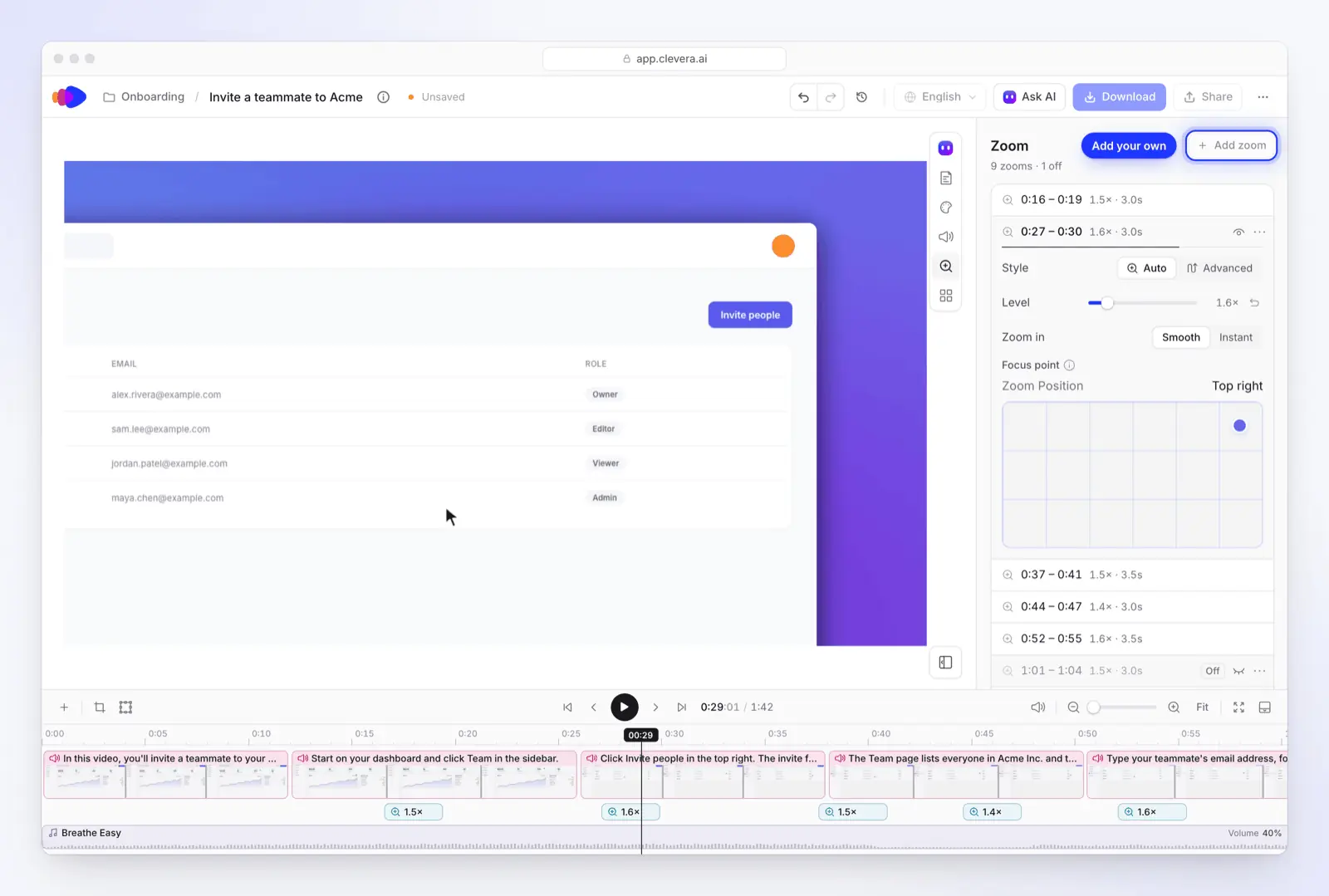
4. Gaya dan teks. Tab Gaya mengatur latar belakang, ukuran kursor, suara klik, dan teks. Teks dibuat dari suara: buka Gaya > Teks dan klik Hasilkan teks, lalu pilih gaya. Teks tidak aktif secara default.
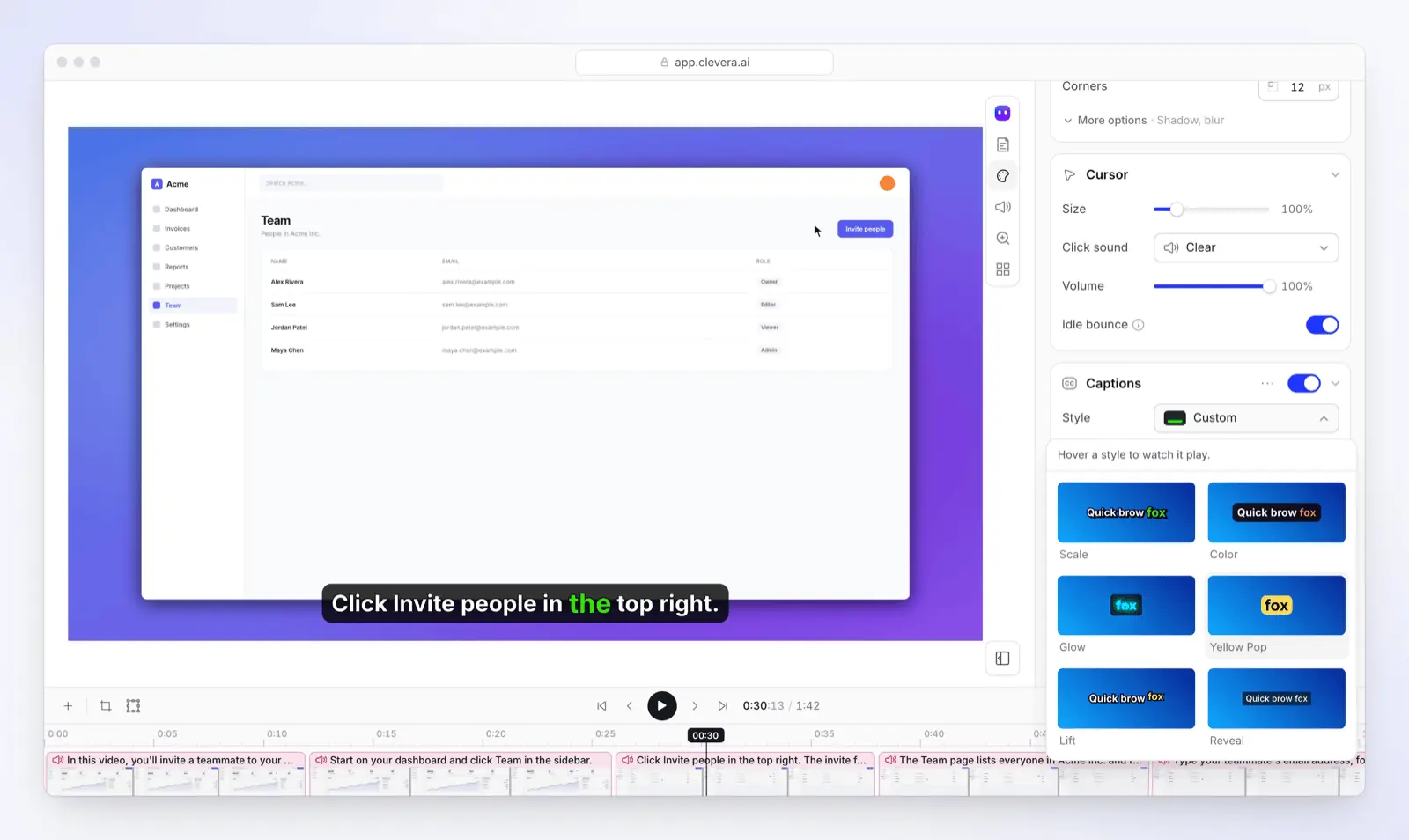
5. Bagikan, dan buat tetap terkini. Unduh MP4 (Starter hingga 2K, Pro hingga 4K; tidak ada di Gratis), atau bagikan tautan atau sematan. Saat UI berubah, edit langkahnya dan setiap tautan bagikan, sematan, dan halaman pusat bantuan akan memutar versi baru (LiveSync); MP4 yang diunduh tetap seperti semula. Rekaman yang sama juga dapat menjadi artikel langkah demi langkah di pusat bantuan yang dihosting yang disertakan dalam setiap paket.
Paket: Gratis untuk dicoba (100 kredit sebulan, video hingga 3 menit, tanpa unduhan MP4); Starter $36 sebulan atau $29 ditagih tahunan untuk unduhan MP4 hingga 2K dan pusat bantuan di domain Anda sendiri; Pro $124 sebulan untuk 2 pembuat konten ($86,80 ditagih tahunan) untuk 4K, integrasi penerbitan, serta agen AI dan API (harga). Tur editor video di pusat bantuan memandu setiap tab.
Bagaimana kami membandingkan alat-alat ini
- Sumber: halaman harga publik, halaman produk, halaman unduhan, dan dokumen dukungan setiap vendor, dibaca pada 2026-11-04. Harga adalah harga daftar yang dilihat pengunjung AS; jika vendor menetapkan harga berdasarkan negara (Filmora), kami menggunakan harga AS default halaman tersebut.
- Tidak ada pengujian langsung: ini bukan ulasan "kami menguji"; klaim tentang cara kerja alat berasal dari dokumentasi vendor itu sendiri.
- Pemilihan: alat yang dicari orang sebagai pengganti Camtasia, mencakup pekerjaan di atas. Kami tidak menyertakan alat yang sudah tidak dilanjutkan.
- Clevera adalah produk kami. Kami menempatkannya di grup yang sesuai dan mencantumkan apa yang kurang dibandingkan Camtasia.
FAQ
Apakah ada versi gratis Camtasia? Ya, dengan batasan. TechSmith memungkinkan Anda mengunduh Editor Camtasia lengkap secara gratis, tetapi ekspor memiliki tanda air sampai Anda membeli Essentials ($179,88 per tahun) atau lebih tinggi, dan Camtasia Online adalah perekam browser gratis untuk browser Chromium. Alternatif gratis terbaik tanpa tanda air adalah OBS Studio untuk merekam ditambah Kdenlive, Shotcut, atau DaVinci Resolve untuk mengedit; semuanya juga berjalan di Linux, tempat Camtasia tidak berjalan (detail). Paket Gratis Clevera dan Guidde membuat tutorial narasi singkat.
Apa yang lebih murah daripada Camtasia? Camtasia Essentials, paket termurah tanpa tanda air, adalah $179,88 per tahun. Lebih murah: ScreenPal Deluxe ($48 per tahun), Filmora Basic ($49,99 per tahun, harga AS), dan Filmora Perpetual ($79,99 sekali bayar). ScreenFlow adalah $199 sekali bayar untuk Mac, jadi biayanya lebih murah mulai tahun kedua. OBS Studio, Kdenlive, Shotcut, dan DaVinci Resolve gratis. Descript Hobbyist ($192 per tahun ditagih tahunan) biayanya sedikit lebih mahal, dan Guidde Pro adalah $228 per pembuat konten per tahun.
Camtasia vs Descript: mana yang harus saya pilih? Keduanya sekarang memungkinkan Anda mengedit berdasarkan transkrip (Camtasia dari Essentials). Pilih Camtasia untuk tutorial layar dengan efek kursor dan klik, kuis dan SCORM, serta paket Snagit. Pilih Descript jika sebagian besar video bergaya talking-head atau podcast dan Anda menginginkan aplikasi web, serta suara AI, terjemahan teks, dan sulih suara dari Hobbyist ($16 sebulan ditagih tahunan, $24 bulanan); pemeriksaan terjemahan ada di Business.
Bisakah saya membeli Camtasia sekali daripada berlangganan? Toko TechSmith mencantumkan paket individu hanya sebagai langganan tahunan. Jika Anda menginginkan pembelian satu kali, ScreenFlow ($199, hanya Mac), ActivePresenter ($249 Standar, $499 Pro), Filmora Perpetual ($79,99, harga AS), dan DaVinci Resolve Studio ($295) dijual dengan cara tersebut.
Buat tutorial Anda berikutnya tanpa linimasa
Rekam produk Anda sekali. Clevera menulis narasi, menambahkan suara dan zoom, membuat teks saat Anda menginginkannya, dan mengubah rekaman yang sama menjadi artikel bantuan.
Atau lihat apa yang ditangkap perekam layar AI di Mac, Windows, dan Linux.