Clevera untuk Chrome: rekam tab, jendela, atau layar
Ekstensi Chrome Clevera kini hadir: rekam tab, jendela, atau layar dengan mikrofon dan kamera, lalu Clevera mengubahnya menjadi video, panduan, atau artikel.
 Berkay Akpolat10 menit baca

Clevera kini bisa merekam dari Chrome. Ekstensi Chrome Clevera, yang terdaftar sebagai Clevera — Screen Recorder, sudah tersedia di Chrome Web Store hari ini. Klik ikonnya, pilih apa yang ingin direkam, tambahkan suara jika mau, lalu tekan Stop. Rekaman akan langsung masuk ke ruang kerja Clevera Anda, di mana AI akan menulis naskah, membuat sulih suara, dan mengubahnya menjadi video produk, panduan langkah demi langkah, atau artikel.
Tidak perlu menginstal apa pun di komputer Anda, dan merekam tab tidak memerlukan izin sistem. Anda hanya perlu Chrome 116 atau lebih baru dan akun Clevera.
Bagi Clevera, rekaman dari ekstensi ini sama seperti video yang Anda unggah: berisi gambar, suara, dan suara Anda. Ekstensi ini tidak menangkap klik, gerakan kursor, guliran, atau teks yang diketik. Ini disengaja agar ekstensi tetap sederhana dan privat. Kelebihannya dibanding mengunggah file adalah adanya dukungan mikrofon dan kamera, suara tab, serta Anda tidak perlu lagi mengekspor dan memindahkan file secara manual.
Untuk siapa ekstensi Chrome ini?
Kami membuat perekam desktop terlebih dahulu untuk Mac, Windows, dan Linux, dan itu tetap menjadi cara paling lengkap untuk merekam dengan Clevera. Namun, aplikasi desktop tidak selalu bisa digunakan. Inilah pengguna yang kami sasar:
- Pengguna laptop kantor yang dikelola IT. Jika tim IT menentukan aplikasi apa yang boleh diinstal, perekam layar bawaan yang butuh izin sistem mungkin sulit disetujui. Ekstensi Chrome biasanya lebih mudah.
- Pengguna Chromebook. Kami tidak membuat aplikasi desktop untuk ChromeOS. Ekstensi ini berjalan di sana sama seperti di perangkat lain.
- Siapa pun yang menampilkan aplikasi web. Jika produk, panel admin, atau proses yang ingin Anda jelaskan ada di tab browser, merekam tab tersebut saja sering kali sudah tepat. Tab lain, notifikasi, dan jendela obrolan di sudut tidak akan ikut terekam.
- Rekaman cepat sekali pakai. Agen dukungan yang menjawab tiket "bagaimana caranya...?", manajer produk yang menjelaskan bug, atau rekan tim yang menunjukkan letak pengaturan.
Rekaman pertama Anda, langkah demi langkah
Tambahkan ke Chrome dan ikuti panduan selamat datang
Instal ekstensi dari Chrome Web Store. Tab selamat datang akan terbuka sekali, dengan empat langkah singkat: sematkan Clevera ke toolbar, masuk, izinkan mikrofon dan kamera jika Anda menginginkannya (keduanya opsional), dan pelajari cara memulai serta berhenti. Setiap langkah akan tercentang otomatis setelah selesai.
Menyematkan (pin) ikon lebih penting dari yang terlihat. Ikon Clevera adalah tempat Anda memulai, menjeda, dan berhenti, jadi ikon tersebut harus bisa diakses dengan satu klik.
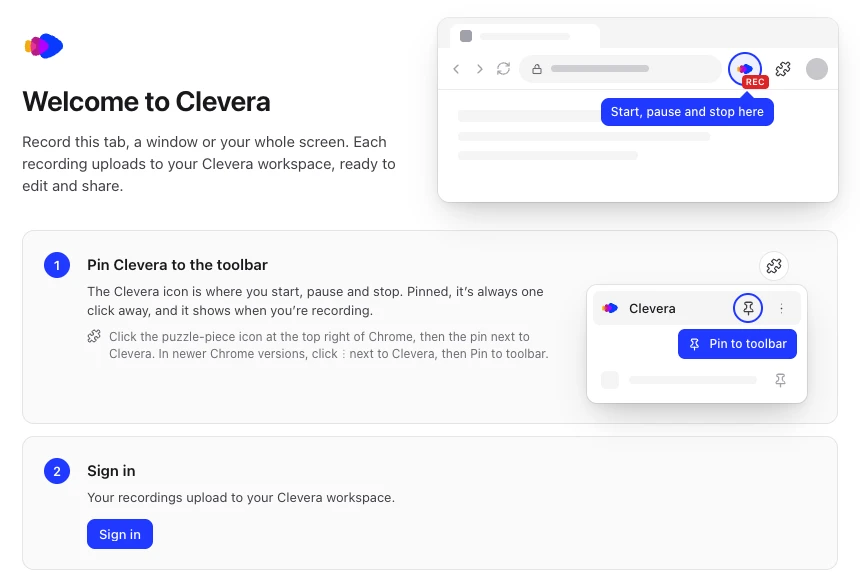
Panduan selamat datang terbuka sekali, tepat setelah Anda menginstal. Pilih apa yang ingin direkam
Klik ikon Clevera, atau tekan Alt+Shift+C (Option+Shift+C di Mac). Di bawah What to record, pilih salah satu dari tiga opsi:
- This tab merekam tab yang sedang Anda buka saja, dalam satu klik, tanpa dialog berbagi. Rekaman akan mengikuti tab jika Anda pindah ke halaman atau situs lain di dalamnya, dan menutup tab akan menghentikan rekaman serta mengunggahnya.
- Window merekam satu jendela aplikasi apa pun. Chrome akan menanyakan jendela mana setelah Anda menekan Start.
- Screen merekam seluruh layar. Chrome akan menanyakan layar mana yang akan direkam.
Di bawah Audio and camera, pilih mikrofon (pengukur level akan menunjukkan suara Anda terdengar) dan kamera, atau biarkan mati. Kamera akan muncul sebagai pratinjau bulat di popup agar Anda bisa memeriksa tampilan terlebih dahulu. Untuk suara, aktifkan Tab audio dengan This tab, atau Computer audio dengan Screen di Windows dan ChromeOS. Rekaman Window, serta Screen di Mac atau Linux, hanya akan menangkap suara dari mikrofon Anda.
Halaman internal Chrome (halaman
chrome://dan Chrome Web Store) tidak bisa direkam sebagai tab; gunakan Window atau Screen di sana. Di Mac, Window dan Screen memerlukan izin Chrome di bawah Screen & System Audio Recording di Pengaturan Sistem, dan ekstensi akan memberi tahu jika macOS memblokirnya.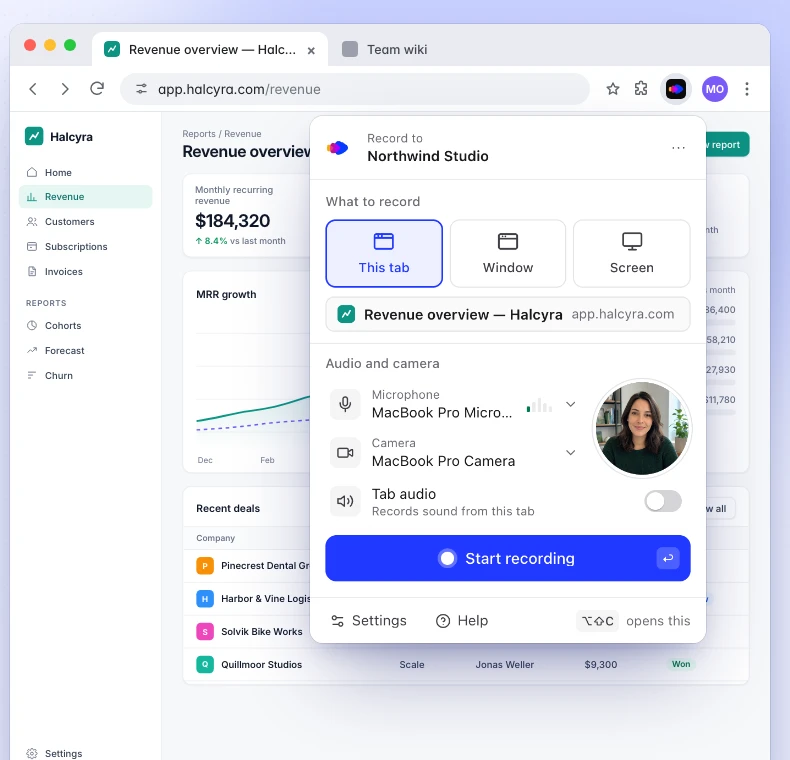
Apa yang ingin direkam, mikrofon dan kamera Anda, serta satu tombol untuk memulai. Rekam, lalu jeda, mulai ulang, atau berhenti dari toolbar
Tekan Start recording. Hitung mundur 3, 5, atau 10 detik memberi Anda waktu untuk bersiap (bisa dimatikan di Pengaturan) dan memberi tahu cara berhenti. Kemudian popup akan tertutup dan ikon akan menampilkan lencana REC merah.
Klik ikon kapan pun Anda butuh kontrol: Pause, Stop, Restart… untuk membatalkan rekaman dan menghitung mundur lagi pada tab, jendela, atau layar yang sama, atau Delete recording…. Saat Chrome aktif, pintasan berfungsi di jendela Chrome mana pun: Alt+Shift+X untuk berhenti dan Alt+Shift+K untuk menjeda dan melanjutkan (gunakan Option sebagai pengganti Alt di Mac). Anda bisa mengubahnya di Chrome.
Dalam rekaman tab, semua kontrol ini tidak akan muncul di video Anda: tidak ada bar mengambang di atas halaman, tidak ada gelembung kamera yang menutupi tombol yang sedang Anda jelaskan. Window dan Screen merekam apa pun yang ada di layar tersebut, jadi buka popup di sana hanya saat Anda membutuhkannya. Tombol Stop sharing bawaan Chrome juga akan menghentikan rekaman, dan rekaman akan tetap diunggah.
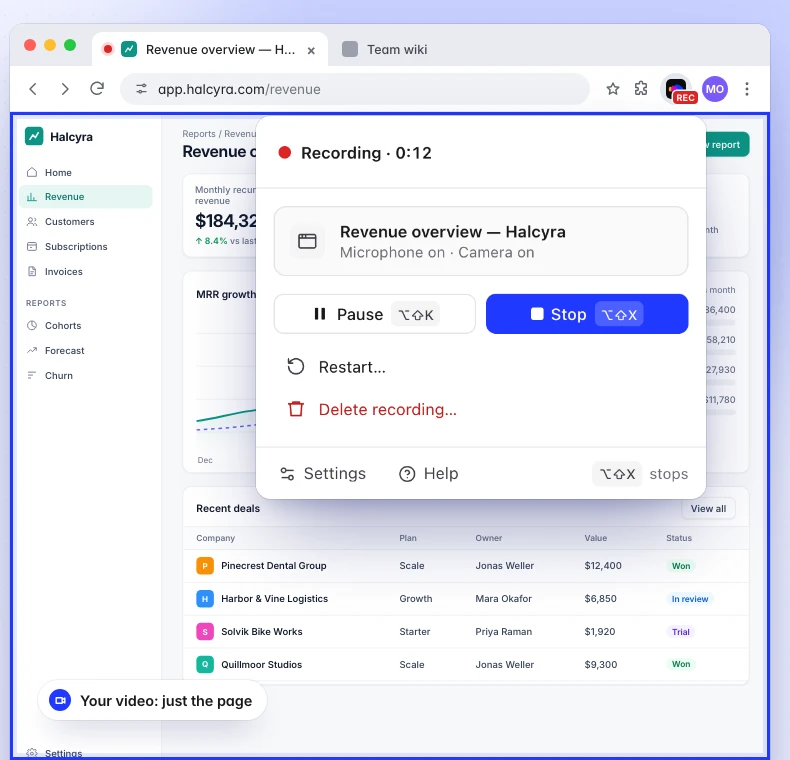
Kontrol berada di balik ikon toolbar, di luar halaman yang sedang Anda rekam.
Apa yang terjadi setelah Anda menekan Stop?
Rekaman diunggah ke ruang kerja Anda dan terbuka di Clevera, diberi nama sesuai tab yang Anda rekam (atau cukup "Window" atau "Screen"). Dari sana, rekaman berfungsi seperti rekaman Clevera lainnya. Anda tentukan apa yang diinginkan, dan AI akan membuatnya:
- Video produk atau panduan. Clevera menulis naskah dari apa yang Anda tunjukkan dan katakan, membuat sulih suara dalam bahasa yang Anda pilih, dan menyusun video dalam salah satu dari 74 bahasa.
- Panduan langkah demi langkah yang bisa diikuti seseorang tanpa harus menonton video.
- Artikel untuk pusat bantuan atau dokumentasi Anda.
Kamera Anda direkam sebagai video terpisah, jadi di editor Anda bisa memutuskan di mana posisinya dan apakah akan ditampilkan atau tidak.
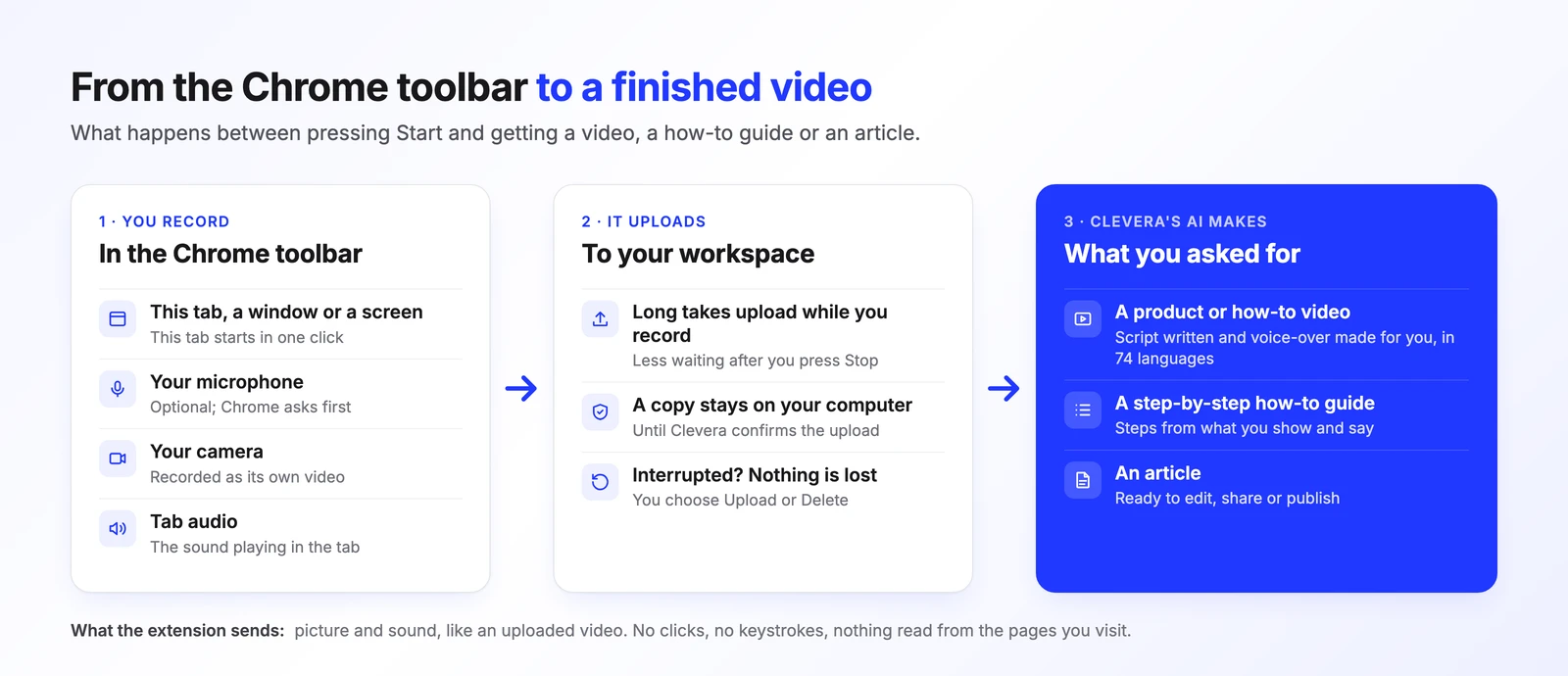
Untuk mengetahui bagaimana sebuah panduan menjadi dokumentasi, baca bagaimana satu panduan menjadi panduan lengkap. Untuk sisi video, lihat cara mengubah rekaman layar menjadi video panduan.
Bagaimana jika unggahan gagal?
Hal terburuk yang bisa terjadi pada perekam adalah kehilangan rekaman yang tidak bisa diulang: bug yang hanya muncul sekali, demo yang akhirnya berhasil. Jadi, ekstensi ini mengikuti aturan yang sama dengan aplikasi desktop kami: salinan tetap tersimpan di komputer Anda sampai Clevera mengonfirmasi unggahan.
Setiap detik disimpan di Chrome saat Anda merekam, dan rekaman panjang mulai diunggah sebelum Anda berhenti. Jika koneksi terputus, unggahan akan menunggu dan berlanjut otomatis. Jika Chrome tertutup atau komputer mati saat merekam, popup akan menawarkan We kept your recording di lain waktu, dengan pilihan Upload atau Delete…. Jika unggahan tetap tidak bisa selesai, kartu akan memberi tahu dan menyimpan rekaman tersebut, dengan pilihan Try again.
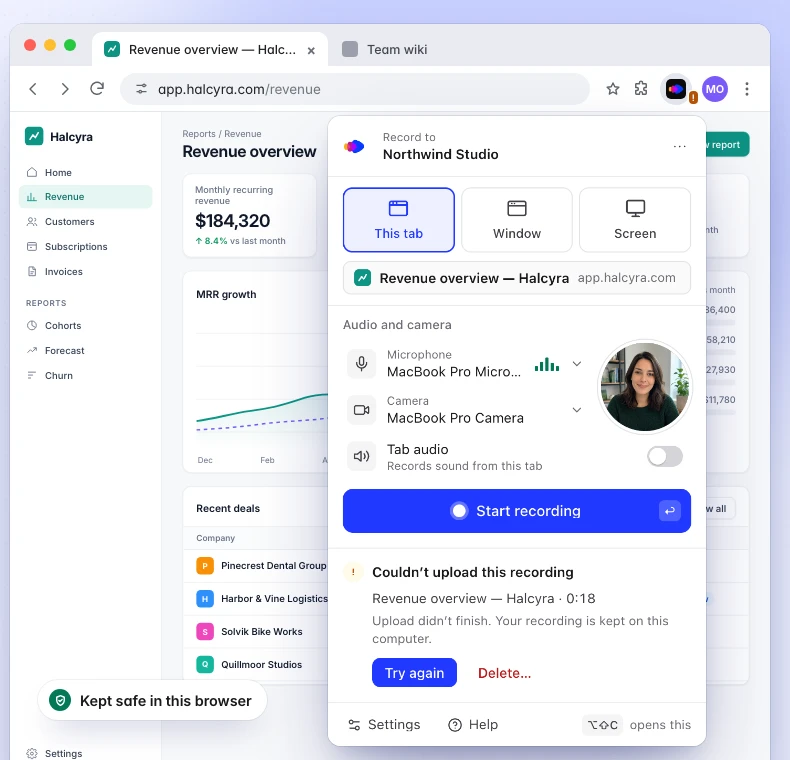
Rekaman yang tidak pernah diunggah akan dihapus dari Chrome setelah 7 hari, dengan pemberitahuan terlebih dahulu. Dua batasan jujur: memulai rekaman baru memerlukan koneksi, karena Clevera menyiapkan unggahan saat Anda menekan Mulai; dan menghapus ekstensi akan menghapus rekaman yang belum diunggah, jadi unggah atau hapus rekaman tersebut terlebih dahulu. Pulihkan rekaman Chrome yang gagal diunggah menjelaskan setiap kartu yang mungkin Anda lihat.
Apa yang dapat dilihat oleh ekstensi ini?
Perekam layar adalah perangkat lunak yang Anda percayakan untuk mengakses layar Anda, jadi kami menjaga jangkauan ekstensi ini seminimal mungkin:
- Hanya berkomunikasi dengan Clevera. Satu-satunya izin situsnya adalah
app.clevera.ai, tempat Anda masuk dan mengunggah, dan rekaman dikirim ke penyimpanan unggahan aman Clevera melalui HTTPS. Ekstensi ini tidak pernah meminta akses ke situs web yang Anda kunjungi. - Tidak membaca apa pun dari halaman Anda. Tidak ada teks halaman, kolom formulir, klik, penekanan tombol, atau riwayat penjelajahan. Dengan Tab ini, ekstensi membaca judul tab (atau alamatnya, jika tidak ada judul) untuk menamai rekaman Anda.
- Hanya merekam antara Mulai dan Berhenti. Tidak ada rekaman selama hitung mundur dan tidak ada saat dijeda. Lencana REC dan indikator perekaman Chrome menunjukkan kapan ekstensi aktif.
- Tanpa iklan, tanpa analitik, tanpa pelacakan. Log diagnostik hanya akan keluar dari komputer Anda jika Anda menekan Kirim log di Pengaturan, dan log tersebut tidak pernah menyertakan rekaman Anda.
- Mikrofon dan kamera bersifat opsional. Chrome meminta izin Anda terlebih dahulu, dan Anda dapat merekam tanpa keduanya.
Setiap izin dan alasan diperlukannya izin tersebut tercantum dalam apa yang dikumpulkan oleh ekstensi Chrome. Kebijakan privasi kami mencakup sisanya.
Haruskah Anda menggunakan ekstensi atau aplikasi desktop?
Keduanya mengunggah ke ruang kerja yang sama, dan Anda dapat menggunakan keduanya dengan akun yang sama. Perbedaannya adalah seberapa banyak Clevera mengetahui tentang apa yang Anda lakukan di layar.
| Ekstensi Chrome | Aplikasi desktop | |
|---|---|---|
| Berjalan di | Chrome 116+ di Mac, Windows, Linux, dan ChromeOS | macOS 12.3+, Windows 10 dan 11, Linux |
| Instal | Tambahkan ke Chrome | Instal aplikasi dan berikan izinnya |
| Apa yang Anda rekam | Tab ini, jendela, atau layar | Tampilan, jendela, area (Mac dan Windows); iPhone atau iPad di Mac |
| Mikrofon dan kamera | Ya, kamera sebagai video tersendiri | Ya, masing-masing sebagai trek tersendiri |
| Suara lain | Audio tab; audio komputer untuk Layar di Windows dan ChromeOS | Audio sistem (macOS 13+ di Mac) |
| Klik dan mengetik | Tidak ditangkap | Klik selalu; teks yang diketik opsional, tidak pernah di kolom kata sandi |
| Zoom dan langkah yang mengikuti klik Anda | Tidak | Ya |
| Catatan pembicara | Tidak | Ya |
| Rekaman terlama | 60 menit | 60 menit |
| Jika terjadi kesalahan | Disimpan di Chrome hingga Anda mengunggah atau menghapusnya | Disimpan di komputer Anda hingga Anda mengunggah atau menghapusnya |
Pilih ekstensi Chrome jika hal yang ingin Anda tunjukkan ada di peramban, jika Anda tidak bisa atau tidak ingin menginstal aplikasi, atau jika Anda hanya ingin merekam satu tab saja.
Pilih aplikasi desktop jika Anda merekam perangkat lunak desktop atau beberapa aplikasi, menginginkan bagian layar tertentu, atau menginginkan video panduan yang paling rapi. Karena aplikasi ini menangkap klik, kursor, dan ketikan Anda, aplikasi ini dapat memperbesar setiap tindakan secara otomatis dan membuat langkah-langkah panduan dari apa yang Anda lakukan; lihat cara kerja zoom otomatis. Aplikasi ini juga memberi Anda catatan pembicara pribadi, suara dari seluruh komputer Anda, serta perekaman iPhone atau iPad di Mac. Postingan peluncuran aplikasi desktop membahasnya secara lengkap, dan pusat bantuan memiliki perbandingan keduanya yang lebih panjang.
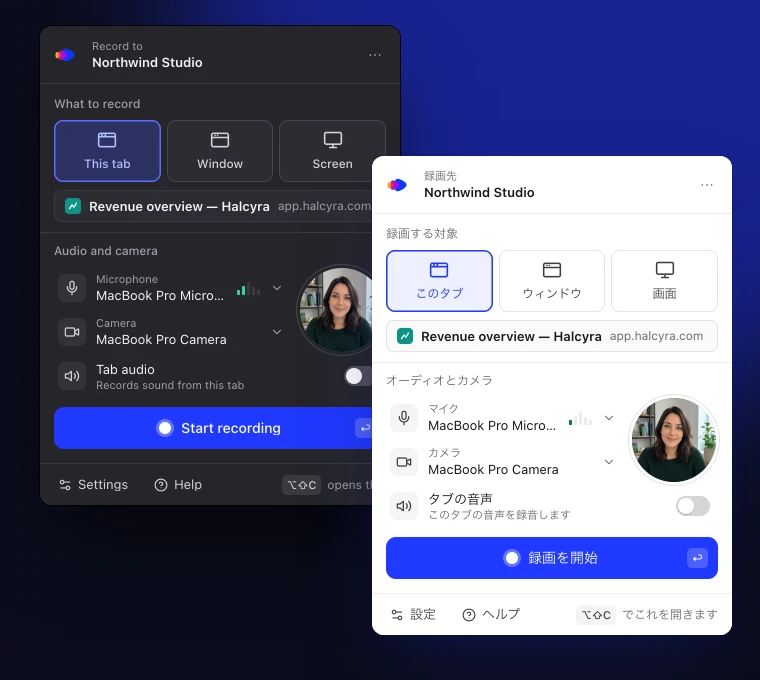
FAQ
Apakah ekstensi Clevera Chrome gratis?
Ya, gratis untuk diinstal. Untuk merekam, Anda memerlukan akun Clevera dengan ruang kerja, sebagai pemilik, administrator, atau pembuat konten, dan paket Anda menentukan apa yang dapat Anda buat dari rekaman tersebut. Panduan instalasi mencakup cara masuk dan merekam ke ruang kerja lain.
Apakah ini berfungsi di Chromebook?
Ya. Ekstensi ini berjalan di Chrome 116 atau lebih baru di ChromeOS, Mac, Windows, dan Linux.
Bisakah merekam audio sistem?
Ekstensi ini merekam suara tab yang Anda rekam dengan Audio tab, dan suara komputer Anda dengan Audio komputer saat Anda merekam Layar di Windows atau ChromeOS. Untuk suara dari aplikasi apa pun di Mac, gunakan aplikasi desktop (macOS 13 atau lebih baru).
Apakah kontrol rekaman akan muncul di video saya?
Tidak dalam rekaman tab: kontrol berada di balik ikon bilah alat, di luar halaman. Rekaman jendela atau layar menangkap apa pun yang ada di layar tersebut, termasuk popup jika Anda membukanya. Di sana, berhenti dengan tombol Berhenti berbagi Chrome, atau beralih ke Chrome dan tekan Alt+Shift+X (Option+Shift+X di Mac).
Apakah ekstensi melihat apa yang saya ketik?
Tidak. Ekstensi ini tidak menangkap penekanan tombol, teks yang diketik, klik, pengguliran, atau konten halaman. Ekstensi ini merekam gambar dan suara yang Anda pilih, ditambah mikrofon dan kamera jika Anda mengaktifkannya. Jika Anda ingin langkah-langkah panduan dibuat dari klik dan ketikan Anda, gunakan aplikasi desktop.
Berapa lama durasi rekaman?
Hingga 60 menit; waktu jeda tidak dihitung. Ekstensi akan memberi peringatan pada menit ke-55, dan pada menit ke-60 rekaman akan berhenti dan diunggah.
Panduan Anda berikutnya, satu klik dari Chrome
Tambahkan Clevera ke Chrome, rekam apa yang ingin Anda tunjukkan, dan dapatkan video, panduan, atau artikel tanpa mengekspor satu file pun.