So schreiben Sie Hilfe-Center-Artikel (mit Vorlage)
So schreiben Sie Hilfe-Center-Artikel, die Kunden auch zu Ende lesen: eine Frage pro Artikel, die Antwort zuerst, exakte Bezeichnungen, Copy-and-Paste-Vorlagen sowie ein Vorher-Nachher-Vergleich.
 Roozbeh Firoozmand15 Min. Lesezeit

Aktualisiert am 3. November 2026
Um einen Hilfe-Center-Artikel zu schreiben, beantworten Sie eine Kundenfrage pro Artikel. Wählen Sie einen Titel mit den Begriffen, nach denen Kunden suchen, geben Sie die Antwort in den ersten zwei Sätzen und listen Sie dann die Schritte nummeriert auf – mit den exakten UI-Bezeichnungen in Fettdruck und einem Screenshot pro wichtigem Schritt. Schließen Sie mit Voraussetzungen, dem erwarteten Ergebnis, Lösungen für häufige Probleme und Links zur nächsten Aufgabe ab. Lassen Sie den Artikel anschließend von jemandem testen, der ihn nicht selbst geschrieben hat.
Unten finden Sie: Copy-and-Paste-Vorlagen, einen Vorher-Nachher-Vergleich, Regeln für Titel und Screenshots, Tipps für KI-Assistenten, Pflegehinweise und Methoden, um zu prüfen, ob ein Artikel funktioniert.
Was macht einen guten Hilfe-Center-Artikel aus?
Ein guter Hilfe-Artikel führt einen Leser durch eine Aufgabe, ohne dass dieser Sie kontaktieren muss. Alles andere ergibt sich daraus:
- Eine Frage pro Artikel. „Teammitglied einladen“ und „Rolle eines Teammitglieds ändern“ sind zwei Artikel, die miteinander verlinkt sind.
- Die Worte des Lesers, nicht Ihre. Wenn Kunden nach „Benutzer hinzufügen“ suchen, gehört dieser Begriff in den Titel oder die erste Zeile, auch wenn die Funktion „Mitglieder“ heißt.
- Antwort zuerst. Leser scannen Texte. In der klassischen Studie der Nielsen Norman Group scannten 79 % der Testnutzer immer eine neue Seite; nur 16 % lasen Wort für Wort (1997). Eine spätere Analyse der NN/g schätzte, dass Menschen Zeit haben, höchstens 28 % der Wörter auf einer durchschnittlichen Seite zu lesen, wobei 20 % wahrscheinlicher sind (2008).
- Schritte, die zum Bildschirm passen. Exakte Bezeichnungen, in der richtigen Reihenfolge, eine Aktion pro Schritt.
- Nichts, was der Leser raten muss. Erforderlicher Plan oder Rolle direkt zu Beginn, wie das Ergebnis am Ende aussieht.
Welchen Typ von Hilfe-Artikel benötigen Sie?
Die meisten Hilfe-Center benötigen vier Typen. Diese zu vermischen ist ein häufiger Grund dafür, warum Artikel lang und schwer verständlich werden.
- How-to beantwortet "Wie mache ich…?". Titel: ein Verb und ein Objekt, wie z. B. "Laden Sie ein Teammitglied in Ihren Arbeitsbereich ein". Struktur: Antwort, Voraussetzungen, nummerierte Schritte, Ergebnis, Fehlerbehebungen.
- Troubleshooting beantwortet "Warum funktioniert… nicht?". Titel: das Symptom in den Worten des Lesers, wie z. B. "Einladungs-E-Mail kam nicht an". Struktur: zuerst die wahrscheinlichste Ursache, Prüfungen in der richtigen Reihenfolge, wann Sie den Support kontaktieren sollten.
- Konzept beantwortet "Was ist…?" oder "Sollte ich…?". Titel: "Was sind Rollen und Berechtigungen?". Struktur: Definition, Funktionsweise, Anwendung, nächste Schritte.
- Referenz beantwortet "Was sind alle…?" oder "Welche… gibt es?". Titel: "Plan-Limits für Arbeitsbereiche". Struktur: eine Tabelle mit einer Zeile Kontext.
FAQ-Seiten dienen als Index, der auf diese Artikel verlinkt, nicht als Ort, an dem Antworten versteckt werden.
Vorlagen für Help-Center-Artikel (kopieren und einfügen)
Kopieren Sie die Vorlage für den benötigten Artikeltyp und ersetzen Sie alles in Klammern. Diese funktionieren auch für jeden Wissensdatenbank-Artikel. Laden Sie alle drei Vorlagen und die Checkliste vor der Veröffentlichung herunter (öffnet sich als reiner Text).
Vorlage für Anleitungen
[Verb] [das Objekt]
[Ein oder zwei Sätze: Was dies bewirkt und das Ergebnis. Wer nur diesen Absatz liest, sollte wissen, was zu tun ist.]
Bevor Sie beginnen
- Sie benötigen: [Plan, Rolle oder Berechtigung]
- Halten Sie bereit: [Datei, Konto, Informationen]
Schritte
- Öffnen Sie [genauer Menü- oder Seitenname].
- Klicken Sie auf [genaue Schaltflächenbeschriftung]. [Screenshot: der Bildschirm kurz vor dem Klick, Schaltfläche markiert]
- Geben Sie [was] ein oder wählen Sie es aus, und klicken Sie dann auf [Schaltfläche].
- [Letzte Aktion]. Sie sehen: [was dem Leser bestätigt, dass es funktioniert hat]
Falls es nicht funktioniert
- [Symptom in den Worten des Lesers]: [Ursache]. [Lösung.]
Verwandt: [nächste Aufgabe, die Nutzer üblicherweise ausführen] · [Konzept, das sie möglicherweise benötigen]
Zuletzt aktualisiert: [Datum] · Eigentümer: [Name oder Team]
Vorlage für Fehlerbehebung
[Symptom in den Worten des Lesers]
[Ein Satz: die häufigste Ursache und deren Lösung.]
Zuerst prüfen
- [Schnellste Prüfung]. [Was zu tun ist, falls dies die Ursache ist.]
- [Nächste Prüfung]. [Lösung.]
- [Nächste Prüfung]. [Lösung.]
Funktioniert immer noch nicht? [Was Sie dem Support senden sollten: Screenshot, Konto-E-Mail, wann es passiert ist.] [Kontakt-Link]
Zuletzt aktualisiert: [Datum] · Eigentümer: [Name oder Team]
Wozu die Abschnitte dienen, die Leute oft überspringen:
| Abschnitt | Warum er da ist | Häufiger Fehler |
|---|---|---|
| Einleitende Antwort | Viele Leser hören hier auf; KI-Assistenten zitieren diesen Teil | Eine Begrüßungszeile („In diesem Artikel werden wir…“) |
| Bevor Sie beginnen | Verhindert, dass Nutzer bei Schritt 4 an einer fehlenden Berechtigung scheitern | Weglassen, weil „das ja jeder weiß“ |
| Das werden Sie sehen | Zeigt dem Leser, dass er fertig ist | Beenden nach dem letzten Klick |
| Wenn es nicht funktioniert | Fängt das Folge-Ticket ab | Ein allgemeines „Support kontaktieren“ ohne Lösungen |
| Zuletzt aktualisiert, Besitzer | Zeigt Aktualität, macht jemanden verantwortlich | Kein Besitzer, also aktualisiert es niemand |
Der Download enthält eine Vorlage für Konzept-Artikel („Was ist X?“). Für Referenz-Artikel verwenden Sie eine Tabelle mit einer Zeile Kontext.
Wie schreiben Sie Schritt für Schritt einen Hilfe-Center-Artikel?
Wählen Sie die Frage anhand echter Daten aus
Orientieren Sie sich an Ihren Ticket-Tags, den Suchanfragen ohne Ergebnisse in Ihrem Hilfe-Center sowie den Fragen, die Ihr Vertriebs- und Customer-Success-Team in Gesprächen hört. Formulieren Sie die Frage so, wie der Kunde sie gestellt hat. Dieser Satz ist Ihr Arbeitstitel. Abdeckung ist entscheidend: Laut einer Gartner-Umfrage unter 5.728 Kunden war der häufigste Grund für das Scheitern von Self-Service, dass Kunden keine für ihr Problem relevanten Inhalte finden konnten (in 43 % der Fälle) (Gartner, 2024; mehr dazu in unseren Statistiken zum Kunden-Self-Service).
Führen Sie die Aufgabe selbst durch und machen Sie sich Notizen
Gehen Sie die Aufgabe im Produkt mit der Rolle durch, die Ihr Leser hat, und notieren Sie jeden Klick, die exakte Bezeichnung und was erscheint. Zeichnen Sie Ihren Bildschirm auf, während Sie das tun: Sie benötigen die Einzelbilder für Screenshots und vielleicht ein Video. Hier erfahren Sie, wie Sie eine Bildschirmaufnahme in eine Dokumentation verwandeln.
Schreiben Sie die Antwort zuerst
Zwei Sätze, die für sich allein ausreichen würden: wohin man gehen muss, was zu tun ist, was passiert. Für „Wie lade ich ein Teammitglied ein?“: „Gehen Sie zu Einstellungen › Mitglieder und klicken Sie auf Einladen. Sie benötigen die Admin-Rolle.“
Schreiben Sie die Schritte
Eine Aktion pro Schritt, beginnend mit einem Verb. Fetten Sie die exakte Bezeichnung. Fügen Sie das Ergebnis nach jedem Schritt hinzu, bei dem sich auf dem Bildschirm etwas ändert. Platzieren Sie eine Warnung in einem Infokasten über dem Schritt, auf den sie sich bezieht. Bei Plattformunterschieden fügen Sie eine kurze Zeile wie „Unter Windows:“ oder Tabs hinzu, keinen zweiten Artikel. Wenn Sie mehr als 12 Schritte haben, teilen Sie den Artikel auf.
Fügen Sie Screenshots dort ein, wo Leute nicht weiterkommen
Nicht jeder Schritt benötigt einen. Fügen Sie sie dort ein, wo das Steuerelement schwer zu finden ist, wo ein Formular mehrere Felder hat und am Ende, um den fertigen Zustand zu zeigen. Zeigen Sie den Bildschirm kurz vor dem Klick, schneiden Sie den relevanten Bereich zu und markieren Sie das Ziel.
Ergänzen Sie die Rahmenbedingungen
Voraussetzungen ganz oben. Ganz unten die zwei oder drei Dinge, die schiefgehen können, basierend auf Ihren Tickets zu dieser Aufgabe.
Testen Sie es mit jemand anderem
Geben Sie den Artikel einem Kollegen, der die Aufgabe noch nicht durchgeführt hat. Beobachten Sie, wo er zögert. Jedes Zögern ist ein fehlender Schritt, eine falsche Bezeichnung oder ein fehlender Screenshot.
Veröffentlichen, verlinken und datieren Sie den Artikel
Ordnen Sie den Artikel im richtigen Bereich ein (siehe wie man eine Wissensdatenbank mit KI aufbaut für die Struktur), verlinken Sie ihn von verwandten Artikeln sowie von der Stelle in Ihrem Produkt aus, an der Nutzer nicht weiterkommen, und fügen Sie das Datum sowie den Verantwortlichen hinzu.
Wie sieht ein Vorher-Nachher-Vergleich aus?
Hier ist ein typischer erster Entwurf für ein fiktives Projekt-Tool (nicht Clevera) und derselbe Artikel, umgeschrieben mit der Vorlage.
Vorher
Team-Management
In diesem Artikel behandeln wir alles, was Sie über die Verwaltung Ihres Teams auf unserer Plattform wissen müssen. Team-Management ist ein wichtiger Teil der Zusammenarbeit! Um neue Mitglieder hinzuzufügen, navigieren Sie zum Einstellungsbereich, wo Sie verschiedene Optionen finden, einschließlich des Mitgliederbereichs. Von dort aus können Sie die Einladungsfunktion nutzen, um Einladungen an Kollegen zu senden, indem Sie deren Daten eingeben. Bitte beachten Sie, dass dies nur bestimmte Benutzer tun können. Sobald sie eingeladen sind, erhalten sie eine E-Mail.
Nachher
Teammitglied zum Workspace einladen
Gehen Sie zu Einstellungen › Mitglieder, klicken Sie auf Einladen und geben Sie die E-Mail-Adresse ein. Sie benötigen die Admin-Rolle.
- Öffnen Sie Einstellungen › Mitglieder.
- Klicken Sie auf Einladen.
- Geben Sie die E-Mail-Adresse ein und wählen Sie eine Rolle: Mitglied oder Admin.
- Klicken Sie auf Einladung senden. Sie erscheinen in der Liste als Ausstehend, bis sie akzeptieren.
Wenn es nicht funktioniert
- Der Einladen-Button ist ausgegraut: Sie haben nicht die Admin-Rolle. Bitten Sie einen Admin, die Person einzuladen oder Ihre Rolle zu ändern.
- Die E-Mail kam nicht an: Bitten Sie die Person, den Spam-Ordner zu prüfen, und klicken Sie dann neben ihrem Namen auf Erneut senden.
Verwandt: Rolle eines Teammitglieds ändern · Teammitglied entfernen
Was sich geändert hat:
| Vorher | Nachher | Warum |
|---|---|---|
| „Team-Management“ | „Teammitglied zum Workspace einladen“ | Der Titel ist die Aufgabe, nach der Leute suchen |
| Zwei Sätze Einleitung | Die Antwort in der ersten Zeile | Leser und KI-Assistenten erfassen den oberen Teil der Seite |
| „sie erhalten eine E-Mail“ | Ausstehend-Status plus Lösung, falls die E-Mail nicht ankommt | Fängt das Folge-Ticket ab |
Wie schreiben Sie Titel, die gefunden werden?
Schreiben Sie den Titel als Aufgabe oder Frage in den Worten des Kunden und stellen Sie das wichtigste Wort an den Anfang. Halten Sie ihn unter etwa 60 Zeichen, damit er in den Suchergebnissen nicht abgeschnitten wird.
| Schwach | Besser | Warum |
|---|---|---|
| Mitglieder | Laden Sie ein Teammitglied in Ihren Arbeitsbereich ein | Aufgabe, kein Funktionsname |
| Abrechnungs-FAQ | Ändern Sie die Karte, mit der Sie bezahlen | Eine Frage pro Artikel |
| Fehlerbehebung bei Exporten | Export bleibt bei 99 % hängen | Symptom in den Worten des Lesers |
| Nutzung der Berichtsfunktion | Erstellen Sie einen wöchentlichen Bericht | Einfache Verben, keine Füllwörter |
| Erste Schritte Teil 3 | Verbinden Sie Ihren Kalender | Sagt, was enthalten ist |
Überprüfen Sie den Suchbericht Ihres Hilfe-Centers: Die Wörter, die Nutzer eingeben, sind die Wörter, die Sie in Ihren Titeln verwenden sollten.
Wie verwenden Sie Screenshots und Videos in Hilfe-Artikeln?
Screenshots helfen am meisten, wenn das Steuerelement schwer zu finden ist oder ein Formular mehrere Felder enthält. Zeigen Sie den Bildschirm kurz vor dem Klick, schneiden Sie ihn auf den relevanten Teil zu, markieren Sie das Ziel mit einem Ring oder Rahmen und verwenden Sie realistische Beispieldaten, niemals die eines echten Kunden. Schreiben Sie Alternativtexte, die beschreiben, was das Bild zeigt („Die Mitglieder-Seite mit markierter Einladen-Schaltfläche“), sowohl für Screenreader als auch für die Suche.
Videos helfen bei Aufgaben mit vielen Schritten, bei allem, was Drag-and-Drop oder Timing erfordert, sowie beim Onboarding. Platzieren Sie ein kurzes Video am Anfang des Artikels und halten Sie die schriftlichen Schritte darunter. Leser, die zuschauen möchten, können dies tun; Leser, die Schritt 6 benötigen, können direkt dorthin springen. Die Forschung der Nielsen Norman Group zu Lehrvideos empfiehlt, bei informativen Inhalten sowohl Text als auch Video einzubinden, sofern das Budget es zulässt: Menschen ignorieren das Video, wenn sie es nicht brauchen, und nutzen es, wenn sie es tun (NN/g, 2020).
Screenshots und Videos veralten, wenn sich die Benutzeroberfläche ändert. Erstellen Sie diese aus einer Aufzeichnung der Aufgabe, sodass eine Aktualisierung bedeutet, eine Aufgabe neu aufzuzeichnen, anstatt 15 Screenshots von Hand neu zu erstellen.
Wie schreiben Sie Artikel, die KI-Assistenten zitieren können?
Immer mehr Leser stoßen über eine KI-Antwort auf Ihre Hilfe-Inhalte: sei es der Assistent Ihres eigenen Hilfe-Centers oder ChatGPT, Perplexity und Googles KI-Übersichten. Das Pew Research Center fand heraus, dass Menschen bei einer KI-Zusammenfassung von Google bei 8 % der Besuche auf ein traditionelles Suchergebnis klickten, gegenüber 15 %, wenn keine KI-Zusammenfassung angezeigt wurde (2025). Mehr Antworten werden dort gelesen, wo sie zitiert werden, nicht auf Ihrer Seite. Dieselben Gewohnheiten, die Überfliegern helfen, helfen auch diesen Systemen, die richtige Passage auszuwählen:
- Gestalten Sie jeden Abschnitt eigenständig. Ein Assistent zitiert möglicherweise nur den Teil unter einer Überschrift. Wiederholen Sie den Funktionsnamen, anstatt „es“ oder „wie oben“ zu schreiben.
- Platzieren Sie die Antwort direkt unter einer Überschrift, die als Frage formuliert ist. „Wie ändere ich meine Abrechnungs-E-Mail?“ gefolgt von der Antwort.
- Verwenden Sie die exakten Namen von Plänen, Rollen und Einstellungen. „Verfügbar in Pro“ ist besser als „in höheren Plänen“.
- Halten Sie Fakten im Text fest, nicht nur in Bildern. Ein Assistent kann keinen Wert lesen, der nur in einem Screenshot erscheint.
- Geben Sie Einschränkungen klar an. „Sie können dies nicht rückgängig machen“ ist der Satz, der ein verärgertes Ticket verhindert.
Für Informationen zum Crawler-Zugriff, robots.txt und llms.txt, siehe wie man Dokumentation KI-bereit macht.
Wie halten Sie Hilfe-Artikel auf dem neuesten Stand?
Artikel veralten mit jeder Veröffentlichung. Drei Gewohnheiten machen dies handhabbar:
- Weisen Sie jedem Artikel einen Verantwortlichen und ein Datum der „letzten Aktualisierung“ zu. Jemand muss dafür zuständig sein, und Leser vertrauen einem aktuellen Datum.
- Prüfen Sie nach jedem Release. Listen Sie die geänderten Bildschirme auf und öffnen Sie die meistgelesenen Artikel, die diese zeigen. Korrigieren Sie zuerst die Beschriftungen, dann die Screenshots. Hier finden Sie eine Routine für die laufende Aktualisierung Ihrer Dokumentation nach jedem Release.
- Nehmen Sie die geänderte Aufgabe neu auf. Wenn Ihre Screenshots und Videos aus einer Aufzeichnung der Aufgabe stammen, bedeutet eine Aktualisierung nur eine kurze Neuaufnahme, anstatt jedes Bild manuell neu zu erstellen.
Woher wissen Sie, ob ein Hilfe-Artikel funktioniert?
Betrachten Sie monatlich vier Kennzahlen pro Artikel:
| Signal | Wo zu finden | Was es Ihnen sagt |
|---|---|---|
| Aufrufe | Hilfe-Center-Analysen | Ob Leute ihn finden |
| „War das hilfreich?“-Stimmen und Kommentare | Artikel-Feedback | Ob er die Frage beantwortet hat |
| Suchen, die zu keinem Ergebnis führten | Hilfe-Center-Suchbericht | Artikel, die Sie noch schreiben müssen, und fehlende Wörter in Titeln |
| Tickets zum selben Thema nach dem Lesen | Ihr Helpdesk, falls Tickets mit Artikelaufrufen verknüpft sind | Ob er tatsächlich Anfragen verhindert |
Ein Artikel mit vielen Aufrufen, schlechten Bewertungen und konstantem Ticketaufkommen zu seinem Thema sollte als Erstes überarbeitet werden. Die Formeln dazu finden Sie unter wie man die Ticket-Deflection-Rate misst.
Checkliste für den Stil von Hilfe-Artikeln
| Tun | Nicht tun |
|---|---|
| „Klicken Sie auf Speichern.“ | „Klicken Sie auf die Schaltfläche Speichern, um Ihre Änderungen zu speichern.“ |
| „Sie benötigen die Rolle Admin.“ | „Bitte beachten Sie, dass bestimmte Berechtigungen erforderlich sein könnten.“ |
| „Sie können dies nicht rückgängig machen.“ | „Gehen Sie mit Vorsicht vor.“ |
| Zweite Person, Präsens | „Der Benutzer sollte dann zu… navigieren“ |
| Eine Idee pro Satz | Sätze, die dreimal mit „und dann“ verbunden sind |
| Benennen Sie Dinge exakt so wie in der Benutzeroberfläche | Synonyme für dieselbe Schaltfläche |
Der schnellere Weg mit Clevera
Clevera ist eine KI-Plattform, die eine Bildschirmaufzeichnung in ein kommentiertes Anleitungsvideo, einen Schritt-für-Schritt-Hilfe-Artikel und eine Seite in Ihrem gehosteten Hilfe-Center verwandelt – in 74 Sprachen. Sie übernimmt die langsamen Teile der oben genannten Methode: die Schrittliste, die Screenshots und das Video.
Sie zeichnen die Aufgabe einmal mit der Clevera-Desktop-App für Mac oder Windows auf oder laden eine bereits vorhandene Aufzeichnung hoch. Wählen Sie Anleitungsartikel oder Fehlerbehebung, legen Sie Tiefe und Tonfall fest und generieren Sie den Inhalt. Clevera schreibt nummerierte Schritte basierend auf dem, was auf dem Bildschirm passiert und was Sie sagen. Bei einer Desktop-Aufzeichnung wählt das Tool einen Frame kurz vor jedem Klick aus und markiert, wo Sie geklickt haben; bei einem hochgeladenen Video wählt die KI die Momente selbst aus.


Sie übernehmen weiterhin die Teile, die Urteilsvermögen erfordern: den Titel in den Worten Ihrer Kunden, die Voraussetzungen, die die Aufzeichnung nicht zeigen kann, und den Test mit einem Kollegen. Aus derselben Aufzeichnung kann Clevera auch ein kommentiertes Anleitungsvideo erstellen, das Sie oben im Artikel platzieren können.
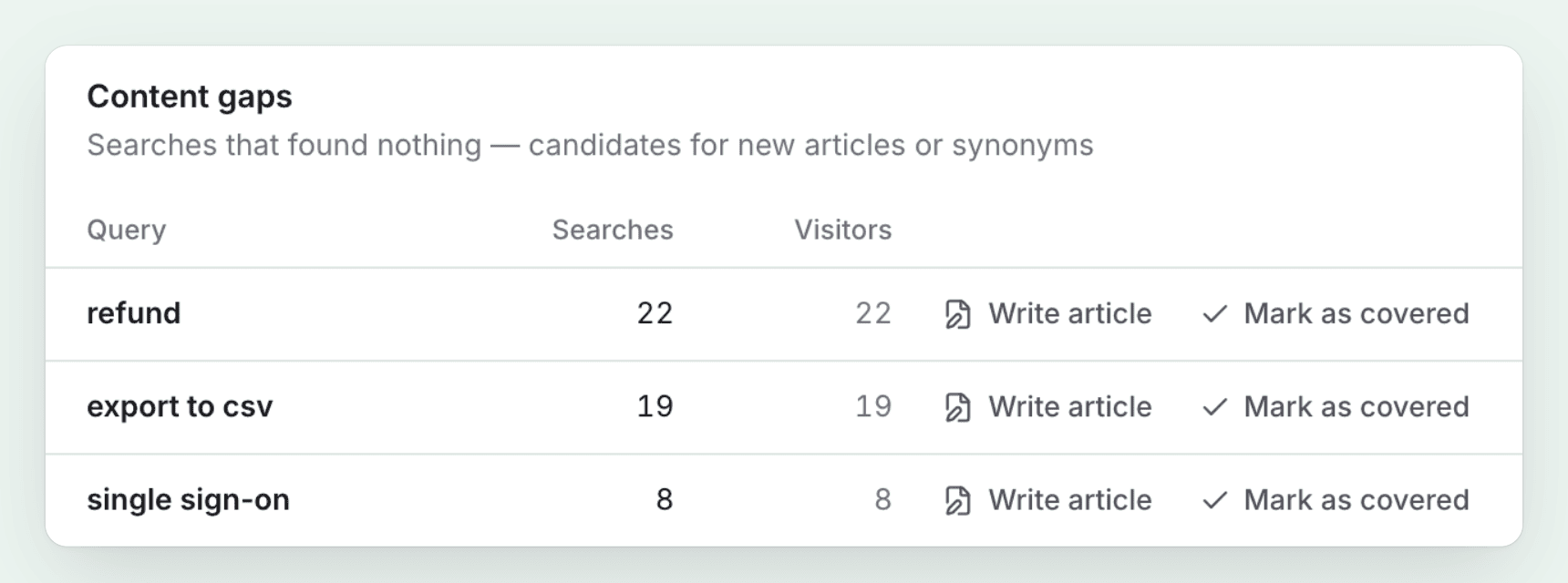
Veröffentlichen Sie dann in einem gehosteten Hilfe-Center mit Suche, einem KI fragen-Assistenten, der Leser aus Ihren Artikeln mit Quellen beantwortet, und Leser-Feedback. Das Hilfe-Center ist in jedem Plan enthalten, einschließlich Free; für Ihre eigene Domain benötigen Sie Starter. Die Einblicke zeigen Suchen, die zu keinem Ergebnis führten, sodass Sie wissen, welchen Artikel Sie als Nächstes schreiben müssen.
Der Free-Plan bietet 100 Credits pro Monat und Aufzeichnungen bis zu 3 Minuten; ein Artikel kostet normalerweise 5–15 Credits. Starter kostet 29 $ pro Monat bei jährlicher Abrechnung (36 $ monatlich). Preise Stand 3. November 2026; siehe Preise.
Wenn Sie lieber mit Notizen als mit einer Aufzeichnung beginnen möchten, verwandelt der kostenlose Hilfe-Artikel-Generator grobe Notizen in einen strukturierten Artikel, ohne dass eine Anmeldung erforderlich ist.
Starten Sie kostenlos, lesen Sie wie man eine Aufzeichnung in einen Artikel verwandelt im Hilfe-Center oder sehen Sie, wie Clevera als Hilfe-Center-Software funktioniert.
FAQ
Wie lang sollte ein Hilfe-Center-Artikel sein? So lang wie nötig und nicht länger. Als Faustregel gilt: Eine Anleitung umfasst 150–600 Wörter und 3–12 Schritte. Wenn Sie mehr als 12 Schritte oder mehrere Überschriften benötigen, sind es wahrscheinlich zwei Artikel.
Sollte jeder Hilfe-Artikel Screenshots enthalten? Nein. Fügen Sie sie dort hinzu, wo Nutzer nicht weiterkommen: schwer zu findende Steuerelemente, Formulare mit mehreren Feldern und der Endzustand. Ein Screenshot bei jedem Schritt macht den Artikel lang und lässt ihn schneller veralten.
Was ist der Unterschied zwischen einem Hilfe-Center-Artikel und einem Wissensdatenbank-Artikel? Normalerweise keiner. „Hilfe-Center“ ist die kundenseitige Website (mehr zum Unterschied); „Wissensdatenbank“ ist die Sammlung von Artikeln und bedeutet manchmal eine interne. Die Schreibregeln sind dieselben.
Wer sollte Hilfe-Center-Artikel schreiben? Wer auch immer die Tickets zu diesem Thema beantwortet, mit einem Lektor für Konsistenz. Support-Mitarbeiter kennen die echten Fragen und die tatsächliche Wortwahl. Produktteams sollten die Richtigkeit überprüfen, wenn sich eine Funktion ändert.
Wie oft sollten Hilfe-Artikel aktualisiert werden? Immer dann, wenn sich die Benutzeroberfläche oder das Verhalten, das sie beschreiben, ändert, und mindestens einmal pro Jahr. Versehen Sie jeden Artikel mit einem Verantwortlichen und einem „Zuletzt aktualisiert“-Datum und prüfen Sie die meistgelesenen Artikel nach jeder Veröffentlichung.
Kann KI Hilfe-Center-Artikel schreiben? Sie kann einen soliden ersten Entwurf erstellen, insbesondere auf Basis einer Aufzeichnung der Aufgabe oder Ihrer Notizen. Dennoch sollte eine Person die Bezeichnungen mit dem Produkt abgleichen, Voraussetzungen ergänzen und die Schritte testen.

