So halten Sie Ihre Dokumentation bei UI-Änderungen aktuell
Eine Routine für Hilfsartikel, Screenshots und Tutorial-Videos: ein Screen-Inventar, vier Änderungsstufen, Verantwortlichkeiten, Fristen und was Sie automatisieren können.
 Roozbeh Firoozmand15 Min. Lesezeit
Aktualisiert am 3. November 2026
Um Ihre Dokumentation aktuell zu halten, sollten Sie sie an Ihre Releases koppeln, statt sich auf eine jährliche Bereinigung zu verlassen. Versehen Sie jeden Hilfsartikel und jedes Video mit Tags der Screens, die darin zu sehen sind. Prüfen Sie jedes Release anhand dieser Liste, sortieren Sie die Änderungen in vier Stufen ein, korrigieren Sie Labels direkt und nehmen Sie nur die Abläufe neu auf, die sich verschoben haben. Legen Sie dann einen Verantwortlichen fest, setzen Sie eine Frist pro Stufe und messen Sie, welcher Teil Ihres Help Centers seit dem letzten Release überprüft wurde.
Dieser Leitfaden richtet sich an Support- und Customer-Education-Teams, deren Produkt sich alle paar Wochen ändert. Er behandelt Artikel, Screenshots und Tutorial-Videos gemeinsam, da ein Release alle drei gleichzeitig betrifft. Derselbe Prozess hält eine Wissensdatenbank aktuell, unabhängig davon, welches Tool Sie verwenden.
Warum häuft sich veraltete Dokumentation so schnell an?
Hilfeinhalte beschreiben eine Benutzeroberfläche, und diese ändert sich mit jedem Sprint. Drei Faktoren verschlimmern das Problem:
- Niemand erfährt rechtzeitig von der Änderung. In den Release Notes steht "Einstellungen-Navigation verbessert", aber im Artikel heißt es immer noch "öffnen Sie das obere Menü".
- Die Aktualisierung dauert länger als das Release. Wenn die Korrektur eines Videos bedeutet, den ursprünglichen Ersteller zu finden, neu aufzunehmen, neu zu schneiden und neu einzubetten, passiert es nicht.
- Kopien vervielfältigen sich. Ein Video befindet sich in einem Hilfsartikel, einer Onboarding-E-Mail, einem LMS-Kurs und drei Übersetzungen. Jede Stelle ist ein potenzieller Ort für veraltete Informationen.
Es ist ein messbares Problem. Als Tella im Oktober 2026 das eigene Help Center auditierte, waren 32 von 76 Hilfe-Videos (42 %) veraltet (ein Audit eines Anbieters zu eigenen Inhalten). Und die Leser bemerken es: In einer Umfrage von Gartner unter 5.728 Kunden wurden nur 14 % der Serviceanfragen vollständig im Self-Service gelöst, und der häufigste Grund für das Scheitern (43 %) war, dass keine relevanten Inhalte zum Problem gefunden wurden. Veraltete Artikel tragen dazu bei: Inhalte, die nicht mehr zum Screen passen, sind so gut wie nicht vorhanden.
Die Kosten fallen im Support an, da Kunden zuerst die Dokumentation konsultieren. Die Harvard Business Review berichtete 2017, dass 81 % der Kunden versuchen, ein Problem selbst zu lösen, bevor sie einen Mitarbeiter kontaktieren. Ein veralteter Schritt führt oft zu einem Ticket. Weitere Zahlen finden Sie in unseren Statistiken zum Kundenselbstbedienungs-Service.
Welche Grundlagen halten jede Dokumentation aktuell?
Unabhängig vom verwendeten Tool erledigen vier Gewohnheiten den Großteil der Arbeit:
- Eine Quelle der Wahrheit. Jede Antwort steht in einem einzigen Artikel. Andere Seiten verlinken darauf, anstatt sie zu wiederholen, sodass eine Änderung nur eine Bearbeitung erfordert.
- Dokumentation als Teil der Definition of Done. Ein Feature ist erst fertig, wenn die zugehörigen Hilfsinhalte aktualisiert sind. Fügen Sie der Pull-Request- oder Release-Checkliste einen Punkt für die Dokumentation hinzu und benennen Sie die verantwortliche Person.
- Ein Überprüfungsdatum auf jeder Seite. Die meisten Help-Center-Tools zeigen das Datum der letzten Aktualisierung an; legen Sie basierend auf dem Risiko ein Überprüfungsdatum fest (Abrechnungs- und Einrichtungsseiten vierteljährlich, selten genutzte Einstellungen jährlich) und markieren Sie Seiten, deren Datum überschritten ist.
- Gezielte Archivierung. Wenn ein Feature entfällt, archivieren Sie die Seite und leiten Sie die URL um, anstatt sie live und fehlerhaft stehen zu lassen.
Der Rest dieses Leitfadens beschreibt die Routine für jedes Release, die auf diesen Gewohnheiten aufbaut.
Wie finden Sie heraus, welche Artikel und Videos durch ein Release veraltet sind?
Eine Liste mit Artikeltiteln verrät Ihnen nicht, was ein Release beschädigt hat. Eine Liste der Screens schon. Erstellen Sie eine Inventarzeile pro Artikel oder Video und versehen Sie diese mit Tags für jeden Screen, jede Seite oder Komponente, die darin gezeigt wird. Verwenden Sie dabei die Namen, die Ihr Produktteam in Tickets und Release Notes nutzt ("Abrechnungseinstellungen", "Einladungs-Modal", "Linke Navigation").
| Spalte | Warum sie am Release-Tag wichtig ist |
|---|---|
| Gezeigte Screens | Der Verbindungsschlüssel zwischen Release Notes und Inhalten |
| UI-Labels im Text oder Kommentar | Ein umbenannter Button macht den Text falsch, auch wenn sich das Layout nicht bewegt |
| Speicherort | Gehosteter Link, Einbettung, heruntergeladene MP4, LMS, E-Mail-Sequenz, In-App-Widget |
| Zugehöriger Artikel oder Video | Die andere Hälfte, die ebenfalls angepasst werden muss |
| Sprachen | Jede Übersetzung ist eine weitere Kopie, die aktualisiert werden muss |
| Aufnahmemethode | Desktop-Recorder, KI-Recorder-Anweisung, Upload, manuelle Screenshots |
| Verantwortlicher und Datum der letzten Prüfung | Wer prüft es und wann passte es zuletzt zum Live-Produkt |
Vergleichen Sie am Release-Tag die Release Notes (oder die als nutzerrelevant markierten Pull Requests) mit der Spalte "Gezeigte Screens". Fügen Sie dann zwei einfache Signale hinzu, die in den Release Notes fehlen:
- Durchsuchen Sie Ihr Help Center nach jedem umbenannten Label. Wenn aus "Arbeitsbereich" "Team" wurde, suchen Sie in Artikeln und Videoskripten nach "Arbeitsbereich".
- Beobachten Sie Tickets 14 Tage lang nach dem Release. Formulierungen wie "das Video zeigt", "ich finde den Button nicht" oder "der Artikel sagt" weisen auf Inhalte hin, die bei der Prüfung übersehen wurden.
Die Spalte "Speicherort" entscheidet darüber, wie teuer eine Aktualisierung ist. Ein Video, das von einem Live-Host eingebettet ist, kann direkt aktualisiert werden. Eine heruntergeladene MP4 in einer Präsentation oder einem Onboarding-Ordner eines Kunden aktualisiert sich nicht – Sie müssten jede Kopie manuell ersetzen. Stellen Sie diese vor dem nächsten Release auf gehostete Links oder Einbettungen um, nicht währenddessen.
Welche Art von Änderung liegt vor? Einstufung in vier Stufen
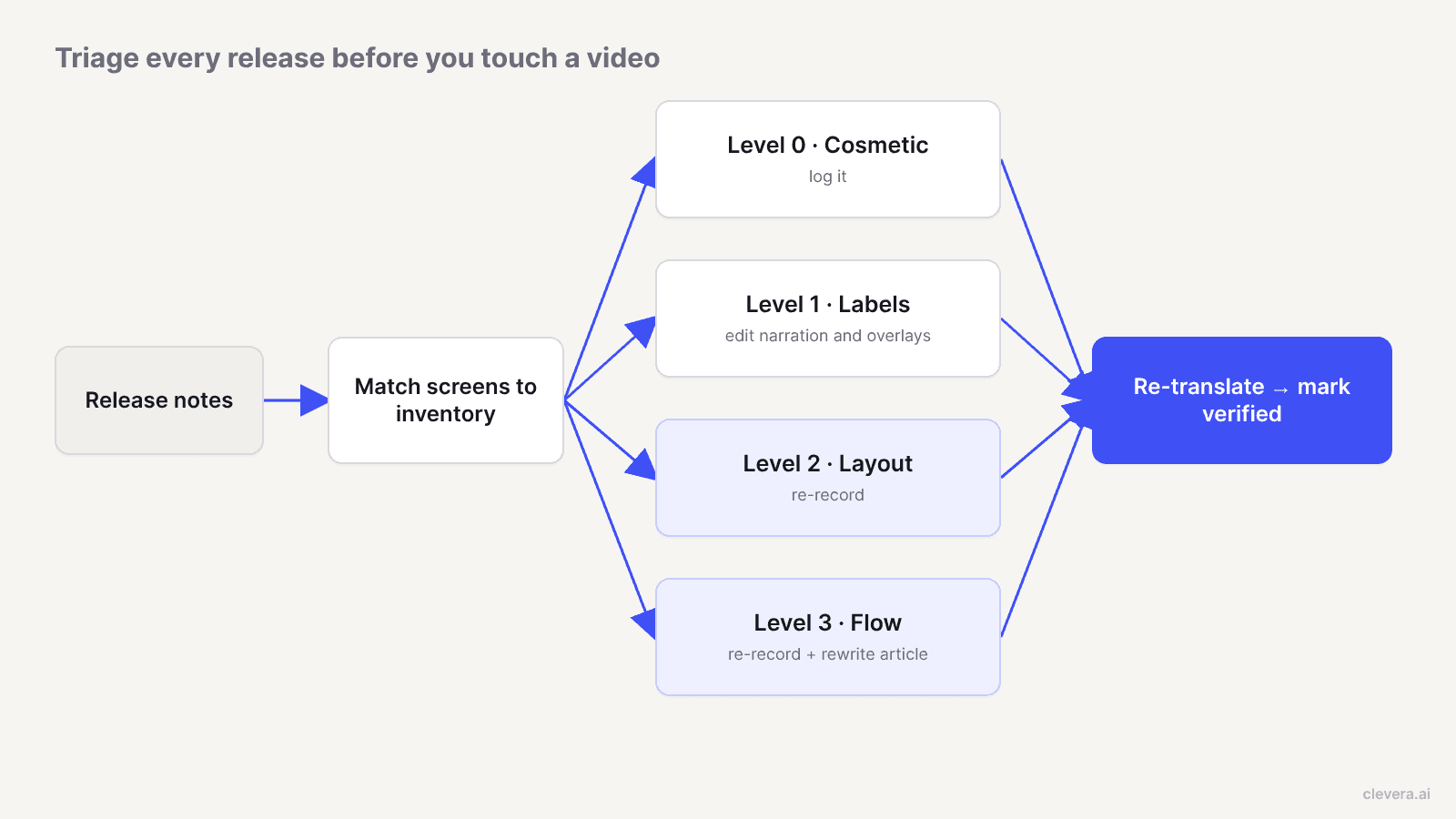
Jedes betroffene Element landet in einer von vier Stufen, und jede Stufe erfordert eine andere Korrektur für Artikel und Videos.
| Ebene | Was hat sich geändert (Beispiel) | Korrektur für den Artikel | Korrektur für das Video |
|---|---|---|---|
| 0. Kosmetisch | Farben, Symbole, Abstände (ein Button wird grün) | Meist nichts; notieren | Meist nichts; notieren |
| 1. Bezeichnungen | Wortwahl, gleicher Ort („Workspace“ wird zu „Team“) | Bezeichnung ersetzen, betroffene Screenshots austauschen | Kommentar und Text auf dem Bildschirm bearbeiten |
| 2. Layout | Gleiche Schritte, Elemente verschoben (Einstellungen wandern in die Seitenleiste) | Neue Screenshots, Schritte anpassen | Betroffenen Abschnitt neu aufnehmen |
| 3. Ablauf | Schritte hinzugefügt, entfernt oder neu sortiert (Einladen erfordert nun eine Rolle) | Schritte umschreiben | Skript neu schreiben und neu aufnehmen |
Zwei Regeln halten die Prüfung ehrlich. Erstens: Beurteilen Sie die Stufe danach, was der Leser sieht, nicht danach, was der Designer geändert hat. Wenn das alte Label im Filmmaterial deutlich sichtbar ist, behandeln Sie es als Stufe 2, da eine reine Bearbeitung des Kommentars dazu führt, dass das Video ein Wort zeigt, aber ein anderes sagt. Zweitens: Prüfen Sie Feature-Flags. Wenn ein neues Layout für 20 % der Konten ausgerollt wird, sind die alten Inhalte für 80 % der Leser immer noch korrekt. Aktualisieren Sie, wenn der Rollout alle erreicht hat, oder veröffentlichen Sie beide Versionen und geben Sie an, welche für wen gilt.
Wie aktualisieren Sie Hilfsartikel bei UI-Änderungen?
- Stufe 1: Suchen Sie nach der alten Bezeichnung, ersetzen Sie diese und erstellen Sie nur die Screenshots neu, auf denen sie zu sehen ist.
- Stufe 2 und 3: Schreiben Sie die Schritte anhand eines neuen Durchlaufs des geänderten Ablaufs neu, anstatt den alten Text zu flicken, damit die Reihenfolge der Schritte mit dem übereinstimmt, was der Leser sieht. Wenn Ihr Tool einen Artikel aus einer Aufnahme generieren kann, nehmen Sie den neuen Ablauf einmal auf, generieren Sie den Artikel neu und kopieren Sie anschließend alle manuellen Notizen hinein.
Screenshots veralten am schnellsten. Drei Gewohnheiten reduzieren die Anzahl der notwendigen Neuaufnahmen: Schneiden Sie den Screenshot auf das diskutierte Element zu, anstatt das ganze Fenster zu zeigen, vermeiden Sie Beispieldaten mit Datumsangaben und lassen Sie Screenshots für Schritte weg, die ein Leser allein anhand des Textes nachvollziehen kann. Techniklastige Teams gehen noch weiter und erfassen Dokumentations-Screenshots in ihren automatisierten UI-Tests, sodass jeder Build aktuelle Bilder liefert.
Wie aktualisieren Sie Tutorial-Videos, ohne alles neu aufzunehmen?
Bei den meisten Releases sind die meisten Änderungen Labels. Das sind die günstigsten Korrekturen, und hier kommt es auf Ihren Video-Host an.
Prüfen Sie, was Ihr Host direkt ändern kann. YouTube Studio erlaubt es Ihnen, ein veröffentlichtes Video zu kürzen und zu schneiden, während URL, Aufrufe und Kommentare erhalten bleiben, aber neues Filmmaterial bedeutet einen neuen Upload und eine neue URL. Vimeo gibt an, dass das Ersetzen einer Videodatei denselben Link und Einbettungscode beibehält. Wistias Medien ersetzen behält die Einbettung bei, generiert jedoch das Transkript neu.
Bearbeiten Sie die Worte, nicht die Pixel. Wenn Ihr Kommentar aus einem Skript generiert wird, ist ein umbenanntes Label eine einzeilige Skriptänderung und eine neu generierte Sprachausgabe. Text auf dem Bildschirm, Titelkarten und Hervorhebungen ändern sich auf dieselbe Weise. Eine Notlösung für einen umbenannten Button ist es, das alte Label zu verpixeln und den neuen Namen darüberzulegen. Betrachten Sie das als Übergangslösung bis zur Neuaufnahme, nicht als dauerhafte Korrektur.
Nehmen Sie Videos der Stufen 2 und 3 in kurzen Abschnitten auf. Eine Aufgabe pro Video, jeweils ein bis drei Minuten. Wenn sich ein Ablauf ändert, nehmen Sie nur ein kurzes Video neu auf, anstatt eine zehnminütige Tour.
Was uns eine Neuaufnahme einer Web-App gekostet hat: etwa 2 Minuten und 9 Credits
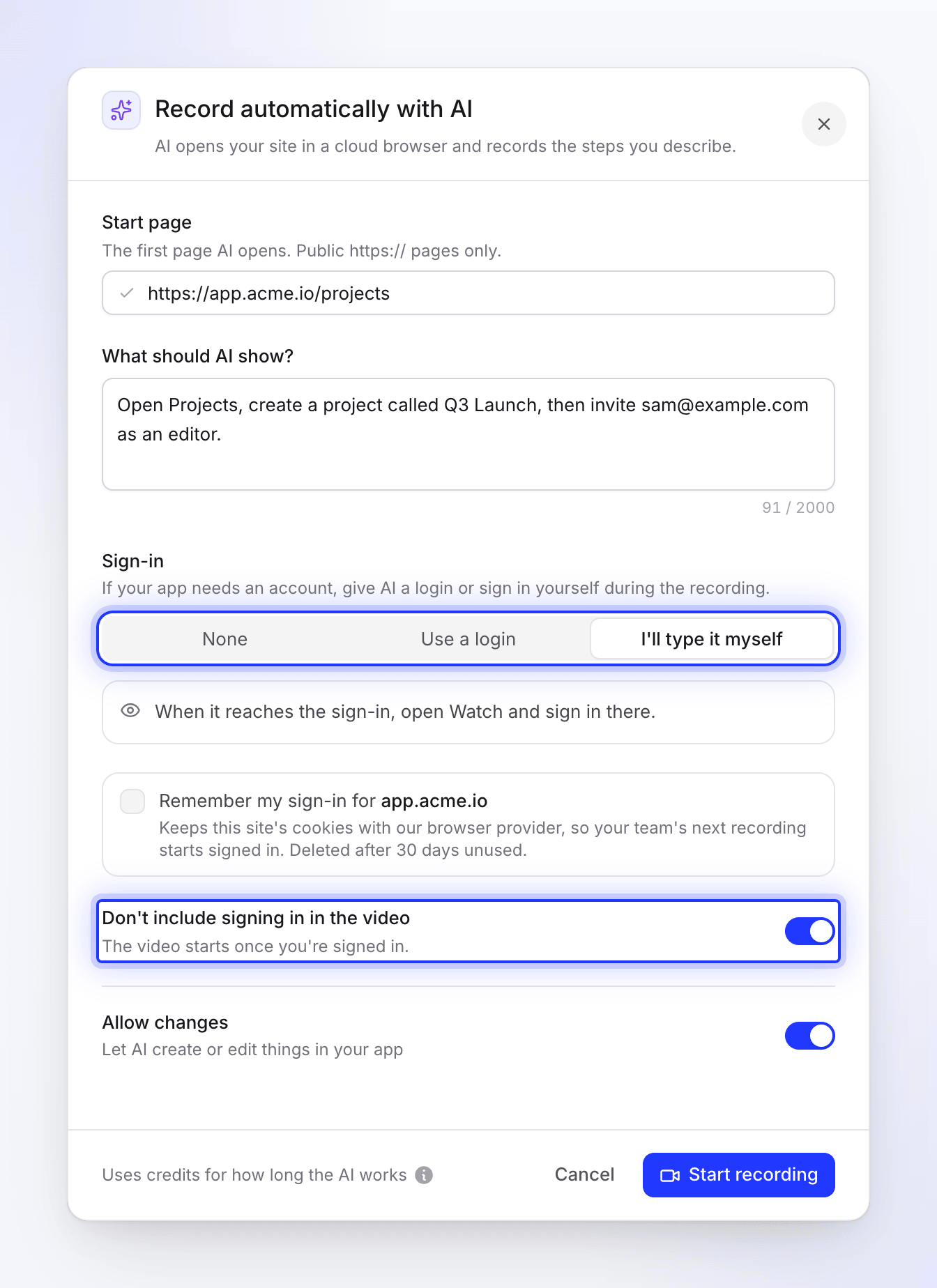
Um die Kosten für eine Neuaufnahme zu beziffern, haben wir im Oktober 2026 den KI-Rekorder von Clevera auf einer öffentlichen Demo-App (TodoMVC) ausgeführt. Die Anweisung bestand aus drei Sätzen: drei benannte Todos hinzufügen, eines als erledigt markieren und dann auf den Filter Active klicken. Dieser Text ist die gesamte Neuaufnahme. Speichern Sie sie in Ihrem Inventar, und am Tag der Veröffentlichung fügen Sie sie erneut ein, bearbeiten nur die Schritte, die sich geändert haben, und starten den Durchlauf. Das Einrichten eines Demo-Kontos und die Anweisung werden unter So zeichnen Sie automatisch eine Web-App-Demo auf behandelt.
Das 0:40-minütige Anleitungsvideo, das Clevera aus dieser KI-Aufnahme erstellt hat, unbearbeitet.
Der Agent befolgte die Anweisung ohne erneute Versuche oder falsche Klicks, die wir bemerkt hätten. Die Aufnahme dauerte etwa 78 Sekunden und die Erstellung des 0:40-minütigen Videos etwa 50 weitere. Es kostete 9 Credits: 5 für die Analyse der Aufnahme und 4 für die Anleitung. Zwei Vorbehalte: Dies bepreist eine neue Aufnahme, nicht eine Überarbeitung nach einer Ablaufänderung, und der Agent pausiert zwischen den Schritten (58 Sekunden Filmmaterial für eine Aufgabe, die eine Person in etwa 20 Sekunden erledigt), also schauen Sie sich jede neue Aufnahme an, bevor Sie sie austauschen.
Was ist mit Übersetzungen und eingestellten Funktionen?
Zuerst übersetzen. Genehmigen Sie zuerst den englischen Artikel und das Video, dann übersetzen Sie. Einen Entwurf zu übersetzen bedeutet, zweimal für die Übersetzung und die Überprüfung zu bezahlen. Wenn Ihre Produkt-UI selbst lokalisiert ist, zeigt das in der englischen UI aufgenommene Filmmaterial in jedem übersetzten Video englische Beschriftungen; entscheiden Sie je nach Markt, ob das akzeptabel ist.
Einstellen, nicht nur löschen. Wenn eine Funktion entfernt wird, archivieren Sie den dazugehörigen Artikel, leiten Sie die alte URL auf die nächstgelegene aktuelle Seite um und entfernen Sie das Video von jedem Ort unter "Wo es lebt". Eine gelöschte Seite, die Kunden mit einem Lesezeichen versehen haben, wird zu einem 404-Fehler und einem Ticket.
Wer sollte für Dokumentationsaktualisierungen verantwortlich sein und wie oft?
Ein Prozess ohne Verantwortliche wird wieder zu "der Support wird es uns schon sagen". Diese Aufteilung funktioniert für ein Team von zwei bis zehn Personen, die mit Hilfeinhalten arbeiten:
| Rolle | Verantwortung | Wann |
|---|---|---|
| Release-Verantwortlicher (PM oder Engineering Lead) | Listet geänderte Bildschirme in den Release-Notes auf, unter Verwendung von Inventarnamen | Bevor das Release veröffentlicht wird |
| Dokumentations-Verantwortlicher (Support Ops, Enablement oder technischer Redakteur) | Führt Triage durch, weist Korrekturen zu, aktualisiert das Inventar; vollständige Überprüfung der Top-Inhalte neben dem Live-Produkt | Innerhalb von 1 Werktag; vierteljährliche Überprüfung |
| Inhaltsverantwortlicher pro Produktbereich | Level-1-Bearbeitungen, Neuaufnahmen, Artikel-Überarbeitungen | Innerhalb von 3 bis 5 Werktagen |
| Support-Leitung | Markiert Tickets, die die Dokumentation bemängeln | Laufend, wöchentlich überprüft |
Die vierteljährliche Überprüfung erfasst, was bei der Triage übersehen wurde, wie zum Beispiel eine gemeinsam genutzte Komponente, die sich an zwölf Stellen geändert hat. Beginnen Sie mit den am häufigsten aufgerufenen Inhalten und allem, was von Tickets aus verlinkt ist, denn das ist es, was das Support-Ticket-Volumen bewegt.
Wie messen Sie, ob Ihre Dokumentation auf dem neuesten Stand ist?
Wählen Sie zwei oder drei Kennzahlen aus und überprüfen Sie diese nach jedem Release:
- Seit letztem Release verifiziert: Elemente, deren Datum der „letzten Verifizierung“ nach dem letzten Release liegt, geteilt durch die Anzahl der Elemente, deren Bildschirme von diesem Release betroffen waren. Streben Sie innerhalb einer Woche 100 % für Elemente der Stufen 2 und 3 an.
- Tage bis zur Korrektur: Median der Tage vom Release bis zur Live-Schaltung der Korrektur, pro Stufe.
- Tickets aufgrund von Dokumentationsfehlern: Tickets, die in den 14 Tagen nach einem Release als „Artikel falsch“ oder „Video veraltet“ markiert wurden. Um dies mit der Ticket-Vermeidung zu verknüpfen, lesen Sie wie Sie die Ticket-Vermeidungsrate messen.
- Fehlgeschlagene Suchen und niedrige Bewertungen: Suchanfragen, die keine Ergebnisse liefern, sowie „Nicht hilfreich“-Bewertungen auf den geänderten Seiten. Unser Leitfaden zum Finden von Inhaltslücken im Hilfe-Center zeigt Ihnen, wie Sie diese bearbeiten.
Können Sie die Dokumentation automatisch auf dem neuesten Stand halten?
Teilweise. Was Sie heute automatisieren können:
| Aufgabe | Generische Optionen | Benötigt noch eine Person für |
|---|---|---|
| Release bemerken | Ein Webhook oder CI-Job bei jedem Release; ein Changelog-RSS-Feed | Entscheidung, welche Releases für Leser wichtig sind |
| Betroffene Inhalte finden | Suche nach umbenannten Beschriftungen; Zuordnung von Bildschirmen zu Artikeln | Beurteilung des Änderungsgrades |
| Screenshots neu erstellen | Screenshots, die in UI-Tests aufgenommen wurden | Auswahl dessen, was gezeigt werden soll |
| Wörter korrigieren | KI-Entwürfe der bearbeiteten Schritte oder Erzählungen | Überprüfung des Ergebnisses anhand des Produkts |
| Einen Ablauf neu aufnehmen | Ein KI-Rekorder, der eine gespeicherte Anweisung erneut ausführt | Überprüfung der neuen Aufnahme, bevor sie live geht |
Das Muster ist überall gleich: Automatisierung entwirft, eine Person genehmigt. Für eine Schritt-für-Schritt-Pipeline auf GitHub, GitLab, Bitbucket oder einer Changelog-Seite, siehe wie man die Dokumentation bei jedem Release automatisch aktualisiert. Nichts in dieser Liste sollte ungesehen für Kunden veröffentlicht werden, denn ein selbstbewusster, aber falscher Artikel ist schlimmer als ein alter.
Wie Clevera Dokumentationen und Videos aktuell hält
Clevera ist eine KI-Plattform, die eine Bildschirmaufnahme in ein erzählendes Anleitungsvideo, einen Schritt-für-Schritt-Hilfeartikel und eine Seite in Ihrem gehosteten Hilfe-Center in 74 Sprachen verwandelt. Vier Teile davon lassen sich auf den oben genannten Prozess abbilden:
- LiveSync (jeder Plan). Bearbeiten Sie die Erzählung, den Text auf dem Bildschirm, Hervorhebungen oder Unschärfen eines veröffentlichten Videos, und jeder Clevera-Freigabelink, jedes eingebettete Video und jede Hilfe-Center-Seite, die es anzeigt, spielt die neue Version ab. Heruntergeladene MP4-Dateien bleiben, wie sie waren.
- Neuaufnahme. Nehmen Sie den geänderten Ablauf mit der Desktop-App auf Mac, Windows oder Linux auf, oder lassen Sie den KI-Bildschirmrekorder eine öffentliche Web-App anhand der Anweisung durchklicken, die Sie in Ihrem Inventar gespeichert haben. Clevera schreibt das Skript, die Voice-Over und einen passenden Artikel aus der neuen Aufnahme, dann übersetzen Sie die fertige englische Version erneut, zu 3 bis 10 Credits pro Sprache (von Ihnen selbst hinzugefügte Textelemente werden nicht übersetzt; siehe wie man Tutorial-Videos übersetzt für Tipps zur Überprüfung pro Sprache).
- Autopilot (Pro und Custom). Autopilot überwacht die Releases oder zusammengeführten Pull Requests eines GitHub-Repositorys oder Ihre Changelog-Seite und prüft die Videos und Artikel des Hilfe-Centers auf jede Änderung. Für jedes Element, das es vollständig liest, schlägt es "noch korrekt", eine Textkorrektur oder eine Neuaufnahme der geänderten Bildschirme vor (wenn Sie es Ihre App nutzen lassen). Ein neu aufgenommenes Video ersetzt das alte unter demselben Link.
- KI-Assistenten (Pro und höher). Wenn Ihr Team in Claude Code, Cursor oder ChatGPT arbeitet, können sie Clevera-Artikel aktualisieren und Videos über den MCP-Server von Clevera erstellen.
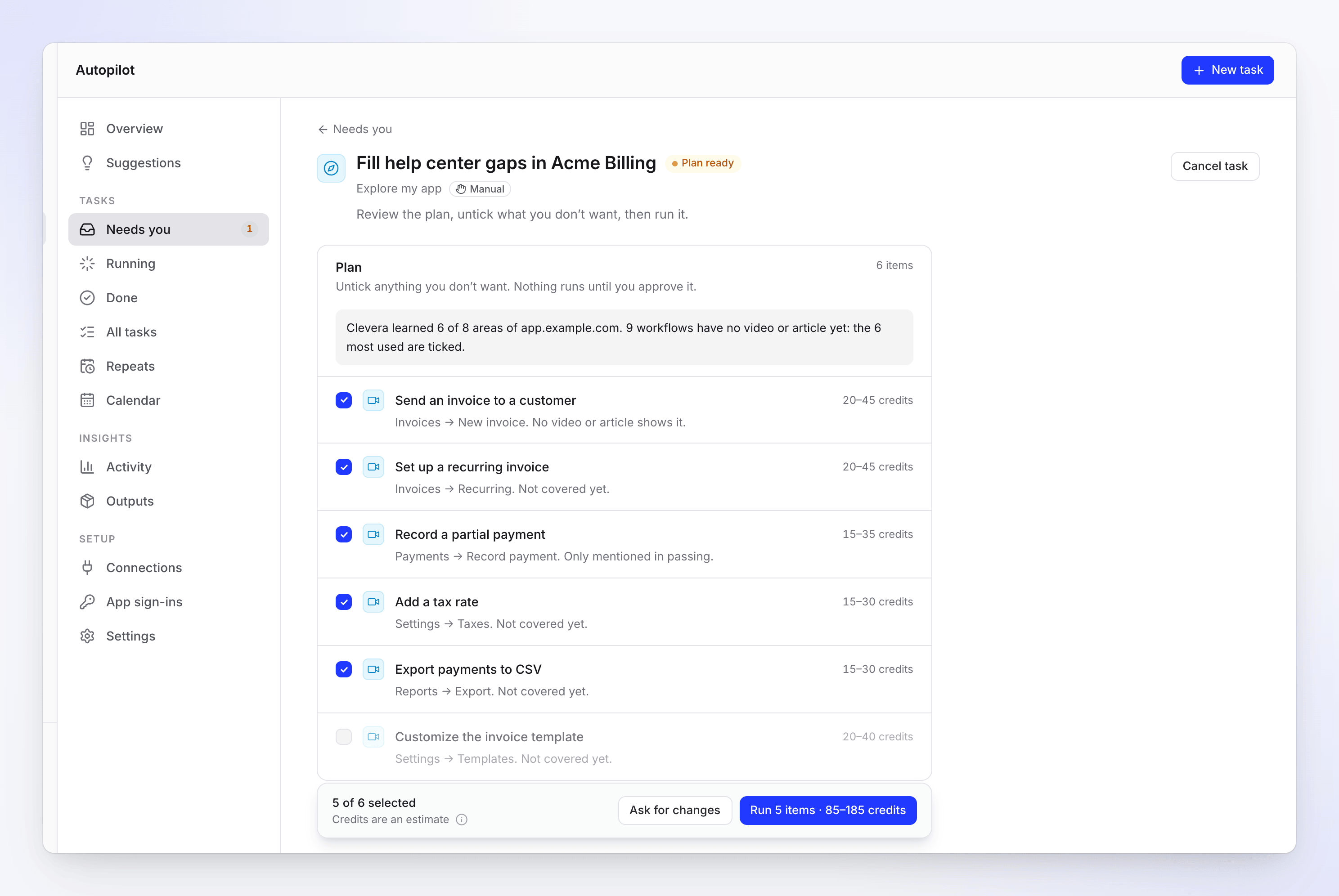
Jeder Autopilot-Durchlauf wartet auf Ihre Überprüfung: Sie entfernen die Markierung bei dem, was Sie nicht möchten, und klicken auf Run. Das Beobachten und Planen kostet keine Credits; ein typischer Durchlauf kostet 10 bis 150 Credits. Die Einrichtung finden Sie im Hilfeartikel Halten Sie Ihr Hilfe-Center auf dem neuesten Stand, wenn Sie veröffentlichen.
Wo Clevera nicht passt: Wenn Ihre Dokumentation eine aus dem Code generierte API-Referenz ist, ist eine Docs-as-Code-Pipeline das bessere Werkzeug. Und wenn Ihre Hilfeinhalte auf einer anderen Plattform liegen, die Sie nicht verlassen möchten, helfen Cleveras Video- und Artikelgenerierung dennoch, aber Autopilot prüft von Clevera gehostete Hilfe-Center und Videos.
Kostenlos starten: Der Free-Plan beinhaltet ein gehostetes Hilfe-Center und Videos bis zu 3 Minuten. Für das Gesamtbild des Aufbaus des Hilfe-Centers selbst, siehe wie man eine Wissensdatenbank mit KI aufbaut und Cleveras Hilfe-Center-Software. Wenn KI-Assistenten bereits Fragen zu Ihrem Produkt beantworten, ist Ihre Dokumentation KI-bereit machen der nächste Schritt.
Checkliste für den Release-Tag
Kopieren Sie dies in Ihre Release-Vorlage.
- Versionshinweise listen jeden geänderten Bildschirm unter Verwendung der Inventarnamen auf
- Feature-Flags geprüft: Rollout-Prozentsatz notiert; Aktualisierung bei 100 % (oder beides veröffentlichen)
- Alte Bezeichnungen in Artikeln und Videoskripten gesucht
- Jedes betroffene Element als L0 kosmetisch, L1 Bezeichnungen, L2 Layout oder L3 Ablauf markiert
- L1: Bezeichnungen ersetzt, Screenshots neu aufgenommen, Sprechertext und Bildschirmtext bearbeitet
- L2/L3: Ablauf neu aufgenommen; Artikelschritte umgeschrieben oder neu generiert
- Neue Videos in jeden Link, jedes eingebettete Element und jedes Widget eingefügt
- Heruntergeladene Kopien (LMS, Präsentationen, E-Mails) gefunden und ersetzt
- Englisch freigegeben, dann Übersetzungen erneut ausgeführt
- Inventar aktualisiert: Datum der letzten Überprüfung, Eigentümer, Aufnahme-Anweisung
- Tickets mit Dokumentationsbezug 14 Tage nach der Veröffentlichung überprüft
FAQ
Wie oft sollten Sie die Dokumentation aktualisieren?
Überprüfen Sie die Inhalte, die von einer Veröffentlichung betroffen sind, innerhalb einer Woche nach dem Release und durchsuchen Sie Ihre meistgelesenen Artikel und Videos vierteljährlich. Eine jährliche Überprüfung ist zu langsam für ein Produkt, das alle paar Wochen aktualisiert wird.
Wer sollte für die Aktualisierung der Dokumentation verantwortlich sein?
Ein benannter Dokumentationsverantwortlicher führt nach jeder Veröffentlichung eine Triage durch, und ein Inhaltsverantwortlicher pro Produktbereich nimmt die Korrekturen vor. Die Aufgabe des Release-Verantwortlichen ist es, die geänderten Bildschirme vor der Veröffentlichung aufzulisten. Ohne diese Liste muss der Dokumentationsverantwortliche raten.
Muss ich ein Tutorial-Video jedes Mal neu aufnehmen, wenn sich die Benutzeroberfläche ändert?
Nein. Änderungen an Bezeichnungen können durch Bearbeitung des Sprechertexts und des Bildschirmtexts korrigiert werden, sofern Ihr Host Videos direkt aktualisiert und die alte Bezeichnung im Filmmaterial nicht deutlich sichtbar ist. Nehmen Sie das Video neu auf, wenn sich das Layout oder die Schritte ändern, und halten Sie Videos kurz, damit eine Änderung nur einen Clip betrifft.
Wie finde ich veraltete Hilfeartikel?
Gleichen Sie Versionshinweise mit einem Inventar ab, das die Bildschirme auflistet, die jeder Artikel zeigt, suchen Sie nach umbenannten Bezeichnungen und beobachten Sie Tickets, die die Dokumentation in den zwei Wochen nach einer Veröffentlichung erwähnen. Fehlgeschlagene Suchanfragen und "Nicht hilfreich"-Bewertungen auf geänderten Seiten erfassen den Rest.