Bildschirmaufnahme zu Dokumentation, Schritt für Schritt
So verwandeln Sie eine Bildschirmaufnahme mit jedem beliebigen Tool in eine Schritt-für-Schritt-Dokumentation: eine manuelle Methode, ein Vorher-Nachher-Beispiel, Prüfungen für KI-Entwürfe und Tipps zur Aktualisierung.
 Berkay Akpolat14 Min. Lesezeit
Aktualisiert am 3. November 2026
Um eine Bildschirmaufnahme in eine Dokumentation zu verwandeln, protokollieren Sie jede Aktion mit Zeitstempel und gruppieren Sie die Aktionen in Aufgaben. Schreiben Sie eine Anweisung pro Schritt („Klicken Sie auf Speichern“), machen Sie kurz vor jeder Aktion einen Screenshot und testen Sie die Schritte anschließend im Produkt. Von Hand sollten Sie für eine 5-minütige Aufnahme einige Stunden einplanen. KI-Tools erstellen den Entwurf in Minuten; Sie müssen den Entwurf dennoch prüfen.
Dieser Leitfaden zeigt die Methode, die mit jedem Tool funktioniert, ein Vorher-Nachher-Beispiel, wie Sie einen KI-Entwurf prüfen und wie Sie die Dokumentation aktuell halten, wenn sich Ihre Benutzeroberfläche ändert.
Was bedeutet „Bildschirmaufnahme zu Dokumentation“?
Bildschirmaufnahme zu Dokumentation ist die Arbeit, eine aufgezeichnete Anleitung in eine schriftliche Schritt-für-Schritt-Anleitung zu verwandeln, der jemand folgen kann, ohne das Video anzusehen. Die Aufnahme hält fest, was passiert ist, Klick für Klick. Die Dokumentation beschreibt, was zu tun ist, in welcher Reihenfolge, was Sie vor Beginn benötigen und was Sie sehen sollten, wenn es funktioniert hat.
Dieselbe Aufnahme kann zu verschiedenen Arten von Dokumenten werden:
| Dokument | Was es beantwortet | Typische Länge |
|---|---|---|
| How-to-Artikel | „Wie mache ich X?“ für Kunden | 5–12 Schritte, ein Screenshot pro wichtigem Schritt |
| Fehlerbehebungsseite | „X funktioniert nicht, was nun?“ | Symptom, Ursache, Lösung, pro Problem |
| SOP | „Wie erledigt unser Team X, jedes Mal?“ | Schritte plus Verantwortlicher, Inputs und Prüfungen |
| Release-Hinweis oder Produkt-Update | „Was hat sich geändert und wie nutze ich es?“ | Was ist neu, dann das kurze How-to |
| Schulungslektion | „Bringe einem neuen Mitarbeiter X bei“ | Schritte plus warum jeder Schritt wichtig ist |
Wählen Sie einen Typ pro Dokument. Ein Leitfaden, der gleichzeitig How-to, Fehlerbehebungsseite und SOP sein will, erfüllt am Ende keinen dieser Zwecke.
Warum nicht einfach das Video oder das Transkript veröffentlichen?
Ein Video allein zwingt Leser zum Suchen. Wer Schritt 7 benötigt, muss ihn auf einer Zeitleiste finden, und kann weder einen Feldwert noch einen Einstellungsnamen aus einem Frame kopieren. Suchmaschinen und die Suche Ihres Hilfe-Centers können ebenfalls nicht sehen, was auf dem Bildschirm passiert. Und genau bei der Auffindbarkeit scheitert der Self-Service: In einer Gartner-Umfrage unter 5.728 Kunden war der häufigste Grund für das Scheitern des Self-Service, dass Kunden keine für ihr Problem relevanten Inhalte finden konnten (in 43 % der Fälle) (Gartner, 2024; mehr dazu in unseren Statistiken zum Kunden-Self-Service).
Ein Transkript ist noch schlechter. Die Erzählung folgt dem Gedankengang des Präsentators („also, ähm, wir gehen mal hierhin, eigentlich nein, das andere Menü…“), nicht der Aufgabe des Lesers. Jedes Zögern wird zu einem Satz und die Voraussetzungen tauchen nie auf. Ein Transkript ist Rohmaterial, keine Dokumentation.
Die Lösung besteht darin, beides an seinem Platz zu belassen: die schriftlichen Schritte für Personen, die mitkommen und Dinge finden möchten, und das Video für Personen, die den Ablauf einmal sehen wollen. Veröffentlichen Sie beides für jede Aufgabe mit mehr als einer Handvoll Schritten oder für alles, wonach Kunden häufig fragen, mit dem Video oben und den Schritten darunter. Text allein reicht für kurze Referenzaufgaben ("Passwort ändern") und alles, wovon Benutzer Werte kopieren müssen. Video allein funktioniert für einen Überblick oder einen "Was ist neu"-Clip. Wenn Sie beides veröffentlichen, erstellen Sie es aus derselben Aufnahme, damit sie dieselben Bildschirme zeigen und Sie sie gemeinsam aktualisieren können.
Die Usability-Forschung der Nielsen Norman Group zu Lehrvideos kam zum gleichen Ergebnis: Wenn das Budget es zulässt, ist es am besten, sowohl Text als auch Video einzubinden, da die Leute das Video überspringen, wenn sie es nicht brauchen, und es nutzen, wenn sie es tun (NN/g, 2020). Und schriftliche Schritte müssen überfliegbar sein: In der klassischen Studie der NN/g scannten 79 % der Testnutzer immer eine neue Seite und nur 16 % lasen Wort für Wort (1997).
Welche Methode sollten Sie verwenden?
Es gibt vier Wege, um von einer Aufnahme zu einem Dokument zu gelangen. Sie unterscheiden sich hauptsächlich darin, wie viel der Schreibarbeit Sie selbst erledigen und ob das Video als zweites Format erhalten bleibt.
| Methode | Aufwand für eine 5-minütige Aufnahme | Was Sie erhalten |
|---|---|---|
| Manuell | 2–4 Stunden | Selbst erstellte Schritte und Screenshots. Am besten für einmalige Anleitungen und regulierte Inhalte |
| Transkript + KI-Chat | 1–2 Stunden | Ein Textentwurf aus der Erzählung; die Screenshots müssen Sie selbst erstellen |
| Schritt-Erfassungs-Tool (Scribe, Tango) | Minuten, bei fehlendem Schritt neu zu machen | Eine Schritt-für-Schritt-Anleitung mit Screenshots aus einer Live-Aufnahme, kein kommentiertes Video |
| Video-zu-Dokumentation-KI (Clevera, Trupeer, Document360's Writing Agent) | 10–30 Minuten Überprüfung | Schritte mit Screenshots aus der Aufnahme; einige Tools erstellen auch das kommentierte Video |
Die Aufwandszahlen sind unsere groben Schätzungen für eine saubere 5-minütige Aufnahme einer Aufgabe, keine gemessenen Daten; eine unordentliche Aufnahme mit Wiederholungen dauert bei jeder Methode länger. Tool-Fähigkeiten Stand November 2026.
Schritt-Erfassungs-Tools sind leichter für schnelle Browser-Leitfäden: Sie erledigen einfach die Aufgabe und die Schritte erscheinen. Sie sind auf Live-Aufnahme ausgelegt. Tango kann keine Aufnahme lesen, die Sie bereits haben; Scribe fügte im Juli 2026 Videoimport hinzu, aber das Ergebnis ist immer noch ein Screenshot-Leitfaden, kein erzähltes Video. Der KI-Schreibagent von Document360 verwandelt ein MP4 in einen Textartikel, aber nicht in ein Video. Clevera und Trupeer erstellen beides.
Wie nehmen Sie auf, damit die Dokumentation einfach zu schreiben ist?
Die meiste schlechte Dokumentation wird entschieden, bevor jemand ein Wort schreibt. Fünf Gewohnheiten machen die Aufnahme nutzbar:
- Eine Aufnahme, eine Aufgabe. „Einen Teamkollegen einladen“ ist eine Aufnahme. „Ihren Arbeitsbereich einrichten“ sind fünf.
- Starten Sie dort, wo der Leser startet. Wenn die Aufgabe auf dem Dashboard beginnt, beginnen Sie die Aufnahme auf dem Dashboard, bereits angemeldet.
- Verwenden Sie saubere Beispieldaten. Gefälschte Namen, Testkonten, keine echten Kunden-E-Mails. Sie können nachträglich unkenntlich machen, aber es ist langsamer und ein übersehener Frame ist ein Datenleck.
- Sagen Sie warum, nicht nur wo. „Ich schalte SSO ein, damit neue Mitarbeiter sich mit ihrem Google-Konto anmelden“ gibt Ihnen den Schritt-Titel kostenlos. „Jetzt klicke ich hier“ gibt Ihnen nichts.
- Starten Sie nicht neu für einen falschen Klick. Gehen Sie zurück und machen Sie weiter. Sie lassen es beim Schreiben weg; KI-Entwürfe überspringen es normalerweise, aber prüfen Sie es.
Wie verwandeln Sie eine Bildschirmaufnahme von Hand in eine Dokumentation?
Dies ist die Methode, die mit jedem Tool funktioniert, einschließlich eines einfachen Videoplayers und eines Dokumenteneditors. Es ist dasselbe, egal ob Sie es das Umwandeln eines Videos in eine Dokumentation oder eines Videos in eine Schritt-für-Schritt-Anleitung nennen.
Protokollieren Sie jede Aktion mit einem Zeitstempel
Spielen Sie die Aufnahme in normaler Geschwindigkeit ab und schreiben Sie eine Zeile pro Aktion:
0:42 opens Settings › Team. Notieren Sie eingegebene Werte, gewählte Optionen und alles, was der Präsentator erklärt. Protokollieren Sie auch stille Klicks: Sie sind die Schritte, die die Erzählung überspringt. Bearbeiten Sie noch nicht.Gruppieren Sie die Aktionen in Schritte
Drei Klicks, die einem Zweck dienen, sind ein Schritt. „Öffnen Sie Einstellungen, dann Team“ ist ein Schritt; „Wählen Sie eine Rolle“ ist ein anderer. Zielen Sie auf 5–12 Schritte ab. Mehr als 12 bedeuten meist zwei Aufgaben.
Schreiben Sie jeden Schritt als Anweisung
Beginnen Sie mit einem Verb, benennen Sie das Steuerelement genau wie die Benutzeroberfläche in Fettdruck und fügen Sie das Ergebnis hinzu, wenn es nicht offensichtlich ist: „Klicken Sie auf Einladung senden. Der Teamkollege erscheint in der Liste als Ausstehend.“
Machen Sie einen Screenshot pro wichtigem Schritt
Pausieren Sie den Frame kurz vor dem Klick, damit der Leser die Schaltfläche sieht, die er finden muss. Beschneiden Sie auf den relevanten Bereich und markieren Sie das Ziel mit einem Rahmen oder Kreis. Der kostenlose Video-Frame-Extraktor speichert den genauen Frame, den Sie wählen, oder einen alle paar Sekunden, ohne das Video hochzuladen, und der Screenshot-Redaktor macht E-Mails und Namen unkenntlich.
Fügen Sie hinzu, was die Aufnahme nicht zeigt
Voraussetzungen (Plan, Rolle, Berechtigungen), wie „erledigt“ aussieht und die zwei oder drei Dinge, die häufig schiefgehen. Dies sind die Teile, die Leser am meisten vermissen, und keine Aufnahme enthält sie.
Testen Sie es, indem Sie es ausführen
Führen Sie Ihre eigenen Schritte auf einem neuen Konto ohne das Video aus. Jede Stelle, an der Sie zögern, ist ein fehlender Schritt oder eine falsche Bezeichnung.
Wenn Ihre Aufnahme ein öffentliches YouTube-Video oder ein kurzes MP4 ist, erledigt das kostenlose Video-zu-Anleitung-Tool die ersten beiden Schritte für Sie: Es liefert nummerierte Schritte mit Zeitstempeln, die Sie bearbeiten können.
Wie sieht eine Aufnahme vorher und nachher aus?
Hier ist ein Beispiel aus einer fiktiven Projektmanagement-App (nicht Clevera): 40 Sekunden Erzählung aus einer Aufnahme, in der ein Teammitglied eingeladen wird, und die Dokumentation, die daraus entstehen sollte.
Vorher: das Transkript (fiktive App)
"Okay, um jemanden hinzuzufügen, gehen wir zu… Einstellungen, das ist hier unten. Dann Team. Oh Moment, das ist jetzt unter Workspace, also Workspace, dann Mitglieder. Und da ist ein Einladen-Button oben rechts, wir geben ihre E-Mail ein, jane at acme dot com, und wählen eine Rolle, ich nehme Betrachter, Betrachter können kommentieren, aber sie können nichts bearbeiten. Und senden. Und Sie sehen, sie ist jetzt ausstehend, bis sie akzeptiert."
Nachher: die Dokumentation (fiktive App)
Laden Sie ein Teammitglied in Ihren Workspace ein
Fügen Sie jemanden zu Ihrem Workspace hinzu und wählen Sie aus, was er tun darf. Sie benötigen die Admin-Rolle.
- Öffnen Sie Einstellungen › Workspace › Mitglieder.
- Klicken Sie auf Einladen.
- Geben Sie die E-Mail-Adresse ein.
- Wählen Sie eine Rolle. Betrachter können kommentieren, aber nicht bearbeiten.
- Klicken Sie auf Senden.
Das Teammitglied wird als Ausstehend angezeigt, bis es die E-Mail-Einladung akzeptiert. Falls die Person sie nicht erhält, bitten Sie sie, im Spam-Ordner nachzusehen und dann auf Erneut senden zu klicken.
Was sich geändert hat: Der Umweg ("das ist jetzt unter Workspace") ist weg, drei Klicks wurden zu einem Schritt, der Einschub über Betrachter wurde zu einem nützlichen Hinweis in Schritt 4, die Voraussetzung und das erwartete Ergebnis wurden hinzugefügt, und eine Zeile zur Fehlerbehebung deckt die häufigste Rückfrage ab. Die letzte Zeile des Beispiels ("Spam prüfen, dann Erneut senden") ist die Art von Information, die Sie aus Ihrem Support-Verlauf hinzufügen, nicht aus der Aufnahme.
Wie prüfen Sie Dokumentationen, die eine KI aus einer Aufnahme erstellt hat?
KI-Entwürfe sind schnell und meistens richtig. Die Fehler sind vorhersehbar, prüfen Sie also gezielt darauf:
| Prüfung | Was schiefgehen kann | Wie man es erkennt |
|---|---|---|
| Jeder Schritt hat stattgefunden | Ein Schritt wurde erfunden oder aus zwei Momenten zusammengefügt | Vergleichen Sie die Schrittliste mit der Zeitleiste der Aufnahme |
| Bezeichnungen stimmen mit der UI überein | "Klicken Sie auf Änderungen speichern", wenn der Button Speichern heißt | Lesen Sie jede fettgedruckte Bezeichnung gegen den Screenshot |
| Screenshots passen zu den Schritten | Ein Bild von nach dem Klick oder der falsche Bildschirm | Suchen Sie das Ziel-Element in jedem Bild |
| Voraussetzungen sind korrekt | Fehlende Plan- oder Rollenanforderung | Fügen Sie diese selbst hinzu; die Aufnahme kann sie nicht zeigen |
| Keine sensiblen Daten | Eine E-Mail, ein Token oder ein Kundenname im Bild | Zoomen Sie vor der Veröffentlichung in jeden Screenshot |
| Es funktioniert | Die Schritte sind korrekt, aber unvollständig | Führen Sie sie einmal auf einem Testkonto aus |
Rechnen Sie mit etwa zehn Minuten Überprüfung für eine Anleitung mit 10 Schritten. Wenn Sie diesen Schritt überspringen, veröffentlichen Sie fehlerhafte Dokumentationen.
Wie halten Sie die Dokumentation aktuell, wenn sich die UI ändert?
Dokumentationen aus Aufnahmen veralten auf eine vorhersehbare Weise: Ein Button verschiebt sich, ein Menü wird umbenannt, der Screenshot passt nicht mehr. Drei Gewohnheiten halten den Aufwand gering:
- Benennen Sie Steuerelemente, nicht Positionen. "Klicken Sie auf Einladen" übersteht ein Redesign; "klicken Sie auf die blaue Schaltfläche oben rechts" nicht.
- Nehmen Sie die geänderte Aufgabe neu auf, nicht die gesamte Bibliothek. Beschränken Sie jede Aufnahme auf eine Aufgabe, sodass eine UI-Änderung eine kurze Neuaufnahme bedeutet. Unser Leitfaden zur Aktualisierung der Dokumentation enthält die vollständige Routine für den Veröffentlichungstag.
- Betten Sie Videos ein, anstatt Dateien hochzuladen. Ein eingebetteter Player kann an Ort und Stelle aktualisiert werden; ein heruntergeladenes MP4, das in fünf Tools eingefügt wurde, muss fünfmal ersetzt werden.
Der schnellere Weg mit Clevera
Clevera ist eine KI-Plattform, die eine Bildschirmaufnahme in ein kommentiertes Anleitungsvideo, einen Schritt-für-Schritt-Hilfeartikel und eine Seite in Ihrem gehosteten Hilfe-Center verwandelt – in 74 Sprachen. So geht Clevera mit den oben genannten Schritten um.
Aufnehmen. Nutzen Sie die Clevera-Desktop-App für Mac oder Windows, laden Sie ein vorhandenes Video hoch (einen Loom-Export, ein MP4 von einem beliebigen Rekorder) oder lassen Sie Record with AI in einem Cloud-Browser durch eine öffentliche Web-App klicken. Die Desktop-App zeichnet Ihre Klicks separat vom Video auf, wodurch genau markiert werden kann, wo Sie geklickt haben.
Artikel schreiben. Klicken Sie auf Erstellen, öffnen Sie den Tab Artikel und wählen Sie Anleitung, Fehlerbehebung, SOP, Blog-Beitrag oder Produkt-Update.
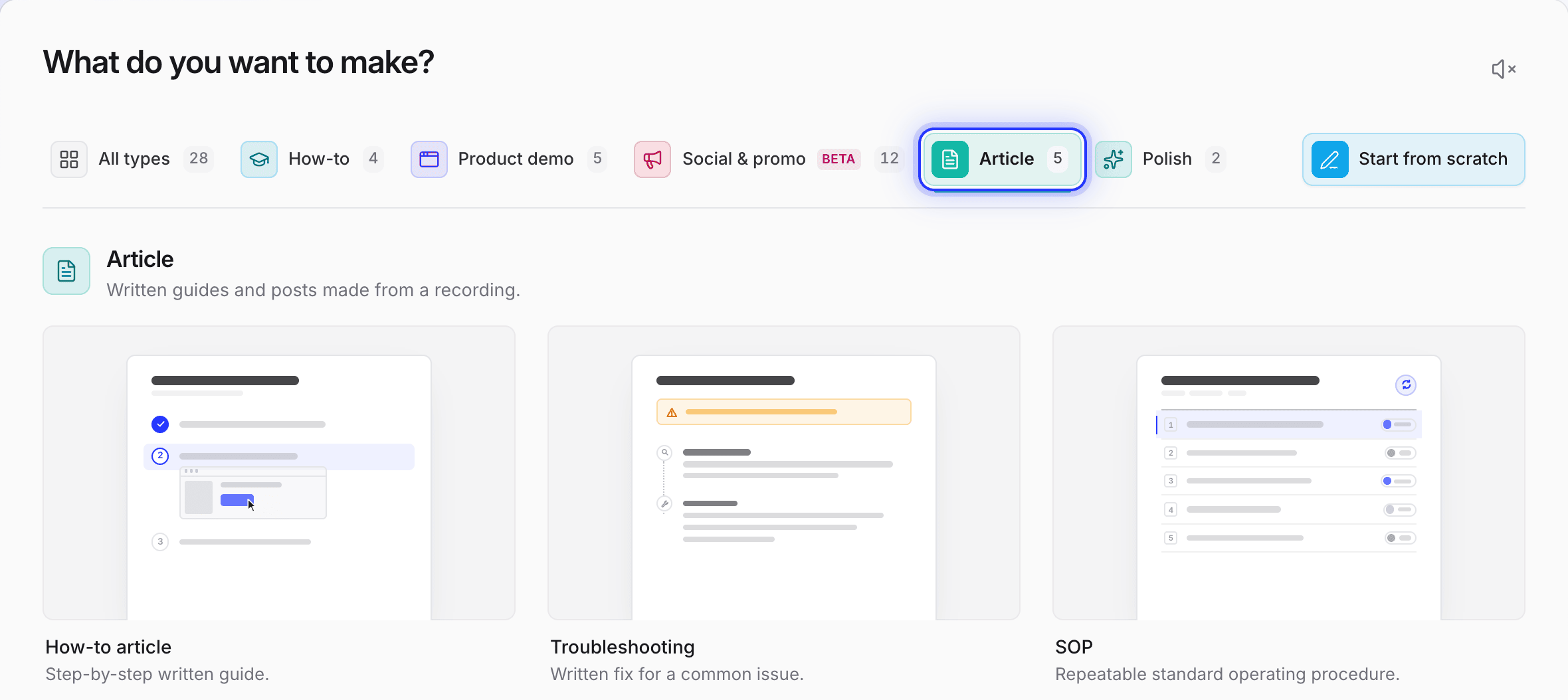
Legen Sie Tonalität, Tiefe (Auto, Kurz, Standard oder Ausführlich), die Farbe der Screenshot-Markierung und die Sprache fest und klicken Sie dann auf Artikel generieren. Ein Artikel kostet in der Regel 5–15 Credits. Bei einer Aufnahme über die Desktop-App oder Record with AI wählt Clevera einen Frame kurz vor jedem Klick und zeichnet einen Ring um die Stelle, an der Sie geklickt haben. Bei einem hochgeladenen Video beobachtet die KI das Video und wählt die Momente aus, jedoch ohne Klick-Markierung.

Der Artikel enthält nur das, was in der Aufnahme zu sehen ist. Fügen Sie alles, was nicht gezeigt werden kann, wie z. B. eine Plan-Anforderung, unter KI-Anweisungen hinzufügen hinzu, bevor Sie die Generierung starten.
Prüfen und bearbeiten. Der Artikel öffnet sich in einem Block-Editor. Tauschen Sie jeden Screenshot gegen einen anderen Frame mit Aus Video erfassen aus oder nutzen Sie das KI-Menü des Editors, um eine Passage anhand der Aufnahme zu prüfen. Jede Version wird gespeichert, sodass Sie frühere Versionen vergleichen oder wiederherstellen können.

Video hinzufügen. Erstellen Sie aus derselben Aufnahme ein kommentiertes Anleitungsvideo: Clevera schreibt das Skript, generiert die KI-Stimme, zoomt auf Ihre Klicks und fügt Untertitel hinzu. Fügen Sie es mit einem Clevera-Video-Block in den Artikel ein. Wenn Sie das Video später bearbeiten, wird in jedem Freigabelink, jeder Einbettung und jeder Hilfe-Center-Seite die neue Version angezeigt (Clevera nennt dies LiveSync). Heruntergeladene MP4s ändern sich nicht.
Hier ist ein Anleitungsvideo, das Clevera aus einer Aufnahme eines Shop-Admins erstellt hat (die Marke ist für das Beispiel erfunden):
Veröffentlichen. Stellen Sie den Artikel in Ihr Clevera-Hilfe-Center (in jedem Plan enthalten, einschließlich Free; eigene Domain ab Starter), laden Sie ihn als PDF, Word, Markdown oder HTML herunter oder betten Sie ihn ein. Die Veröffentlichung in Notion, Confluence, GitBook, ReadMe und anderen Tools ist in Pro und Custom verfügbar.
Was es kostet. Der Free-Plan bietet Ihnen 100 Credits pro Monat und Aufnahmen bis zu 3 Minuten, ohne Kreditkarte (nur Freigabelinks und Einbettungen, kein MP4-Download). Starter kostet 29 $ pro Monat bei jährlicher Abrechnung (36 $ monatlich). Pro fügt Veröffentlichungsintegrationen hinzu und beginnt bei 86,80 $ pro Monat bei jährlicher Abrechnung für 2 Ersteller (124 $ monatlich). Preise vom 3. November 2026; siehe Preise. Bei Pro und Custom kann Autopilot aktualisierte Artikel und Videos entwerfen, wenn Sie ein GitHub-Release veröffentlichen oder Ihre Changelog-Seite aktualisieren, damit Sie diese genehmigen können.
Wann Clevera nicht die richtige Wahl ist: Wenn Sie nur eine schnelle Klick-für-Klick-Anleitung für eine Browser-Aufgabe benötigen und kein Video wünschen, ist ein Tool zur Schritt-Erfassung leichter. Clevera hat keine Browser-Erweiterung.
Kostenlos starten oder lesen Sie im Hilfe-Center, wie Sie eine Aufnahme in einen Artikel verwandeln. Für den Produktüberblick siehe den KI-Dokumentationsgenerator und Bildschirmaufnahme zu Anleitungsvideo.
FAQ
Kann KI ein Video in eine Dokumentation verwandeln? Ja. Video-zu-Dokumentations-Tools wie Clevera, Trupeer und der Schreib-Agent von Document360 lesen eine Aufnahme und schreiben nummerierte Schritte mit Screenshots. Der Entwurf dauert Minuten; planen Sie 10–30 Minuten ein, um Bezeichnungen, Screenshots und Voraussetzungen mit dem Produkt abzugleichen.
Kann ich eine Aufnahme verwenden, die ich bereits gemacht habe, wie ein Loom oder ein MP4? Ja, mit jeder Methode außer Tango, das eine Live-Aufnahme erfordert. Scribe importiert MP4-, MOV-, WebM- und MKV-Dateien. Bei Clevera enthält ein hochgeladenes Video keine Klickdaten, daher wählt die KI die Screenshot-Momente durch Beobachtung aus und zeichnet keine Klick-Markierung; Aufnahmen aus der Clevera-Desktop-App markieren den exakten Klick.
Wie lange dauert es, eine Dokumentation manuell aus einer 10-minütigen Aufnahme zu erstellen? Als grobe Richtlinie sollten Sie einen halben Tag einplanen: eine Stunde für die Protokollierung der Aktionen, ein bis zwei Stunden für das Schreiben und Erstellen von Screenshots sowie eine Stunde für das Testen und Korrigieren. Eine 10-minütige Aufnahme enthält in der Regel zwei oder drei Aufgaben, sollte also zu zwei oder drei Artikeln führen.
Funktioniert das auch für Desktop-Anwendungen und nicht nur für Web-Apps? Ja, wenn Sie mit einem Desktop-Screenrecorder aufnehmen. Browser-Erweiterungen erfassen nur den Browser; Scribe und Tango bieten Desktop-Aufnahmen in kostenpflichtigen Tarifen an, und die Desktop-App von Clevera zeichnet jede Anwendung unter Mac oder Windows auf.
Kann ich das tun, ohne die Aufnahme irgendwo hochzuladen? Ja, manuell. Der kostenlose Video-Frame-Extraktor liest das Video in Ihrem Browser, sodass die Datei Ihr Gerät nie verlässt. KI-Tools, einschließlich Clevera, laden das Video hoch, um es zu verarbeiten.
Sollte ich während der Aufnahme kommentieren? Erklären Sie das „Warum“. Die meisten KI-Tools nutzen Ihre Kommentare, um jeden Schritt zu erläutern; eine stumme Aufnahme führt zu weniger aussagekräftigen Artikeln. Bleiben Sie natürlich; Sie veröffentlichen Ihre Stimme nur, wenn Sie dies ausdrücklich wünschen.
Was ist der Unterschied zwischen einer Dokumentation und einem How-to-Video? Eine Dokumentation ist dazu geschrieben, befolgt und durchsucht zu werden: Schritte, Screenshots, Voraussetzungen. Ein How-to-Video zeigt den Ablauf einmal von Anfang bis Ende. Die meisten Hilfe-Center benötigen beides für ihre am häufigsten gestellten Fragen.