Release-Notes-Video: So erstellen Sie eines für jedes Release
Verwandeln Sie jedes Release in ein kurzes Video: Welche Punkte Filmmaterial verdienen, ein Lückentext-Skript für Releases mit mehreren Funktionen, Länge je nach Kanal, Barrierefreiheit und wie Sie Changelogs und Hilfsartikel auf dem neuesten Stand halten.
 Roozbeh Firoozmand12 Min. Lesezeit

Aktualisiert am 3. November 2026
Ein Release-Notes-Video (auch Video-Release-Notes genannt) zeigt, was sich in einem Release geändert hat, anstatt es nur aufzulisten. Um eines zu erstellen, wählen Sie ein oder zwei Punkte aus, die den Nutzern tatsächlich auffallen werden, nehmen Sie jeden geänderten Ablauf im echten Produkt auf, formulieren Sie ein Skript nach dem Schema Problem, Aktion, Ergebnis und halten Sie es kurz: unter einer Minute für eine Zusammenfassung, 10 bis 40 Sekunden pro Funktion. Veröffentlichen Sie es dann neben der schriftlichen Notiz und dem aktualisierten Hilfe-Artikel.
Dieser Leitfaden bietet Ihnen eine Triage-Regel, welche Releases ein Video verdienen, ein Lückentext-Skript für ein Release mit mehreren Punkten, die Länge je nach Kanal und eine Methode, um Video, Changelog und Hilfecenter synchron zu halten, wenn der nächste Sprint die Benutzeroberfläche erneut ändert.
Warum Release-Notes in ein Video verwandeln?
Release-Notes beschreiben eine Änderung; ein Video zeigt, wo sie ist und wie sie aussieht. Das ist wichtig, da die meisten veröffentlichten Funktionen unbemerkt bleiben. Pendos Analyse von 615 Kundenprodukten aus dem Jahr 2019 ergab, dass 80 % der Funktionen im durchschnittlichen Produkt selten oder nie genutzt werden.
Nutzer geben zudem an, dass sie lieber zuschauen als lesen, wenn sie etwas über ein Produkt lernen. In der Umfrage von Wyzowl aus dem Jahr 2026 gaben 63 % der Befragten an, dass sie am liebsten durch ein kurzes Video über ein Produkt lernen würden (eine Anbieterumfrage unter 266 Personen). Kurz ist das entscheidende Wort: Die Zuschauerstudie von TechSmith aus dem Jahr 2024 ergab, dass 50 % der Zuschauer Videos von 30 Sekunden oder weniger bevorzugen, um sich über ein allgemeines Thema wie ein Produkt zu informieren, obwohl sie sich für das Erlernen einer beruflichen Fähigkeit auch deutlich längere Videos ansehen würden.
Video-Release-Notes oder ein schriftliches Changelog: Brauchen Sie beides?
Ja, für alles, was Nutzer bemerken werden. Das schriftliche Changelog ist das Protokoll: durchsuchbar, vollständig, schnell zu überfliegen und einfach für den Support zu verlinken. Das Video zeigt, wo sich die Änderung befindet und wie sie aussieht. Behalten Sie jeden Punkt in den schriftlichen Notizen bei und geben Sie nur den unten genannten Punkten ein Video, die es verdienen. Fehlerbehebungen und kleine Verbesserungen bleiben rein textbasiert.
Welche Releases verdienen ein Video?
Nicht jedes Release. Ein Video für einen Bugfix führt dazu, dass die Leute Ihre Videos überspringen. Bewerten Sie jeden Release-Punkt anhand von drei Fragen:
- Werden Nutzer es sehen? Ein neuer Bildschirm, Button oder Workflow, ja. Ein Performance-Fix, nein.
- Ändert es ihre Arbeitsweise? Eine neue Art, eine häufige Aufgabe zu erledigen, ja. Eine Umbenennung, meist nein.
- Werden Support oder Vertrieb danach gefragt werden? Wenn ja, benötigt es zumindest einen kurzen Clip.
| Release-Punkt | Video-Behandlung | Beispiel |
|---|---|---|
| Hauptfunktion (Ja zu allen drei) | Eigener Clip, 20 bis 40 Sekunden, plus der Hauptplatz in der Zusammenfassung | Gespeicherte Ansichten für eine Berichtstabelle |
| Sichtbare Verbesserung (Ja zu einem oder zwei) | Ein 8 bis 12 Sekunden "Quick Hit" in der Zusammenfassung | Ein Filter, der einer bestehenden Tabelle hinzugefügt wurde |
| Fix, Feinschliff, interne Änderung | Eine Zeile auf einer "Auch in diesem Release"-Karte, oder nichts | Schnellere Exporte, ein Bugfix |
| Breaking Change oder Entfernung | Ein Clip, der den neuen Pfad zeigt, auch wenn er klein ist; im Changelog als Veraltet markieren | Eine Einstellung, die in ein neues Menü verschoben wurde |
Für das Playbook zur Release-Einstufung für E-Mail, In-App und soziale Medien, siehe wie man eine neue Funktion ankündigt. Dieser Beitrag konzentriert sich auf das Video selbst.
Wie schreibt man ein Skript für ein Release mit mehreren Punkten?
Die meisten Leitfäden gehen von einer Funktion pro Video aus. Sprint-Releases enthalten oft mehrere Punkte. Diese Zusammenfassungsstruktur hält ein Release mit mehreren Punkten unter einer Minute:
RELEASE NOTES VIDEO SCRIPT (45–60 s)

[0–5 s] HOOK
"[Product] [version]: [headline benefit]."

[5–30 s] HEADLINE ITEM
Friction: "[Job] used to take [N steps]."
Action:   open [screen], do [action 1],
          then [action 2], in the real UI.
Result:   "[What the user now has]."

[30–45 s] QUICK HITS (8–12 s each, max 3)
"Also new: [item 2]." Show one proof shot.
"And: [item 3]." Same.

[45–52 s] ALSO IN THIS RELEASE
On-screen card: 3–5 one-line fixes.

[52–60 s] NEXT STEP
"Live today for [plans]. Open [screen]
to try it, or read the notes at [URL]."
Drei Regeln lassen das Skript funktionieren:
- Schreiben Sie Vorteile, keine Funktionsnamen. "Gespeicherte Ansichten" ist ein Funktionsname. "Öffnen Sie Ihren wöchentlichen Bericht mit einem Klick" ist ein Grund zum Zuschauen.
- Eine Beweisaufnahme pro Punkt. Der Zuschauer muss den Moment sehen, in dem die Änderung wichtig wird, nicht eine Tour durch den Bildschirm.
- Sagen Sie, wer es bekommt. Plan, Rolle oder Rollout-Prozentsatz. Ein Zuschauer im falschen Plan, der die Funktion nicht finden kann, wird zu einem Support-Ticket.
Wie lang sollte ein Release-Notes- oder Changelog-Video sein?
Die Länge hängt davon ab, wo der Zuschauer darauf trifft. Die Vermarkter von Wyzowl nannten am häufigsten 30 bis 60 Sekunden als die Länge, die am besten funktioniert (51 %), und die Benchmarks von Vidyard aus dem Jahr 2025 ergaben, dass 65 % der Zuschauer Geschäftsvideos unter einer Minute bis zum Ende ansehen, im Vergleich zu 20 % bei Videos über 20 Minuten.
| Wo es abgespielt wird | Länge | Ton und Format |
|---|---|---|
| Changelog-Eintrag, einer pro Funktion | 10 bis 40 Sekunden | Stumme Schleife, 16:9 |
| In-App "Was ist neu" | 10 bis 20 Sekunden | Stumme Schleife der Hauptaktion |
| Release-E-Mail (Vorschaubild mit Link) | 30 bis 60 Sekunden | Mit Ton, Untertitel, 16:9 |
| Social-Media-Beitrag | 30 bis 45 Sekunden | Standardmäßig stumm, eingebrannte Untertitel, 9:16 oder 1:1 |
| Hilfe-Center-Artikel | 1 bis 3 Minuten | Mit Ton, Untertitel, vollständige Anleitung der Aufgabe |
Echte Changelogs folgen diesem Muster. Linears Changelog bettet einen Clip pro Funktion ein, zwischen etwa 17 und 40 Sekunden, als wir im November 2026 nachsahen. Notions 2.32 Release-Note (August 2023) verwendete stumme Clips von 6 bis 13 Sekunden, einen pro Funktion. Die Talend-Dokumentation von Qlik legt ein monatliches Video mit Release-Highlights neben die schriftlichen Release-Notes im Hilfecenter ab.
Wie nimmt man das Filmmaterial auf?
Bildschirmaufnahmen des echten Produkts sind Animationen für Release-Videos überlegen, da es darum geht, zu zeigen, wo sich die Änderung befindet. Dasselbe gilt für jede kommentierte Produktdemo.
- Nehmen Sie nur den geänderten Ablauf auf. Starten Sie auf dem Bildschirm kurz vor der Änderung, führen Sie die neue Aktion einmal aus, stoppen Sie beim Ergebnis. Fünf bis vierzig Sekunden Filmmaterial sind völlig ausreichend.
- Verwenden Sie realistische Demo-Daten. Leere Tabellen und "test123" lassen eine Funktion unfertig aussehen.
- Nehmen Sie auf dem Release-Build auf. Filmmaterial aus einem Staging-Branch, das sich vor der Veröffentlichung geändert hat, ist ein häufiger Grund dafür, dass ein Launch-Video am ersten Tag falsch ist.
- Fügen Sie beim Klicken einen Zoom hinzu. Das Auge des Zuschauers muss innerhalb einer Sekunde auf dem neuen Button landen.
Es ist gut zu wissen, wie viel dies bei einem traditionellen Prozess kostet. Das öffentliche Handbuch von PostHog plant bis zu 1,5 Wochen für einen Teaser unter 30 Sekunden und bis zu 2 Wochen für ein 30- bis 90-sekündiges Anwendungsfall-Video ein, und das ist ein Team mit einem definierten Videoprozess. Die meisten SaaS-Teams, die jeden Sprint ausliefern, können das nicht pro Release ausgeben, weshalb die Wahl der Werkzeuge unten wichtig ist.
Wie macht man das Video barrierefrei?
- Untertitel für alles. Eingebrannte Untertitel für soziale Medien, wo der Ton aus ist; eine Untertitelspur für Player, die dies unterstützen.
- Übermitteln Sie Informationen nicht nur per Stimme. Wenn der Sprecher sagt "es ist im neuen Automatisierungs-Tab", sollte der Bildschirm den Tab zeigen.
- Geben Sie ein Textäquivalent. Die schriftliche Release-Note und der Hilfsartikel sind das Transkript für Leser, die nicht zuschauen können oder wollen.
- Stumme Schleifen sollten gar keinen Ton benötigen. Changelog- und In-App-Clips sollten ohne Sprecher verständlich sein.
Wie halten Sie Video, Changelog und Hilfsartikel synchron?
Dies ist der Teil, den die meisten Leitfäden für Release-Videos überspringen. Ein Release betrifft drei Orte: den Changelog-Eintrag, den Hilfsartikel für die geänderte Aufgabe und jedes bestehende Video, das die alte Benutzeroberfläche zeigt. Planen Sie diese gemeinsam.
- Eine Aufnahme, mehrere Ergebnisse. Nehmen Sie den geänderten Ablauf einmal auf und schneiden Sie dann den Release-Clip, die Walkthroughs für das Hilfe-Center und die Screenshots für den Artikel aus demselben Material. Hier erfahren Sie, wie Sie eine Bildschirmaufnahme in eine Dokumentation verwandeln.
- Aktualisieren Sie alte Inhalte im selben Durchgang. Wenn durch das Release ein Menü verschoben wurde, ist auch das Einführungsvideo vom letzten Quartal nicht mehr korrekt. Überprüfen Sie jedes Video und jeden Artikel, in denen der geänderte Bildschirm zu sehen ist. Unser Leitfaden zur Aktualisierung von Dokumentationen behandelt die Priorisierung, und wie Sie Dokumentationen bei jedem Release automatisch aktualisieren zeigt, wie Sie diese Prüfung direkt vom Release aus starten.
- Hosten Sie Videos dort, wo eine Bearbeitung jede Kopie aktualisiert. Wenn sich ein Label im nächsten Sprint erneut ändert, möchten Sie die Vertonung einmal anpassen, anstatt sie an fünf Stellen neu hochzuladen.
- Übersetzen Sie zuletzt. Geben Sie zuerst das englische Video und den Artikel frei und übersetzen Sie dann beides.
Woher wissen Sie, ob das Video funktioniert hat?
Verfolgen Sie drei Zahlen für jedes Release, das ein Video erhalten hat:
- Wiedergaberate für den Changelog-Eintrag und die In-App-Nachricht: Wiedergaben geteilt durch die Seitenaufrufe.
- Erste Nutzung des Hauptfeatures innerhalb von 14 Tagen bei Nutzern, die Zugriff darauf haben.
- Support-Tickets zur Änderung innerhalb derselben 14 Tage. Ein Video, das den neuen Pfad zeigt, sollte diese reduzieren; falls nicht, hat das Video wahrscheinlich den Schritt übersprungen, an dem die Leute hängen bleiben. Informationen zur Zählung der vermiedenen Tickets finden Sie unter wie man die Ticket-Deflection-Rate misst.
So erstellen Sie ein Release-Notes-Video mit Clevera
Clevera ist eine KI-Plattform, die eine Bildschirmaufnahme in ein kommentiertes Anleitungsvideo, einen Schritt-für-Schritt-Hilfeartikel und eine Seite in Ihrem gehosteten Hilfe-Center verwandelt – in 74 Sprachen. Für ein Release bedeutet das: Eine einzige Aufnahme des geänderten Ablaufs wird zum Video, zum Produkt-Update-Artikel und zur Hilfe-Center-Seite.
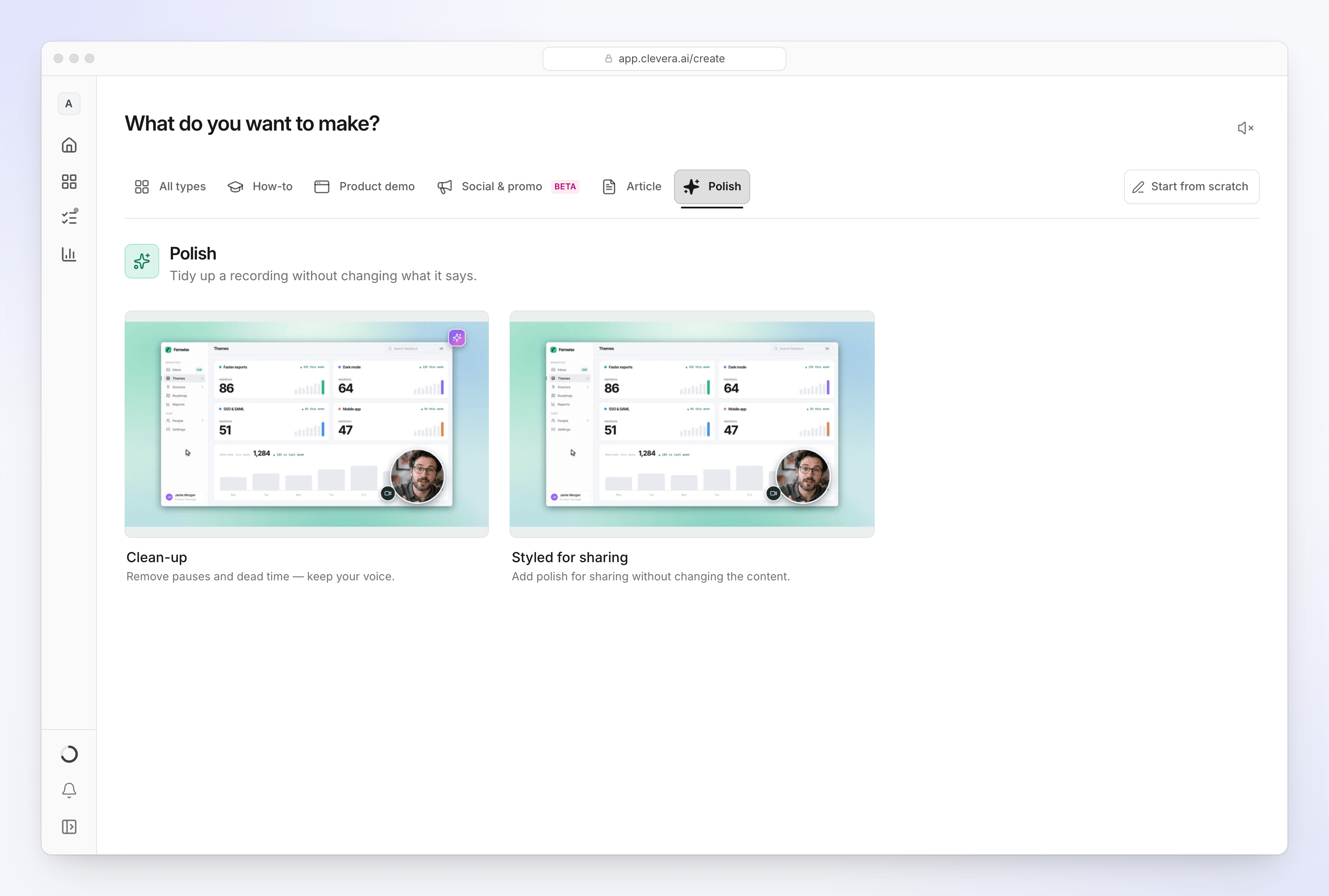
- Nehmen Sie den geänderten Ablauf auf. Nutzen Sie die Desktop-App für Mac, Windows oder Linux oder lassen Sie den KI-Bildschirmrekorder eine öffentliche Web-App anhand einer schriftlichen Anweisung durchklicken. Sie müssen nicht selbst kommentieren.
- Erstellen Sie das Video. Für eine kommentierte Zusammenfassung erstellen Sie eine Produktdemo und wählen Neue Version (diese zielt auf 30 bis 75 Sekunden ab, eine Verbesserung pro Teil). Für eine stumme 10- bis 40-sekündige Changelog-Schleife nehmen Sie nur die geänderte Aktion auf und nutzen Material aufpolieren → Für das Teilen optimiert, was Ihr Material beibehält und keine KI-Stimme hinzufügt. Neues Feature zielt auf 1 bis 1,5 Minuten ab, sparen Sie sich dies also für die Release-E-Mail oder das Hilfe-Center auf. Clevera schreibt das Skript basierend auf dem Geschehen auf dem Bildschirm, fügt einen KI-Voice-over, Zoom-Akzente auf den wichtigsten Momenten und Untertitel hinzu; bearbeiten Sie eine beliebige Zeile im Skript und die Stimme wird neu generiert. Im Free-Plan können Videos bis zu 3 Minuten lang sein und Sie teilen sie per Link oder Einbettung; für MP4-Downloads ist der Starter-Plan erforderlich.
- Erstellen Sie den Artikel aus derselben Aufnahme. Wählen Sie die Art des Produkt-Update-Artikels („Notes als lesbaren Inhalt veröffentlichen“); Clevera schreibt ihn mit Screenshots aus der Aufnahme und hebt hervor, wo Sie geklickt haben. Fügen Sie das Video mit einem Clevera-Videoblock in den Artikel ein.
- Veröffentlichen Sie im Changelog und Hilfe-Center. Jedes Clevera-Hilfe-Center verfügt über ein Changelog mit RSS-Feed, Versionsnummern sowie Kategorien für Neu, Verbessert und Behoben; für die Terminierung eines Eintrags auf ein zukünftiges Datum ist der Starter-Plan oder höher erforderlich. Verknüpfen Sie den Eintrag mit dem Artikel und dem Video (der Changelog-Hauptteil nimmt Text, Bilder und Links auf). Die Einrichtung erfolgt unter Veröffentlichen eines Dokumentations-Changelogs.
- Erstellen Sie bei Bedarf eine Social-Media-Version. Ein Feature-Ankündigungs-Clip kann aus Ihrer Changelog-URL oder Aufnahme als Motion-Design-Clip in 16:9, 9:16 oder 1:1 (mindestens 30 Sekunden) erstellt werden. Social- und Promo-Clips sind ein Beta-Feature ab dem Starter-Plan. Clevera postet nicht in Ihrem Namen in sozialen Netzwerken.
Wenn das nächste Release die Benutzeroberfläche erneut ändert, sorgt LiveSync dafür, dass eine Korrektur der Vertonung oder des Textes in einem veröffentlichten Video auf jedem Clevera-Freigabelink, jeder Einbettung und jeder Hilfe-Center-Seite erscheint, auf der es abgespielt wird (heruntergeladene MP4-Dateien ändern sich nicht). Geändertes Videomaterial erfordert eine neue Aufnahme.
Automatisieren Sie dies bei jedem Release
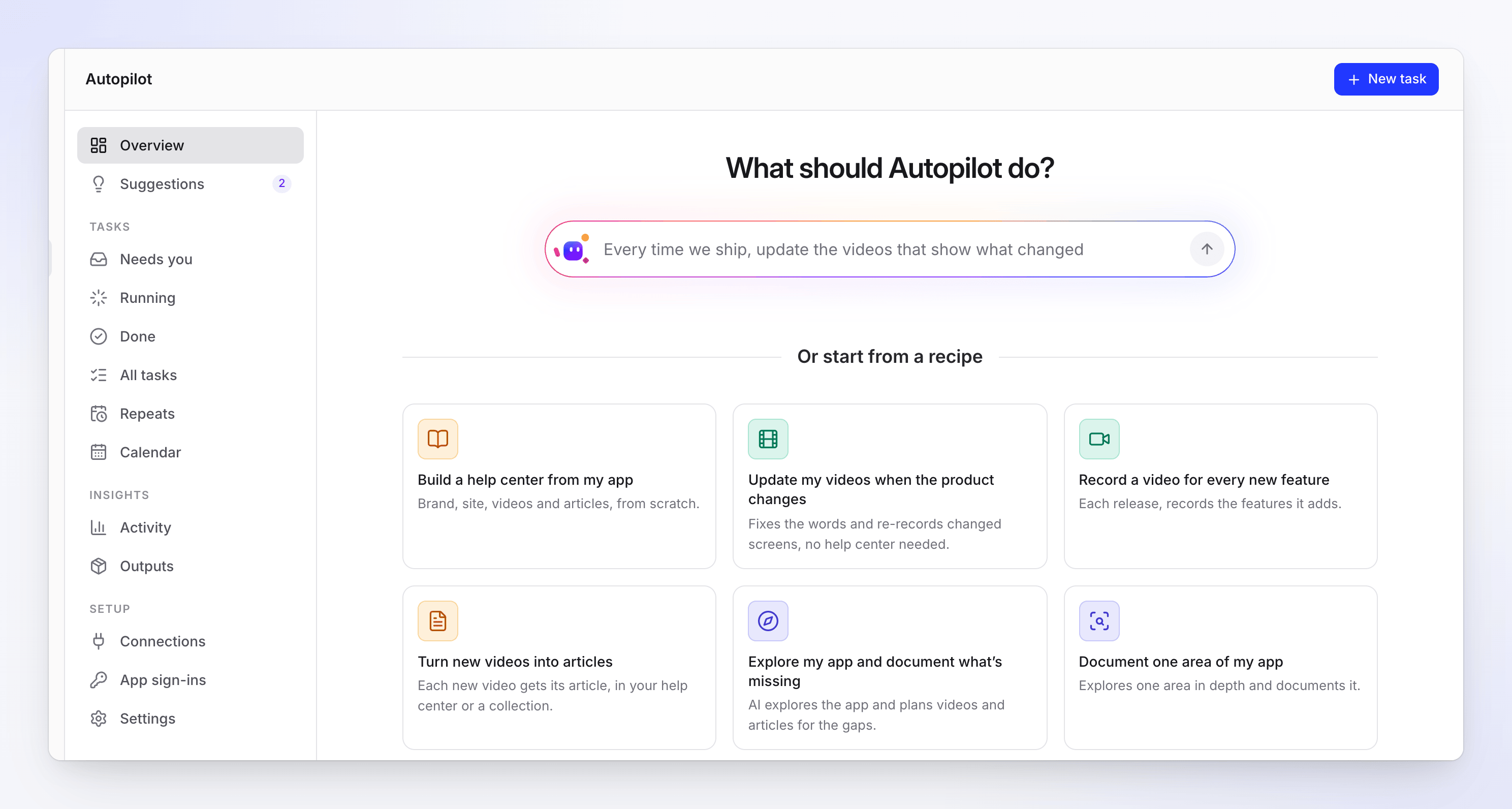
In den Pro- und Custom-Plänen kann Autopilot die Releases eines verbundenen GitHub-Repositorys überwachen und Für jedes neue Feature ein Video aufnehmen: Für jedes Release schlägt er ein neues Anleitungsvideo für jedes hinzugefügte Feature vor, plus Korrekturen für bestehende Videos, die durch das Release fehlerhaft wurden. Jeder Plan wartet darauf, dass Sie ihn überprüfen und auf Ausführen klicken; die Aufnahme benötigt die Adresse Ihrer App sowie eine Anmeldung, falls Ihre App eine solche erfordert. Ein typischer Durchlauf kostet 10 bis 150 Credits. Details finden Sie unter Aktualisieren Sie Ihre Videos bei Produktänderungen.
Wo Clevera nicht passt: Es versendet keine Release-E-Mails und zeigt keine In-App-Nachrichten an, nutzen Sie also weiterhin Ihr Messaging-Tool für die Zustellung. Für den vollständigen Launch-Plan über E-Mail, In-App und Social Media, siehe wie man ein neues Feature ankündigt und wie man ein Produkt-Launch-Video erstellt.
Starten Sie kostenlos und verwandeln Sie Ihr nächstes Release aus einer einzigen Aufnahme in ein Video und einen Produkt-Update-Artikel. Mehr zum Format finden Sie im Launch-Video-Maker.
FAQ
Was ist ein Release-Notes-Video?
Ein kurzes Video, das die Änderungen in einem Software-Release zeigt, normalerweise 10 bis 60 Sekunden lang, erstellt aus Bildschirmaufnahmen der neuen oder geänderten Features. Es wird neben den schriftlichen Release Notes veröffentlicht, nicht an deren Stelle.
Wie lang sollte ein Produkt-Update-Video sein?
Unter einer Minute für eine Zusammenfassung mehrerer Punkte und 10 bis 40 Sekunden für einen Clip über ein einzelnes Feature. Platzieren Sie längere Anleitungen zu einer geänderten Aufgabe im Hilfe-Center, wo Nutzer hinkommen, um zu lernen, anstatt nur zu überfliegen.
Kann KI Release Notes in ein Video verwandeln?
KI kann das Skript aus Release Notes schreiben und einen Motion-Graphics-Clip aus einer Changelog-Seite erstellen. Um die echte Benutzeroberfläche zu zeigen, benötigen Sie weiterhin Aufnahmen der neuen UI, die von Ihnen oder einem KI-Rekorder erstellt wurden, der Ihre App durchklickt. Clevera kann beides, und der Autopilot kann für jedes neue Feature in einem Release ein Video vorschlagen (Pro und Custom).
Sollte jedes Release ein Video erhalten?
Nein. Erstellen Sie einen Clip für Änderungen, die Nutzer sehen und anders verwenden werden, fassen Sie kleinere sichtbare Verbesserungen in einer Übersicht zusammen und überlassen Sie Fehlerbehebungen den schriftlichen Notizen.
Wie verhindere ich, dass Release-Videos veralten?
Beschränken Sie jeden Clip auf ein Feature, nehmen Sie auf dem Release-Build auf und hosten Sie Videos dort, wo eine Bearbeitung jede Einbettung aktualisiert. Wenn ein späteres Release denselben Bildschirm ändert, nehmen Sie nur diesen Clip neu auf und aktualisieren Sie den Hilfeartikel im selben Schritt.

