Tích hợp OneDrive · Lưu trữ đám mây
Tự động lưu bản ghi màn hình vào OneDrive
Được xây dựng cho các nhóm sử dụng Microsoft 365. Biến bản ghi màn hình thành video có lời dẫn trong Clevera, sau đó lưu tệp MP4 vào OneDrive của bạn bằng tài khoản cá nhân hoặc cơ quan, được sắp xếp theo bộ sưu tập và sẵn sàng chia sẻ theo cách của Microsoft.
Tài khoản cơ quan, trường học và cá nhân
Chỉ truy cập vào OneDrive của riêng bạn
Một thư mục con cho mỗi bộ sưu tập
Không có gì được đăng tải
Bạn có thể làm gì
Video đào tạo và hướng dẫn
nơi mọi người dùng Microsoft 365 tìm kiếm.
Trong một công ty sử dụng Microsoft 365, các tệp nằm trong OneDrive và được chia sẻ từ đó. Clevera lưu trực tiếp từng video đã hoàn thiện vào đó, vì vậy các video đào tạo, giới thiệu và hỗ trợ của bạn sẽ nằm cùng với các công việc khác.
Tài khoản cơ quan của bạn, không phải tài khoản phụ
Đăng nhập bằng tài khoản cơ quan hoặc trường học Microsoft mà bạn sử dụng hàng ngày. Video sẽ nằm trong OneDrive for Business của bạn, theo chính sách và bộ nhớ của tổ chức bạn.
Tài liệu khóa học, được sắp xếp theo khóa học
Giữ mỗi khóa học hoặc lộ trình giới thiệu dưới dạng một bộ sưu tập trong Clevera. Các video của nó sẽ nằm cùng nhau trong một thư mục con OneDrive có cùng tên.
Đồng bộ với mọi máy tính xách tay
Vì video là một tệp bình thường trong OneDrive, nó sẽ đồng bộ với các máy tính đã cài đặt OneDrive, sẵn sàng để mở ngoại tuyến hoặc đưa vào bản trình bày.
Truy cập hạn chế theo thiết kế
Clevera chỉ yêu cầu quyền truy cập vào các tệp của riêng bạn. Nó không yêu cầu quyền truy cập vào tệp của người khác, các trang SharePoint hay danh bạ của tổ chức bạn.
Xếp hàng trước khi kết xuất
Lưu trong khi video vẫn đang cần kết xuất. Clevera sẽ kết xuất trước và tự động gửi tệp đến OneDrive khi quá trình kết xuất hoàn tất.
Cá nhân và cơ quan, song hành
Kết nối OneDrive cơ quan và cá nhân, hoặc một tài khoản cho mỗi thành viên. Chọn nhiều tài khoản trong một lần xuất bản và mỗi tài khoản sẽ nhận được một bản sao riêng.
Cách thức hoạt động
Từ bản ghi đến OneDrive
trong bốn bước.
Chủ sở hữu hoặc quản trị viên không gian làm việc kết nối tài khoản Microsoft một lần. Từ đó trở đi, bất kỳ ai có quyền chỉnh sửa video đều có thể lưu video vào OneDrive đó.
- 1
Đăng nhập bằng Microsoft
Kết nối từ trang Tích hợp của Clevera và chọn tài khoản cá nhân, cơ quan hoặc trường học trên trang của Microsoft. - 2
Tên và thư mục, đã được điền sẵn
Trong cửa sổ Xuất bản của video, hãy chọn OneDrive. Tệp sẽ được đặt tên theo video và lưu vào bộ sưu tập của nó. - 3
Kiểm tra đường dẫn và lưu
Bản xem trước hiển thị OneDrive / Clevera / bộ sưu tập của bạn. Điều chỉnh nếu cần, sau đó nhấp vào Lưu vào OneDrive. - 4
Đã có trong OneDrive của bạn
Dòng trạng thái trong Clevera hiển thị Đã lưu vào OneDrive. Mở trong OneDrive sẽ mở tệp, sẵn sàng để chia sẻ.
Xem trong Clevera
Một cửa sổ, một cú nhấp chuột,
một tệp trong OneDrive.
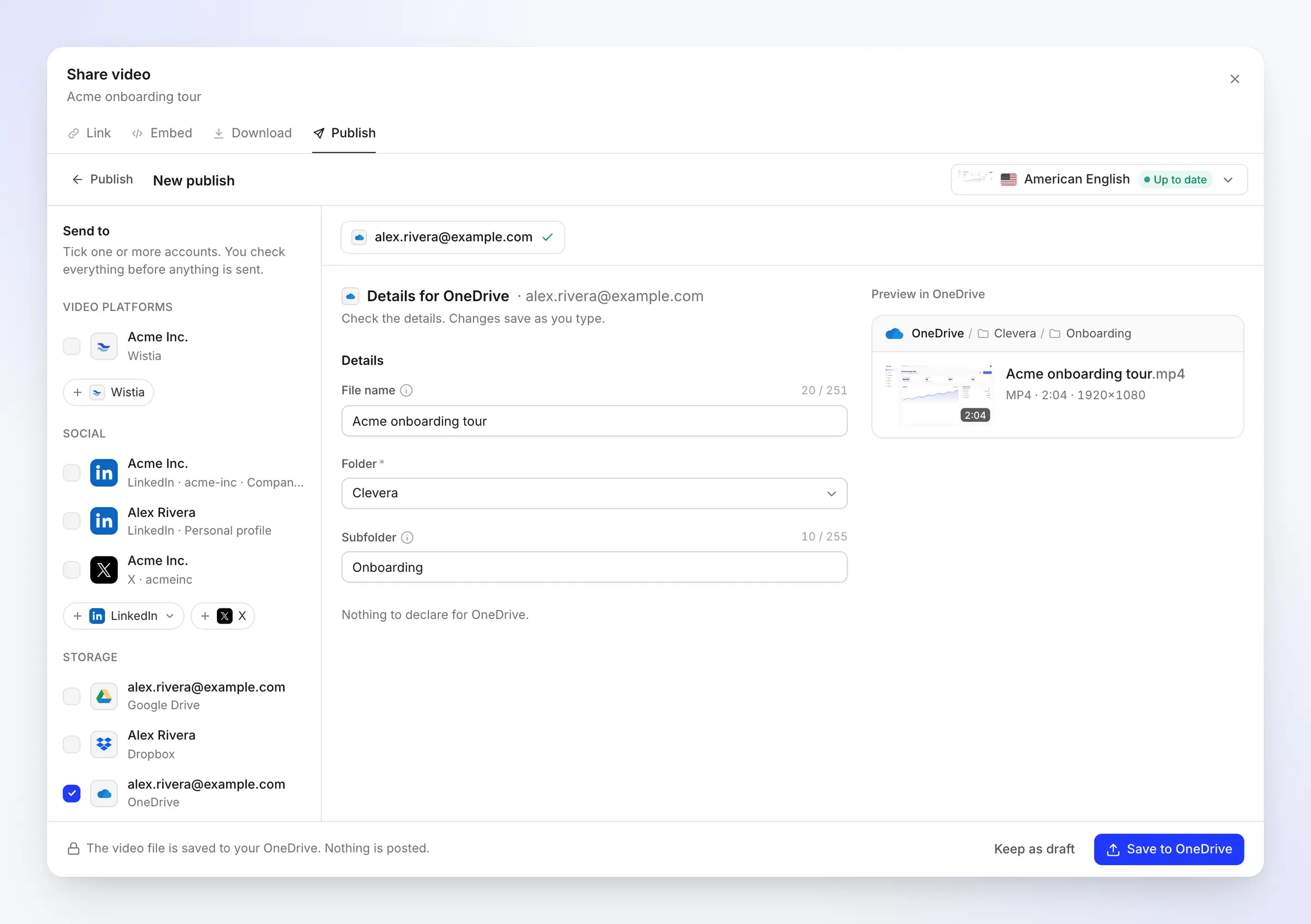
OneDrive có cùng cửa sổ Xuất bản như mọi nền tảng khác trong Clevera: bạn chọn tài khoản, các chi tiết đã được điền sẵn và bản xem trước hiển thị chính xác nơi tệp sẽ được lưu.
Đường dẫn đến tệp, trước khi bạn lưu
Tên tệp, Thư mục và Thư mục con được điền từ video: tiêu đề của nó, một thư mục Clevera ở đầu OneDrive của bạn và bộ sưu tập của nó. Bản xem trước ở bên phải hiển thị đường dẫn đầy đủ, thời lượng và độ phân giải của tệp MP4.
Clevera sử dụng thư mục Clevera nếu nó đã tồn tại và tạo mới nếu chưa. Chọn OneDrive để lưu ở thư mục gốc thay thế, hoặc bất kỳ thư mục cấp cao nhất nào của bạn.
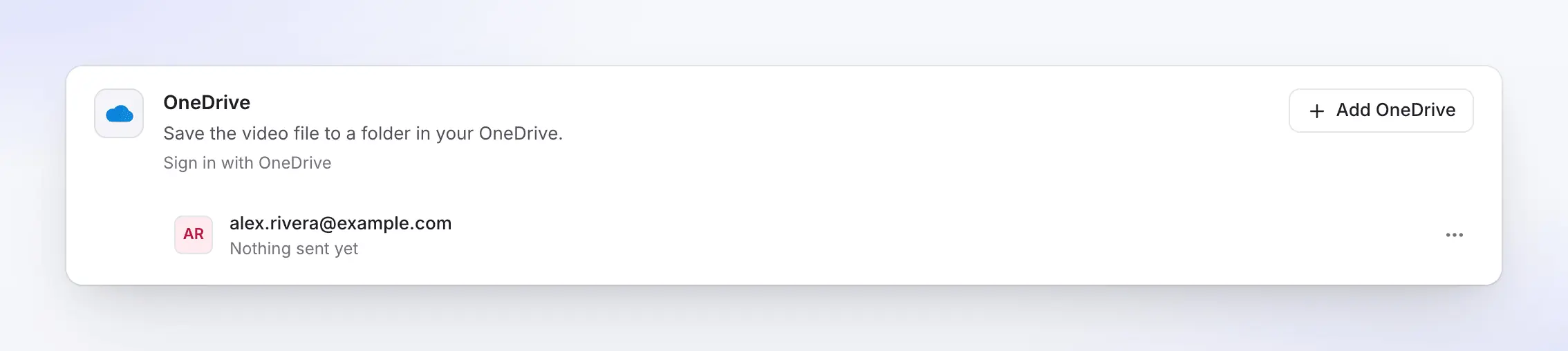
Đã kết nối một lần, cho toàn bộ không gian làm việc
Thẻ OneDrive trên trang Tích hợp liệt kê từng tài khoản Microsoft đã kết nối theo địa chỉ email, cùng với những gì nó đã nhận được. Thêm tài khoản thứ hai, chẳng hạn như tài khoản đào tạo chung, chỉ với một cú nhấp chuột.
Các tài khoản đã kết nối thuộc về không gian làm việc, vì vậy các đồng nghiệp chỉnh sửa video có thể lưu vào đó mà không cần phải tự đăng nhập vào Microsoft.
Cá nhân hoặc cơ quan
Cả hai loại tài khoản Microsoft
và những gì cần lưu ý ở mỗi loại.
Clevera kết nối thông qua đăng nhập của chính Microsoft, vì vậy bạn chọn tài khoản trên trang của Microsoft. Đây là những điểm khác biệt.
Tài khoản cơ quan hoặc trường học
OneDrive cho tổ chức của bạn
Lưu vào OneDrive for Business hoặc trường học của riêng bạn. Một số tổ chức chỉ cho phép CNTT phê duyệt ứng dụng mới. Nếu Microsoft hiển thị Cần sự phê duyệt của quản trị viên, quản trị viên Microsoft 365 của bạn sẽ phê duyệt Clevera một lần cho tổ chức, sau đó bạn kết nối lại.
Tài khoản cần có OneDrive. Nếu nó chưa từng được mở, hãy mở OneDrive một lần với tài khoản đó rồi mới kết nối.
Tài khoản cá nhân
OneDrive với tài khoản Outlook.com hoặc Microsoft
Hoạt động ngay lập tức: không bao giờ cần sự phê duyệt của quản trị viên. Tiện lợi cho các freelancer và nhóm nhỏ lưu trữ video trong OneDrive cá nhân.
Bạn có thể kết nối cả tài khoản cá nhân và cơ quan vào cùng một không gian làm việc. Mỗi tài khoản hiển thị dưới dạng một dòng riêng, vì vậy luôn rõ ràng video sẽ được lưu vào OneDrive nào.
Đã điền sẵn cho bạn
Những gì Clevera điền sẵn
và các quy tắc của OneDrive mà nó xử lý.
Việc lưu tệp không cần AI viết, vì vậy không sử dụng tín dụng. Clevera điền các trường từ video và làm sạch tên cho OneDrive trước khi gửi.
- Tên tệpĐã thiết lập cho bạn
- Tiêu đề của video, bằng ngôn ngữ bạn đang gửi, tối đa 251 ký tự (biểu tượng cảm xúc được tính là hai). OneDrive từ chối
" * : < > ? / \ |, vì vậy Clevera thay thế chúng và thêm dấu gạch dưới vào các tên dành riêng nhưCONhoặcdesktop.ini. - Thư mụcBạn chọn
- Clevera theo mặc định, thư mục gốc của OneDrive hoặc một trong các thư mục cấp cao nhất của bạn. Được ghi nhớ cho mỗi tài khoản cho video tiếp theo.
- Thư mục conĐã thiết lập cho bạn
- Bộ sưu tập của video, được tìm thấy hoặc tạo bên trong thư mục. Xóa để lưu trực tiếp vào thư mục.
- Tên trùng lặpĐã xử lý cho bạn
- Không có gì bị thay thế. Nếu tên đã tồn tại, OneDrive giữ cả hai và thêm một số vào tệp mới.
- Độ dài đường dẫnThông tin hữu ích
- OneDrive giới hạn toàn bộ đường dẫn, bao gồm thư mục và tên tệp, ở mức 400 ký tự. Hãy giữ tên thư mục ngắn nếu bạn lồng nhiều cấp.
Thiết lập
Thiết lập tích hợp OneDrive
trong khoảng hai phút.
Bạn cần một không gian làm việc Clevera trên gói Pro hoặc Custom, và chủ sở hữu hoặc quản trị viên không gian làm việc để kết nối tài khoản. Đối với tài khoản cơ quan, hãy chuẩn bị sẵn quản trị viên Microsoft 365 của bạn trong trường hợp tổ chức yêu cầu phê duyệt.
- 1
Mở Tích hợp
Trong Clevera, mở Tích hợp từ thanh bên. OneDrive được liệt kê dưới mục Lưu trữ. - 2
Chọn tài khoản Microsoft của bạn
Nhấp vào Kết nối và chọn tài khoản cá nhân, cơ quan hoặc trường học. Microsoft liệt kê những gì Clevera yêu cầu: quyền truy cập vào tệp của riêng bạn, hồ sơ cơ bản và duy trì đăng nhập. - 3
Chấp nhận
Nhấp vào Chấp nhận. Nếu bạn thấy Cần sự phê duyệt của quản trị viên, hãy yêu cầu quản trị viên CNTT phê duyệt Clevera cho tổ chức của bạn, sau đó kết nối lại. - 4
Lưu một video
Trong một video, nhấp vào Chia sẻ, sau đó Xuất bản và Xuất bản…. Chọn tài khoản OneDrive, kiểm tra đường dẫn và nhấp vào Lưu vào OneDrive. - 5
Chia sẻ từ OneDrive
Khi dòng trạng thái hiển thị Đã lưu vào OneDrive, nhấp vào Mở trong OneDrive và chia sẻ tệp hoặc thư mục của nó với đồng nghiệp.
Câu hỏi về tích hợp OneDrive
Có. Kết nối bằng tài khoản cơ quan hoặc trường học Microsoft của bạn và video sẽ được lưu vào OneDrive for Business hoặc trường học của riêng bạn. Tài khoản Microsoft cá nhân cũng hoạt động.
Không trực tiếp. Clevera chỉ lưu vào OneDrive của riêng bạn; các trang SharePoint, thư viện chia sẻ và tệp kênh Teams không được hỗ trợ. Hãy lưu vào OneDrive, sau đó chia sẻ tệp hoặc thư mục với nhóm của bạn từ đó.
Tổ chức của bạn chỉ cho phép quản trị viên phê duyệt ứng dụng mới. Hãy yêu cầu quản trị viên Microsoft 365 của bạn phê duyệt Clevera cho tổ chức, sau đó kết nối lại. Hướng dẫn về OneDrive giải thích những gì cần gửi cho họ và bộ phận hỗ trợ có thể cung cấp liên kết phê duyệt trực tiếp.
Các tệp của riêng bạn, để nó có thể tạo thư mục Clevera, liệt kê các thư mục trong trình chọn và tải video lên. Nó không yêu cầu quyền truy cập vào tệp của người khác, SharePoint hoặc danh bạ của tổ chức bạn.
Có. Nhấp vào Thêm OneDrive trên trang Tích hợp và chọn tài khoản khác trên trang của Microsoft. Chọn một hoặc cả hai khi bạn lưu video.
Ngắt kết nối tài khoản trên trang Tích hợp của Clevera; các tệp đã lưu sẽ vẫn nằm trong OneDrive của bạn. Microsoft không cung cấp cách để một ứng dụng tự hủy quyền truy cập của chính nó, vì vậy hãy xóa Clevera khỏi các ứng dụng đã kết nối của bạn: tại account.live.com/consent/Manage đối với tài khoản cá nhân, hoặc tại myapps.microsoft.com đối với tài khoản công việc.
OneDrive chấp nhận các tệp lên đến 250 GB, lớn hơn nhiều so với một video Clevera đã xuất. Nếu OneDrive của bạn đầy, quá trình lưu sẽ dừng lại kèm thông báo, và tính năng Thử lại sẽ tiếp tục sau khi bạn đã giải phóng dung lượng.
Việc lưu không tốn tín dụng và quá trình xuất video là miễn phí. Đăng tải lên các nền tảng và lưu trữ là một phần của gói Pro và Custom; xem bảng giá.
Video đào tạo tiếp theo của bạn, đã có sẵn trong OneDrive.
Ghi lại hướng dẫn một lần. Clevera sẽ biến nó thành video có thuyết minh và lưu tệp MP4 tại nơi mà các đồng nghiệp Microsoft 365 của bạn có thể tìm thấy.