Tích hợp Confluence
Biến bản ghi màn hình thành trang Confluence
Ghi lại quy trình một lần. Clevera sẽ viết bài hướng dẫn và xuất bản nó lên không gian Confluence bạn chọn, với ảnh chụp màn hình được đính kèm vào trang và các thông báo được giữ nguyên dưới dạng bảng thông tin Confluence. Xuất bản lại và trang đó sẽ được cập nhật, giữ nguyên lịch sử và bình luận.
Confluence Cloud
Ảnh chụp màn hình dưới dạng tệp đính kèm trang
Giữ nguyên trang sau mỗi lần cập nhật
Các bảng thông tin, mẹo và cảnh báo
Bạn có thể làm gì
Lấp đầy các không gian cơ sở kiến thức của bạn,
với mỗi bản ghi một lần.
Confluence là cơ sở kiến thức cho nhiều nhóm Atlassian: một không gian cho hỗ trợ, một cho CNTT, một cho mỗi sản phẩm. Các không gian chỉ tốt khi các trang trong đó chất lượng. Clevera biến các hướng dẫn mà chuyên gia của bạn đã thực hiện thành các trang Confluence hoàn chỉnh, nằm đúng không gian và mang phong cách Confluence.
Runbook và hướng dẫn theo yêu cầu
Ghi lại bản sửa lỗi hỗ trợ, thiết lập CNTT hoặc quy trình phát hành. Clevera viết trang với các bước được đánh số và ảnh chụp màn hình, để không gian có ngay trang đó ngay khi kiến thức được tạo ra.
Bảng thông tin, khối mở rộng và bảng biểu
Các thông báo trở thành bảng thông tin Confluence với tiêu đề in đậm, các phần có thể thu gọn trở thành khối mở rộng, và bảng biểu giữ nguyên hàng tiêu đề và căn lề cột.
Ảnh chụp màn hình đính kèm vào trang
Mỗi ảnh chụp màn hình được tải lên dưới dạng tệp đính kèm của trang, giữ nguyên chú thích, căn lề và chiều rộng. Xuất bản lại sẽ thêm phiên bản mới của cùng tệp đính kèm đó, không phải bản sao.
Cập nhật giữ nguyên lịch sử
Xuất bản bài viết đã chỉnh sửa sẽ cập nhật cùng một trang: cùng địa chỉ, một phiên bản mới trong Lịch sử trang. Các liên kết từ Jira và các trang khác vẫn hoạt động bình thường.
Bình luận được giữ nguyên
Vì trang được cập nhật thay vì thay thế, các câu hỏi và câu trả lời mà nhóm của bạn để lại trong phần bình luận vẫn được giữ nguyên.
Video phát ngay trong trang
Video YouTube hoặc Clevera được đặt trong bài viết sẽ phát ngay trong trang Confluence, bên cạnh các bước mà nó giải thích.
Cách thức hoạt động
Từ bản ghi đến không gian Confluence
trong bốn bước.
Chủ sở hữu hoặc quản trị viên kết nối trang Confluence của bạn một lần. Sau đó, bất kỳ ai có quyền chỉnh sửa bài viết đều có thể xuất bản nó lên một không gian.
- 1
Kết nối trang Atlassian của bạn
Đăng nhập bằng Atlassian, chọn trang và chấp nhận các quyền mà Clevera yêu cầu. - 2
Clevera viết trang
Từ bản ghi, Clevera viết bài viết: tiêu đề, các bước, thông báo và ảnh chụp màn hình. - 3
Chọn không gian
Trong Share, mở Publish, chọn một không gian như Support hoặc IT, và nhấp vào Publish to Confluence. - 4
Trang được xuất bản
Clevera tạo trang, đính kèm ảnh chụp màn hình và viết nội dung, sau đó dẫn bạn trực tiếp đến trang đó.
Xem trong Clevera
Xuất bản lên Confluence,
từ cửa sổ Share của bài viết.
Không cần sao chép giữa các trình soạn thảo và không cần tải ảnh chụp màn hình lên trang theo cách thủ công. Chọn một không gian và Clevera sẽ làm phần còn lại.
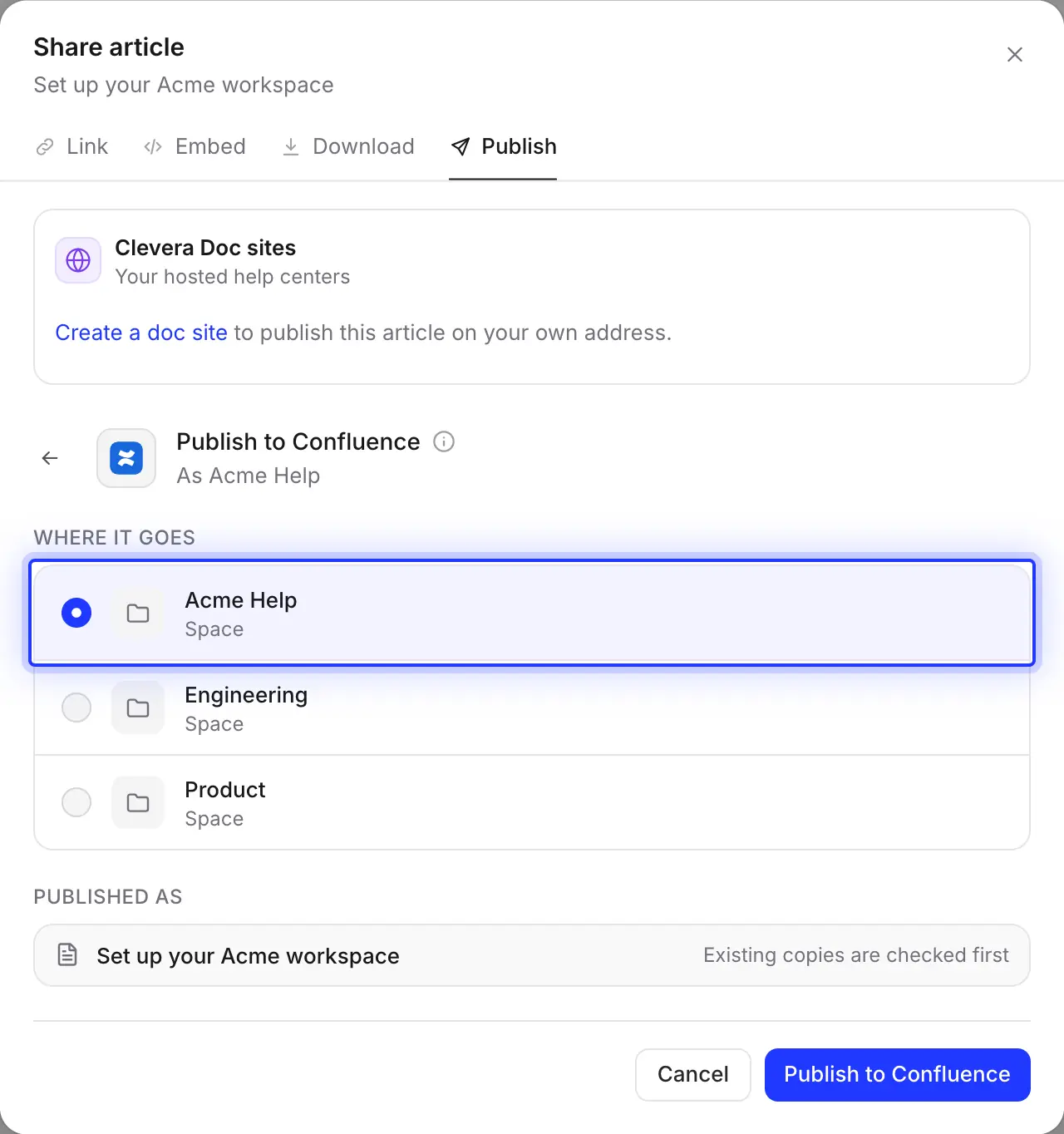
Chọn không gian
Danh sách hiển thị mọi không gian mà tài khoản Atlassian của bạn có thể thấy, các không gian đã lưu trữ sẽ bị loại bỏ. Trang được tạo ở cấp cao nhất của không gian; bạn có thể di chuyển nó dưới một trang cha trong Confluence sau đó và các bản cập nhật sau này vẫn tìm thấy nó, miễn là nó vẫn nằm trong không gian đó.
Clevera ghi nhớ không gian bạn đã chọn gần nhất.
Cập nhật trang, giữ nguyên lịch sử
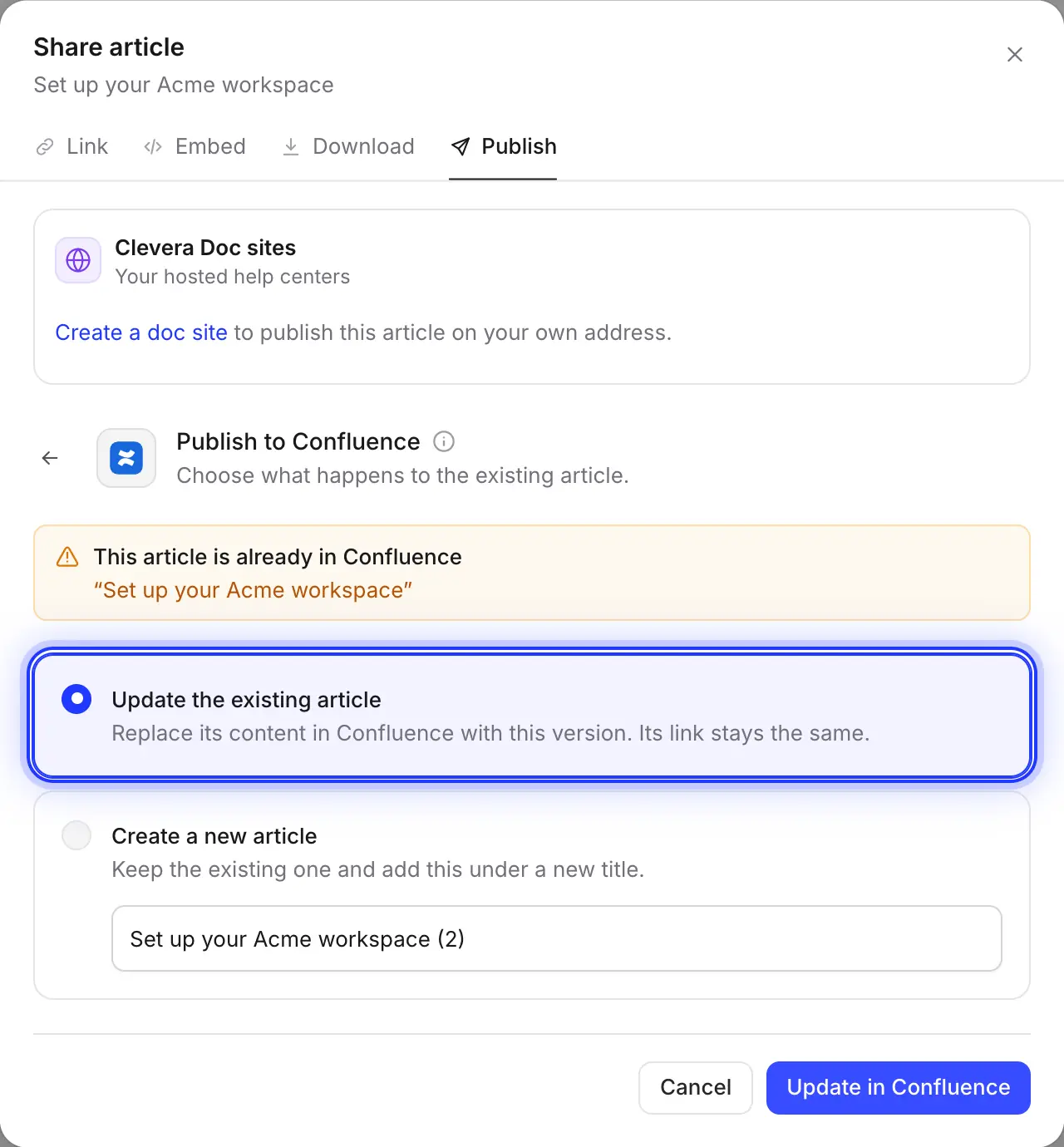
Clevera tìm kiếm một trang có cùng tiêu đề trong không gian trước khi viết. Chọn Cập nhật bài viết hiện có và cùng một trang sẽ có phiên bản mới, với các bình luận được giữ nguyên. Các chỉnh sửa thực hiện trong Confluence sau đó sẽ bị ghi đè, và bạn có thể khôi phục chúng từ Lịch sử trang.
Confluence không cho phép hai trang có cùng tiêu đề trong một không gian, vì vậy bản sao thứ hai cần một tiêu đề mới.
Confluence cho nhóm, Bitbucket cho mã nguồn
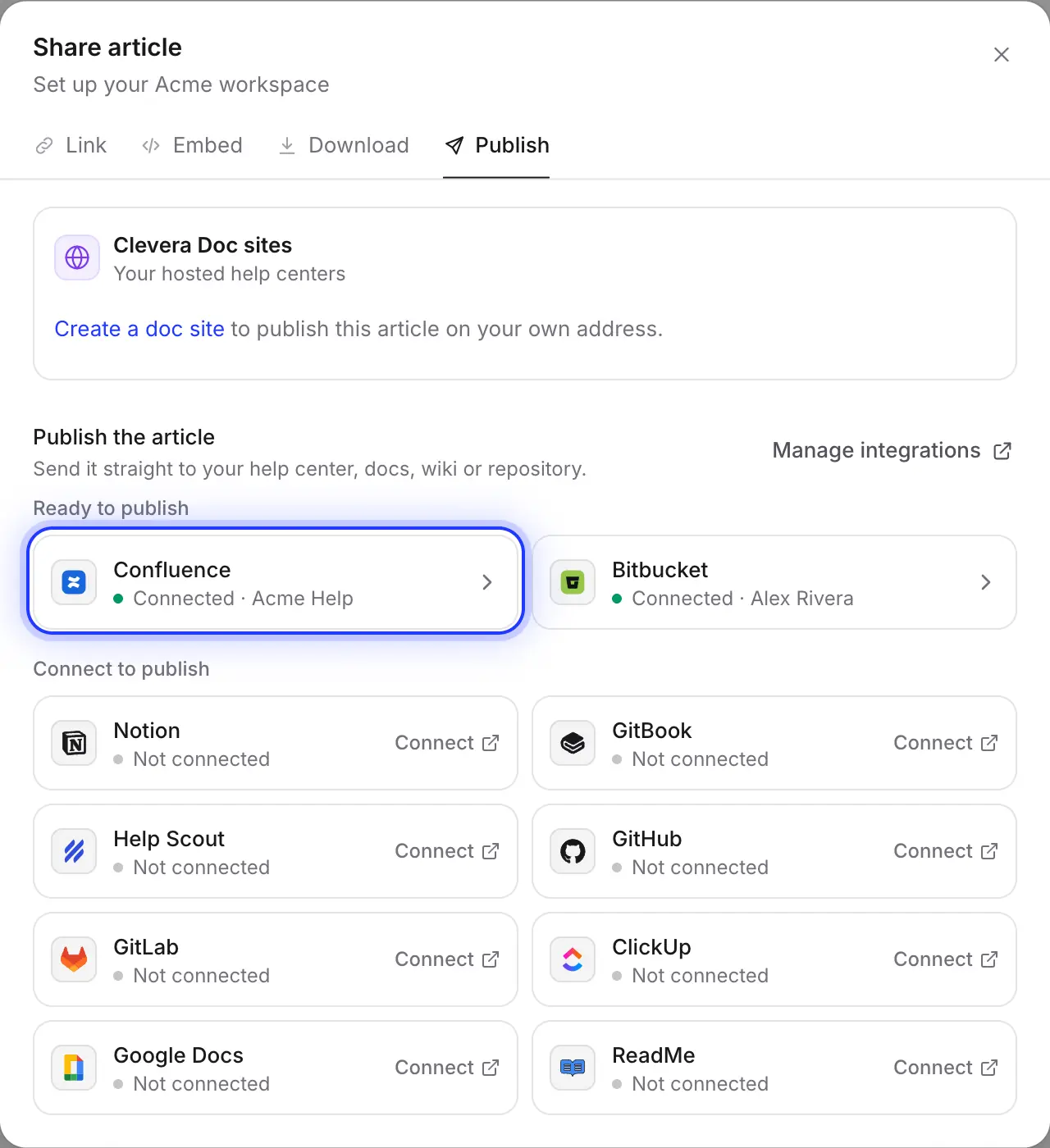
Các nhóm Atlassian thường muốn cùng một hướng dẫn ở hai nơi. Kết nối Bitbucket và xuất bản bài viết lên kho lưu trữ dưới dạng Markdown, từ cùng một tab.
Đã điền sẵn cho bạn
Nội dung của trang Confluence
và cách các thông báo ánh xạ thành bảng thông tin.
Clevera viết trang theo định dạng riêng của Confluence. Đây là những gì mỗi phần của bài viết sẽ trở thành.
- Không gianBạn chọn
- Bất kỳ không gian nào tài khoản của bạn có quyền thêm trang. Trang được đặt ở cấp cao nhất của không gian và được tạo dưới tên người đã kết nối Confluence.
- Tiêu đề và văn bảnĐã thiết lập cho bạn
- Tiêu đề trang chính là tiêu đề bài viết. Các tiêu đề 1–6, in đậm, in nghiêng, gạch chân, làm nổi bật, chỉ số trên, chỉ số dưới, liên kết và mã nội dòng đều được giữ nguyên.
- Bảng thông tinĐã chuyển đổi cho bạn
- Các thông báo thông tin, ghi chú, mẹo, thành công, cảnh báo và nguy hiểm trở thành các bảng thông tin Confluence tương ứng. Trên một trang có ảnh chụp màn hình hoặc video Clevera, Confluence cung cấp ít loại bảng thông tin hơn, vì vậy ghi chú trở thành thông tin, thành công trở thành mẹo, cảnh báo trở thành ghi chú màu vàng và nguy hiểm trở thành cảnh báo màu đỏ.
- Danh sách, bảng biểu và mã nguồnĐã chuyển đổi cho bạn
- Danh sách công việc giữ lại các mục đã chọn, bảng biểu giữ nguyên hàng tiêu đề và căn lề, và các khối mã giữ nguyên ngôn ngữ của chúng. Các bước được đánh số trở thành danh sách đánh số với tiêu đề của mỗi bước được in đậm.
- Ảnh chụp màn hìnhĐã tải lên cho bạn
- Được đính kèm vào trang dưới dạng tệp có tên như
clevera-article-image-1234.png, hiển thị cùng với chú thích bên dưới. Việc xuất bản lại sẽ thêm một phiên bản mới của mỗi tệp đính kèm. - Video và tabĐã chuyển đổi cho bạn
- Video YouTube và Clevera bên trong bài viết sẽ phát trong trang; một tệp video trở thành một liên kết. Các tab trở thành một tiêu đề cho mỗi tab, theo sau là nội dung của nó.
Thiết lập
Thiết lập tích hợp Confluence
trong khoảng hai phút.
Bạn cần một không gian làm việc Clevera trên gói Pro hoặc Custom và Confluence Cloud trên bất kỳ gói nào. Tài khoản Atlassian bạn kết nối cần có quyền thêm trang và tệp đính kèm trong các không gian bạn xuất bản. Việc xuất bản không sử dụng tín dụng.
- 1
Mở Integrations
Trong Clevera, nhấp vào tên không gian làm việc của bạn trong thanh bên, chọn Integrations, tìm Confluence và nhấp vào Connect. - 2
Xem lại các quyền
Atlassian yêu cầu cho phép Clevera xem hồ sơ của bạn, đọc các không gian và trang, tạo và cập nhật trang, thêm tệp đính kèm và giữ quyền truy cập khi bạn không sử dụng ứng dụng. - 3
Chọn trang và chấp nhận
Nếu tài khoản của bạn có nhiều trang Atlassian, hãy chọn đúng trang trong menu trang, sau đó nhấp vào Accept. - 4
Xuất bản bài viết
Trong trình soạn thảo, nhấp vào Share → Publish, nhấp vào ô Confluence, chọn một không gian và nhấp vào Publish to Confluence. - 5
Mở trong Confluence
Khi bạn thấy “Published to Confluence.”, nhấp vào Open in Confluence.
Câu hỏi về tích hợp Confluence
Không. Clevera xuất bản lên Confluence Cloud, các trang tại example.atlassian.net. Confluence Server và Data Center không được hỗ trợ.
Không trực tiếp. Clevera tạo trang ở cấp cao nhất của không gian bạn chọn. Di chuyển nó dưới bất kỳ trang cha nào trong Confluence sau đó; các bản cập nhật sau này vẫn tìm thấy nó khi nó vẫn nằm trong cùng không gian.
Có. Việc cập nhật sẽ viết một phiên bản mới của cùng một trang, vì vậy địa chỉ vẫn giữ nguyên, phiên bản cũ nằm trong Lịch sử trang và các bình luận được giữ lại. Các chỉnh sửa thực hiện trực tiếp trong Confluence kể từ lần xuất bản cuối cùng sẽ bị ghi đè.
Thường là do quyền: tài khoản được kết nối không thể thêm trang hoặc tệp đính kèm trong không gian đó. Hãy hỏi quản trị viên không gian hoặc kết nối lại. Các trang cũng bị giới hạn ở mức 5 MB nội dung; hãy chia một bài viết rất dài thành hai phần.
Một không gian làm việc Clevera kết nối với một trang Confluence. Để chuyển đổi, hãy ngắt kết nối và kết nối lại, chọn trang khác. Trình chọn liệt kê tối đa 2.000 không gian.
Không. Clevera tự động làm mới đăng nhập trong nền. Bạn chỉ kết nối lại nếu ai đó xóa quyền truy cập của Clevera trong tài khoản Atlassian của bạn.
Xuất bản lên Confluence là một phần của các gói Pro và Custom và không sử dụng tín dụng. Xem bảng giá, hoặc đọc cách Clevera so sánh với Confluence như một trung tâm trợ giúp khách hàng.
Trang còn thiếu trong không gian của bạn, chỉ trong vài phút.
Ghi lại quy trình. Clevera sẽ viết nội dung và xuất bản lên Confluence, kèm theo ảnh chụp màn hình.