Tích hợp Bitbucket
Xuất hướng dẫn ghi màn hình lên Bitbucket dưới dạng Markdown
Dành cho các nhóm sử dụng hệ sinh thái Atlassian. Chỉ cần ghi lại quy trình một lần, Clevera sẽ viết hướng dẫn và commit lên kho lưu trữ Bitbucket Cloud của bạn dưới dạng tệp Markdown, bao gồm cả ảnh chụp màn hình, sẵn sàng cho README, thư mục tài liệu hoặc trang tài liệu của bạn.
Bitbucket Cloud
Markdown mà Bitbucket có thể hiển thị
Ảnh chụp màn hình trong kho lưu trữ
Kết hợp với Confluence
Bạn có thể làm gì
Tài liệu dành cho nhà phát triển cho các nhóm Atlassian,
được viết từ những gì bạn hiển thị trên màn hình.
Bộ phận kỹ thuật sử dụng Jira và Bitbucket, phần còn lại của công ty đọc Confluence, và các hướng dẫn sử dụng thường bị bỏ sót. Clevera lấp đầy khoảng trống đó: cùng một bản ghi sẽ trở thành hướng dẫn Markdown trong kho lưu trữ và, nếu muốn, là một trang trong không gian Confluence của bạn.
Biến bản demo thành hướng dẫn
Ghi lại các bước thiết lập, danh sách kiểm tra phát hành hoặc tính năng mới. Clevera viết hướng dẫn với các bước được đánh số và ảnh chụp màn hình, vì vậy không ai phải nhập lại sau khi kết thúc sprint.
Markdown mà Bitbucket có thể hiển thị
Trình xem tệp của Bitbucket không hiển thị HTML thô, vì vậy Clevera viết Markdown thuần mà không cần HTML. Hướng dẫn hiển thị rõ ràng trong kho lưu trữ, không chỉ trên trang tài liệu.
Ảnh chụp màn hình trong cùng một commit
Hình ảnh được commit cùng tệp Markdown và được liên kết bằng đường dẫn tương đối. Chúng hoạt động mà không cần Clevera và vẫn giữ được tính riêng tư như kho lưu trữ.
Phù hợp với Bitbucket Pipelines
Một lần xuất là một commit thông thường trên nhánh chính. Nếu Pipelines xây dựng trang tài liệu của bạn từ kho lưu trữ, nó sẽ chạy trên hướng dẫn mới giống như bất kỳ thay đổi nào khác.
Một bản ghi, hai ngôi nhà Atlassian
Xuất bài viết lên kho lưu trữ Bitbucket cho nhà phát triển và lên không gian Confluence cho những người khác, từ cùng một cửa sổ Chia sẻ.
Xuất lại, không trùng lặp
Khi giao diện thay đổi, hãy cập nhật bài viết và xuất lại. Clevera tìm tệp hiện có và ghi đè lên nó trong một commit mới.
Cách thức hoạt động
Từ bản ghi đến kho lưu trữ
trong bốn bước.
Chủ sở hữu hoặc quản trị viên kết nối Bitbucket một lần. Sau đó, bất kỳ ai có quyền chỉnh sửa bài viết đều có thể xuất từ trình chỉnh sửa.
- 1
Kết nối Bitbucket Cloud
Đăng nhập vào bitbucket.org và cấp quyền cho Clevera để đọc tài khoản của bạn cũng như đọc và ghi vào các kho lưu trữ. - 2
Clevera viết hướng dẫn
Từ bản ghi màn hình, Clevera viết bài viết: tiêu đề, các bước được đánh số, ghi chú và ảnh chụp màn hình. - 3
Chọn kho lưu trữ và thư mục
Trong phần Chia sẻ, mở Xuất, chọn kho lưu trữ và một thư mục như docs, rồi nhấp vào Xuất lên Bitbucket. - 4
Nó nằm trên nhánh chính
Tệp Markdown và hình ảnh của nó sẽ xuất hiện trong một commit trên nhánh chính của kho lưu trữ.
Xem trong Clevera
Đang xuất lên Bitbucket,
từ cửa sổ Chia sẻ của bài viết.
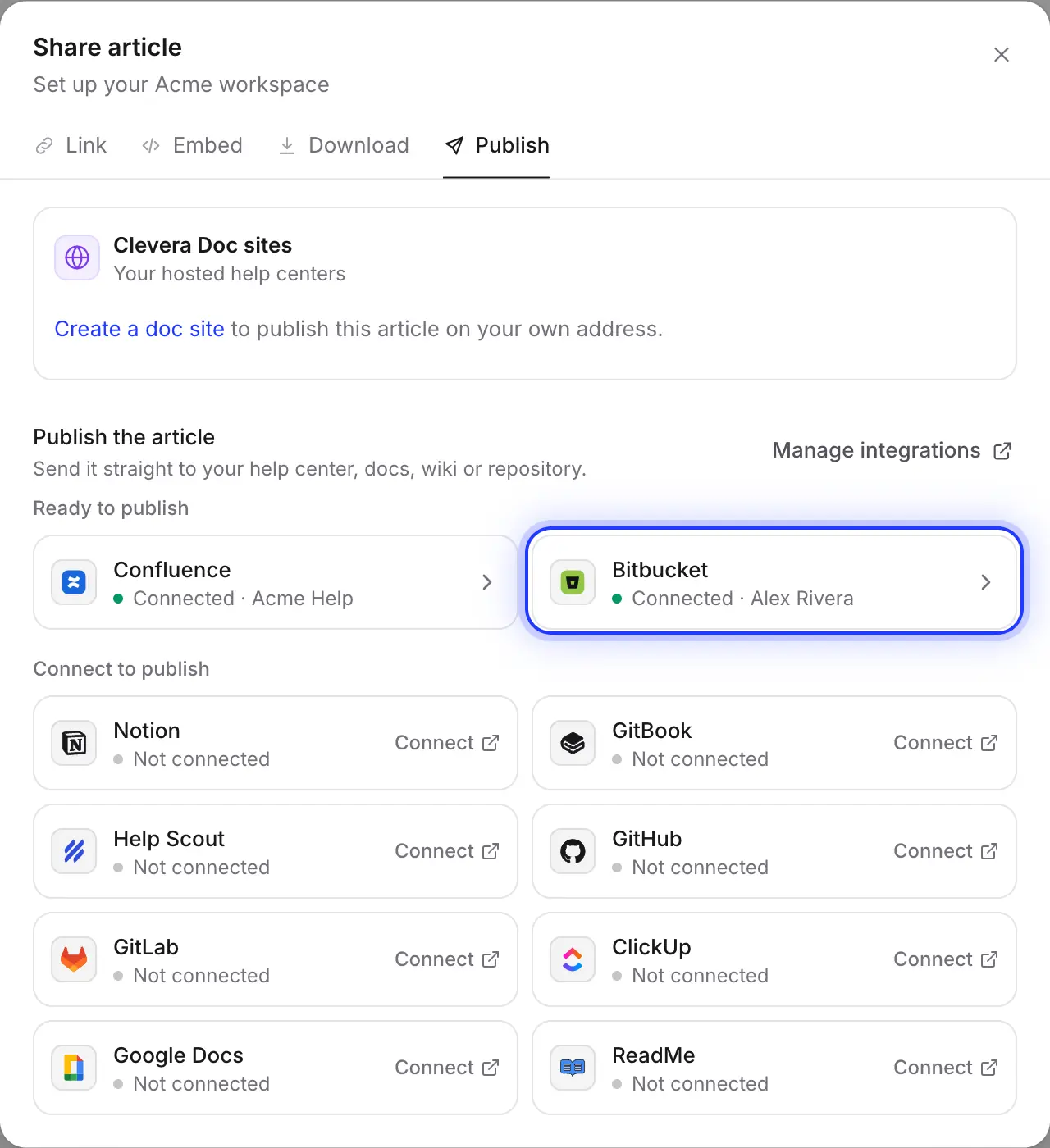
Mỗi bài viết đều có cửa sổ Chia sẻ với liên kết, mã nhúng, tệp tải xuống và tab Xuất. Bitbucket là một ô trong tab đó.
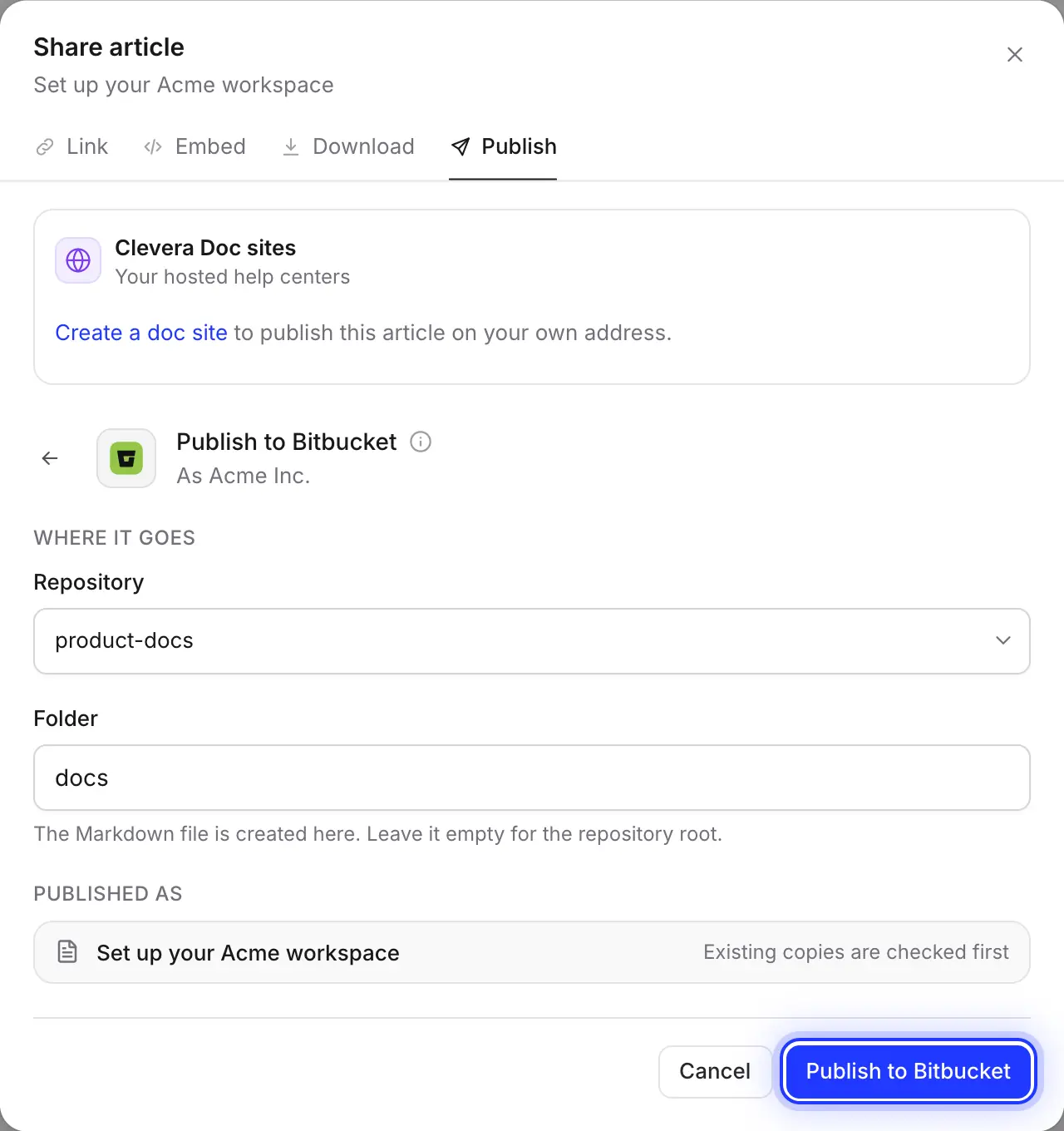
Chọn kho lưu trữ và thư mục
Danh sách chứa các kho lưu trữ mà tài khoản được kết nối có thể đóng góp, trên tất cả các không gian làm việc Bitbucket của nó, các mục cập nhật gần đây nhất được hiển thị trước. Nhập một thư mục như docs; Clevera sẽ tạo nó nếu nó chưa tồn tại.
Lựa chọn của bạn sẽ được ghi nhớ, vì vậy việc xuất hướng dẫn tiếp theo chỉ mất hai lần nhấp.
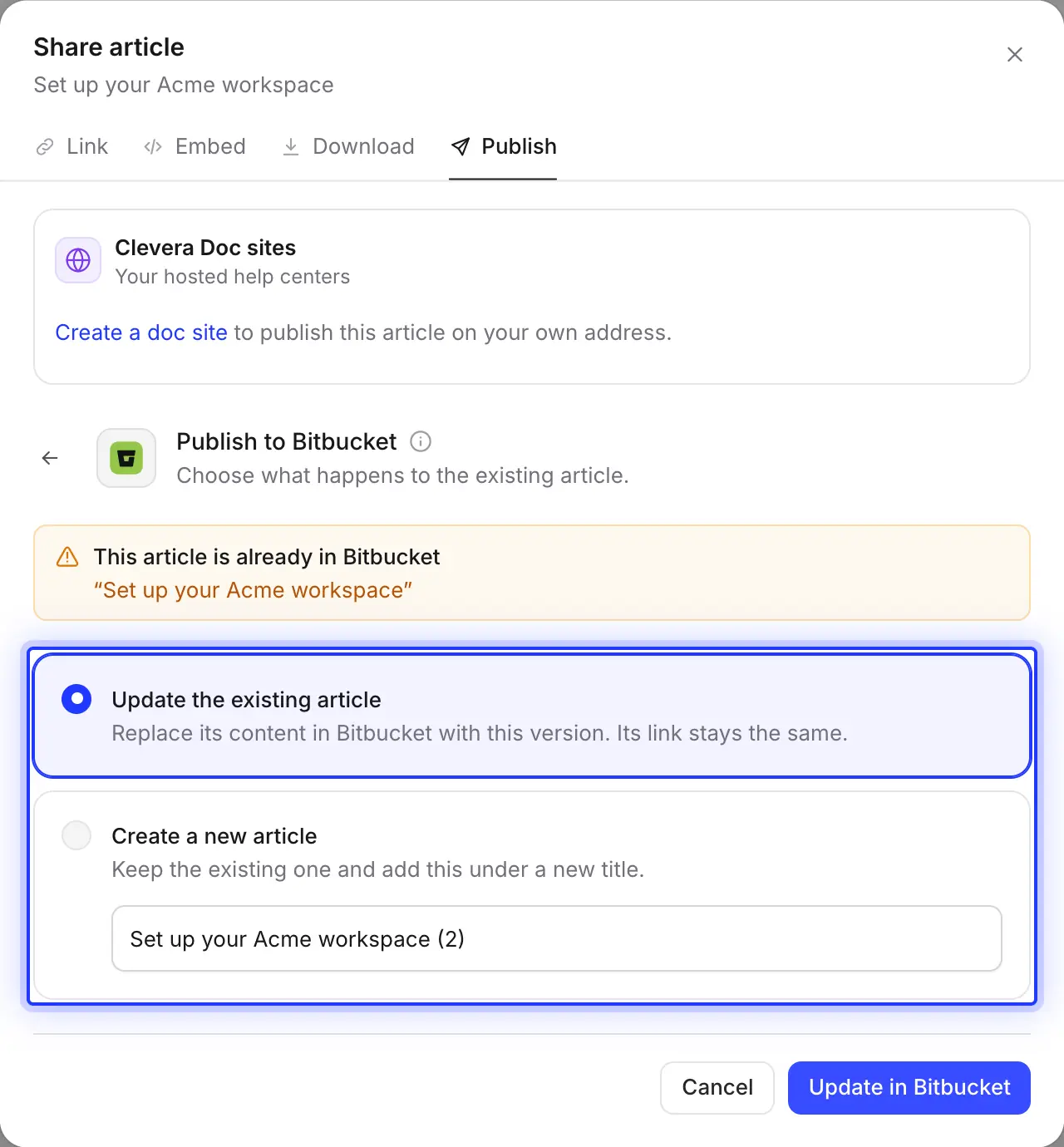
Cập nhật tệp đã có
Clevera kiểm tra thư mục để tìm tệp có cùng tên trước khi viết. Cập nhật nó, và cùng một tệp cùng hình ảnh của nó sẽ bị ghi đè trong một commit có tên “Update article: …”. Hoặc giữ nguyên và thêm phiên bản này dưới dạng tệp mới với tiêu đề mới.
Các chỉnh sửa thực hiện trong Bitbucket không bao giờ quay lại Clevera, vì vậy việc xuất chỉ diễn ra một chiều.
Bitbucket và Confluence, song hành
Kết nối Confluence nữa và cùng một bài viết sẽ được chuyển đến một không gian dưới dạng trang Confluence, kèm theo ảnh chụp màn hình. Nhà phát triển đọc nó bên cạnh mã nguồn; bộ phận hỗ trợ và kinh doanh đọc nó trong wiki.
Được điền sẵn cho bạn
Những gì xuất hiện trong kho lưu trữ
và cách nó hiển thị trong Bitbucket.
Bitbucket hiển thị Markdown hơi khác so với GitHub và GitLab. Clevera viết dành riêng cho Bitbucket, vì vậy không có gì biến thành các thẻ thừa.
- Kho lưu trữ và thư mụcBạn chọn
- Bất kỳ kho lưu trữ nào mà tài khoản được kết nối có thể đóng góp, với quyền ghi vào nhánh chính. Thư mục bắt đầu là
docs; để trống cho thư mục gốc của kho lưu trữ. - Tên tệpĐược thiết lập cho bạn
- Tiêu đề ở dạng chữ thường với dấu gạch nối, kết thúc bằng
.md: “Deploy to staging” trở thànhdeploy-to-staging.md. Các tiêu đề có dấu và không phải tiếng Latinh sẽ được chuyển đổi sang chữ Latinh trước. - Ghi chúĐược chuyển đổi cho bạn
- Một trích dẫn mở đầu bằng biểu tượng cảm xúc và tiêu đề của ghi chú được in đậm: ℹ️ thông tin, 💡 mẹo, ⚠️ cảnh báo, 📝 lưu ý, ✅ thành công, 🚨 nguy hiểm. Nó hiển thị giống nhau trong trình xem của Bitbucket như trên trang tài liệu.
- Nút chuyển đổi và toán họcĐược chuyển đổi cho bạn
- Nếu không có HTML thô, sẽ không có các phần có thể thu gọn, vì vậy nút chuyển đổi trở thành tiêu đề in đậm với nội dung mở bên dưới. Các phương trình trở thành
mathkhối mã, vì Bitbucket không hiển thị toán học. - Ảnh chụp màn hìnhĐược thiết lập cho bạn
- Được commit vào
assets/<file name>/bên cạnh tệp trong cùng một commit, với chú thích được in nghiêng. - Front matter và commitĐược thiết lập cho bạn
- Một khối YAML ngắn với
title,created_at,updated_atvàsource. Thông điệp commit là “Add article: …” hoặc “Update article: …”, bởi tài khoản đã kết nối Clevera.
Thiết lập
Thiết lập tích hợp Bitbucket
trong khoảng hai phút.
Bạn cần một không gian làm việc Clevera gói Pro hoặc Custom và một tài khoản Bitbucket Cloud. Chủ sở hữu không gian làm việc hoặc Quản trị viên sẽ kết nối; sau đó, bất kỳ ai có quyền chỉnh sửa bài viết đều có thể xuất. Việc xuất không tốn tín dụng.
- 1
Mở Tích hợp
Trong Clevera, mở menu không gian làm việc, chọn Tích hợp, tìm Bitbucket trong Kho lưu trữ mã và nhấp vào Kết nối. - 2
Cấp quyền trong Bitbucket
Bitbucket yêu cầu bạn cho phép Clevera đọc tài khoản của bạn cũng như đọc và ghi vào các kho lưu trữ. Nhấp vào Cấp quyền truy cập. - 3
Kiểm tra quy tắc nhánh
Nếu nhánh chính có hạn chế nhánh, hãy thêm tài khoản được kết nối vào danh sách những người có thể ghi vào đó trong Cài đặt kho lưu trữ → Hạn chế nhánh. - 4
Xuất bài viết
Trong trình chỉnh sửa, nhấp vào Chia sẻ, mở Xuất, nhấp vào ô Bitbucket, chọn kho lưu trữ và thư mục, rồi nhấp vào Xuất lên Bitbucket. - 5
Mở trong Bitbucket
Khi bạn thấy “Đã xuất lên Bitbucket.”, nhấp vào Mở trong Bitbucket để xem tệp.
Câu hỏi về tích hợp Bitbucket
Không. Clevera chỉ kết nối với Bitbucket Cloud (bitbucket.org). Bitbucket Data Center và Server không được hỗ trợ.
Không. Nó commit trực tiếp vào nhánh chính của kho lưu trữ, thường là main hoặc master, và bạn không thể chọn nhánh khác. Nếu hạn chế nhánh chỉ cho phép thay đổi thông qua pull request, Bitbucket sẽ từ chối commit.
Tài khoản được kết nối không thể ghi vào nhánh chính, thường là do hạn chế nhánh. Hãy cấp quyền ghi cho nó trong Cài đặt kho lưu trữ → Hạn chế nhánh, hoặc xuất sang kho lưu trữ khác.
Không. Clevera xuất bài viết lên Bitbucket dưới dạng tệp Markdown; nó không tạo hoặc cập nhật các vấn đề Jira. Bạn có thể tự dán liên kết của tệp vào một vấn đề, hoặc xuất cùng bài viết đó lên Confluence.
Ghi chú hiển thị dưới dạng trích dẫn với biểu tượng cảm xúc và tiêu đề in đậm, Bitbucket hiển thị tốt. Danh sách kiểm tra được viết dưới dạng danh sách tác vụ Markdown; Bitbucket có thể hiển thị các ô dưới dạng văn bản. Các phần nổi bật và chỉ số trên trở thành văn bản thuần.
Không có gì thay đổi trong Bitbucket cho đến khi bạn xuất lại. Sau đó, bạn có thể ghi đè lên tệp hiện có trong một commit mới. Một bài viết được đổi tên sẽ trở thành tệp mới; hãy tự xóa tệp cũ trong Bitbucket, vì Clevera không bao giờ xóa tệp.
Việc xuất bản lên Bitbucket nằm trong các gói Pro và Custom và không tốn credit. Việc tạo bài viết vẫn sử dụng credit như bình thường. Xem bảng giá.
Chỉ cần quay một lần. Tìm thấy ngay trong Bitbucket.
Clevera viết hướng dẫn từ bản ghi của bạn và đẩy lên kho lưu trữ, bao gồm cả ảnh chụp màn hình.