Tích hợp GitLab
Biến bản ghi màn hình thành tài liệu Markdown trong GitLab
Ghi lại quy trình một lần. Clevera sẽ viết hướng dẫn minh họa và commit nó vào dự án và thư mục GitLab bạn chọn dưới dạng tệp Markdown cùng các ảnh chụp màn hình, để pipeline tài liệu dạng mã của bạn nhận diện như mọi thay đổi khác.
Markdown chuẩn GitLab
Ảnh chụp màn hình được commit vào dự án
Hoạt động với GitLab Pages và MkDocs
Không tốn credit để xuất bản
Bạn có thể làm gì
Tài liệu dạng mã,
mà không cần ai phải viết tài liệu.
Các nhóm làm việc trên GitLab vốn đã coi tài liệu như mã nguồn: nó nằm trong một dự án, có lịch sử chỉnh sửa và được xuất bản bởi một pipeline. Phần khó chưa bao giờ là pipeline, mà là việc viết hướng dẫn. Clevera viết chúng từ bản ghi màn hình và đưa vào thư mục mà pipeline của bạn đọc.
Hướng dẫn từ mọi quy trình
Chỉ cần thao tác tính năng một lần trên màn hình. Clevera sẽ biến bản ghi đó thành hướng dẫn bằng văn bản với các bước được đánh số và ảnh chụp màn hình, sẵn sàng cho sổ tay dự án hoặc tài liệu sản phẩm.
Pipeline của bạn làm phần còn lại
Mỗi lần xuất bản là một commit bình thường trên nhánh mặc định, vì vậy GitLab Pages, MkDocs hoặc Hugo sẽ xây dựng lại trang web y hệt như cách chúng xử lý thay đổi từ một thành viên trong nhóm.
Hình ảnh nằm trong dự án
Ảnh chụp màn hình được commit cạnh tệp Markdown và liên kết bằng đường dẫn tương đối. Chúng không phụ thuộc vào Clevera và dự án riêng tư sẽ giữ chúng ở chế độ riêng tư.
Cập nhật dưới dạng commit dễ đọc
Chỉnh sửa bài viết trong Clevera và xuất bản lại. Tệp cũ và hình ảnh của nó sẽ bị ghi đè trong một commit “Cập nhật bài viết”, giúp lịch sử hiển thị rõ những gì đã thay đổi và thời điểm thay đổi.
Mọi dự án, mọi thư mục
Chọn từ bất kỳ dự án GitLab nào mà tài khoản được kết nối có quyền Developer trở lên, và nhập thư mục: docs, handbook/support hoặc thư mục gốc của dự án.
Tuân thủ quy tắc nhánh của bạn
Clevera tôn trọng các nhánh được bảo vệ. Nếu chỉ Maintainer mới được phép push vào main, hãy kết nối tài khoản Maintainer hoặc cho phép Developer được quyền push.
Cách hoạt động
Từ bản ghi đến dự án GitLab
trong bốn bước.
Chủ sở hữu hoặc quản trị viên kết nối GitLab một lần. Sau đó, bất kỳ ai có quyền chỉnh sửa bài viết đều có thể xuất bản từ trình chỉnh sửa.
- 1
Kết nối GitLab.com
Đăng nhập vào GitLab và cấp quyền cho Clevera. Nó sẽ liệt kê các dự án mà tài khoản của bạn có quyền Developer trở lên. - 2
Clevera viết hướng dẫn
Từ bản ghi màn hình, Clevera viết bài hướng dẫn: tiêu đề, các bước đánh số, ghi chú và ảnh chụp màn hình. - 3
Chọn dự án và thư mục
Trong phần Chia sẻ, mở Xuất bản, chọn dự án và thư mục GitLab, rồi nhấn Xuất bản lên GitLab. - 4
Một commit được tạo
Tệp Markdown và hình ảnh đi kèm sẽ xuất hiện cùng nhau trong một commit trên nhánh mặc định, và pipeline của bạn sẽ chạy.
Xem trong Clevera
Xuất bản lên GitLab,
từ cửa sổ Chia sẻ của bài viết.
Không cần xuất tệp, không cần sao chép Markdown thủ công, không cần kéo thả ảnh chụp màn hình vào kho lưu trữ. Cửa sổ Chia sẻ cung cấp liên kết và mã nhúng cũng đồng thời thực hiện commit lên GitLab.
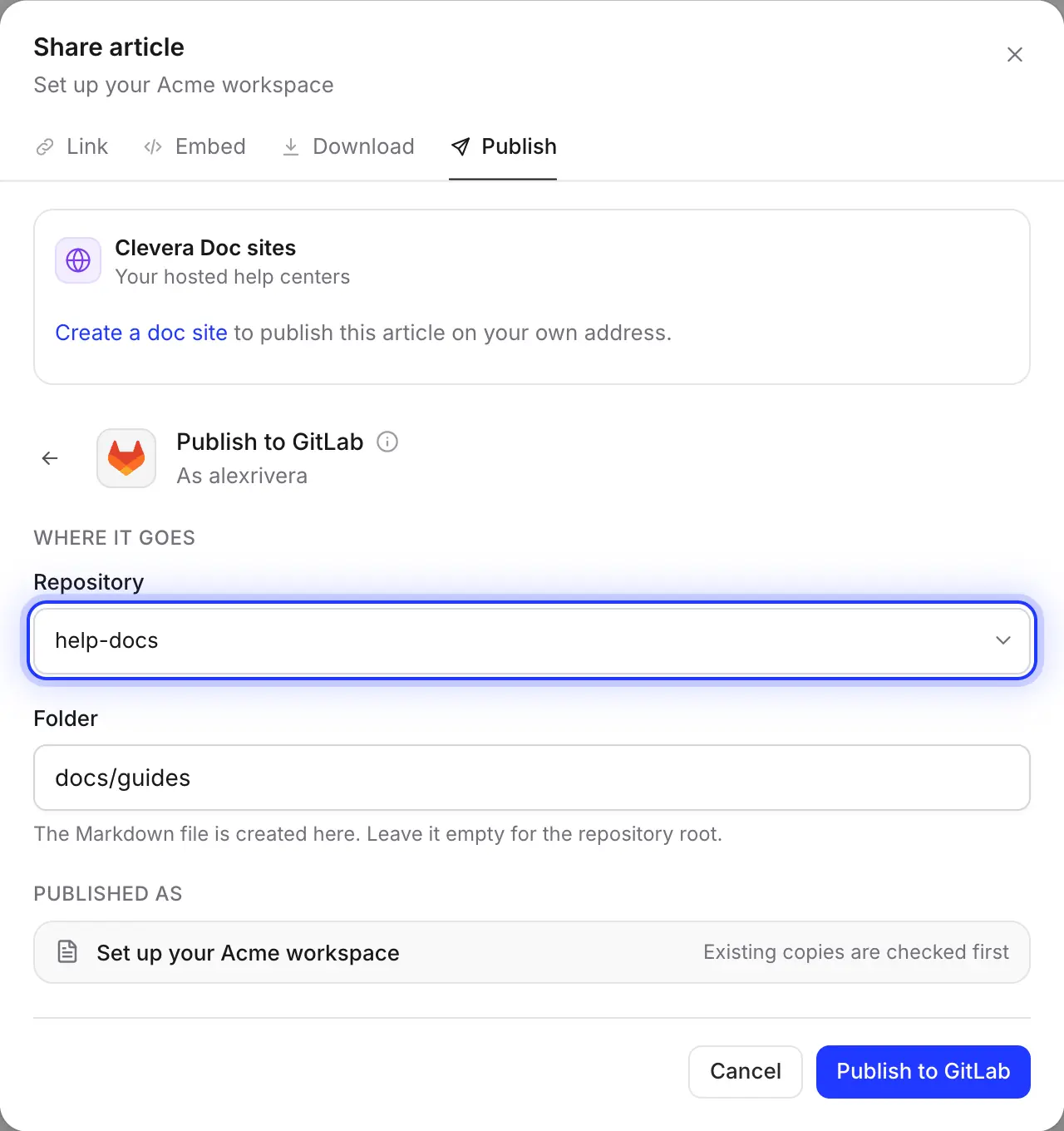
Chọn dự án và thư mục
Danh sách hiển thị các dự án mà tài khoản GitLab được kết nối có quyền Developer trở lên, ưu tiên các dự án cập nhật gần nhất. Nhập thư mục chứa tài liệu của bạn, ví dụ như docs/guides; các thư mục chưa tồn tại sẽ được tạo trong cùng commit đó.
Clevera ghi nhớ dự án và thư mục, vì vậy bài viết tiếp theo sẽ được gửi đến cùng vị trí.
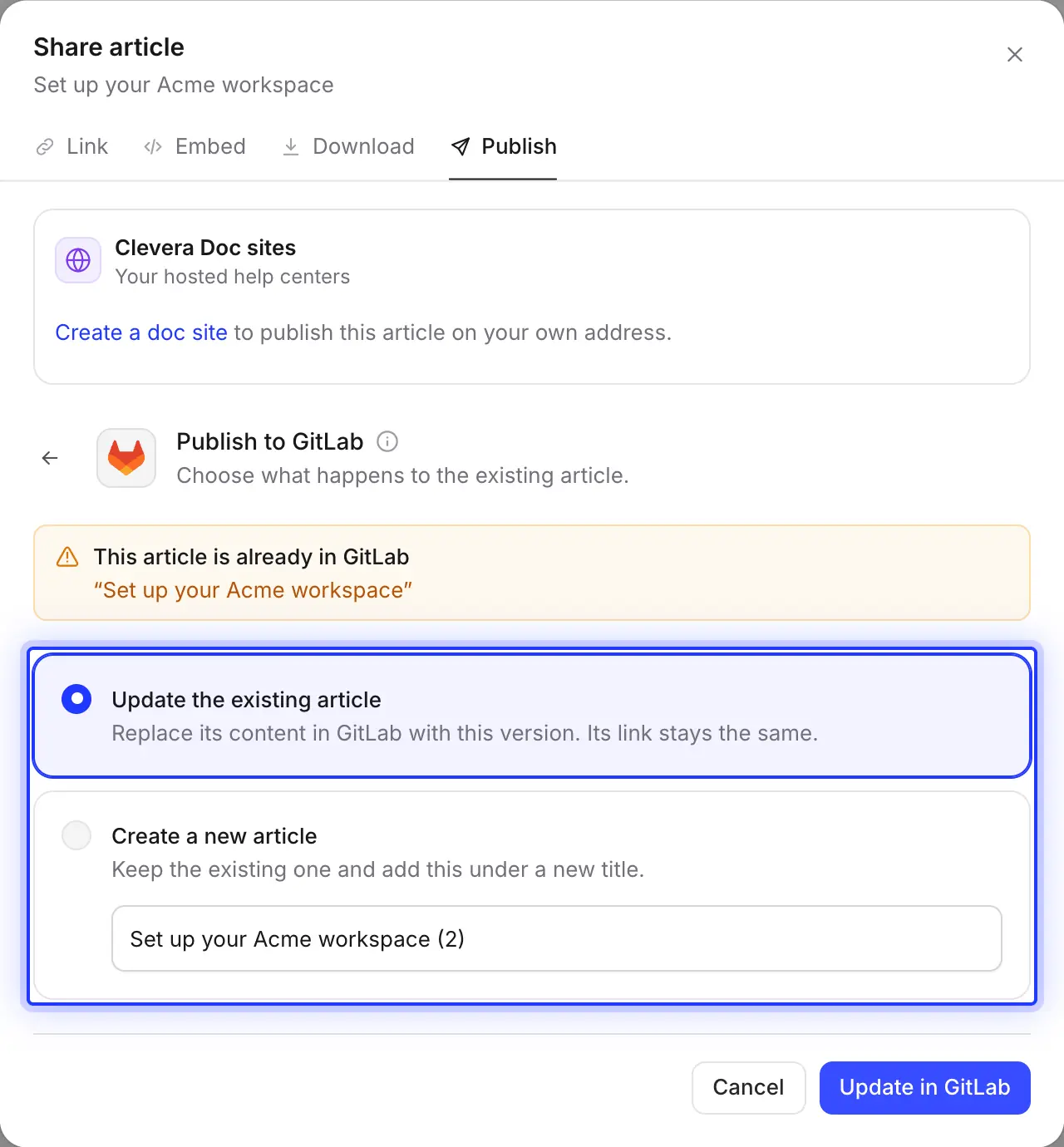
Xuất bản lại mà không trùng lặp tệp
Trước khi viết, Clevera sẽ tìm tệp cùng tên trong thư mục đó. Nếu tìm thấy, bạn có thể chọn: ghi đè trong một commit mới, hoặc giữ nguyên và xuất bản phiên bản này dưới một tiêu đề mới.
Việc xuất bản chỉ diễn ra một chiều. Mọi chỉnh sửa đối với tệp trong GitLab sẽ không bao giờ được đồng bộ ngược lại bài viết trên Clevera.
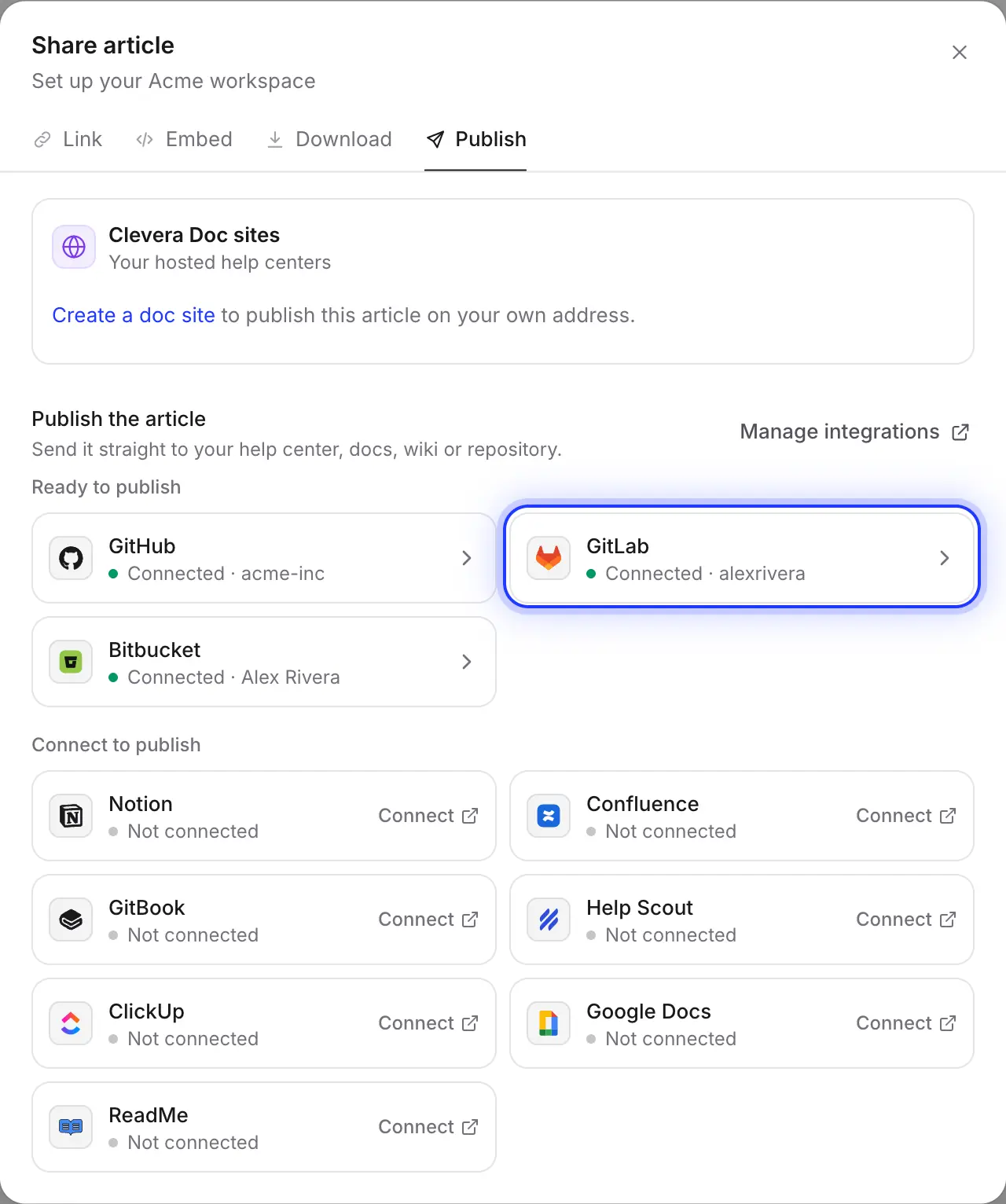
GitLab bên cạnh phần còn lại trong hệ thống của bạn
Một số nhóm lưu tài liệu sản phẩm trên GitLab và wiki nội bộ ở nơi khác. Kết nối từng công cụ một lần và xuất bản cùng một bài viết lên GitLab, Confluence hoặc Notion từ cùng một tab.
Được điền sẵn cho bạn
Nội dung mỗi commit
và những gì bạn quyết định.
Clevera viết Markdown mà GitLab hiển thị tốt trong trình xem tệp và các trình tạo trang tĩnh xây dựng sạch sẽ. Đây là chính xác những gì một lần xuất bản đưa vào dự án của bạn.
- Dự án và thư mụcBạn chọn
- Bất kỳ dự án GitLab.com nào mà tài khoản được kết nối có quyền Developer trở lên, và bất kỳ thư mục nào trong đó. Thư mục bắt đầu bằng
docs; để trống nếu muốn chọn thư mục gốc của dự án. - Tên tệpĐược thiết lập sẵn
- Tiêu đề bài viết ở dạng chữ thường với dấu gạch ngang, kết thúc bằng
.md. “Reset a customer password” sẽ trở thànhreset-a-customer-password.md. Các tiêu đề có dấu hoặc không phải tiếng Latin sẽ được chuyển sang ký tự Latin, và tên tệp sẽ bị cắt ở 80 ký tự. - Front matterĐược thiết lập sẵn
- Một khối YAML với
title,created_at,updated_atvàsource. MkDocs, Hugo và Docusaurus đọc tiêu đề và bỏ qua phần còn lại. - Ghi chú và định dạngĐược chuyển đổi cho bạn
- Các ghi chú trở thành cảnh báo GitLab với tiêu đề nằm trên cùng một dòng, ví dụ như
> [!WARNING] Careful. Bảng, danh sách công việc, công thức toán học, mã nguồn có định dạng ngôn ngữ và các phần có thể thu gọn<details>được hiển thị theo cách GitLab hỗ trợ. - Ảnh chụp màn hìnhĐược thiết lập sẵn
- Được commit vào
assets/<file name>/trong cùng thư mục, cùng commit, với mỗi chú thích được in nghiêng bên dưới hình ảnh. - CommitĐược thiết lập sẵn
- Một commit trên nhánh mặc định với thông báo
Add article: …hoặcUpdate article: …, được thực hiện bởi tài khoản GitLab đã kết nối Clevera. - VideoĐược thiết lập sẵn
- Video được đặt trong bài viết sẽ trở thành ảnh poster liên kết đến trình phát, cộng với một liên kết ▶ kèm tiêu đề. Bản ghi gốc của bài viết sẽ không được thêm vào.
Thiết lập
Thiết lập tích hợp GitLab
trong khoảng hai phút.
Bạn cần một không gian làm việc Clevera gói Pro hoặc Custom và một tài khoản GitLab.com. Chủ sở hữu không gian làm việc hoặc Quản trị viên kết nối GitLab; sau đó, bất kỳ ai có quyền chỉnh sửa bài viết đều có thể xuất bản. Việc xuất bản không tốn credit.
- 1
Mở Tích hợp
Trong Clevera, mở menu không gian làm việc, chọn Integrations, tìm GitLab trong mục Code repositories và nhấn Connect. - 2
Cấp quyền cho Clevera trên GitLab.com
GitLab yêu cầu các phạm vi api, read_user, read_repository và write_repository mà API tệp của nó cần để tạo và cập nhật tệp. Nhấn Authorize. - 3
Kiểm tra vai trò
Sử dụng tài khoản có quyền Developer trở lên trong mỗi dự án. Để commit vào nhánh mặc định được bảo vệ, thường cần quyền Maintainer; một tài khoản bot dùng chung là lựa chọn tốt. - 4
Xuất bản bài viết
Trong trình chỉnh sửa bài viết, nhấn Share, mở Publish, nhấn vào ô GitLab, chọn dự án và thư mục, rồi nhấn Publish to GitLab. - 5
Mở trong GitLab
Khi bạn thấy “Published to GitLab.”, nhấn Open in GitLab để xem tệp và commit.
Câu hỏi về tích hợp GitLab
Hiện tại là không. Clevera chỉ kết nối với GitLab.com. Các máy chủ GitLab tự quản lý không được hỗ trợ, vì vậy dự án trên instance GitLab của riêng bạn không thể là đích xuất bản.
Không. Clevera commit trực tiếp vào nhánh mặc định của dự án, thường là main, và bạn không thể chọn nhánh khác. Nếu nhóm của bạn đánh giá tài liệu qua merge request, hãy xem lại bài viết trong Clevera trước khi xuất bản, hoặc xuất bản vào dự án cho phép commit trực tiếp.
Hầu như luôn là do nhánh được bảo vệ. GitLab bảo vệ nhánh mặc định và thường chỉ cho phép Maintainer push vào đó. Hãy cấp cho tài khoản được kết nối vai trò Maintainer, hoặc cho phép Developer push trong Settings → Repository → Protected branches.
Có. Trỏ thư mục đến nơi trang web của bạn được xây dựng. Mỗi lần xuất bản là một commit bình thường, vì vậy pipeline CI/CD của bạn chạy như bình thường và trình tạo sẽ đọc title từ front matter. Hãy kiểm tra xem theme của bạn có hiển thị cảnh báo và các phần thu gọn hay không.
Không có gì thay đổi trong GitLab cho đến khi bạn xuất bản lại. Sau đó, Clevera sẽ tìm tệp hiện có và cho phép bạn cập nhật tệp đó trong một commit mới. Nếu bạn đã đổi tên bài viết, tiêu đề mới sẽ trở thành một tệp mới; hãy tự xóa tệp cũ trong GitLab. Clevera không bao giờ xóa tệp khỏi dự án của bạn.
Một không gian làm việc chỉ chứa một kết nối GitLab và việc kết nối lại sẽ thay thế kết nối cũ. Hãy sử dụng tài khoản là thành viên của mọi dự án mà bạn xuất bản đến.
Việc xuất bản lên GitLab là một phần của gói Pro và Custom, và việc xuất bản không sử dụng tín dụng. Việc tạo bài viết vẫn sử dụng tín dụng như bình thường. Xem bảng giá.
Có. Hãy kết nối từng công cụ một lần và xuất bản cùng một bài viết đến bao nhiêu nơi tùy thích. Xem các tích hợp GitHub và Bitbucket hoặc mọi tích hợp.
Hướng dẫn tiếp theo của bạn, đã có sẵn trong dự án.
Ghi lại một lần. Clevera sẽ viết hướng dẫn và commit lên GitLab, bao gồm cả ảnh chụp màn hình.