Tích hợp Help Scout
Biến các bản ghi màn hình thành bài viết Help Scout Docs
Chỉ cần ghi lại câu trả lời cho một câu hỏi hỗ trợ một lần. Clevera sẽ viết bài hướng dẫn kèm ảnh chụp màn hình và đăng lên trang Help Scout Docs cũng như bộ sưu tập bạn chọn, hiển thị trực tiếp cho khách hàng ngay khi đăng.
Hiển thị trực tiếp trong cơ sở tri thức
Ảnh chụp màn hình được lưu trong Help Scout
Video hướng dẫn phát ngay trong bài viết
Cập nhật không trùng lặp
Bạn có thể làm gì
Trả lời phiếu hỗ trợ một lần,
rồi để cơ sở tri thức tự trả lời những lần sau.
Các nhóm hỗ trợ trên Help Scout đều biết những câu hỏi nào thường xuyên lặp lại mỗi tuần. Việc viết bài hướng dẫn là phần việc thường bị bỏ dở. Với Clevera, nhân viên nắm rõ câu trả lời chỉ cần ghi lại trên màn hình, và bài viết sẽ xuất hiện trong Help Scout Docs chỉ vài phút sau đó.
Biến các phiếu hỗ trợ lặp lại thành bài viết
Ghi lại quá trình bạn giải quyết vấn đề trong sản phẩm. Clevera sẽ viết một bài hướng dẫn sẵn sàng cho khách hàng với các bước được đánh số và ảnh chụp màn hình cho từng bước.
Xuất hiện nơi khách hàng tìm kiếm
Đây là một bài viết Docs thông thường, vì vậy nó sẽ hiển thị trên trang Docs, trong kết quả tìm kiếm và trong Beacon khi Beacon trả lời từ trang đó.
Xem hoặc đọc, trong cùng một bài viết
Chèn video Clevera hoặc YouTube vào bài viết và video sẽ phát ngay bên trong bài viết Help Scout, bên cạnh các bước hướng dẫn bằng văn bản.
Ảnh chụp màn hình được Help Scout lưu trữ
Hình ảnh được tải lên Help Scout và lưu trữ tại đó, vì vậy bài viết vẫn hoạt động bình thường mà không cần Clevera.
Chỉnh sửa khi sản phẩm thay đổi
Ghi lại, cập nhật bài viết trong Clevera và đăng lại. Clevera sẽ thay thế bài viết hiện có và địa chỉ bài viết vẫn giữ nguyên.
Hiển thị trực tiếp chỉ với một cú nhấp chuột
Các bài viết được đăng với trạng thái Published của Help Scout, vì vậy khách hàng có thể đọc ngay lập tức. Hãy sử dụng bộ sưu tập riêng tư nếu bạn muốn xem trước.
Cách thức hoạt động
Từ bản ghi màn hình đến Help Scout Docs
trong bốn bước.
Dán khóa API Docs của bạn một lần. Sau đó, bất kỳ bài viết nào trong không gian làm việc cũng chỉ cách cơ sở tri thức của bạn một cú nhấp chuột.
- 1
Kết nối Help Scout
Dán khóa API Docs vào Clevera, để hệ thống kiểm tra khóa và chọn các trang Docs để đăng bài. - 2
Clevera viết bài viết
Từ bản ghi màn hình của bạn, Clevera sẽ viết bài hướng dẫn: các bước, ảnh chụp màn hình, mẹo và cảnh báo. - 3
Chọn trang và bộ sưu tập
Trong phần Share, mở Publish, chọn trang Docs và bộ sưu tập, rồi nhấp Publish to Help Scout. - 4
Hiển thị trực tiếp cho khách hàng
Bài viết sẽ nằm trong bộ sưu tập với trạng thái Published của Help Scout, sẵn sàng cho người đọc.
Xem trong Clevera
Đăng lên Help Scout,
từ cửa sổ Share của bài viết.
Không cần sao chép văn bản vào trình chỉnh sửa Docs, không cần tải lại từng ảnh chụp màn hình, không cần xây dựng lại các khung chú thích thủ công. Kết nối một lần, sau đó đăng từ Share.
Kết nối với khóa API Docs của bạn
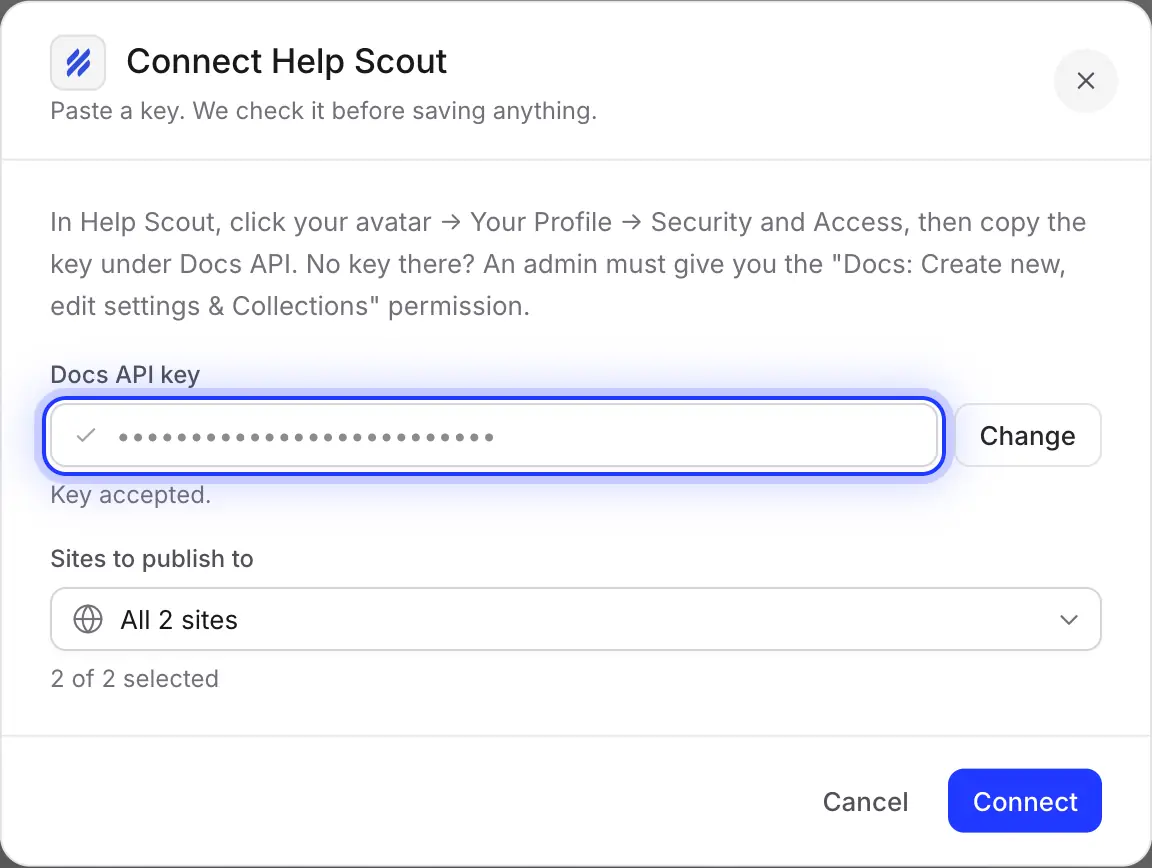
Trong Help Scout, nhấp vào ảnh đại diện của bạn, mở Your Profile → Security and Access và sao chép khóa bên dưới Docs API. Dán khóa vào Clevera và nhấp Check key; không có gì được lưu cho đến khi Help Scout chấp nhận khóa.
Không thấy khóa ở đó? Quản trị viên Help Scout cần cấp cho bạn quyền “Docs: Create new, edit settings & Collections” trước.
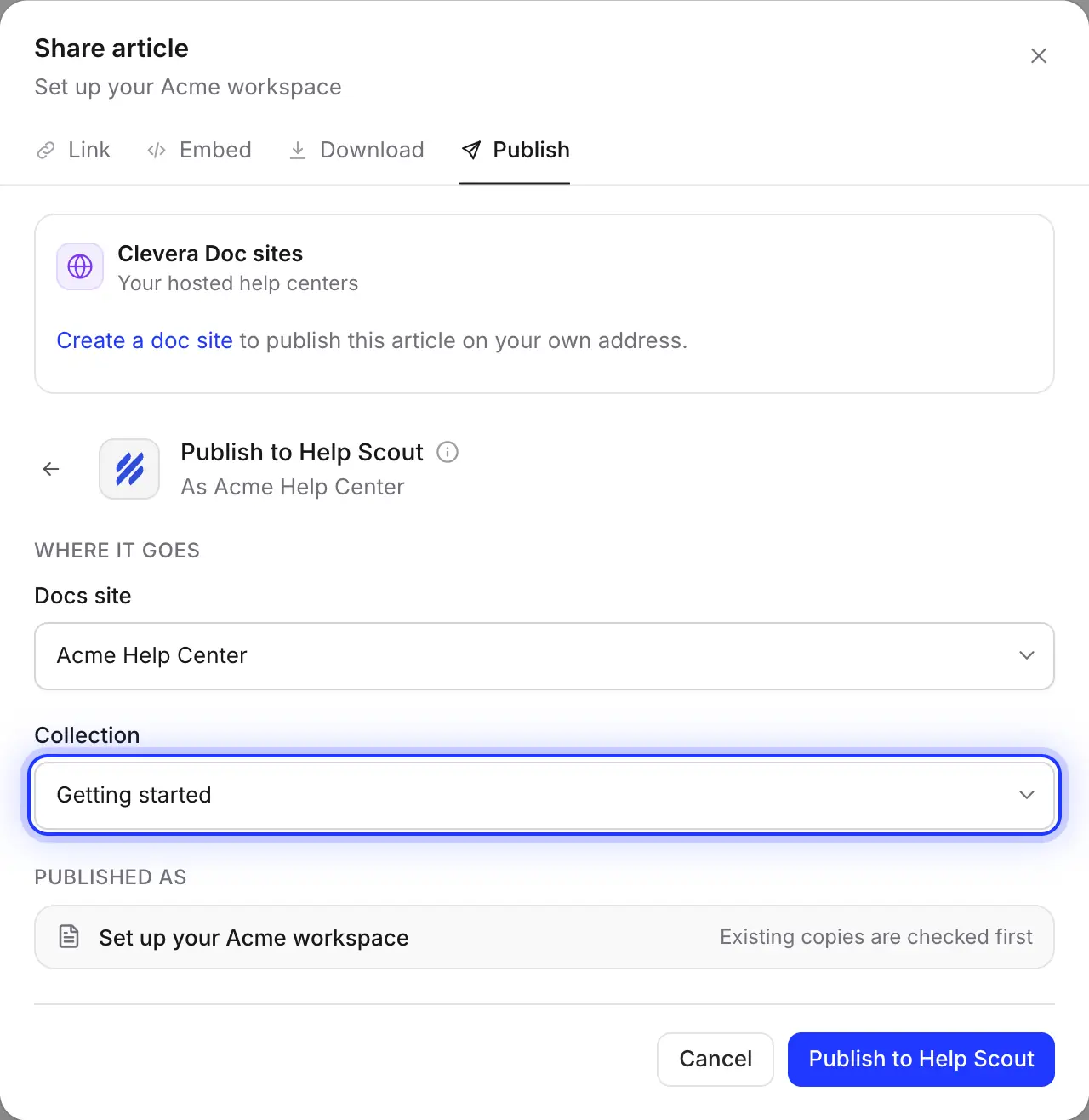
Chọn trang Docs và bộ sưu tập
Chọn trang Docs, sau đó chọn một trong các bộ sưu tập của trang đó, ví dụ như Getting started hoặc Billing. Clevera sẽ ghi nhớ lựa chọn của bạn cho lần sau.
Clevera sẽ kiểm tra bộ sưu tập xem có bài viết nào cùng tiêu đề trước không, vì vậy khi đăng lại, hệ thống sẽ đề xuất cập nhật thay vì tạo bản sao trùng lặp.
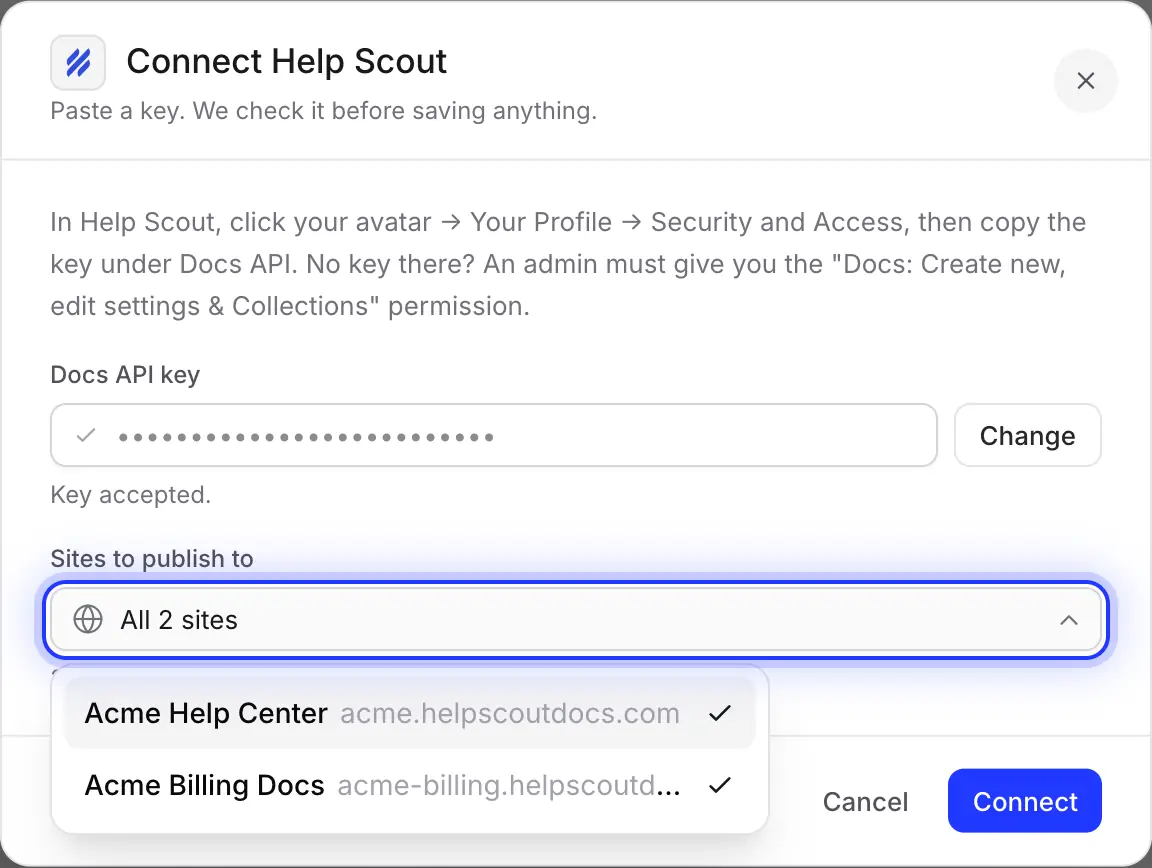
Chỉ các trang bạn cho phép
Khóa API Docs có quyền truy cập vào mọi trang mà người dùng có thể chỉnh sửa. Khi kết nối, hãy bỏ chọn các trang mà nhóm của bạn không nên đăng bài, chẳng hạn như cơ sở tri thức nội bộ. Phải có ít nhất một trang được chọn.
Được điền sẵn cho bạn
Những gì xuất hiện trong cơ sở tri thức của bạn
và những gì bạn quyết định.
Clevera chuyển đổi bài viết sang định dạng bài viết của Help Scout, vì vậy bài viết sẽ hiển thị giống như các bài Docs khác của bạn và có thể được chỉnh sửa trong Help Scout như bình thường.
- Trang Docs và bộ sưu tậpBạn chọn
- Bất kỳ bộ sưu tập nào trong các trang Docs bạn đã cho phép. Các danh mục bên trong bộ sưu tập không được thiết lập sẵn; hãy thêm bài viết vào danh mục trong Help Scout sau đó.
- Tiêu đềĐược thiết lập sẵn
- Tiêu đề bài viết, bằng ngôn ngữ bạn đang mở trong trình chỉnh sửa. Hãy chuyển đổi ngôn ngữ trước nếu muốn đăng bản dịch.
- Trạng tháiĐược thiết lập sẵn
- Published. Nếu bộ sưu tập là công khai, người đọc có thể thấy bài viết ngay lập tức.
- Khung chú thíchĐược chuyển đổi sẵn
- Các hộp có màu với biểu tượng và tiêu đề chú thích in đậm: xanh dương cho thông tin, vàng cho cảnh báo, xanh lá cho mẹo và thành công, xám cho ghi chú và đỏ cho nguy hiểm.
- Các bước, tab và nút chuyển đổiĐược chuyển đổi sẵn
- Các bước được đánh số sẽ trở thành danh sách có số thứ tự với tiêu đề của mỗi bước là một tiêu đề lớn. Mỗi tab sẽ trở thành một tiêu đề với nội dung bên dưới, và các nút chuyển đổi sẽ trở thành các phần có thể thu gọn.
- Ảnh chụp màn hìnhĐược thiết lập sẵn
- Được tải lên Help Scout và lưu trữ tại đó. Nếu quá trình tải lên thất bại, hình ảnh sẽ liên kết đến bản sao trên Clevera không bao giờ hết hạn.
- VideoĐược thiết lập sẵn
- Video YouTube và Clevera được chèn vào bài viết sẽ trở thành trình phát nhúng; video Clevera cần bật liên kết chia sẻ. Các tệp video sẽ trở thành một liên kết. Video gốc tạo ra bài viết sẽ không được thêm vào.
Thiết lập
Thiết lập tích hợp Help Scout
trong khoảng hai phút.
Bạn cần một không gian làm việc Clevera gói Pro trở lên và một trang Help Scout Docs với ít nhất một bộ sưu tập. Chủ sở hữu không gian làm việc hoặc Quản trị viên kết nối Help Scout một lần; sau đó, bất kỳ ai có quyền chỉnh sửa bài viết đều có thể đăng bài. Việc đăng bài không sử dụng tín dụng.
- 1
Sao chép khóa API Docs của bạn
Trong Help Scout, nhấp vào ảnh đại diện của bạn, mở Your Profile → Security and Access và sao chép khóa bên dưới Docs API. Hãy bảo mật nó như mật khẩu. - 2
Kết nối Help Scout trong Clevera
Mở menu không gian làm việc, chọn Integrations, tìm Help Scout bên dưới Knowledge bases và nhấp Connect. Dán khóa và nhấp Check key. - 3
Chọn các trang
Bên dưới Sites to publish to, giữ lại các trang Docs mà nhóm của bạn có thể đăng bài và nhấp Connect. - 4
Đăng bài viết
Trong trình chỉnh sửa bài viết, nhấp Share, mở Publish, nhấp vào ô Help Scout, chọn Docs site và Collection, rồi nhấp Publish to Help Scout. - 5
Mở trong Help Scout
Khi bạn thấy “Published to Help Scout.”, nhấp Open in Help Scout để xem bài viết.
Câu hỏi về tích hợp Help Scout
Ngay lập tức. Clevera đăng bài với trạng thái Published của Help Scout, không phải bản nháp, vì vậy bộ sưu tập công khai sẽ hiển thị bài viết cho người đọc ngay lập tức. Để xem trước, hãy đăng vào bộ sưu tập riêng tư và di chuyển bài viết khi đã sẵn sàng.
Đây là một bài viết Help Scout Docs bình thường, vì vậy nó hoạt động giống như các bài viết khác trong cơ sở tri thức của bạn. Nếu Beacon của bạn hiển thị câu trả lời từ trang Docs và bộ sưu tập đó, khách hàng cũng có thể tìm thấy bài viết ở đó. Cài đặt Beacon vẫn nằm trong Help Scout.
Nếu bộ sưu tập đã có bài viết với tiêu đề đó, Clevera sẽ hiển thị “This article is already in Help Scout.” Bạn có thể cập nhật để thay thế tiêu đề và văn bản trong khi địa chỉ bài viết vẫn giữ nguyên, hoặc tạo bài viết mới với tiêu đề mới. Đăng vào một bộ sưu tập khác sẽ tạo ra một bài viết mới ở đó.
Không. Việc đăng bài chỉ theo một chiều, và cập nhật sẽ ghi đè văn bản bài viết trong Help Scout. Hãy thực hiện thay đổi trong Clevera và đăng lại. Clevera không bao giờ xóa bài viết khỏi Help Scout.
Clevera đặt bài viết vào bộ sưu tập bạn chọn, không phải danh mục bên trong đó. Hãy thêm bài viết vào danh mục trong Help Scout sau khi đăng.
Có, đó là một tính năng miễn phí riêng biệt. Xem Help Scout Docs import và cách Clevera so sánh với Help Scout. Tích hợp này dành cho các nhóm vẫn duy trì cơ sở tri thức trong Help Scout.
Đăng lên Help Scout là một phần của các gói Pro và Custom của Clevera và không sử dụng tín dụng; việc tạo bài viết vẫn sử dụng tín dụng như bình thường. Xem bảng giá.
Câu hỏi lặp lại tiếp theo, đã có lời giải trong Tài liệu của bạn.
Ghi lại câu trả lời một lần. Clevera sẽ viết bài, chụp ảnh màn hình và xuất bản lên Help Scout.