Tích hợp Wistia
Tải video AI lên Wistia, thẳng vào đúng dự án
Tạo video sản phẩm hoặc video hướng dẫn từ bản ghi màn hình trong Clevera, sau đó gửi vào dự án trong thư viện Wistia của bạn với tên và mô tả đã được viết sẵn. Video chưa được nhúng cho đến khi bạn thực hiện.
Đưa vào dự án bạn chọn
Tiêu đề và mô tả do AI viết
Chưa nhúng cho đến khi bạn cho phép
Không tính phí mỗi lần gửi
Bạn có thể làm gì
Thư viện Wistia của bạn, luôn sẵn sàng,
không cần thao tác xuất rồi tải lên thủ công.
Wistia là nơi lưu trữ các video trên trang web, trung tâm trợ giúp và trang đích của bạn. Tích hợp Wistia giúp bỏ qua bước tải xuống từ công cụ này rồi tải lên công cụ khác: video hoàn thiện sẽ đi thẳng đến đúng dự án, đã được đặt tên và mô tả.
Video tính năng cho trang web của bạn
Ghi lại tính năng, để Clevera biến bản ghi thành video sản phẩm có lời dẫn, rồi gửi đến dự án mà trang marketing của bạn đang nhúng. Thay thế vào trang khi video đã sẵn sàng.
Video hướng dẫn cho trung tâm trợ giúp
Đội ngũ hỗ trợ biến bản ghi màn hình thành video hướng dẫn ngắn và lưu trong dự án Wistia riêng, sẵn sàng để nhúng bên cạnh bài viết trợ giúp tương ứng.
Mọi video đều nằm đúng dự án
Chọn dự án khi bạn gửi. Clevera ghi nhớ lựa chọn gần nhất cho từng tài khoản, vì vậy chuỗi video giới thiệu sản phẩm luôn nằm trong mục Customer onboarding mà không cần ai phải kéo thả tệp.
Không có gì được đăng tải ngoài ý muốn
Video xuất hiện dưới dạng phương tiện mới trong thư viện, chưa được nhúng ở bất kỳ đâu. Trang web của bạn chỉ thay đổi khi ai đó nhúng video từ Wistia.
Phiên bản mới khi sản phẩm thay đổi
Chỉnh sửa video trong Clevera sau khi phát hành và gửi lại. Mỗi lần gửi sẽ tạo ra một tệp phương tiện mới, vì vậy bạn là người quyết định trong Wistia khi nào video cũ được thay thế.
Quyền truy cập tối giản
Clevera kết nối bằng mã thông báo API Wistia chỉ có quyền đọc thư mục, phương tiện và tải video lên. Không yêu cầu bất kỳ quyền nào khác.
Cách thức hoạt động
Từ bản ghi màn hình đến thư viện Wistia của bạn
chỉ trong bốn bước.
Dán mã thông báo một lần. Sau đó, mọi video hoàn thiện chỉ cách Wistia một lựa chọn dự án và một cú nhấp chuột.
- 1
Dán mã thông báo API Wistia
Tạo mã thông báo trong Wistia với quyền đọc và tải lên, sau đó dán vào phần Connect Wistia trong Clevera. - 2
Clevera đặt tên và mô tả video
Chọn tài khoản Wistia trong cửa sổ Publish. AI sẽ viết tiêu đề và mô tả dựa trên kịch bản của video. - 3
Chọn dự án và gửi
Chọn dự án (thư mục), kiểm tra văn bản và nhấp Send as draft to Wistia. - 4
Video chờ sẵn trong thư viện
Wistia xử lý video và nó sẽ xuất hiện trong dự án, chưa được nhúng, sẵn sàng để bạn sử dụng.
Xem trong Clevera
Đặt tên, mô tả, lưu trữ,
tất cả trước khi rời Clevera.
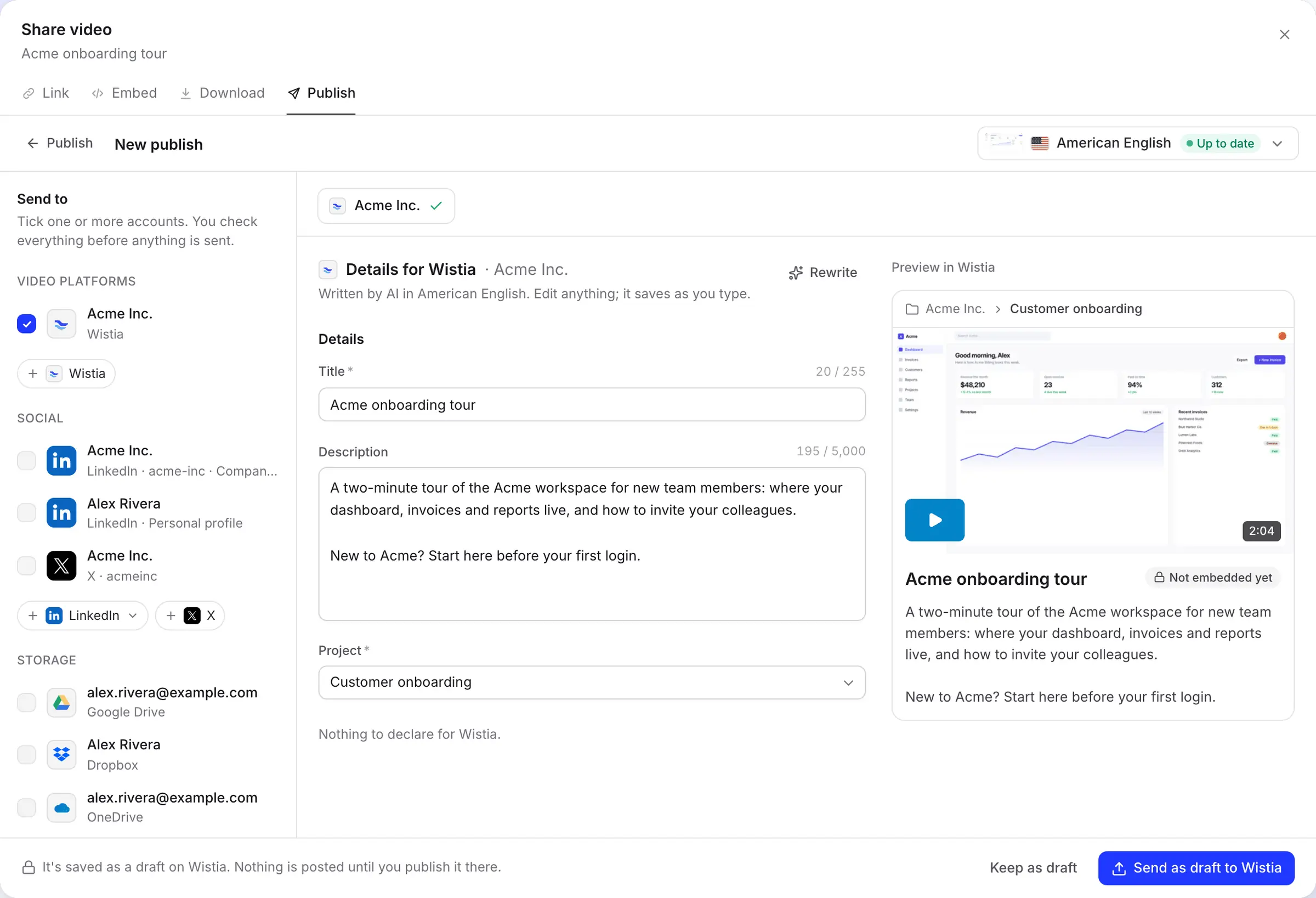
Cửa sổ Publish hiển thị các trường Wistia ở bên trái và bên phải là cách video sẽ được liệt kê trong thư mục: đường dẫn, tên và mô tả.
Tiêu đề, mô tả và đích đến
AI viết tiêu đề và mô tả văn bản thuần túy bằng ngôn ngữ của video bạn gửi. Bạn có thể chỉnh sửa; thay đổi sẽ được lưu khi bạn nhập, và tính năng Rewrite cung cấp cặp nội dung mới nếu nội dung đầu tiên chưa phù hợp.
Bản xem trước đánh dấu video là Not embedded yet (Chưa nhúng), vì đó chính xác là cách nó xuất hiện: trong thư viện của bạn, ở chế độ riêng tư với tài khoản Wistia cho đến khi bạn nhúng hoặc chia sẻ.
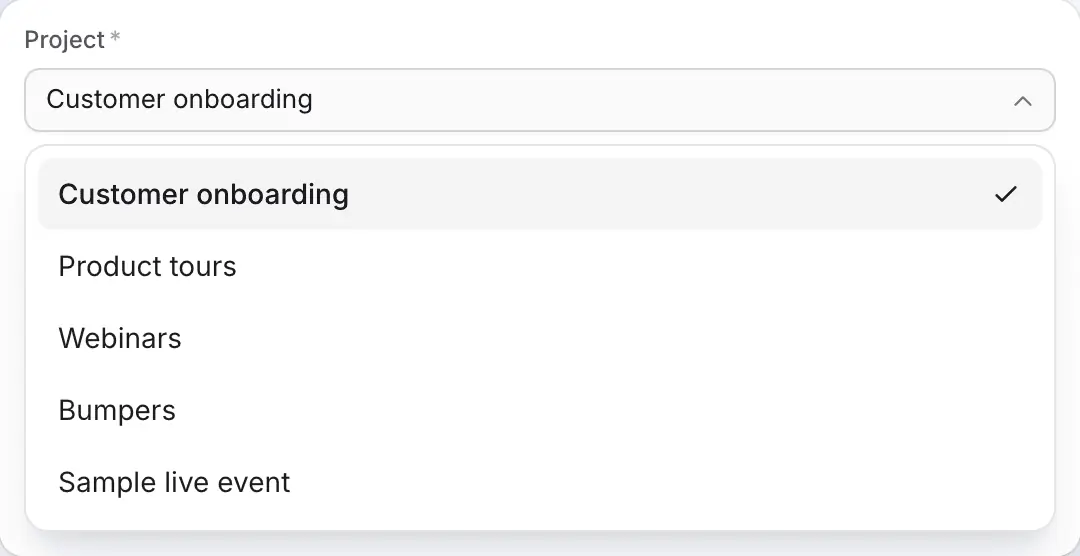
Các dự án của bạn, theo thứ tự hợp lý
Danh sách dự án hiển thị mọi thư mục mà mã thông báo của bạn có thể đọc, được sắp xếp theo tên, với các thư mục từ Thư viện Video của bạn lên trước. Các thư mục riêng của Wistia, như Bumpers và Sample live event, sẽ chuyển xuống cuối.
Vừa tạo thư mục một phút trước? Clevera làm mới danh sách khoảng một giờ một lần; hãy kết nối lại tài khoản để xem ngay lập tức. Clevera gọi là Project vì API của Wistia vẫn sử dụng từ đó cho thư mục.
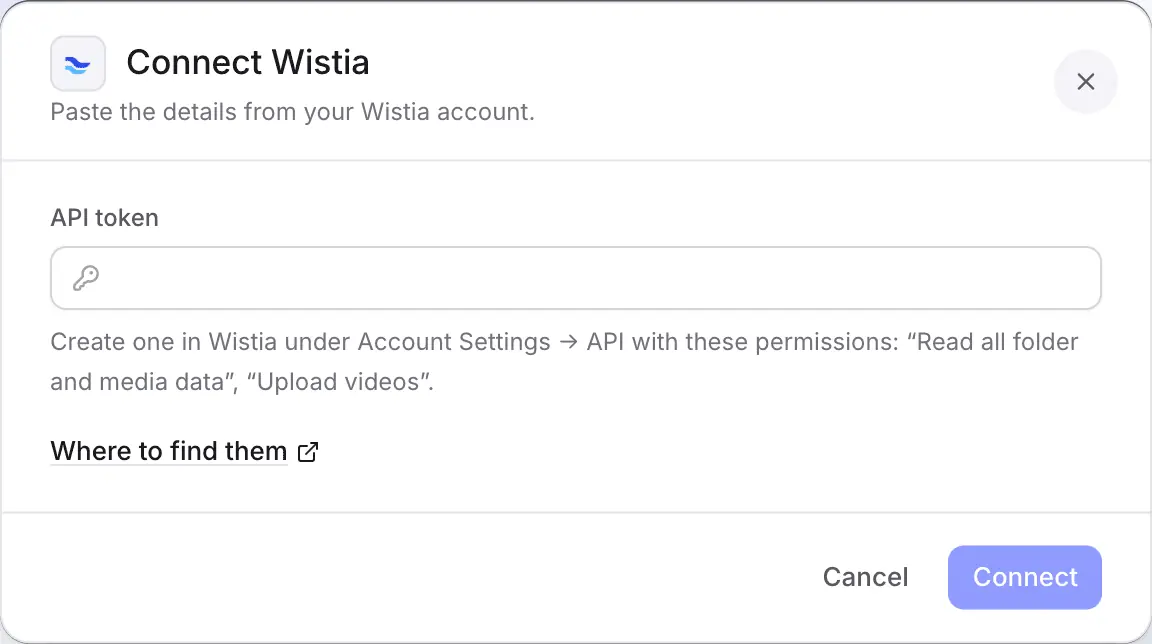
Kết nối bằng mã thông báo, kiểm tra ngay tại chỗ
Wistia chỉ cung cấp đăng nhập ứng dụng cho một số tài khoản, vì vậy Clevera kết nối bằng mã thông báo API mà Chủ sở hữu tài khoản Wistia tạo trong Account Settings, sau đó chọn API.
Clevera kiểm tra mã thông báo trước khi lưu. Mã thông báo có quyền đọc nhưng không có quyền tải lên sẽ bị từ chối ngay lập tức, để bạn không gặp sự cố khi gửi lần đầu.
Đã điền sẵn cho bạn
Những gì Clevera điền
cho mỗi lần tải lên Wistia.
Wistia giữ cho phương tiện đơn giản, và tích hợp cũng vậy: tên, mô tả và thư mục chứa nó.
- Tiêu đềAI viết
- Tên phương tiện trong Wistia, tối đa 255 ký tự. Các dấu ngoặc nhọn
<và>không được phép trong tên Wistia. - Mô tảAI viết
- Tóm tắt văn bản thuần túy về nội dung video, tối đa 5.000 ký tự, viết bằng ngôn ngữ của video.
- Dự ánBạn chọn
- Thư mục Wistia chứa video. Bắt buộc và được ghi nhớ cho từng tài khoản, vì vậy lần gửi tiếp theo sẽ mặc định vào cùng thư mục đó.
- Tệp videoĐã thiết lập sẵn
- Bản kết xuất hoàn thiện bằng ngôn ngữ bạn đã chọn, tải lên dưới dạng MP4 tối đa 8 GB. Chưa có bản kết xuất? Clevera sẽ kết xuất trước và gửi khi hoàn tất.
Thiết lập
Thiết lập tích hợp Wistia
trong khoảng ba phút.
Bạn cần một không gian làm việc Clevera trên gói Pro trở lên và Chủ sở hữu tài khoản Wistia, người duy nhất có thể tạo mã thông báo API. Chủ sở hữu hoặc quản trị viên không gian làm việc Clevera sẽ dán mã thông báo; sau đó bất kỳ ai có quyền chỉnh sửa video đều có thể gửi.
- 1
Tạo mã thông báo trong Wistia
Với tư cách là Chủ sở hữu tài khoản, hãy mở Account Settings → API và tạo mã thông báo với Read all folder and media data và Upload videos. Sao chép mã: Wistia chỉ hiển thị một lần. - 2
Dán vào Clevera
Trong Clevera, mở Integrations, tìm Wistia trong mục Video platforms, nhấp Connect, dán mã thông báo và nhấp Connect. - 3
Mở tab Publish của video
Trong trình chỉnh sửa, nhấp Share, mở Publish, nhấp Publish… và chọn tài khoản Wistia. - 4
Chọn dự án và gửi
Kiểm tra tiêu đề và mô tả, chọn Project và nhấp Send as draft to Wistia. - 5
Nhúng từ Wistia
Khi hàng chuyển sang màu xanh, nhấp Open on Wistia và nhúng hoặc chia sẻ video như bất kỳ tệp tải lên nào khác.
Câu hỏi về tích hợp Wistia
Kết nối Wistia một lần bằng mã thông báo API, sau đó mở bất kỳ video đã hoàn thiện nào, nhấp Share, chọn Publish, chọn tài khoản Wistia, chọn dự án và gửi. Video sẽ nằm trong dự án đó trong thư viện Wistia của bạn.
Không. Video sẽ nằm trong thư viện Wistia của bạn, chưa được nhúng. Hãy nhúng từ Wistia khi bạn sẵn sàng, hoặc sử dụng trình phát của riêng Clevera.
Wistia chỉ bật tính năng đăng nhập ứng dụng cho một số tài khoản, vì vậy mã thông báo hoạt động cho tất cả mọi người. Nó chỉ cần hai quyền: đọc thư mục và phương tiện, và tải video lên.
Wistia đã đổi tên dự án thành thư mục, nhưng API của họ vẫn gọi là dự án. Chúng là một.
Tối đa 8 GB mỗi video, dài ít nhất một giây, không giới hạn độ dài tối đa. Việc tải lên cũng được tính vào giới hạn của gói Wistia của bạn, giống như bất kỳ tệp tải lên nào khác.
Không. Không có phí cho mỗi lần gửi, và tiêu đề cùng mô tả do AI viết là miễn phí. Xem bảng giá để biết chi phí tạo video.
Không thực hiện được từ Clevera. Wistia chọn hình thu nhỏ mà bạn có thể thay đổi tại đó, còn thẻ, chương và lập lịch không nằm trong phạm vi tích hợp Wistia.
Ngắt kết nối tài khoản trên trang Integrations của Clevera, sau đó xóa mã thông báo trong Wistia tại Account Settings, chọn API. Wistia không có cách nào để ứng dụng thu hồi mã thông báo, vì vậy nó vẫn hợp lệ cho đến khi bạn xóa.
Ghi lại hôm nay. Nhúng từ Wistia ngày mai.
Clevera biến bản ghi màn hình của bạn thành video có lời dẫn và lưu trữ vào đúng dự án Wistia, kèm theo tên và mô tả đầy đủ.