Tích hợp YouTube
Tự động đăng bản ghi màn hình lên YouTube
Biến bản ghi màn hình thành video có lời dẫn trong Clevera, sau đó gửi đến kênh YouTube của bạn dưới dạng bản nháp riêng tư. Clevera sẽ viết tiêu đề, mô tả, thẻ và chương cho bạn, giúp việc tải lên chỉ mất một phút thay vì cả buổi chiều.
Mặc định ở chế độ riêng tư
Tiêu đề, mô tả và thẻ do AI viết
Chương từ video của bạn
Nhiều kênh cùng lúc
Bạn có thể làm gì
Video hoàn thiện trên kênh của bạn,
không cần tốn công tải lên.
Hầu hết các nhóm mất nhiều thời gian cho biểu mẫu tải lên của YouTube hơn là cho chính video đó. Với tính năng tích hợp YouTube, công việc sau khi chỉnh sửa chỉ là kiểm tra nhanh, không phải là một công việc thứ hai.
Xuất bản video hướng dẫn hàng tuần
Ghi lại hướng dẫn, để Clevera biến nó thành video có lời dẫn và gửi thẳng đến kênh của bạn. Một thư viện hướng dẫn ổn định giúp bạn không còn phụ thuộc vào thời gian rảnh của bất kỳ ai.
Được tìm thấy trong tìm kiếm
Mỗi video tải lên đều có tiêu đề dễ tìm kiếm, mô tả có cấu trúc, thẻ và chương được viết từ nội dung thực tế của video, giúp người xem dễ dàng tìm thấy và chuyển đến phần họ cần.
Không có gì được công khai bất ngờ
Video sẽ đến dưới dạng bản nháp riêng tư. Bạn quyết định thời điểm chúng được công khai trong YouTube Studio sau khi xem lại lần cuối trên trang xem thực tế.
Một video, mọi kênh
Kết nối kênh chính và các kênh hướng dẫn hoặc kênh khu vực của bạn, chọn những kênh bạn muốn và gửi tất cả từ cùng một cửa sổ.
Ngôn ngữ của người xem
Dịch lời dẫn và phụ đề sang bất kỳ ngôn ngữ nào trong số 74 ngôn ngữ trong Clevera, sau đó xuất bản phiên bản mà kênh của bạn cần. Các chi tiết cũng được viết bằng ngôn ngữ đó.
Cập nhật mà không cần tải lên lại thủ công
Khi sản phẩm thay đổi, hãy sửa video trong Clevera và xuất bản phiên bản mới lên YouTube từ cùng một nơi, với các chi tiết mới sẵn sàng để kiểm tra.
Cách thức hoạt động
Từ ghi hình đến YouTube
trong bốn bước.
Kết nối một lần. Sau đó, mọi video hoàn thiện chỉ cách kênh của bạn vài cú nhấp chuột.
- 1
Kết nối kênh của bạn
Đăng nhập bằng Google từ trang Tích hợp của Clevera. Thêm bao nhiêu kênh tùy thích mà nhóm của bạn đăng tải. - 2
Clevera viết các chi tiết
Mở Chia sẻ, sau đó chọn Xuất bản. Clevera đọc kịch bản và các chương của video rồi soạn thảo tiêu đề, mô tả, thẻ, danh mục và hình thu nhỏ. - 3
Kiểm tra và gửi
Chỉnh sửa bất cứ thứ gì, trả lời các khai báo của YouTube, sau đó nhấp Gửi dưới dạng bản nháp riêng tư. Quá trình tải lên diễn ra ở chế độ nền. - 4
Video nằm ở dạng bản nháp riêng tư
Video chờ trong YouTube Studio, chỉ bạn mới thấy được, cho đến khi bạn xuất bản nó ở đó.
Xem trong Clevera
Mọi thứ YouTube yêu cầu,
trên một màn hình.
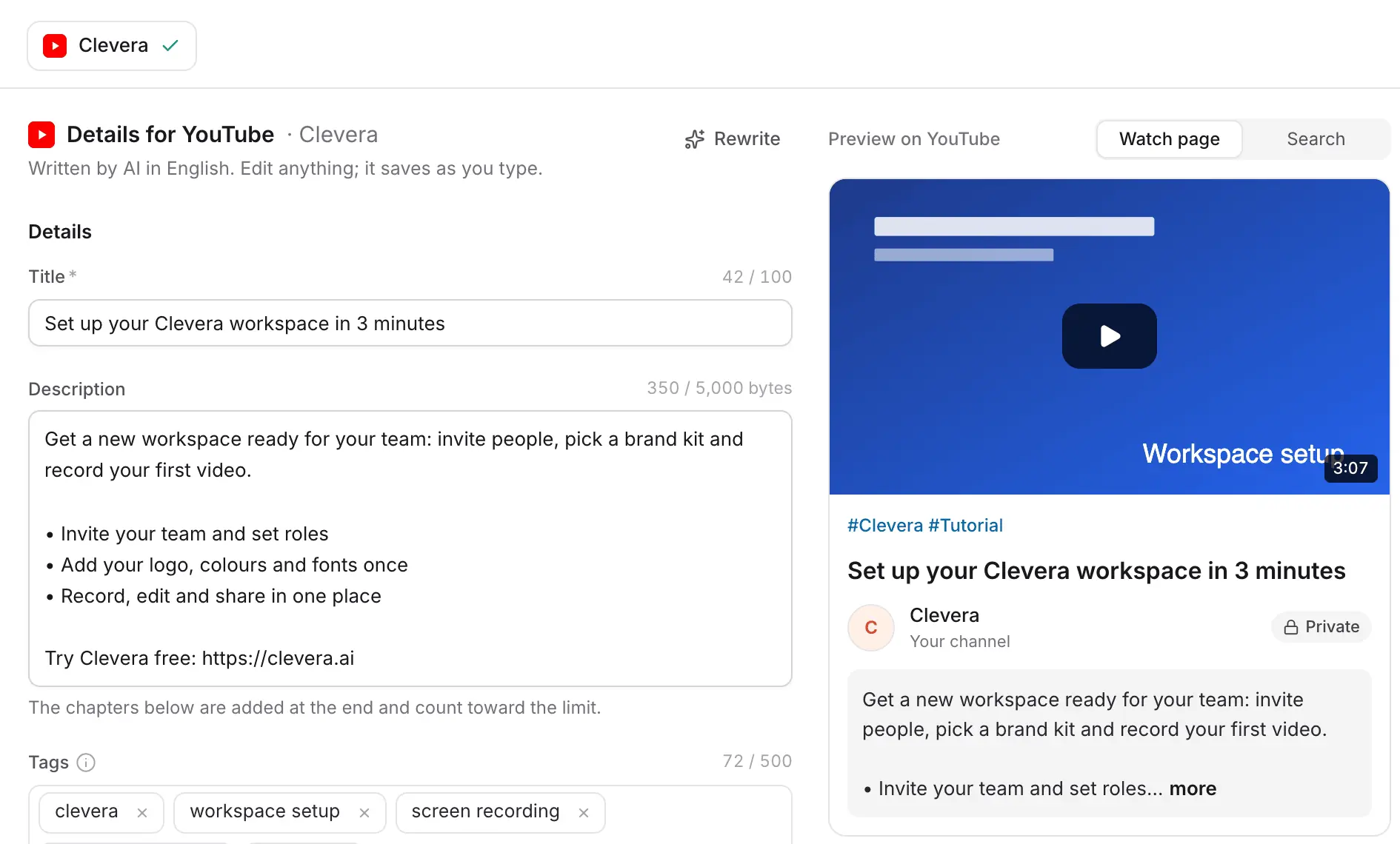
Cửa sổ Xuất bản hiển thị biểu mẫu ở bên trái và bản xem trước trực tiếp của trang xem YouTube ở bên phải, giúp bạn thấy tiêu đề, mô tả và hình thu nhỏ như cách người xem sẽ thấy.
Chi tiết do AI viết, sẵn sàng để kiểm tra
Clevera viết tiêu đề, mô tả với tóm tắt ngắn và các gạch đầu dòng, thẻ và danh mục từ chính kịch bản của video, bằng ngôn ngữ của video. Bộ đếm ký tự tuân theo giới hạn của YouTube nên không có gì bị cắt bớt khi tải lên.
Thay đổi một từ và nó sẽ tự động lưu khi bạn nhập. Không thích bản nháp? Nhấp Viết lại để có bản mới.
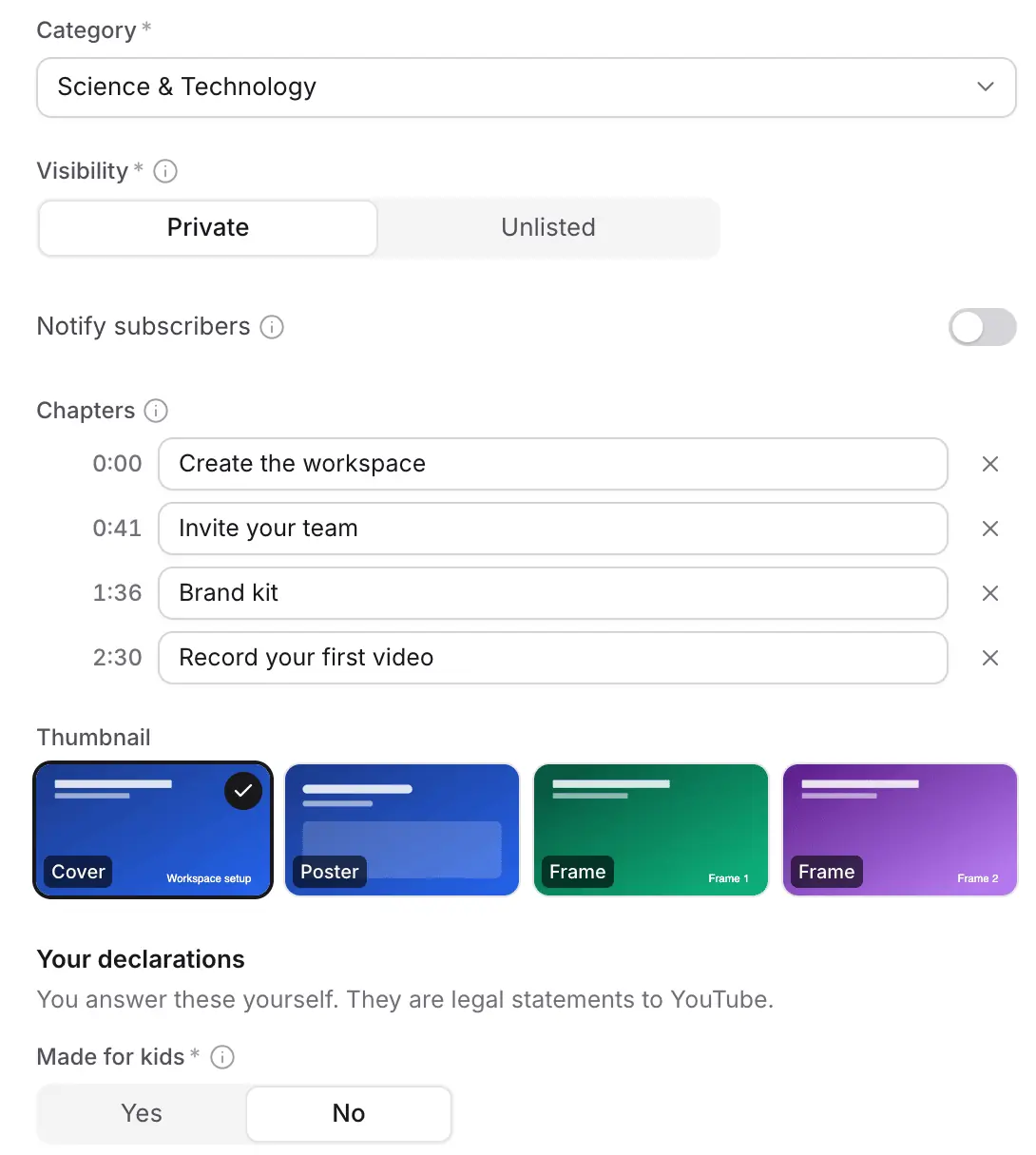
Chương, hình thu nhỏ và các khai báo
Các chương được lấy từ mã thời gian của video đã hoàn thiện, bắt đầu từ 0:00. Chọn ảnh bìa, áp phích hoặc một khung hình làm hình thu nhỏ. Chọn Riêng tư hoặc Không công khai, và liệu người đăng ký có được thông báo hay không.
Nội dung dành cho trẻ em và nội dung bị thay đổi hoặc tổng hợp là các tuyên bố pháp lý, vì vậy bạn tự trả lời chúng. Clevera không bao giờ đoán thay bạn.
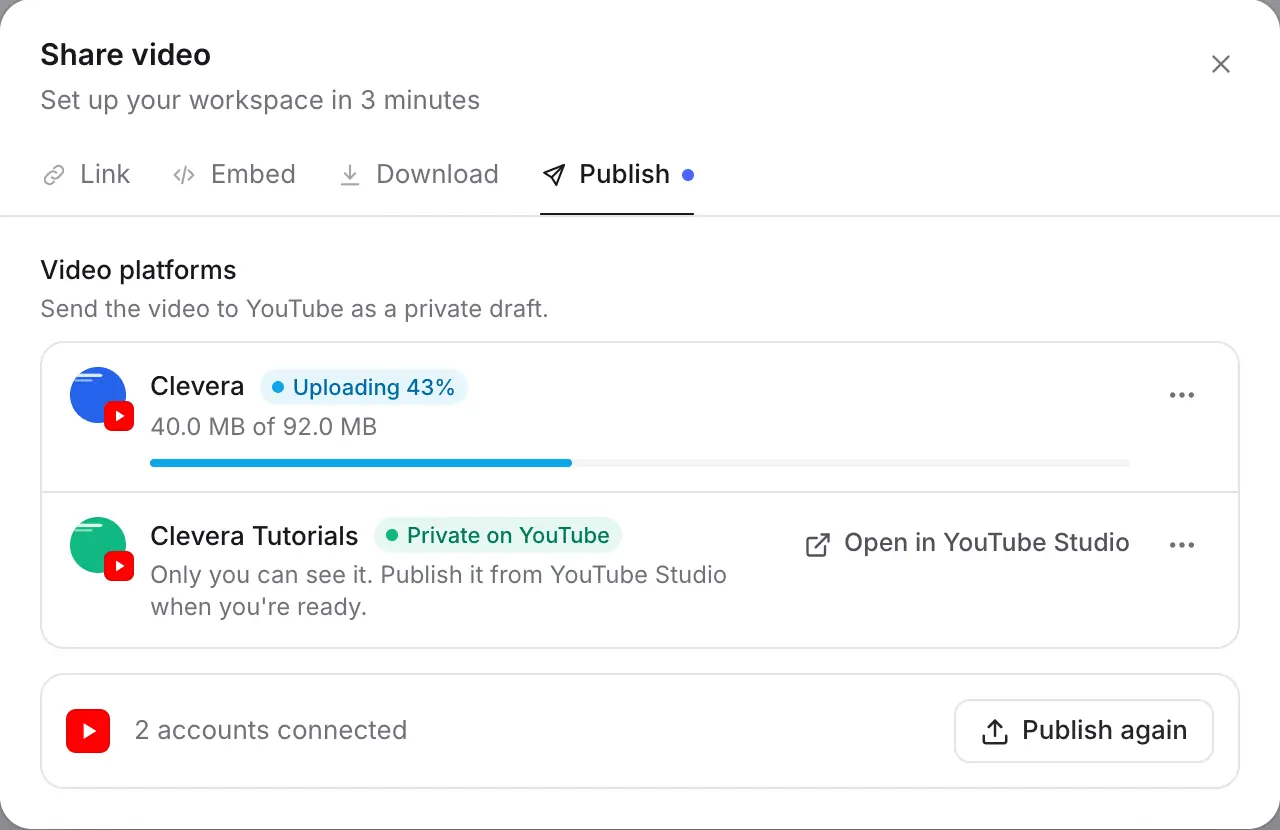
Xem quá trình tải lên, sau đó mở trong YouTube Studio
Mỗi kênh có một hàng riêng với tiến trình tải lên. Khi hoàn tất, hàng đó sẽ hiển thị Riêng tư trên YouTube và liên kết thẳng đến video trong YouTube Studio.
Bạn có thể đóng cửa sổ trong khi quá trình chạy. Nếu video chưa được kết xuất, Clevera sẽ kết xuất trước và gửi khi nó sẵn sàng.
Điền sẵn cho bạn
Những gì Clevera điền sẵn
và những gì bạn quyết định.
Mọi trường bên dưới đều được kiểm tra theo giới hạn của YouTube trước khi gửi đi. AI viết văn bản; các lựa chọn pháp lý là của bạn.
- Tiêu đềAI viết
- Một tiêu đề rõ ràng, dễ tìm kiếm với tối đa 100 ký tự, được viết từ nội dung video hiển thị.
- Mô tảAI viết
- Một đoạn mở đầu, các điểm chính dưới dạng gạch đầu dòng và danh sách chương, trong giới hạn 5.000 byte của YouTube. Clevera đếm byte, không phải chữ cái, vì vậy mô tả bằng tiếng Nhật, tiếng Ả Rập hoặc tiếng Thái cũng vừa vặn.
- Thẻ và hashtagAI viết
- Các thẻ liên quan trong tổng số 500 ký tự của YouTube và tối đa ba hashtag phía trên tiêu đề.
- Danh mụcAI chọn
- Được chọn từ danh sách danh mục của kênh bạn, ví dụ: Khoa học & Công nghệ hoặc Giáo dục.
- ChươngĐược thiết lập cho bạn
- Lấy từ mã thời gian chương của video đã kết xuất. Nếu video không có chương đáng tin cậy, Clevera sẽ bỏ qua thay vì đoán.
- Hình thu nhỏAI gợi ý
- Ảnh bìa, áp phích hoặc khung hình tốt nhất từ video được chọn cho bạn. Chuyển đổi chỉ với một cú nhấp chuột.
- Chế độ hiển thịBạn chọn
- Mặc định là Riêng tư, hoặc Không công khai. Bạn xuất bản cho mọi người từ YouTube Studio.
- Dành cho trẻ emBạn chọn
- Yêu cầu bởi YouTube. Clevera ghi nhớ câu trả lời của bạn cho từng kênh.
- Nội dung bị thay đổi hoặc tổng hợpBạn chọn
- Tiết lộ nội dung AI của YouTube. Nó được bật cho bạn khi video sử dụng người thuyết trình AI.
Thiết lập
Thiết lập tích hợp YouTube
trong khoảng hai phút.
Bạn cần một không gian làm việc Clevera gói Pro trở lên. Chủ sở hữu không gian làm việc hoặc Quản trị viên kết nối kênh một lần; sau đó, bất kỳ ai có quyền chỉnh sửa video đều có thể xuất bản.
- 1
Mở Tích hợp
Trong Clevera, mở menu không gian làm việc và chọn Tích hợp. YouTube nằm trong mục Điểm đến xuất bản. - 2
Thêm kênh của bạn
Nhấp Thêm và đăng nhập bằng tài khoản Google sở hữu kênh đó. Clevera hiển thị tên và hình ảnh của kênh để bạn biết kênh nào đã được kết nối. Lặp lại cho các kênh khác. - 3
Mở một video đã hoàn thiện
Trong trình chỉnh sửa video, nhấp Chia sẻ và mở tab Xuất bản , sau đó chọn các kênh và ngôn ngữ để xuất bản. - 4
Kiểm tra chi tiết và gửi
Xem lại những gì Clevera đã viết, trả lời các khai báo và nhấp Gửi dưới dạng bản nháp riêng tư. Hoặc nhấp Giữ làm bản nháp để hoàn thành sau. - 5
Xuất bản trên YouTube
Mở video trong YouTube Studio từ tab Xuất bản và công khai khi bạn sẵn sàng.
Câu hỏi về tích hợp YouTube
Mọi không gian làm việc từ gói Pro trở lên. Chủ sở hữu hoặc Quản trị viên không gian làm việc kết nối kênh một lần; sau đó, bất kỳ ai có quyền chỉnh sửa video đều có thể xuất bản. Xem bảng giá.
Không. Không có gì được tải lên cho đến khi bạn nhấp Gửi, và video sẽ đến dưới dạng bản nháp riêng tư mà chỉ bạn mới thấy. Bạn tự công khai chúng trong YouTube Studio.
Có. Kết nối bao nhiêu kênh tùy thích, sau đó chọn nhiều kênh trong cửa sổ Xuất bản. Mỗi kênh có chi tiết riêng để kiểm tra và trạng thái tải lên riêng.
Video dọc hoặc vuông có thời lượng tối đa ba phút được hiển thị dưới dạng Short trong bản xem trước, vì đó là cách YouTube phân loại. Clevera xuất video 9:16, 1:1 và 16:9, vì vậy bạn có thể thực hiện cắt dọc ở cùng một nơi.
YouTube cho phép tải lên tối đa 15 phút trên các kênh chưa được xác minh bằng số điện thoại, và tối đa 12 giờ trên các kênh đã xác minh. Clevera kiểm tra độ dài trước khi gửi và thông báo nếu kênh của bạn cần xác minh.
Không. Tiêu đề, mô tả, thẻ và chương do AI viết, tính năng Viết lại và việc tải lên đều miễn phí, cũng như việc kết xuất. Việc tạo video vẫn sử dụng tín dụng như bình thường. Xem bảng giá.
Quyền tải lên video và đặt hình thu nhỏ, cũng như đọc tên, ảnh đại diện và danh mục kênh của bạn. Clevera không chỉnh sửa, xóa hoặc đọc các video khác của bạn. Việc ngắt kết nối kênh trong Clevera sẽ thu hồi quyền truy cập đó tại Google.
Có. Hãy dịch video trong Clevera, chọn ngôn ngữ trong cửa sổ Xuất bản và gửi phiên bản đó. Tiêu đề và mô tả sẽ được viết bằng cùng ngôn ngữ đó. Tìm hiểu thêm về video và tài liệu đa ngôn ngữ.
Video hướng dẫn tiếp theo của bạn, đã có trên YouTube.
Ghi hình một lần. Clevera biến nó thành video có lời bình và đưa lên kênh của bạn với đầy đủ chi tiết.