Tích hợp ClickUp
Biến các bản ghi màn hình thành ClickUp Docs
Giữ các hướng dẫn của bạn trong cùng Workspace ClickUp với công việc. Ghi lại quy trình một lần, Clevera sẽ viết hướng dẫn từng bước và xuất bản dưới dạng ClickUp Doc trong Workspace bạn chọn, sẵn sàng để liên kết từ các tác vụ, danh sách và danh sách kiểm tra giới thiệu nhân viên mới.
Mỗi bài viết một ClickUp Doc
Nhiều Workspace
Cùng một Doc cho mỗi lần cập nhật
Không tốn credit để xuất bản
Bạn có thể làm gì
Tài liệu quy trình ngay cạnh công việc,
chứ không phải trong wiki không ai mở.
Các nhóm vận hành dự án trong ClickUp muốn có hướng dẫn ngay tại đó: SOP bên cạnh tác vụ định kỳ, hướng dẫn giới thiệu bên cạnh danh sách kiểm tra cho nhân viên mới. Clevera viết các Doc đó từ bản ghi màn hình, vì vậy người nắm quy trình chỉ cần thực hiện một lần.
SOP từ một lần ghi
Ghi lại báo cáo hàng tuần, bàn giao khách hàng hoặc quy trình hoàn tiền. Clevera viết một Doc với các bước được đánh số và liên kết đến từng ảnh chụp màn hình.
Một ClickUp Doc thực thụ
Doc và trang của nó được đặt tên theo bài viết và nằm trong phần Docs của Workspace, nơi bạn có thể di chuyển chúng vào bất kỳ Space, Folder hoặc List nào và chia sẻ như mọi Doc khác.
Cập nhật tại chỗ
Xuất bản lại bài viết đã chỉnh sửa và Clevera sẽ viết lại trang mà nó đã tạo lần trước. Doc giữ nguyên địa chỉ, vì vậy các liên kết trong tác vụ vẫn hoạt động.
Mọi Workspace bạn vận hành
Các agency và công ty đa nhóm có thể cho phép nhiều Workspace ClickUp cùng lúc và chọn đúng Workspace cho mỗi bài viết.
Các bước mọi người có thể làm theo
Các bước được đánh số, bảng, mã, trích dẫn và danh sách kiểm tra đều được chuyển đổi, với các chú thích dạng trích dẫn bắt đầu bằng biểu tượng và tiêu đề in đậm.
Ảnh chụp màn hình chỉ cách một cú nhấp chuột
Mỗi ảnh chụp màn hình trở thành một liên kết 🖼️ kèm chú thích, được Clevera lưu trữ trên một liên kết không bao giờ hết hạn.
Cách thức hoạt động
Từ bản ghi đến ClickUp Doc
trong bốn bước.
Chủ sở hữu hoặc quản trị viên kết nối ClickUp một lần. Sau đó, bất kỳ ai có quyền chỉnh sửa bài viết đều có thể xuất bản bài viết đó vào một Workspace.
- 1
Kết nối ClickUp
Đăng nhập bằng ClickUp và chọn từng Workspace mà Clevera có thể xuất bản vào. - 2
Clevera viết Doc
Từ bản ghi màn hình, Clevera viết hướng dẫn: tiêu đề, các bước được đánh số, chú thích và ảnh chụp màn hình. - 3
Chọn Workspace
Trong Share, mở Publish, chọn Workspace ClickUp và nhấp Publish to ClickUp. - 4
Doc xuất hiện
Một Doc mới xuất hiện trong phần Docs của Workspace, và Clevera dẫn bạn thẳng đến đó.
Xem trong Clevera
Xuất bản lên ClickUp,
từ cửa sổ Share của bài viết.
Tab Publish nằm cạnh liên kết, nhúng và tải xuống của bài viết. Chọn ClickUp, chọn Workspace và xuất bản.
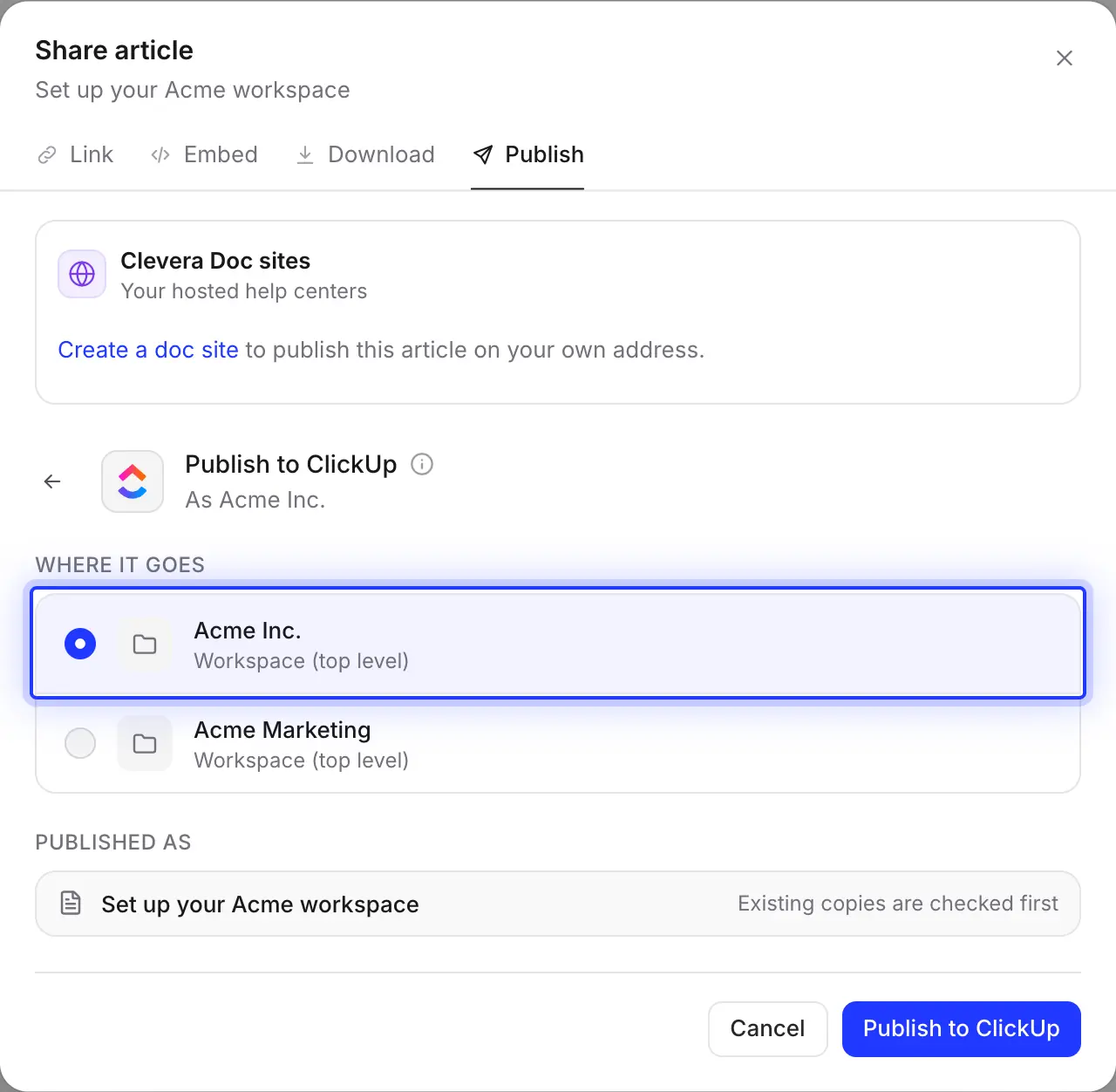
Chọn Workspace
Danh sách hiển thị mọi Workspace ClickUp bạn đã cho phép khi kết nối. Doc được tạo trong phần Docs của Workspace đó thay vì bên trong một Space, Folder hoặc List cụ thể, vì vậy bạn có thể lưu trữ nó ở bất cứ đâu mà nhóm của bạn giữ tài liệu quy trình.
Cần thêm Workspace khác sau này? Kết nối lại ClickUp và chọn nó trên màn hình của ClickUp.
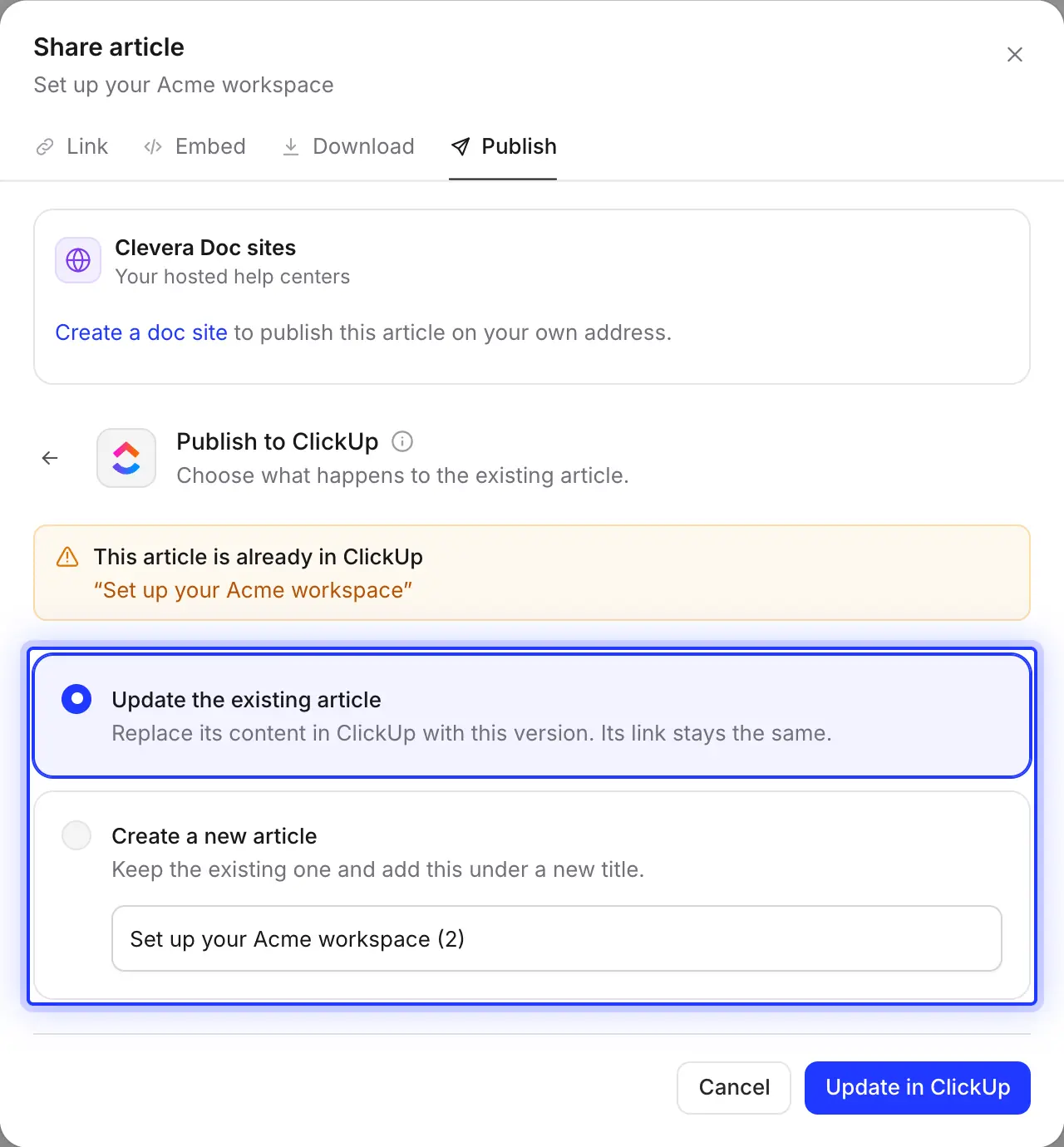
Viết lại Doc, giữ liên kết
Trước khi xuất bản, Clevera tìm một Doc có cùng tên trong Workspace. Cập nhật nó và Clevera sẽ viết lại trang mà nó đã tạo lần trước với phiên bản mới. Các trang khác trong Doc đó được giữ nguyên. Hoặc tạo Doc thứ hai với tiêu đề mới.
Các thay đổi thực hiện trên trang đó trong ClickUp sẽ bị ghi đè bởi bản cập nhật, vì vậy hãy giữ Clevera làm nguồn chính.
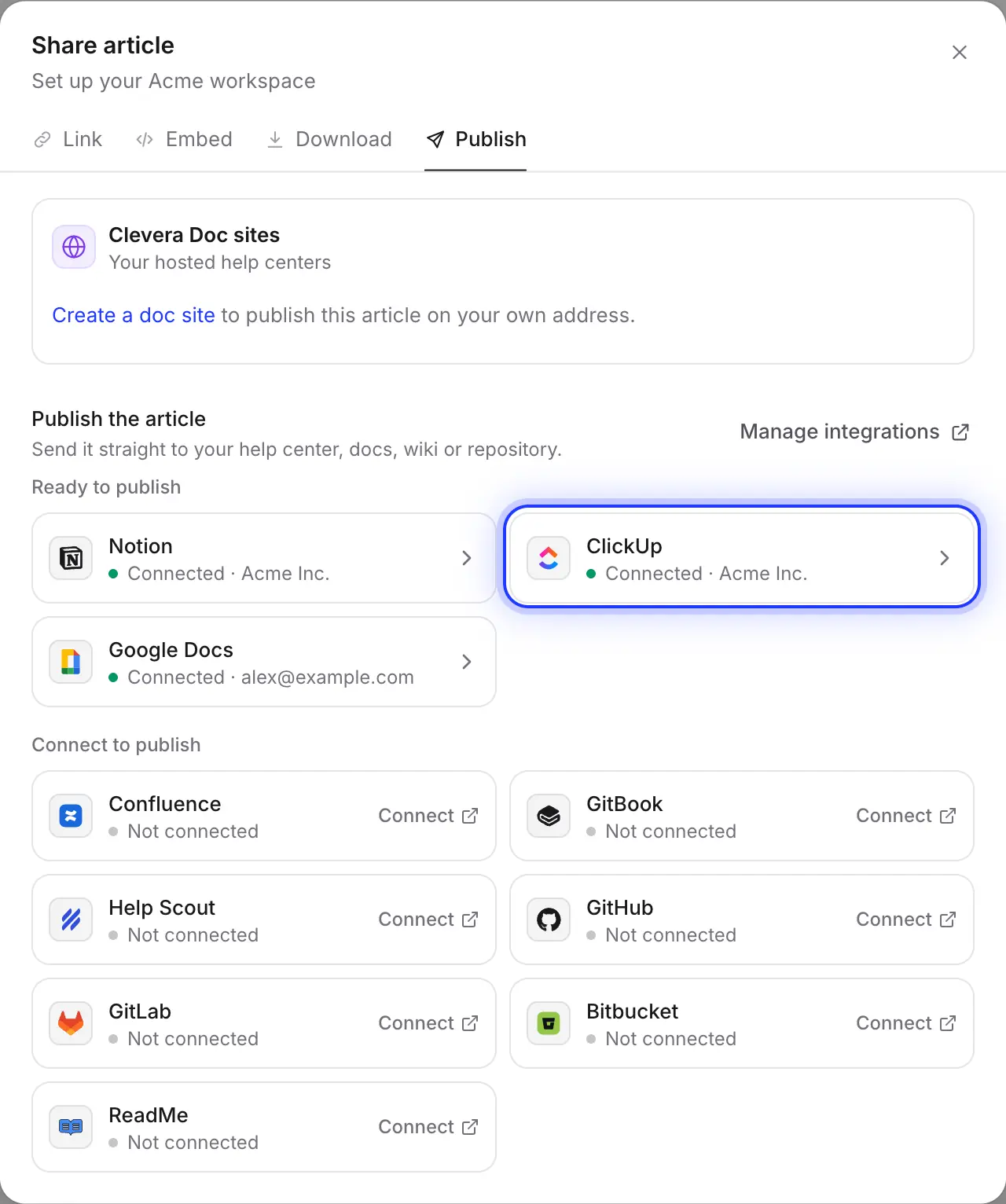
ClickUp, Notion và Google Docs từ một tab
Nếu một phần công ty đọc Notion hoặc Google Docs, hãy kết nối cả những ứng dụng đó và gửi cùng một bài viết cho mỗi bên mà không cần viết lại.
Được điền sẵn cho bạn
Nội dung của ClickUp Doc
và những gì cần mong đợi.
ClickUp Docs chấp nhận tập hợp định dạng từ các ứng dụng bên ngoài hạn chế hơn so với wiki. Đây là cách chính xác từng phần của bài viết được chuyển đổi.
- WorkspaceBạn chọn
- Bất kỳ Workspace ClickUp nào bạn đã cho phép khi kết nối, nơi tài khoản của bạn có thể tạo Docs. Doc được tạo dưới tên người đã kết nối ClickUp.
- Tên Doc và trangĐược thiết lập cho bạn
- Cả hai đều được đặt tên theo bài viết. Trang chứa toàn bộ bài viết; video gốc không được thêm vào.
- Văn bản và cấu trúcĐược chuyển đổi cho bạn
- Tiêu đề lên đến cấp 4, in đậm, in nghiêng, gạch ngang, mã nội dòng, liên kết, danh sách, trích dẫn, đường kẻ và bảng. Các bước được đánh số trở thành danh sách đánh số với tiêu đề của mỗi bước được in đậm.
- Chú thích và danh sách kiểm traĐược chuyển đổi cho bạn
- Các chú thích trở thành trích dẫn bắt đầu bằng biểu tượng và tiêu đề in đậm: ℹ️ thông tin, 💡 mẹo, ⚠️ cảnh báo, 📝 ghi chú, ✅ thành công, 🚨 nguy hiểm. Các mục danh sách kiểm tra bắt đầu bằng ☐ hoặc ☑️.
- Ảnh chụp màn hìnhĐược liên kết cho bạn
- ClickUp không hiển thị hình ảnh trong Doc được tạo từ bên ngoài, vì vậy mỗi ảnh chụp màn hình là một liên kết 🖼️ kèm chú thích bên dưới. Các liên kết không hết hạn; dán hình ảnh vào Doc để hiển thị nội dòng.
- Mã, nút chuyển đổi và videoĐược chuyển đổi cho bạn
- Các khối mã được chuyển qua mà không có tô màu, các nút chuyển đổi trở thành tiêu đề in đậm với nội dung mở sẵn, và video trở thành các liên kết ▶ kèm tiêu đề.
Thiết lập
Thiết lập tích hợp ClickUp
trong khoảng hai phút.
Bạn cần một workspace Clevera trên gói Pro hoặc Custom và gói ClickUp có Docs. Tài khoản ClickUp của bạn phải có quyền tạo Docs trong Workspace mà bạn xuất bản vào. Việc xuất bản không tốn credit.
- 1
Mở Integrations
Trong Clevera, nhấp vào tên workspace của bạn trong thanh bên, chọn Integrations, tìm ClickUp và nhấp Connect. - 2
Chọn các Workspace
ClickUp hỏi Workspace nào của bạn mà Clevera có thể sử dụng. Chọn từng Workspace bạn muốn xuất bản vào và phê duyệt. - 3
Xuất bản bài viết
Trong trình chỉnh sửa, nhấp Share → Publish, nhấp vào ô ClickUp, chọn Workspace và nhấp Publish to ClickUp. - 4
Mở trong ClickUp
Khi bạn thấy “Published to ClickUp.”, hãy nhấp Open in ClickUp và di chuyển Doc vào Space hoặc List nơi nhóm của bạn sẽ tìm kiếm nó.
Câu hỏi về tích hợp ClickUp
ClickUp không hiển thị hình ảnh trong Doc được tạo từ bên ngoài ClickUp. Thay vào đó, Clevera thêm một liên kết 🖼️ cho mỗi ảnh chụp màn hình, dẫn đến bản sao mà nó lưu trữ trên một liên kết không bao giờ hết hạn. Để hiển thị hình ảnh nội dòng, hãy mở liên kết và dán hình ảnh vào Doc.
Không trực tiếp. Doc được tạo trong phần Docs của Workspace. Sau đó, hãy di chuyển nó vào bất kỳ Space, Folder hoặc List nào trong ClickUp.
Clevera tìm Doc có cùng tên và hỏi bạn muốn làm gì. Cập nhật sẽ viết lại trang mà Clevera đã tạo lần trước (hoặc trang đầu tiên của Doc), và Doc giữ nguyên địa chỉ. Các trang khác trong Doc được giữ nguyên.
Có. Chọn mọi Workspace bạn cần khi kết nối; mỗi Workspace sẽ xuất hiện trong tab Publish. Để thêm Workspace sau này, hãy chọn Reconnect trên tài khoản ClickUp của bạn tại trang Integrations.
Không. Việc xuất bản chỉ đi theo một chiều, và bản cập nhật sẽ ghi đè các thay đổi thực hiện trên trang đó trong ClickUp. Hãy chỉnh sửa bài viết trong Clevera và xuất bản lại.
Không. Nó tiếp tục hoạt động cho đến khi ai đó ngắt kết nối trong Clevera hoặc xóa quyền truy cập của Clevera trong ClickUp.
Xuất bản lên ClickUp là một phần của gói Pro và Custom và không tốn credit. Trong ClickUp, bất kỳ gói nào có Docs đều hoạt động. Xem bảng giá.
SOP tiếp theo của bạn, đã có trong ClickUp.
Ghi lại quy trình một lần. Clevera viết Doc và xuất bản nó lên Workspace của bạn.