Integracja z GitLab
Zamieniaj nagrania ekranu w dokumentację Markdown w GitLab
Nagraj przepływ pracy raz. Clevera stworzy ilustrowany przewodnik i prześle go do wybranego projektu i folderu w GitLab jako plik Markdown wraz ze zrzutami ekranu, aby Twój potok dokumentacji jako kod mógł go przetworzyć jak każdą inną zmianę.
Markdown w stylu GitLab
Zrzuty ekranu przesłane do projektu
Działa z GitLab Pages i MkDocs
Brak zużycia kredytów przy publikacji
Co możesz zrobić
Dokumentacja jako kod,
bez konieczności jej pisania.
Zespoły pracujące w GitLab traktują dokumentację jak kod: znajduje się ona w projekcie, posiada historię, a potok ją publikuje. Trudną częścią nigdy nie był potok. Było nią pisanie przewodników. Clevera tworzy je na podstawie nagrania ekranu i umieszcza w folderze, który odczytuje Twój potok.
Przewodnik z każdego przejścia
Pokaż funkcję raz na ekranie. Clevera zamieni nagranie w pisemny poradnik z numerowanymi krokami i zrzutami ekranu, gotowy do podręcznika projektu lub dokumentacji produktu.
Twój potok zajmie się resztą
Każda publikacja to zwykły commit w domyślnej gałęzi, więc GitLab Pages, MkDocs lub Hugo przebudują stronę dokładnie tak, jak w przypadku zmian wprowadzonych przez członka zespołu.
Obrazy, które żyją w projekcie
Zrzuty ekranu są przesyłane obok pliku Markdown i połączone ścieżką względną. Nie zależą od Clevera, a prywatny projekt zapewnia ich prywatność.
Aktualizacje jako czytelne commity
Popraw artykuł w Clevera i opublikuj ponownie. Ten sam plik i jego obrazy zostaną nadpisane w commicie „Aktualizacja artykułu”, więc historia pokaże, co i kiedy się zmieniło.
Dowolny projekt, dowolny folder
Wybierz z każdego projektu GitLab, w którym połączone konto ma uprawnienia Developer lub wyższe, i wpisz folder: docs, handbook/support lub katalog główny projektu.
Działa zgodnie z Twoimi zasadami gałęzi
Clevera szanuje chronione gałęzie. Jeśli tylko Maintainerzy mogą wypychać zmiany do main, połącz konto z uprawnieniami Maintainer lub zezwól Developerom na wypychanie.
Jak to działa
Od nagrania do projektu GitLab
w czterech krokach.
Właściciel lub administrator łączy GitLab raz. Po tym każdy, kto może edytować artykuł, publikuje go z poziomu edytora.
- 1
Połącz GitLab.com
Zaloguj się do GitLab i autoryzuj Clevera. Wyświetli listę projektów, w których Twoje konto ma uprawnienia Developer lub wyższe. - 2
Clevera pisze przewodnik
Na podstawie nagrania ekranu Clevera pisze artykuł pomocy: nagłówki, numerowane kroki, wyróżnienia i zrzuty ekranu. - 3
Wybierz projekt i folder
W menu Udostępnij otwórz Publikuj, wybierz projekt GitLab i folder, a następnie kliknij Opublikuj w GitLab. - 4
Jeden commit trafia do repozytorium
Plik Markdown i jego obrazy trafiają razem w jednym commicie do domyślnej gałęzi, a Twój potok uruchamia się.
Zobacz to w Clevera
Publikowanie w GitLab,
z okna Udostępnij artykułu.
Bez eksportowania, ręcznego kopiowania Markdowna czy przeciągania zrzutów ekranu do repozytorium. Okno Udostępnij, które daje Ci link i kod do osadzenia, również przesyła dane do GitLab.
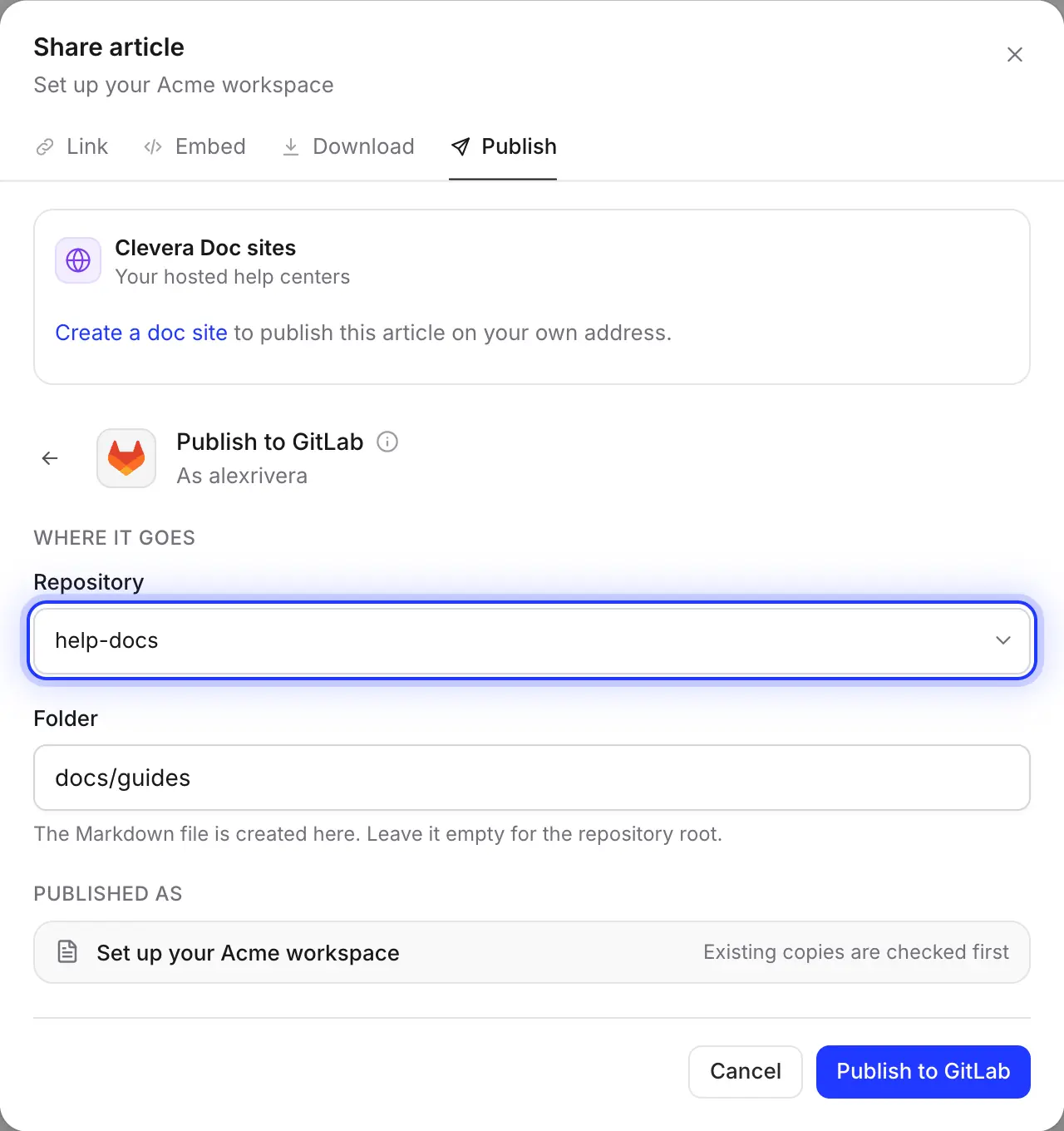
Wybierz projekt i folder
Lista pokazuje projekty, w których połączone konto GitLab ma uprawnienia Developer lub wyższe, zaczynając od ostatnio aktualizowanych. Wpisz folder, w którym znajduje się Twoja dokumentacja, np. docs/guides; foldery, które jeszcze nie istnieją, zostaną utworzone w tym samym commicie.
Clevera zapamiętuje projekt i folder, więc kolejny artykuł trafi w to samo miejsce.
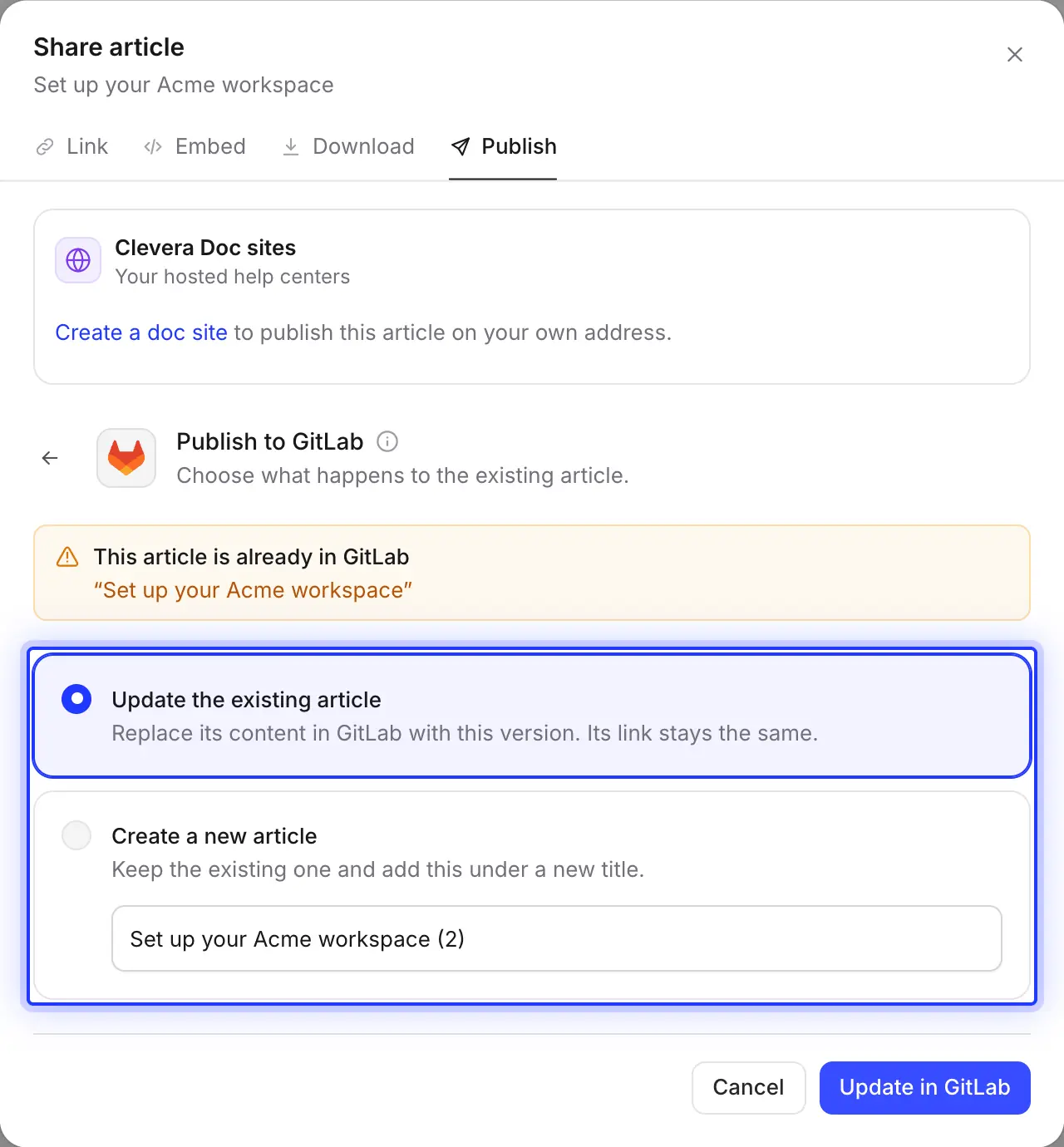
Opublikuj ponownie bez duplikowania plików
Zanim zapisze, Clevera szuka pliku o tej samej nazwie w tym folderze. Jeśli go znajdzie, wybierasz: nadpisz go w nowym commicie lub zachowaj i opublikuj tę wersję pod nowym tytułem.
Publikowanie działa tylko w jedną stronę. Edycja pliku w GitLab nigdy nie wraca do artykułu w Clevera.
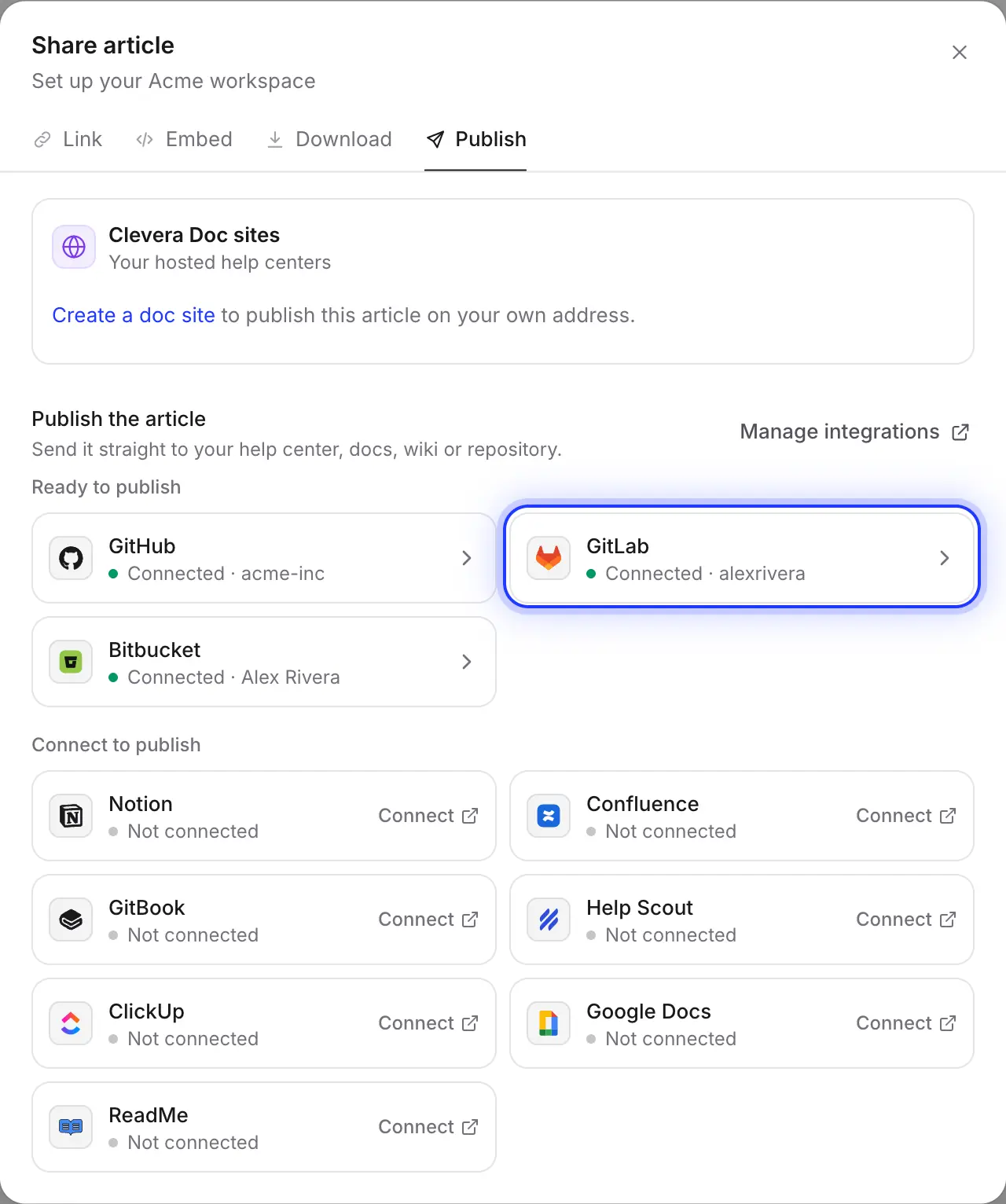
GitLab obok reszty Twojego stosu technologicznego
Niektóre zespoły trzymają dokumentację produktu w GitLab, a wewnętrzne wiki gdzie indziej. Połącz każde narzędzie raz i publikuj ten sam artykuł w GitLab, Confluence lub Notion z tej samej karty.
Wypełnione za Ciebie
Co zawiera każdy commit
i o czym decydujesz.
Clevera pisze Markdown, który GitLab renderuje w widoku plików, a generatory stron statycznych budują bezbłędnie. Oto dokładnie to, co publikacja umieszcza w Twoim projekcie.
- Projekt i folderTy wybierasz
- Dowolny projekt GitLab.com, w którym połączone konto ma uprawnienia Developer lub wyższe, oraz dowolny folder w nim. Folder zaczyna się od
docs; pozostaw puste dla katalogu głównego projektu. - Nazwa plikuUstawione za Ciebie
- Tytuł artykułu małymi literami z myślnikami, kończący się na
.md. „Zresetuj hasło klienta” staje sięreset-a-customer-password.md. Tytuły z akcentami i spoza alfabetu łacińskiego są zapisywane literami łacińskimi, a nazwy są ucinane do 80 znaków. - Front matterUstawione za Ciebie
- Blok YAML z
title,created_at,updated_atorazsource. MkDocs, Hugo i Docusaurus odczytują tytuł i ignorują resztę. - Wyróżnienia i formatowanieSkonwertowane za Ciebie
- Wyróżnienia stają się alertami GitLab z tytułem w tej samej linii, takimi jak
> [!WARNING] Careful. Tabele, listy zadań, matematyka, kod w blokach z językiem i zwijane sekcje<details>są renderowane tak, jak robi to GitLab. - Zrzuty ekranuUstawione za Ciebie
- Przesłane do
assets/<file name>/w tym samym folderze, w tym samym commicie, z każdym podpisem kursywą pod obrazem. - CommitUstawione za Ciebie
- Jeden commit w domyślnej gałęzi z wiadomością
Add article: …lubUpdate article: …, utworzony przez konto GitLab, które połączyło Clevera. - WideoUstawione za Ciebie
- Wideo umieszczone w artykule staje się obrazem plakatowym, który linkuje do odtwarzacza, plus link ▶ z tytułem. Nagranie, z którego pochodzi artykuł, nie jest dodawane.
Konfiguracja
Skonfiguruj integrację z GitLab
w około dwie minuty.
Potrzebujesz obszaru roboczego Clevera w planie Pro lub Custom oraz konta GitLab.com. Właściciel obszaru roboczego lub administrator łączy GitLab; po tym każdy, kto może edytować artykuł, może go opublikować. Publikowanie nie zużywa kredytów.
- 1
Otwórz Integracje
W Clevera otwórz menu obszaru roboczego, wybierz Integracje, znajdź GitLab pod Code repositories i kliknij Connect. - 2
Autoryzuj Clevera w GitLab.com
GitLab prosi o zakresy api, read_user, read_repository oraz write_repository , których potrzebuje jego API plików do tworzenia i aktualizowania plików. Kliknij Authorize. - 3
Sprawdź rolę
Użyj konta, które ma uprawnienia Developer lub wyższe w każdym projekcie. Aby przesyłać do chronionej domyślnej gałęzi, zazwyczaj potrzebny jest Maintainer; współdzielone konto bota sprawdza się dobrze. - 4
Opublikuj artykuł
W edytorze artykułów kliknij Share, otwórz Publish, kliknij kafelek GitLab, wybierz projekt i folder, a następnie kliknij Publish to GitLab. - 5
Otwórz w GitLab
Gdy zobaczysz „Published to GitLab.”, kliknij Open in GitLab , aby zobaczyć plik i commit.
Pytania dotyczące integracji z GitLab
Obecnie nie. Clevera łączy się tylko z GitLab.com. Samodzielnie zarządzane serwery GitLab nie są obsługiwane, więc projekt na Twojej własnej instancji GitLab nie może być celem publikacji.
Nie. Clevera przesyła zmiany bezpośrednio do domyślnej gałęzi projektu, zazwyczaj main, i nie możesz wybrać innej gałęzi. Jeśli Twój zespół recenzuje dokumentację w merge requestach, sprawdź artykuł w Clevera przed publikacją lub publikuj w projekcie, w którym dozwolone są bezpośrednie commity.
Prawie zawsze chodzi o chronioną gałąź. GitLab chroni domyślną gałąź i zazwyczaj pozwala tylko Maintainerom na wypychanie do niej zmian. Nadaj połączonemu kontu rolę Maintainer lub zezwól Developerom na wypychanie w Settings → Repository → Protected branches.
Tak. Wskaż folder, z którego budowana jest Twoja strona. Każda publikacja to zwykły commit, więc Twój potok CI/CD działa jak zwykle, a generator odczytuje title z front matter. Sprawdź, czy Twój motyw renderuje alerty i zwijane sekcje.
W GitLabie nic się nie zmienia, dopóki nie opublikujesz ponownie. Wtedy Clevera znajduje istniejący plik i pozwala zaktualizować go w nowym commicie. Jeśli zmieniłeś nazwę artykułu, nowy tytuł stanie się nowym plikiem; stary usuń samodzielnie w GitLabie. Clevera nigdy nie usuwa plików z Twojego projektu.
Obszar roboczy obsługuje jedno połączenie z GitLabem, a ponowne połączenie zastępuje poprzednie. Użyj konta, które jest członkiem każdego projektu, do którego publikujesz.
Publikowanie w GitLabie jest częścią planów Pro i Custom, a samo publikowanie nie zużywa kredytów. Tworzenie artykułu zużywa kredyty w standardowy sposób. Zobacz cennik.
Tak. Połącz każde narzędzie raz i publikuj ten sam artykuł w dowolnej liczbie miejsc. Zobacz integracje z GitHub oraz Bitbucket lub wszystkie integracje.
Twój kolejny przewodnik, już w projekcie.
Nagraj go raz. Clevera napisze przewodnik i wyśle go do GitLaba, wraz ze zrzutami ekranu.