Integracja z Confluence
Zamień nagrania ekranu w strony Confluence
Nagraj proces raz. Clevera napisze artykuł typu „jak to zrobić” i opublikuje go w wybranej przestrzeni Confluence, ze zrzutami ekranu dołączonymi do strony i wyróżnieniami jako panelami Confluence. Opublikuj ponownie, a ta sama strona zostanie zaktualizowana, z zachowaniem historii i komentarzy.
Confluence Cloud
Zrzuty ekranu jako załączniki strony
Ta sama strona przy każdej aktualizacji
Panele informacyjne, wskazówki i ostrzeżenia
Co możesz zrobić
Wypełniaj przestrzenie bazy wiedzy,
jedno nagranie na raz.
Confluence to baza wiedzy dla wielu zespołów Atlassian: przestrzeń dla wsparcia, dla IT, dla każdego produktu. Przestrzenie są tak dobre, jak strony, które się w nich znajdują. Clevera zamienia instrukcje, które Twoi eksperci już tworzą, w gotowe strony Confluence, w odpowiedniej przestrzeni, wyglądające jak Confluence.
Runbooki i instrukcje na żądanie
Nagraj rozwiązanie problemu dla wsparcia, konfigurację IT lub proces wydawniczy. Clevera napisze stronę z numerowanymi krokami i zrzutami ekranu, dzięki czemu przestrzeń zyska stronę w momencie, gdy wiedza stanie się dostępna.
Panele, sekcje rozwijane i tabele
Wyróżnienia stają się panelami Confluence z pogrubionym tytułem, sekcje rozwijane stają się blokami „expand”, a tabele zachowują wiersz nagłówka i wyrównanie kolumn.
Zrzuty ekranu dołączone do strony
Każdy zrzut ekranu jest przesyłany jako załącznik strony, z zachowaniem podpisu, wyrównania i szerokości. Ponowna publikacja dodaje nową wersję tego samego załącznika, a nie duplikat.
Aktualizacje zachowują historię
Publikacja edytowanego artykułu aktualizuje tę samą stronę: ten sam adres, nowa wersja w historii strony. Linki z zadań Jira i innych stron nadal działają.
Komentarze pozostają na swoim miejscu
Ponieważ strona jest aktualizowana, a nie zastępowana, pytania i odpowiedzi pozostawione przez Twój zespół w komentarzach pozostają na niej.
Filmy odtwarzane na stronie
Film z YouTube lub Clevera umieszczony wewnątrz artykułu odtwarza się bezpośrednio na stronie Confluence, obok wyjaśnianych kroków.
Jak to działa
Od nagrania do przestrzeni Confluence
w czterech krokach.
Właściciel lub administrator łączy Twoją witrynę Confluence tylko raz. Następnie każdy, kto może edytować artykuł, publikuje go w przestrzeni.
- 1
Połącz swoją witrynę Atlassian
Zaloguj się przez Atlassian, wybierz witrynę i zaakceptuj uprawnienia, o które prosi Clevera. - 2
Clevera pisze stronę
Na podstawie nagrania Clevera pisze artykuł: nagłówki, kroki, wyróżnienia i zrzuty ekranu. - 3
Wybierz przestrzeń
W menu Udostępnij otwórz Publikuj, wybierz przestrzeń, taką jak Wsparcie lub IT, i kliknij Opublikuj w Confluence. - 4
Strona staje się publiczna
Clevera tworzy stronę, dołącza zrzuty ekranu i pisze treść, a następnie kieruje Cię bezpośrednio do niej.
Zobacz to w Clevera
Publikowanie w Confluence,
z okna Udostępnij artykułu.
Bez kopiowania między edytorami i ręcznego przesyłania zrzutów ekranu na stronę. Wybierz przestrzeń, a Clevera zajmie się resztą.
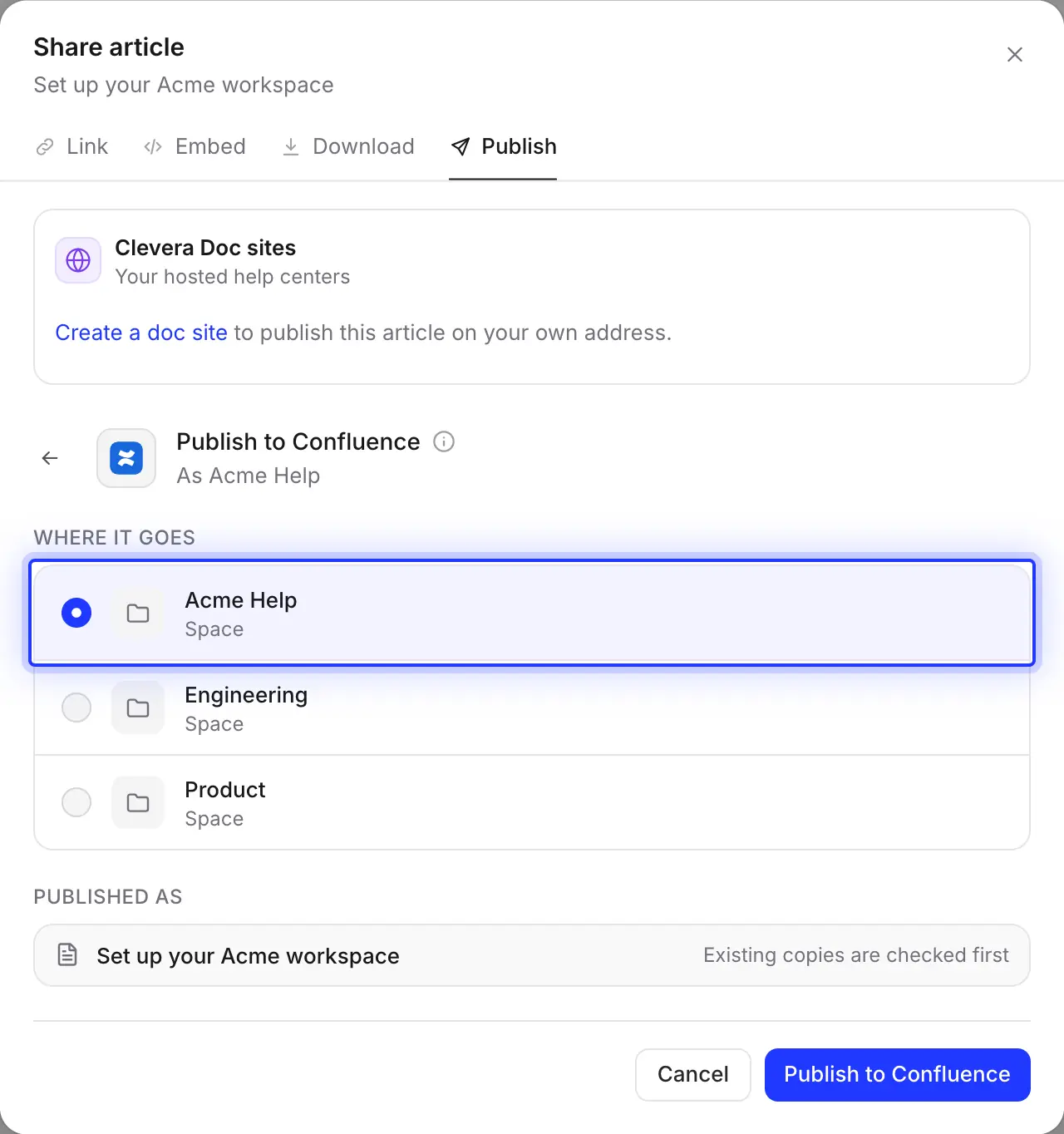
Wybierz przestrzeń
Lista pokazuje każdą przestrzeń, którą widzi Twoje konto Atlassian, z wyłączeniem zarchiwizowanych. Strona jest tworzona na najwyższym poziomie przestrzeni; możesz ją później przenieść pod stronę nadrzędną w Confluence, a późniejsze aktualizacje nadal ją znajdą, o ile pozostanie w tej samej przestrzeni.
Clevera zapamiętuje ostatnio wybraną przestrzeń.
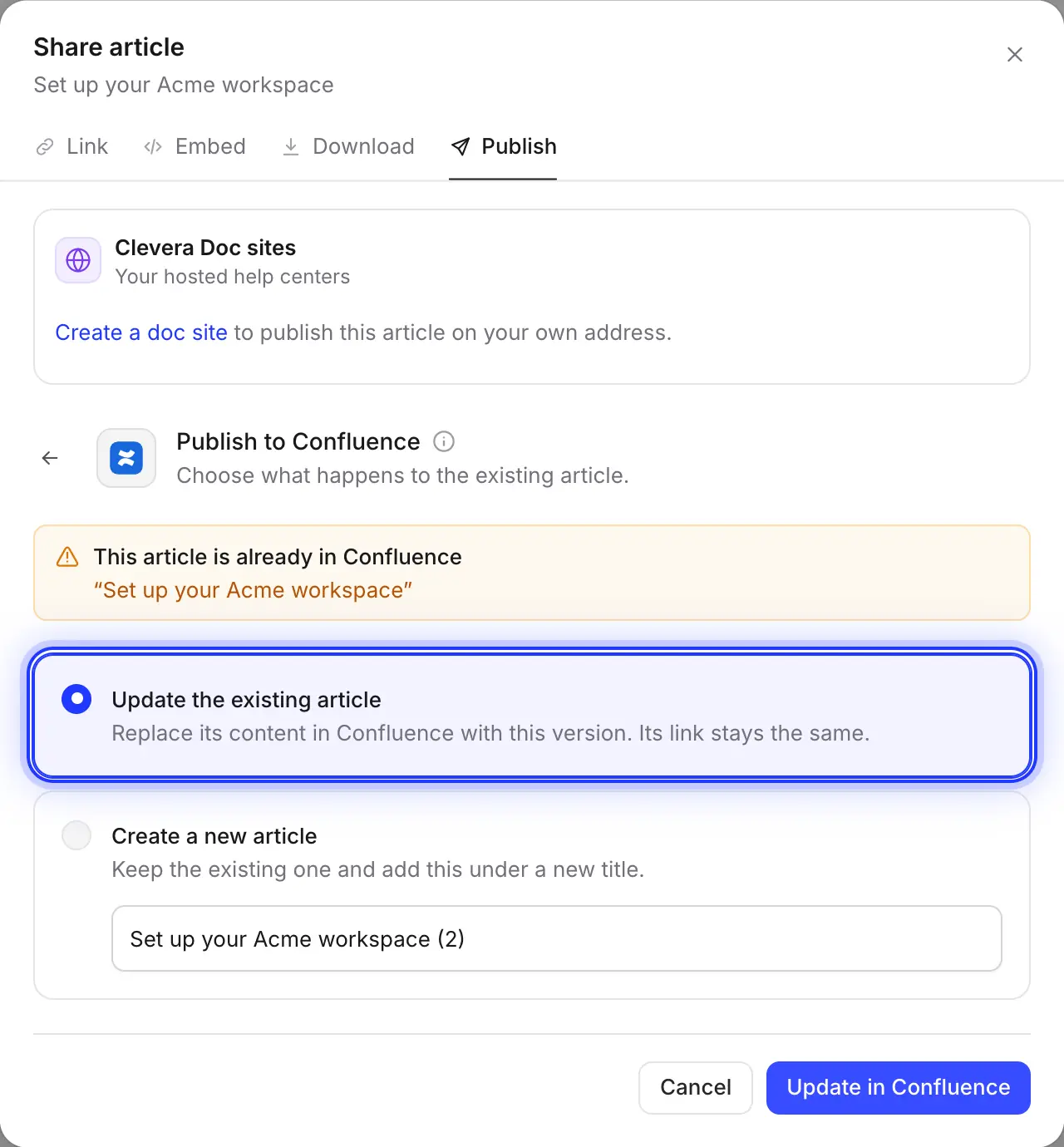
Aktualizuj stronę, zachowaj jej historię
Clevera szuka strony o tym samym tytule w przestrzeni przed zapisaniem. Wybierz Aktualizuj istniejący artykuł a ta sama strona otrzyma nową wersję, z zachowaniem komentarzy. Edycje dokonane w Confluence w międzyczasie zostaną nadpisane, ale możesz je przywrócić z historii strony.
Confluence nie pozwala na posiadanie dwóch stron o tym samym tytule w jednej przestrzeni, więc druga kopia wymaga nowego tytułu.
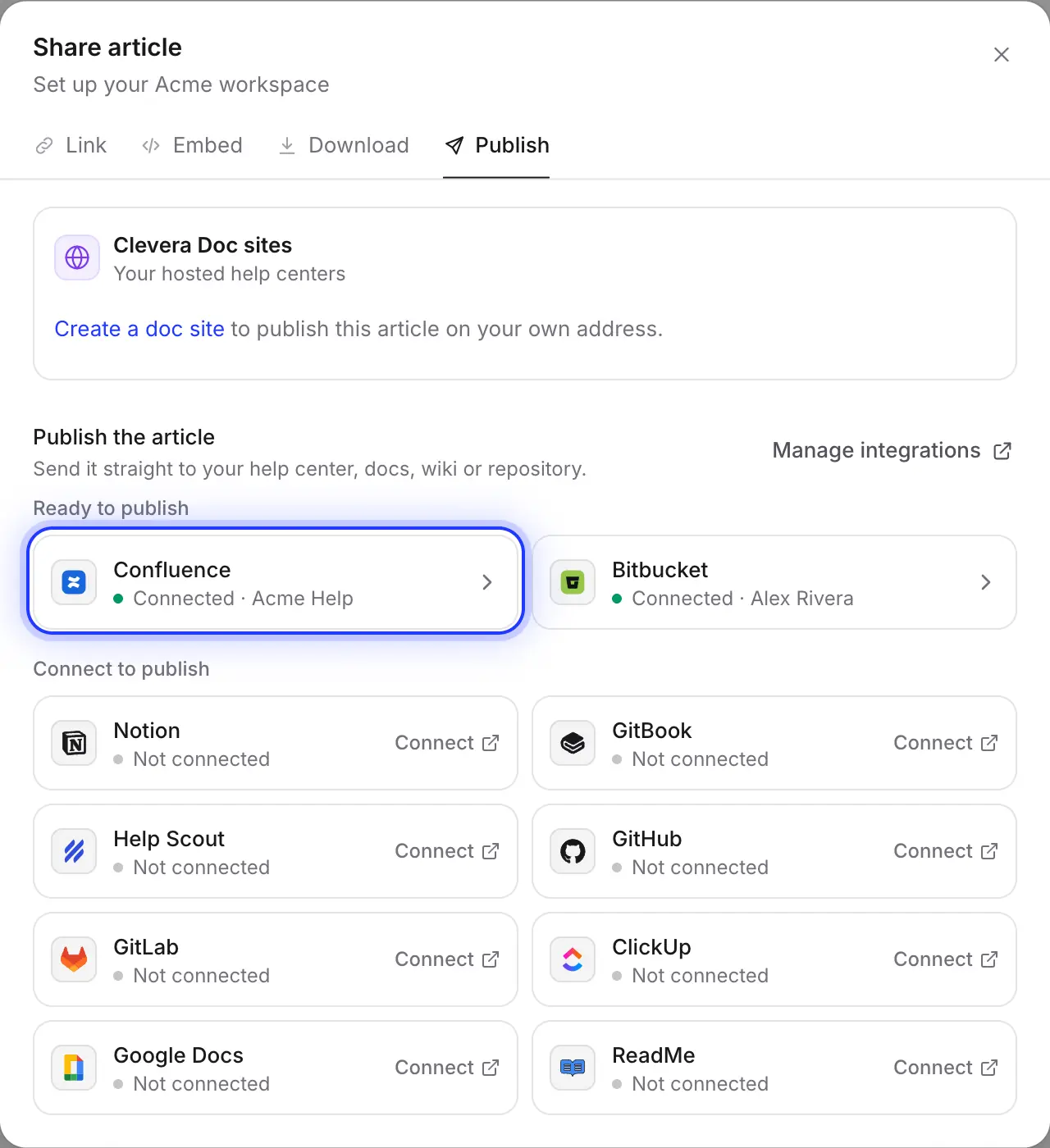
Confluence dla zespołu, Bitbucket dla kodu
Zespoły Atlassian często chcą mieć ten sam przewodnik w dwóch miejscach. Połącz Bitbucket również i publikuj artykuł w repozytorium jako Markdown, z tej samej karty.
Wypełnione za Ciebie
Co zawiera strona Confluence
i jak wyróżnienia mapują się na panele.
Clevera pisze stronę w formacie Confluence. Oto co dzieje się z każdą częścią artykułu.
- PrzestrzeńTy wybierasz
- Każda przestrzeń, do której Twoje konto może dodawać strony. Strona trafia na najwyższy poziom przestrzeni i jest tworzona jako osoba, która połączyła Confluence.
- Tytuł i tekstUstawione za Ciebie
- Tytuł strony to tytuł artykułu. Nagłówki 1–6, pogrubienie, kursywa, podkreślenie, wyróżnienia, indeks górny, indeks dolny, linki i kod w tekście są przenoszone.
- PaneleSkonwertowane za Ciebie
- Wyróżnienia typu info, note, tip, success, warning i danger stają się odpowiednimi panelami Confluence. Na stronie ze zrzutami ekranu lub filmem Clevera, Confluence oferuje mniej typów paneli, więc note staje się info, success staje się tip, warning staje się żółtą notatką, a danger czerwonym ostrzeżeniem.
- Listy, tabele i kodSkonwertowane za Ciebie
- Listy zadań zachowują zaznaczone elementy, tabele zachowują wiersz nagłówka i wyrównanie, a bloki kodu zachowują swój język. Numerowane kroki stają się listą numerowaną z tytułem każdego kroku pogrubionym.
- Zrzuty ekranuPrzesłane za Ciebie
- Dołączone do strony jako pliki o nazwach takich jak
clevera-article-image-1234.png, wyświetlane z podpisem poniżej. Ponowna publikacja dodaje nową wersję każdego załącznika. - Filmy i zakładkiSkonwertowane za Ciebie
- Filmy z YouTube i Clevera wewnątrz artykułu odtwarzają się na stronie; plik wideo staje się linkiem. Zakładki stają się nagłówkiem dla każdej zakładki, po którym następuje jej zawartość.
Konfiguracja
Skonfiguruj integrację z Confluence
w około dwie minuty.
Potrzebujesz obszaru roboczego Clevera w planie Pro lub Custom oraz Confluence Cloud w dowolnym planie. Konto Atlassian, które łączysz, musi mieć uprawnienia do dodawania stron i załączników w przestrzeniach, w których publikujesz. Publikowanie nie zużywa kredytów.
- 1
Otwórz Integracje
W Clevera kliknij nazwę swojego obszaru roboczego na pasku bocznym, wybierz Integracje, znajdź Confluence i kliknij Połącz. - 2
Przejrzyj uprawnienia
Atlassian prosi o pozwolenie, aby Clevera mogła przeglądać Twój profil, czytać przestrzenie i strony, tworzyć i aktualizować strony, dodawać załączniki oraz zachować dostęp, gdy nie korzystasz z aplikacji. - 3
Wybierz witrynę i zaakceptuj
Jeśli Twoje konto ma kilka witryn Atlassian, wybierz właściwą w menu witryn, a następnie kliknij Akceptuj. - 4
Opublikuj artykuł
W edytorze kliknij Udostępnij → Publikuj, kliknij kafelek Confluence, wybierz przestrzeń i kliknij Opublikuj w Confluence. - 5
Otwórz w Confluence
Gdy zobaczysz „Opublikowano w Confluence.”, kliknij Otwórz w Confluence.
Pytania dotyczące integracji z Confluence
Nie. Clevera publikuje w Confluence Cloud, witrynach pod adresem example.atlassian.net. Confluence Server i Data Center nie są obsługiwane.
Nie bezpośrednio. Clevera tworzy stronę na najwyższym poziomie wybranej przestrzeni. Możesz ją później przenieść pod dowolną stronę nadrzędną w Confluence; późniejsze aktualizacje nadal ją znajdą, dopóki pozostaje w tej samej przestrzeni.
Tak. Aktualizacja zapisuje nową wersję tej samej strony, więc adres pozostaje taki sam, stara wersja pozostaje w historii strony, a komentarze są zachowane. Edycje dokonane bezpośrednio w Confluence od ostatniej publikacji zostaną nadpisane.
Zazwyczaj chodzi o uprawnienia: połączone konto nie może dodawać stron ani załączników w tej przestrzeni. Zapytaj administratora przestrzeni lub połącz ponownie. Strony są również ograniczone do 5 MB zawartości; podziel bardzo długi artykuł na dwie części.
Obszar roboczy Clevera łączy się z jedną witryną Confluence. Aby przełączyć, rozłącz i połącz ponownie, wybierając inną witrynę. Selektor wyświetla do 2000 przestrzeni.
Nie. Clevera odnawia logowanie w tle. Łączysz się ponownie tylko wtedy, gdy ktoś usunie dostęp Clevera w Twoim koncie Atlassian.
Publikowanie w Confluence jest częścią planów Pro i Custom i nie zużywa kredytów. Zobacz cennik, lub przeczytaj jak Clevera wypada w porównaniu z Confluence jako centrum pomocy dla klientów.
Strona, której brakuje w Twojej przestrzeni, w kilka minut.
Nagraj proces. Clevera opisze go i opublikuje w Confluence, wraz z załączonymi zrzutami ekranu.