Integracja z Google Docs
Zamieniaj nagrania ekranu w dokumenty Google, które Twój zespół może recenzować
Nagraj proces raz. Clevera stworzy instrukcję krok po kroku ze zrzutami ekranu i opublikuje ją jako nowy dokument Google na Twoim Dysku, sformatowany z użyciem nagłówków, list i tabel, gotowy do udostępnienia, komentowania i przekazania dalej.
Prawdziwe formatowanie Google Docs
Zrzuty ekranu wklejone do dokumentu
Konta osobiste i Workspace
Brak dostępu do reszty Twojego Dysku
Co możesz zrobić
Przewodniki, które zaczynają się tam, gdzie Twój zespół już pracuje,
w dokumencie, który mogą komentować.
Wiele zespołów nie korzysta z wiki ani strony z dokumentacją. Korzystają z Dysku Google: procedury SOP, notatki wdrożeniowe, przekazania dla klientów i szkice do recenzji – wszystko w formie dokumentów Google. Clevera tworzy te dokumenty za Ciebie na podstawie nagrania ekranu.
Pisemna procedura SOP z jednego nagrania
Przejdź przez proces na ekranie tylko raz. Clevera zamieni go w przewodnik z ponumerowanymi krokami i zrzutem ekranu dla każdego z nich, tworząc dokument Google.
Recenzuj w stylu Google
Wynikiem jest zwykły dokument Google. Udostępnij go, dodaj komentarze, przełącz się na tryb sugerowania i pozwól ekspertowi zatwierdzić proces, zanim zostanie wdrożony.
Zrzuty ekranu wewnątrz dokumentu
Google kopiuje każdy zrzut ekranu bezpośrednio do dokumentu, dzięki czemu obrazy działają nawet po udostępnieniu pliku, wydrukowaniu go lub usunięciu artykułu w Clevera.
Przekazanie klientowi w kilka minut
Agencje i konsultanci nagrywają stworzoną konfigurację, publikują ją i udostępniają klientowi przejrzysty, opatrzony Twoją marką dokument z Dysku.
Dokument dla każdego języka
Przetłumacz artykuł w Clevera, przełącz język w edytorze i opublikuj ponownie. Każdy język staje się osobnym dokumentem Google.
Najmniejszy zakres dostępu oferowany przez Google
Clevera może tworzyć dokumenty i otwierać tylko te, które sama stworzyła. Nie może przeglądać, czytać ani zmieniać niczego innego na Twoim Dysku.
Jak to działa
Od nagrania do dokumentu Google
w czterech krokach.
Połącz konto Google raz. Od tego momentu każdy artykuł w obszarze roboczym można zamienić w dokument jednym kliknięciem.
- 1
Połącz Google Docs
Zaloguj się na konto Google, na którego Dysku mają być zapisywane dokumenty, i przyznaj dostęp. - 2
Clevera pisze przewodnik
Na podstawie Twojego nagrania ekranu Clevera tworzy artykuł: tytuł, krótkie wprowadzenie, ponumerowane kroki i zrzuty ekranu. - 3
Publikuj z poziomu Udostępniania
W oknie udostępniania artykułu otwórz sekcję Publikuj, kliknij Google Docs, a następnie Opublikuj w Google Docs. - 4
Nowy dokument na Dysku
Dokument pojawi się na Twoim Dysku, prywatny dla połączonego konta, dopóki go nie udostępnisz.
Zobacz to w Clevera
Publikowanie w Google Docs,
bez kopiowania i wklejania.
Koniec z eksportowaniem plików Word, ręcznym przesyłaniem zrzutów ekranu czy poprawianiem błędnej numeracji. Okno udostępniania artykułu tworzy dokument za Ciebie.
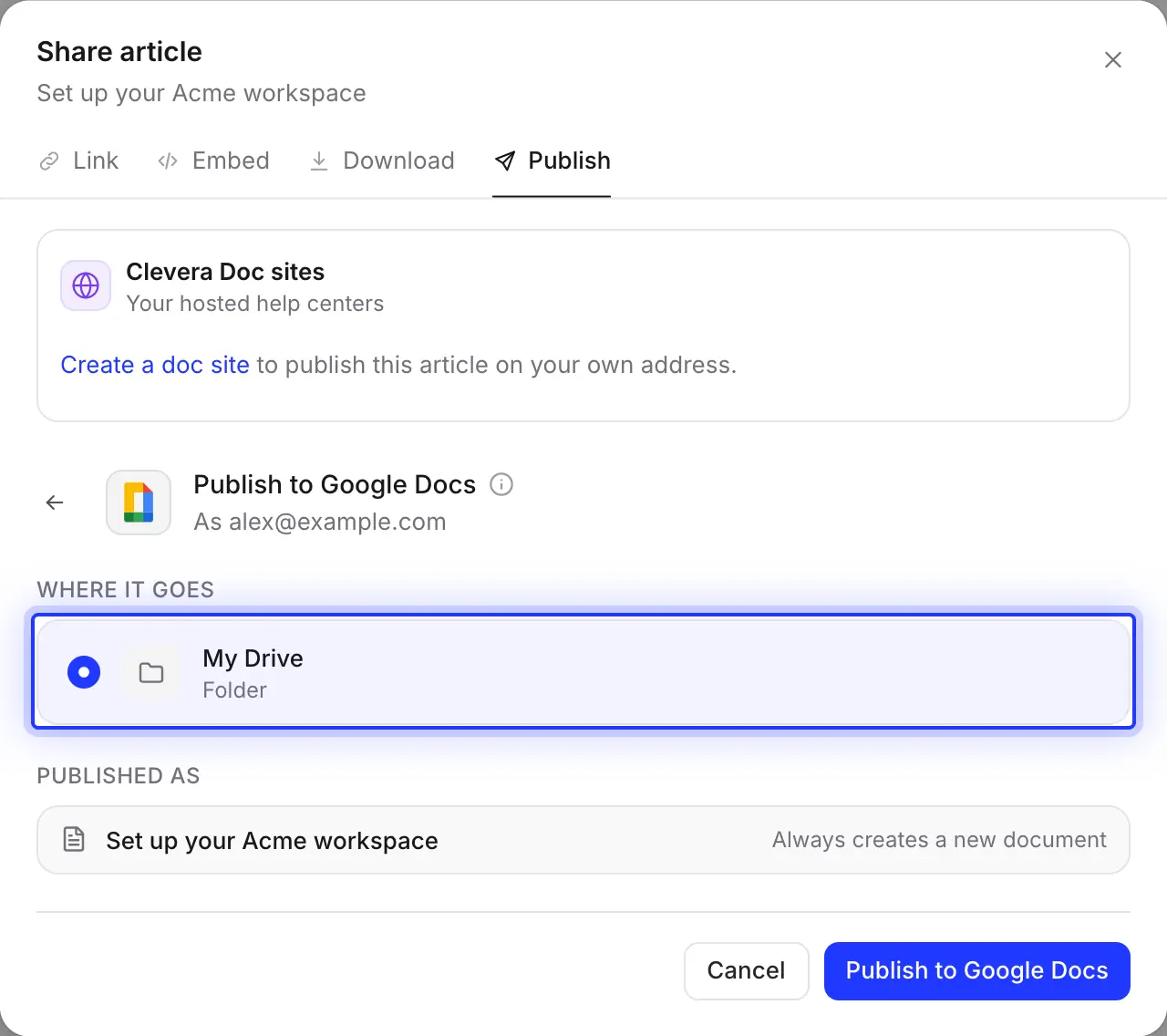
Jedno miejsce, celowo: Mój dysk
Jedyną wymienioną lokalizacją jest Mój dysk. To celowe: aby pokazać Ci Twoje foldery, Clevera musiałaby mieć uprawnienia do przeglądania Twoich pozostałych plików, a o to nie prosi.
Gdy dokument już tam jest, przenieś go do udostępnionego folderu lub dysku współdzielonego w Dysku Google, a przejmie on ustawienia udostępniania tego folderu, jak każdy inny dokument.
Gotowe obok reszty Twoich narzędzi
Google Docs znajduje się w tej samej karcie Publikuj co Notion, Confluence, GitBook, Help Scout, ReadMe, ClickUp i hosty Git. Opublikuj ten sam artykuł jako dokument do recenzji oraz w swoim centrum pomocy dla klientów.
Gdy dokument będzie gotowy, zobaczysz „Opublikowano w Google Docs.” oraz przycisk Otwórz w Google Docs . Możesz zamknąć okno w trakcie pracy; powiadomienie poinformuje Cię, gdy proces się zakończy.

Wypełnione za Ciebie
Co trafia do dokumentu
i jak jest sformatowane.
Clevera konwertuje artykuł na natywne formatowanie Google Docs, a nie wklejony kod HTML, dzięki czemu style, konspekt i spis treści działają zgodnie z oczekiwaniami.
- Nazwa dokumentuUstawiona za Ciebie
- Tytuł artykułu. „Wniosek o urlop w portalu HR” staje się dokumentem Google o dokładnie takiej samej nazwie.
- LokalizacjaUstawiona za Ciebie
- Mój dysk konta Google, które połączyło Clevera, nawet jeśli przycisk Publikuj kliknie inny członek zespołu. Połącz współdzielone konto zespołowe, jeśli publikuje kilka osób.
- Nagłówki i tekstSkonwertowane za Ciebie
- Nagłówki używają stylów Google Nagłówek 1–6, więc konspekt dokumentu wypełnia się automatycznie. Pogrubienia, kursywa, podkreślenia, przekreślenia, wyróżnienia i linki są zachowane.
- Kroki i listySkonwertowane za Ciebie
- Ponumerowane kroki stają się listą numerowaną z tytułem każdego kroku pogrubionym i szczegółami wciętymi poniżej. Listy punktowane, listy kontrolne i tabele z pogrubionym wierszem nagłówka również są przenoszone.
- Ramki i kodSkonwertowane za Ciebie
- Ramki stają się zacienionymi akapitami z obramowaniem, ikoną i pogrubionym tytułem, np. ⚠️ dla ostrzeżeń i 💡 dla wskazówek. Bloki kodu stają się zacienionymi
Courier Newakapitami. - Zrzuty ekranuUstawiona za Ciebie
- Skopiowane do dokumentu z podpisem kursywą, zachowujące wyrównanie i szerokość (domyślnie 400 pkt). Google akceptuje formaty PNG, JPEG i GIF.
- WideoUstawiona za Ciebie
- Dokumenty Google nie odtwarzają wideo, więc wideo umieszczone w artykule staje się linkiem ▶️ z tytułem. Wideo, z którego pochodzi artykuł, nie jest dodawane.
- UdostępnianieTy decydujesz
- Nowy dokument jest prywatny dla połączonego konta. Udostępnij go, przenieś na dysk współdzielony lub włącz komentowanie z poziomu Dysku Google, tak jak w przypadku każdego innego dokumentu.
Konfiguracja
Skonfiguruj integrację z Google Docs
w około minutę.
Potrzebujesz obszaru roboczego Clevera w planie Pro lub wyższym. Właściciel obszaru roboczego lub administrator łączy Google raz; po tym każdy, kto może edytować artykuł, może go opublikować. Publikowanie nie zużywa kredytów.
- 1
Otwórz Integracje
W Clevera kliknij nazwę swojego obszaru roboczego, wybierz Integracje, znajdź Google Docs i kliknij Połącz. - 2
Wybierz konto Google
Wybierz konto, na którego Dysku mają być zapisywane dokumenty. Współdzielone konto zespołowe pozwala trzymać wszystko w jednym miejscu. - 3
Przyznaj dostęp
Google poprosi o pozwolenie, aby Clevera mogła przeglądać, edytować, tworzyć i usuwać tylko pliki, których używasz z tą aplikacją, oraz Twój adres e-mail i imię. Kliknij Kontynuuj. - 4
Opublikuj artykuł
W edytorze kliknij Udostępnij, otwórz Publikuj, kliknij kafelek Google Docs i kliknij Opublikuj w Google Docs. - 5
Otwórz i udostępnij
Kliknij Otwórz w Google Docs, a następnie udostępnij dokument lub przenieś go do folderu zespołowego.
Pytania dotyczące integracji z Google Docs
Nie. Clevera może tylko tworzyć dokumenty, więc każda publikacja tworzy nowy dokument Google, a Clevera nigdy nie pyta o istniejący. Po edycji artykułu opublikuj go ponownie i usuń lub zmień nazwę starszej kopii na Dysku. Edycje wprowadzone w Google Docs nigdy nie wracają do Clevera. Jeśli potrzebujesz jednej strony, która aktualizuje się w miejscu, użyj Notion lub Confluence.
Nie z poziomu Clevera. Wyświetlenie Twoich folderów oznaczałoby prośbę o dostęp do innych plików, więc dokumenty zawsze trafiają na Mój dysk. Przenieś je później do dowolnego folderu lub dysku współdzielonego; Google zachowuje obrazy i formatowanie.
Nie. Clevera prosi o najbardziej ograniczone uprawnienia Dysku Google: może otwierać tylko pliki, które sama stworzyła. Widzi również adres e-mail, imię i zdjęcie połączonego konta, które wyświetla przy połączeniu.
Tak, z kontami osobistymi i Google Workspace. Jeśli administrator Google w Twojej firmie ogranicza aplikacje innych firm, może być konieczne zezwolenie na Clevera, zanim będziesz mógł się połączyć.
Dokumenty trafiają na Mój dysk konta, które połączyło Google Docs, niezależnie od tego, kto kliknie Publikuj. Udostępnij je z tego konta lub połącz ponownie za pomocą współdzielonego konta zespołowego.
Zrzuty ekranu są kopiowane do dokumentu, więc działają bez Clevera. Wideo umieszczone w artykule stają się linkami ▶️; wideo z Clevera jest dołączane tylko wtedy, gdy włączony jest jego link udostępniania.
Publikowanie w Google Docs jest dostępne w planach Pro i Custom i nie zużywa kredytów. Tworzenie samego artykułu zużywa kredyty w standardowy sposób. Zobacz cennik. W każdym planie możesz również pobrać artykuł jako plik Word i samodzielnie otworzyć go w Google Docs.
Twoja kolejna procedura SOP, już na Dysku.
Nagraj proces raz. Clevera napisze przewodnik i utworzy dokument Google, wraz ze zrzutami ekranu.