Integracja z Google Drive · Przechowywanie w chmurze
Automatyczne zapisywanie nagrań ekranu na Dysku Google
Dla zespołów, które żyją w Google Workspace. Zamień nagranie ekranu w wideo z narracją w Clevera i zapisz plik MP4 w folderze Clevera na swoim Dysku, z podziałem na kolekcje. Udostępnij ten folder raz, a każde nowe wideo trafi do tych samych osób.
Widzi tylko pliki, które sama tworzy
Podfolder dla każdej kolekcji
Opcjonalny opis pliku
Nic nie jest publikowane
Co możesz zrobić
Wideo na Dysku,
udostępniane tak, jak robi to Twój zespół.
Zespoły Google Workspace udostępniają pliki przez foldery na Dysku: folder zespołu, folder klienta, folder podlinkowany z dokumentu wdrożeniowego. Clevera zapisuje każde gotowe wideo na Dysku, więc dziedziczy ono uprawnienia bez konieczności ponownego przesyłania.
Udostępnij folder, nie każdy plik z osobna
Pliki na Dysku podlegają uprawnieniom folderu, w którym się znajdują. Udostępnij folder Clevera lub podfolder kolekcji swojemu zespołowi lub klientowi raz, a każde wideo zapisane tam później będzie udostępnione w ten sam sposób.
Kolekcje stają się folderami na Dysku
Kolekcja wideo staje się jego podfolderem, więc „Wdrożenie”, „Informacje o wydaniu” lub nazwa klienta zamieniają się w uporządkowany folder na Dysku, który zapełnia się w miarę tworzenia wideo.
Reszta Twojego Dysku pozostaje prywatna
Clevera prosi Google o najbardziej ograniczone uprawnienia do Dysku: widzi tylko pliki i foldery, które sama tworzy. Twoje dokumenty, arkusze i inne foldery pozostają poza jej zasięgiem.
Opis, który można wyszukać
Dodaj opis pliku, np. czego dotyczy wideo lub dla kogo jest przeznaczone. Dysk wyświetla go w szczegółach pliku, obok nazwy.
Dysk i Twoje kanały w jednej wysyłce
Zaznacz konto Google Drive obok LinkedIn lub X podczas publikacji. Jedno kliknięcie wysyła post i zapisuje plik, każdy z własnym statusem.
Czeka na renderowanie
Zapisz przed wyrenderowaniem wideo, a Clevera najpierw je wyrenderuje. Jeśli dzienny limit przesyłania na Dysk zostanie wyczerpany, plik zostanie wysłany automatycznie po jego zresetowaniu.
Jak to działa
Od nagrania do Dysku Google
w czterech krokach.
Właściciel lub administrator obszaru roboczego łączy konto Google tylko raz. Po tym każdy, kto może edytować wideo, może zapisać je na tym Dysku.
- 1
Połącz z Google
Zaloguj się ze strony Integracji w Clevera i przyznaj jedno uprawnienie: dostęp do plików na Dysku, których używasz z Clevera. - 2
Szczegóły wideo
Zaznacz Google Drive w oknie Publikacji. Nazwa pliku to tytuł wideo, a podfolder to jego kolekcja. - 3
Zapisz na Dysku Google
Sprawdź ścieżkę, dodaj opis, jeśli chcesz, i kliknij Zapisz na Dysku Google. - 4
Jest na Twoim Dysku
Plik MP4 znajduje się w Mój Dysk / Clevera / Twoja kolekcja. Otwórz w Dysku Google, aby go udostępnić.
Zobacz w Clevera
Zapisz, a potem znajdź,
bez opuszczania Clevera.
Okno Publikacji wypełnia szczegóły Dysku i pokazuje, gdzie trafi plik. Po zapisaniu karta Publikacja śledzi przesyłanie i prowadzi bezpośrednio do pliku.
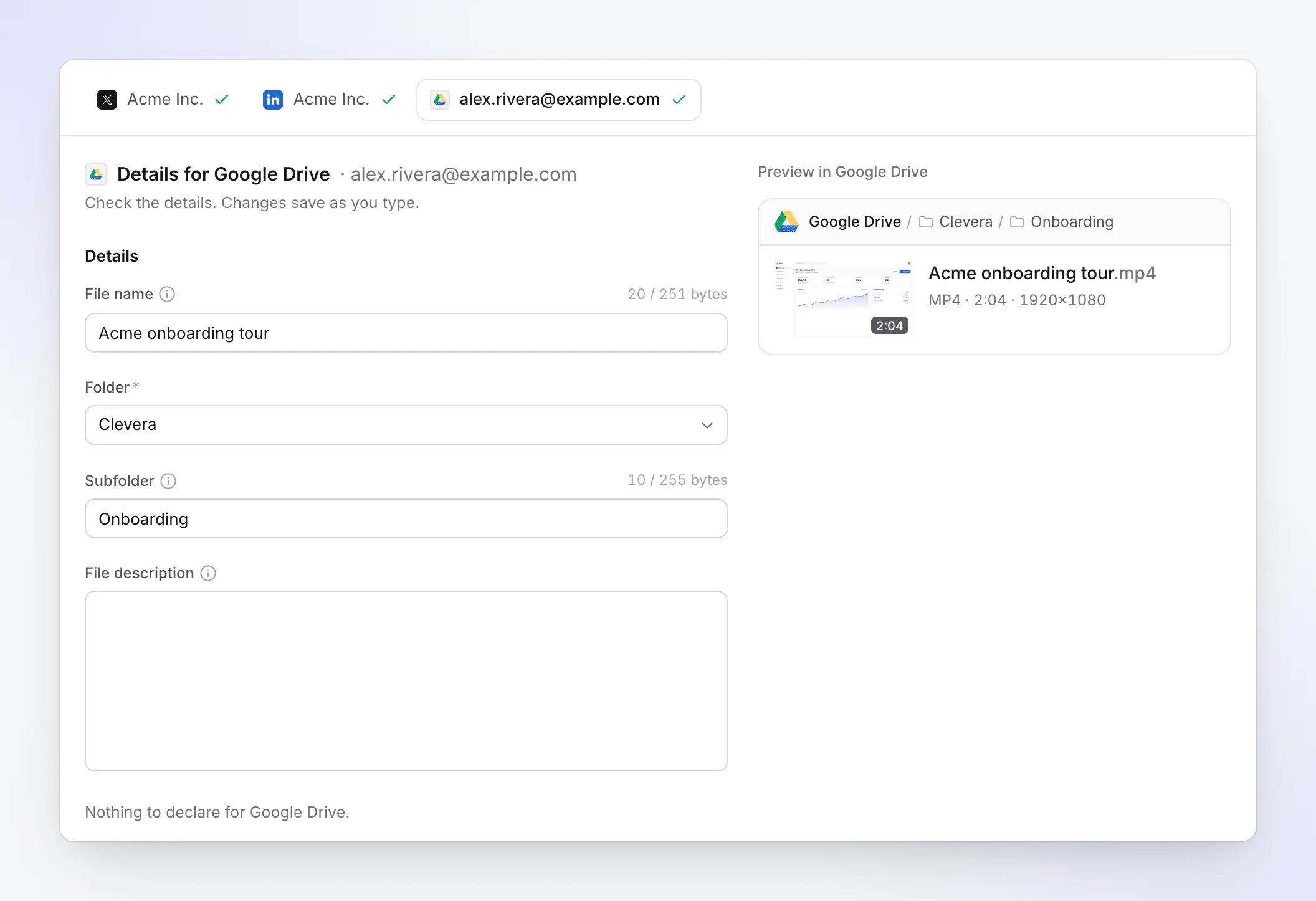
Cztery pola, trzy już wypełnione
Nazwa pliku, Folder i Podfolder pochodzą z wideo. Opis pliku możesz wypełnić lub zostawić pusty. Zmiany zapisują się podczas pisania, a podgląd pokazuje ścieżkę na Dysku, długość i rozdzielczość.
Liczniki odczytują bajty w sposób, w jaki liczy Google, więc nazwy z polskimi znakami, innymi alfabetami lub emoji są sprawdzane pod kątem rzeczywistego limitu przed zapisaniem.
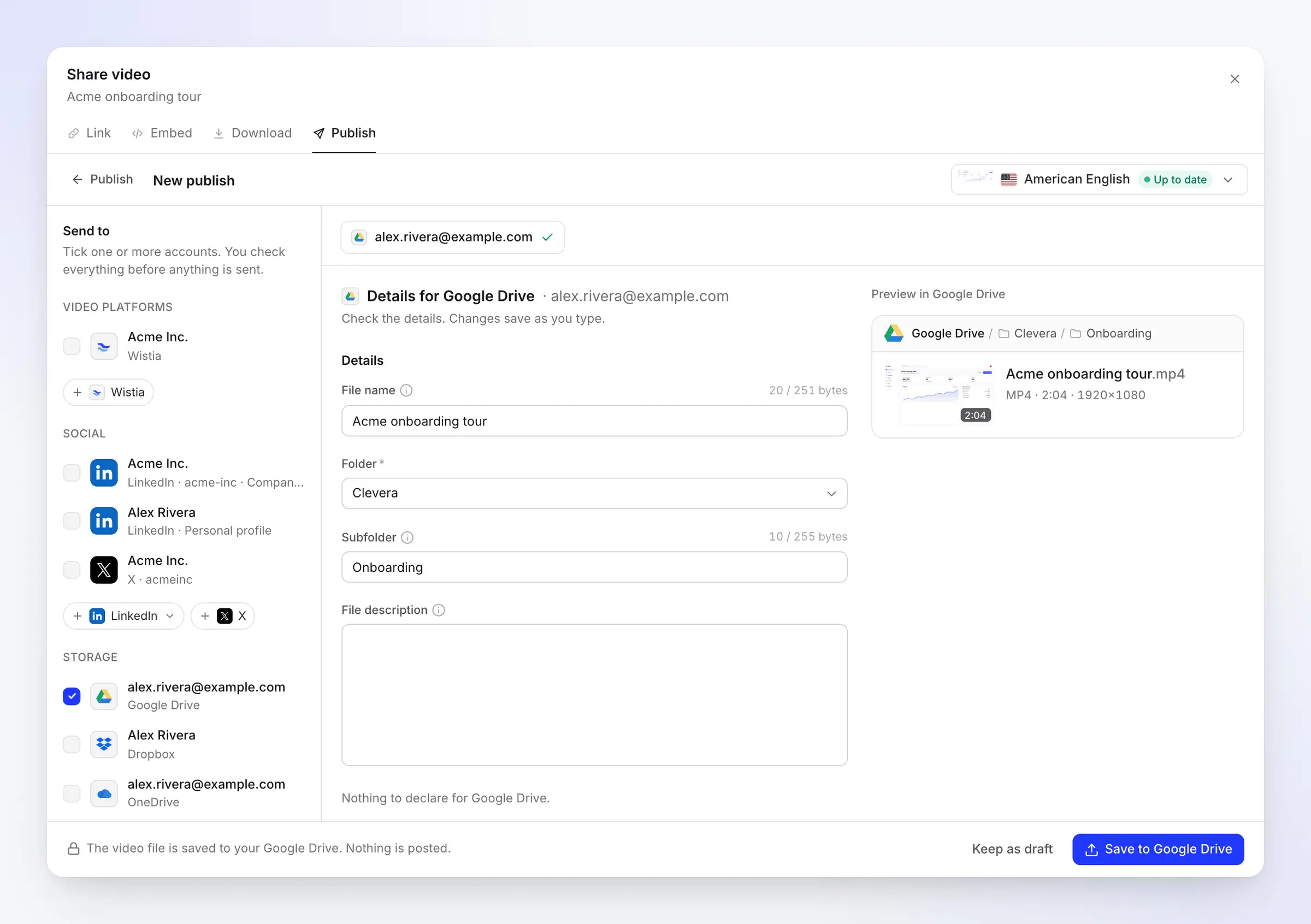
Dysk obok innych miejsc docelowych
Zaznacz Google Drive obok swoich kont społecznościowych, a każde z nich otrzyma własną kartę: AI napisze posty na LinkedIn i X, a karta Dysku będzie zawierać szczegóły pliku.
Jeden przycisk Wyślij wysyła wszystko, a pasek informuje, co zostało opublikowane, a co tylko zapisane.
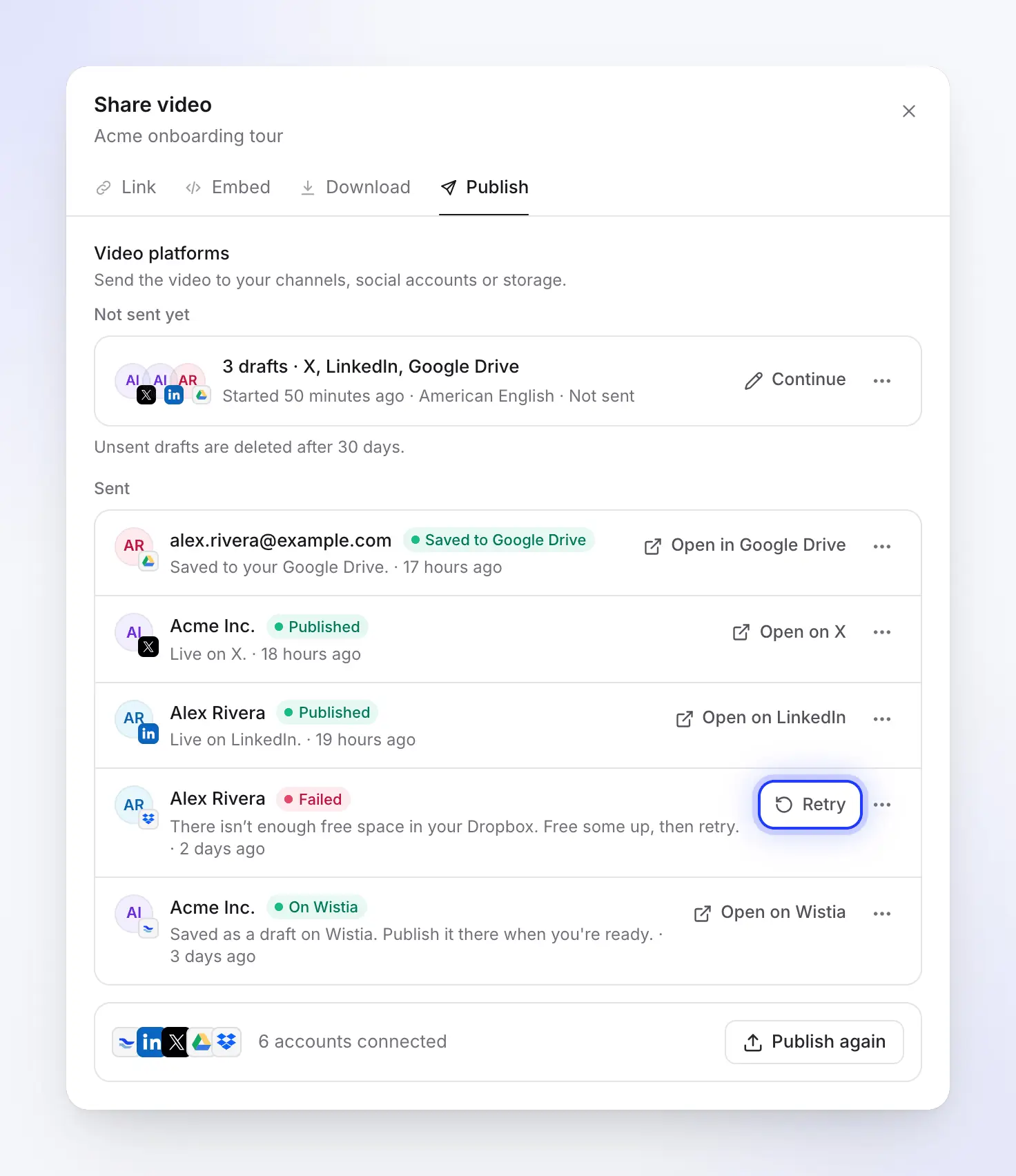
Zapisano, z linkiem do pliku
Karta Publikacja wideo zawiera listę wszystkich wysyłek ze statusem. Gdy plik jest na Dysku, wiersz ma status Zapisano na Dysku Google, a Otwórz w Dysku Google przenosi Cię do niego.
Jeśli plik zostanie później usunięty lub przeniesiony do kosza na Dysku, wiersz zmieni się na Usunięto, więc zawsze wiesz, czy kopia nadal tam jest.
Dla administratorów Workspace
Co Clevera widzi na Dysku
a czego nie.
Clevera używa uprawnień Google do poszczególnych plików. Google klasyfikuje je jako niekrytyczne, ponieważ aplikacja dociera tylko do plików, które sama utworzyła lub które zostały z nią otwarte. Clevera również nigdy nie udostępnia, nie edytuje ani nie usuwa pliku po jego zapisaniu.
Clevera może
- Utworzyć folder Clevera i podfoldery kolekcji.
- Przesłać pliki wideo zapisane z Clevera.
- Sprawdzić, czy każdy zapisany plik dotarł, nawet po jego przeniesieniu.
- Odczytać nazwę i adres e-mail Twojego konta, aby wyświetlić je w Clevera.
Clevera nie może
- Widzieć, wyświetlać ani otwierać Twoich innych plików, dokumentów czy folderów.
- Widzieć folderu, który utworzyłeś samodzielnie, nawet jeśli nazwałeś go Clevera.
- Wybrać dysku współdzielonego jako miejsca docelowego.
Wypełnione za Ciebie
Co wypełnia Clevera
a co dodajesz Ty.
Zapis na Dysk nie wymaga pisania przez AI, więc nie zużywa kredytów. Clevera wypełnia pola na podstawie wideo i porządkuje nazwę przed wysłaniem.
- Nazwa plikuUstawione dla Ciebie
- Tytuł wideo, w języku, w którym wysyłasz, do 251 bajtów (255 z
.mp4). Dysk odrzuca tylko/i\, które Clevera zastępuje-. - FolderTy wybierasz
- Clevera (folder na górze Mojego Dysku, utworzony przy pierwszym zapisie), sam Mój Dysk lub folder utworzony wcześniej przez Clevera, np. Clevera / Wdrożenie. Zapamiętywane dla każdego konta.
- PodfolderUstawione dla Ciebie
- Kolekcja wideo, znaleziona lub utworzona wewnątrz folderu. Wyczyść, aby zapisać bezpośrednio w folderze.
- Opis plikuTy piszesz
- Opcjonalny, bez limitu długości. Pojawia się w szczegółach pliku na Dysku.
- Ta sama nazwaWarto wiedzieć
- Dysk pozwala na posiadanie kilku plików o tej samej nazwie, więc ponowne zapisanie tego samego wideo dodaje drugi plik obok pierwszego, zamiast go zastępować.
Konfiguracja
Skonfiguruj integrację z Google Drive
w około dwie minuty.
Potrzebujesz obszaru roboczego Clevera w planie Pro lub Custom oraz osobistego konta Google lub konta Google Workspace. W Workspace administrator może najpierw musieć zezwolić na aplikacje firm trzecich.
- 1
Otwórz Integracje
W Clevera otwórz Integracje z paska bocznego. Google Drive znajduje się w sekcji Przechowywanie. - 2
Wybierz swoje konto Google
Kliknij Połącz i wybierz konto. Google pokazuje jedno uprawnienie: konkretne pliki na Dysku, których używasz z tą aplikacją. Jeśli jest pole wyboru, pozostaw je zaznaczone. - 3
Kontynuuj
Kliknij Kontynuuj. Wracasz do Integracji z wymienionym kontem. Kliknij Dodaj Dysk aby połączyć kolejne konto Google. - 4
Zapisz wideo
W wideo kliknij Udostępnij, Publikuj, następnie Publikuj…. Zaznacz konto Google Drive, sprawdź ścieżkę i kliknij Zapisz na Dysku Google. - 5
Udostępnij folder na Dysku
Otwórz folder Clevera na Dysku i udostępnij go lub podfolder kolekcji osobom, które powinny widzieć wideo.
Pytania dotyczące integracji z Google Drive
Połącz Google Drive na stronie Integracji w Clevera, a następnie kliknij Zapisz na Dysku Google w oknie Publikacji wideo. Nazwa i foldery zostaną wypełnione za Ciebie, a niewyrenderowane wideo zostanie najpierw wyrenderowane i zapisane, gdy będzie gotowe. Przewodnik po Google Drive pokazuje każdy ekran.
Nie. Clevera używa uprawnień Google do poszczególnych plików, więc widzi tylko pliki i foldery, które sama utworzyła. Twoje dokumenty, arkusze kalkulacyjne i inne foldery są dla niej niewidoczne.
Z tego samego powodu: Clevera nie widzi folderów, których nie utworzyła. Zapisz w folderze Clevera, a następnie przenieś plik na Dysku lub przenieś cały folder Clevera tam, gdzie chcesz. Pliki, które przeniesiesz, pozostaną dostępne dla Clevera.
Tak, zarówno w przypadku kont Workspace, jak i osobistych kont Google. Niektóre domeny Workspace ograniczają dostęp aplikacjom zewnętrznym; jeśli Twoja domena to robi, administrator musi zezwolić na używanie Clevera, zanim będzie można nawiązać połączenie.
Nie poprzez wybór w Clevera, ponieważ lista folderów pokazuje tylko te utworzone przez Clevera. Zapisz plik na swoim Dysku Google i udostępnij folder swojemu zespołowi, co zapewni wszystkim taki sam dostęp.
Nie przez Clevera. Plik podlega ustawieniom udostępniania folderu, w którym się znajduje, a te są domyślnie prywatne. Clevera nigdy nie tworzy linków ani nie zmienia ustawień udostępniania.
Dysk Google akceptuje pliki o rozmiarze do 5 TB, co znacznie przewyższa możliwości renderowania Clevera. Twój Dysk musi mieć wystarczającą ilość miejsca na plik; jeśli jest pełny, zapis zostanie przerwany, a opcja ponowienia próby pozwoli go dokończyć później.
Zapisywanie nie zużywa kredytów, a renderowanie jest darmowe. Publikowanie na platformach i przechowywanie plików jest częścią planów Pro i Custom; zobacz cennik.
Nagraj raz. Znajdź plik na Dysku, już udostępniony.
Clevera zamienia nagranie Twojego ekranu w wideo z narracją i zapisuje plik MP4 w folderze na Dysku, z którego już korzysta Twój zespół Workspace.