Integracja z OneDrive · Przechowywanie w chmurze
Automatyczne zapisywanie nagrań ekranu w OneDrive
Stworzone dla zespołów pracujących w Microsoft 365. Zamień nagranie ekranu w wideo z narracją w Clevera, a następnie zapisz plik MP4 w swoim OneDrive za pomocą konta osobistego lub służbowego, z podziałem na kolekcje, gotowe do udostępnienia w stylu Microsoft.
Konta służbowe, szkolne i osobiste
Dostęp tylko do Twojego OneDrive
Podfolder dla każdej kolekcji
Nic nie jest publikowane
Co możesz zrobić
Wideo szkoleniowe i instruktażowe
tam, gdzie zaglądają użytkownicy Microsoft 365.
W firmach korzystających z Microsoft 365 pliki znajdują się w OneDrive i stamtąd są udostępniane. Clevera zapisuje każde gotowe wideo bezpośrednio w tym miejscu, dzięki czemu Twoje materiały szkoleniowe, onboardingowe i wsparcia znajdują się obok reszty Twojej pracy.
Twoje konto służbowe, nie konto poboczne
Zaloguj się za pomocą konta służbowego lub szkolnego, którego używasz na co dzień. Wideo trafia do Twojego OneDrive dla firm, w ramach pamięci masowej i zasad Twojej organizacji.
Materiały kursowe, uporządkowane według kursów
Przechowuj każdy kurs lub ścieżkę onboardingu jako kolekcję w Clevera. Wideo z nich trafiają razem do podfolderu w OneDrive o tej samej nazwie.
Synchronizacja z każdym laptopem
Ponieważ wideo jest zwykłym plikiem w OneDrive, synchronizuje się z komputerami, na których skonfigurowano OneDrive, dzięki czemu można je otworzyć offline lub wstawić do prezentacji.
Ograniczony dostęp z założenia
Clevera prosi o dostęp tylko do Twoich własnych plików. Nie żąda dostępu do plików innych osób, witryn SharePoint ani katalogu Twojej organizacji.
Dodaj do kolejki przed renderowaniem
Zapisz, gdy wideo jeszcze wymaga renderowania. Clevera najpierw je wyrenderuje, a po zakończeniu automatycznie wyśle plik do OneDrive.
Konta osobiste i służbowe obok siebie
Połącz służbowe konto OneDrive z osobistym lub z kontem innego członka zespołu. Zaznacz kilka podczas publikacji, a każde otrzyma własną kopię.
Jak to działa
Od nagrania do OneDrive
w czterech krokach.
Właściciel lub administrator obszaru roboczego łączy konto Microsoft tylko raz. Od tego momentu każdy, kto może edytować wideo, może zapisać je w tym OneDrive.
- 1
Zaloguj się przez Microsoft
Połącz się ze strony Integracji w Clevera i wybierz konto osobiste, służbowe lub szkolne na stronie Microsoft. - 2
Nazwa i folder, wypełnione automatycznie
W oknie publikacji wideo zaznacz OneDrive. Plik otrzyma nazwę wideo i zostanie zapisany w odpowiedniej kolekcji. - 3
Sprawdź ścieżkę i zapisz
Podgląd pokazuje OneDrive / Clevera / Twoja kolekcja. W razie potrzeby dostosuj, a następnie kliknij Zapisz w OneDrive. - 4
Jest w Twoim OneDrive
Wiersz w Clevera zmieni się na Zapisano w OneDrive. Otwórz w OneDrive, aby uzyskać dostęp do pliku, gotowego do udostępnienia.
Zobacz to w Clevera
Jedno okno, jedno kliknięcie,
jeden plik w OneDrive.
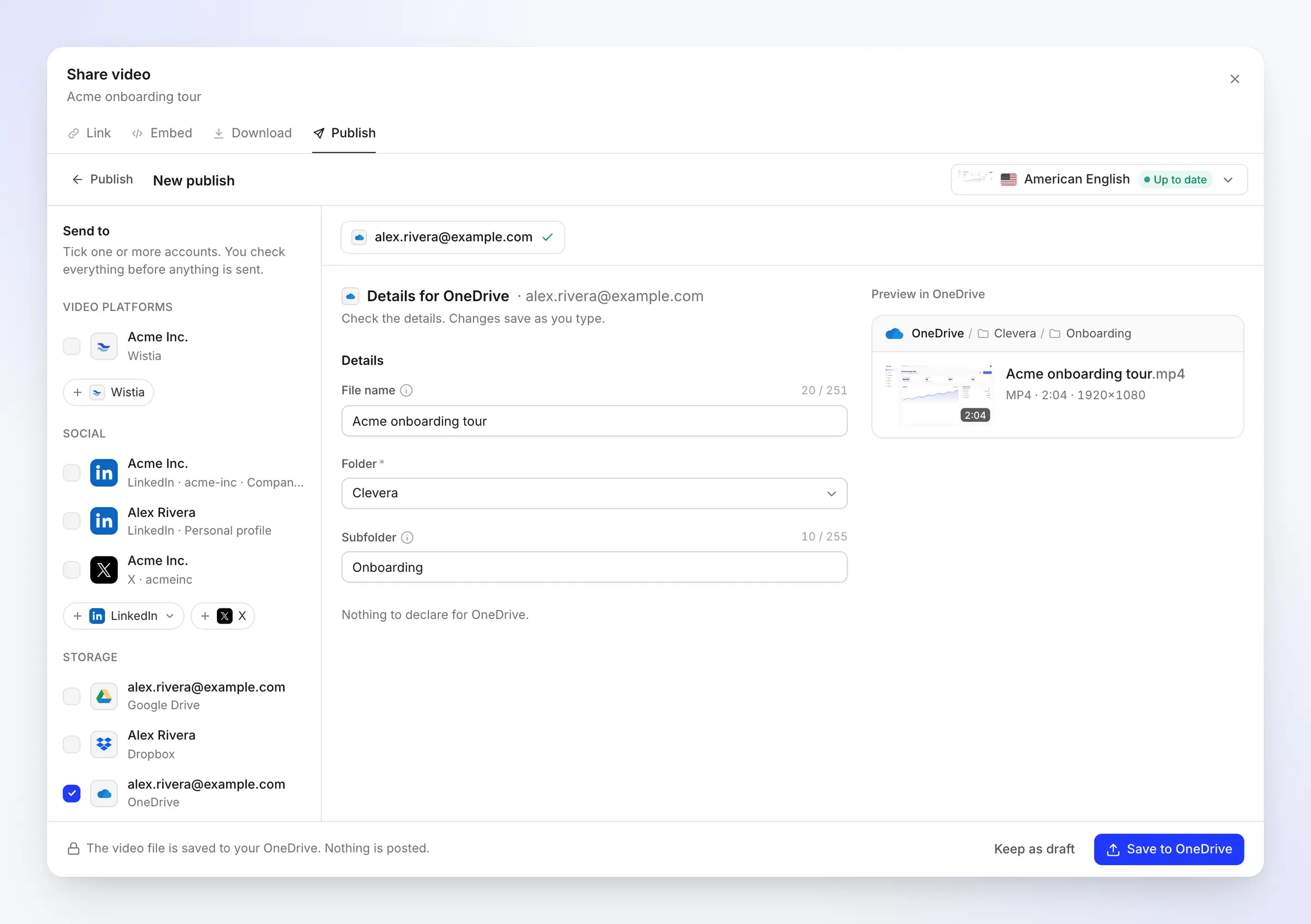
OneDrive korzysta z tego samego okna publikacji, co każda inna platforma w Clevera: zaznaczasz konto, szczegóły są już wypełnione, a podgląd pokazuje dokładnie, gdzie trafi plik.
Ścieżka do pliku przed zapisaniem
Nazwa pliku, folder i podfolder są wypełniane na podstawie wideo: jego tytułu, folderu Clevera na górze Twojego OneDrive oraz jego kolekcji. Podgląd po prawej stronie pokazuje pełną ścieżkę, długość i rozdzielczość pliku MP4.
Clevera używa folderu Clevera, jeśli już istnieje, a jeśli nie – tworzy go. Wybierz OneDrive, aby zapisać plik w głównym katalogu lub w dowolnym z Twoich folderów najwyższego poziomu.
Połączone raz, dla całego obszaru roboczego
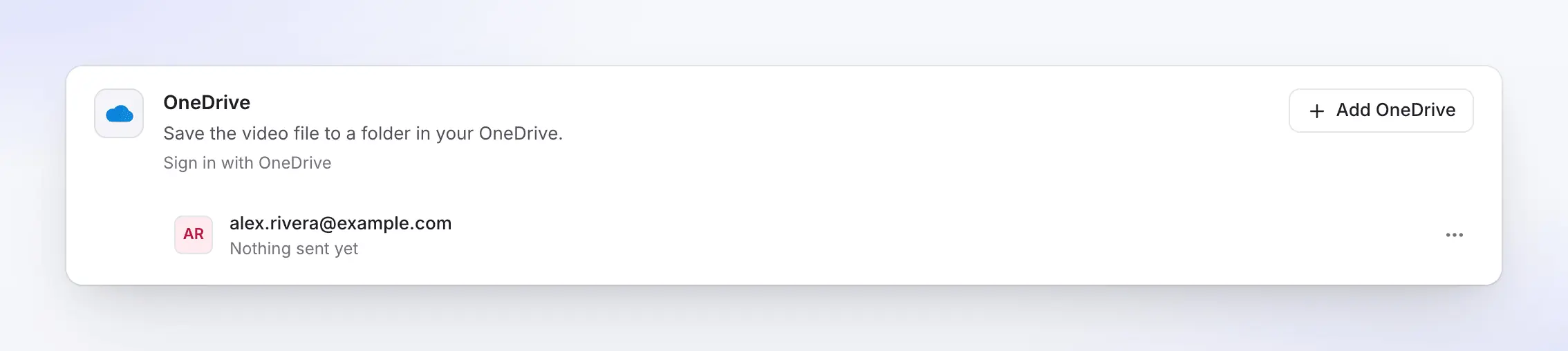
Karta OneDrive na stronie Integracji wymienia każde połączone konto Microsoft według adresu e-mail wraz z informacją o tym, co otrzymało. Dodaj drugie konto, np. współdzielone konto szkoleniowe, jednym kliknięciem.
Połączone konta należą do obszaru roboczego, więc współpracownicy edytujący wideo mogą zapisywać je bez konieczności samodzielnego logowania się do Microsoft.
Osobiste lub służbowe
Oba rodzaje kont Microsoft
i czego się po nich spodziewać.
Clevera łączy się poprzez własne logowanie Microsoft, więc wybierasz konto na stronie Microsoft. Oto różnice.
Konto służbowe lub szkolne
OneDrive dla Twojej organizacji
Zapisuje w Twoim własnym OneDrive dla firm lub szkół. Niektóre organizacje pozwalają tylko administratorom IT zatwierdzać nowe aplikacje. Jeśli Microsoft wyświetli Wymagana zgoda administratora, Twój administrator Microsoft 365 zatwierdzi Clevera dla organizacji, a następnie połączysz się ponownie.
Konto wymaga usługi OneDrive. Jeśli nigdy nie była otwierana, otwórz OneDrive raz za pomocą tego konta, a następnie połącz się.
Konto osobiste
OneDrive z kontem Outlook.com lub Microsoft
Działa od razu: zgoda administratora nigdy nie jest wymagana. Przydatne dla freelancerów i małych zespołów, które przechowują wideo w osobistym OneDrive.
Możesz połączyć konto osobiste i służbowe z tym samym obszarem roboczym. Każde z nich wyświetla się jako osobny wiersz, więc zawsze wiadomo, do którego OneDrive trafia wideo.
Wypełnione za Ciebie
Co wypełnia Clevera
i jakimi zasadami OneDrive się kieruje.
Zapisywanie pliku nie wymaga pisania przez AI, więc nie zużywa kredytów. Clevera wypełnia pola na podstawie wideo i czyści nazwę dla OneDrive przed wysłaniem.
- Nazwa plikuUstawione za Ciebie
- Tytuł wideo w języku, w którym wysyłasz, do 251 znaków (emoji liczone jako dwa). OneDrive odrzuca
" * : < > ? / \ |, więc Clevera je zastępuje i dodaje podkreślenie do zarezerwowanych nazw, takich jakCONlubdesktop.ini. - FolderTy wybierasz
- Domyślnie Clevera, góra Twojego OneDrive lub jeden z Twoich folderów najwyższego poziomu. Zapamiętywane dla każdego konta dla następnego wideo.
- PodfolderUstawione za Ciebie
- Kolekcja wideo, znaleziona lub utworzona wewnątrz folderu. Wyczyść, aby zapisać bezpośrednio w folderze.
- Ta sama nazwaObsłużone za Ciebie
- Nic nie jest zastępowane. Jeśli nazwa jest zajęta, OneDrive zachowuje oba pliki i dodaje numer do nowego.
- Długość ścieżkiWarto wiedzieć
- OneDrive ogranicza całą ścieżkę, foldery plus nazwę pliku, do 400 znaków. Utrzymuj krótkie nazwy folderów przy głębokim zagnieżdżeniu.
Konfiguracja
Skonfiguruj integrację z OneDrive
w około dwie minuty.
Potrzebujesz obszaru roboczego Clevera w planie Pro lub Custom oraz właściciela lub administratora obszaru roboczego, aby połączyć konto. W przypadku konta służbowego miej pod ręką administratora Microsoft 365 na wypadek, gdyby organizacja wymagała zatwierdzenia.
- 1
Otwórz Integracje
W Clevera otwórz Integracje z paska bocznego. OneDrive znajduje się w sekcji Przechowywanie. - 2
Wybierz swoje konto Microsoft
Kliknij Połącz i wybierz konto osobiste, służbowe lub szkolne. Microsoft wyświetli listę tego, o co prosi Clevera: dostęp do Twoich plików, podstawowy profil i utrzymanie zalogowania. - 3
Zaakceptuj
Kliknij Zaakceptuj. Jeśli zobaczysz Wymagana zgoda administratora, poproś administratora IT o zatwierdzenie Clevera dla Twojej organizacji, a następnie połącz się ponownie. - 4
Zapisz wideo
W wideo kliknij Udostępnij, następnie Publikuj i Publikuj…. Zaznacz konto OneDrive, sprawdź ścieżkę i kliknij Zapisz w OneDrive. - 5
Udostępnij z OneDrive
Gdy wiersz wyświetla Zapisano w OneDrive, kliknij Otwórz w OneDrive i udostępnij plik lub jego folder swoim współpracownikom.
Pytania dotyczące integracji z OneDrive
Tak. Połącz się za pomocą konta służbowego lub szkolnego Microsoft, a wideo zostanie zapisane w Twoim własnym OneDrive dla firm lub szkół. Osobiste konta Microsoft również działają.
Nie bezpośrednio. Clevera zapisuje tylko w Twoim własnym OneDrive; witryny SharePoint, biblioteki współdzielone i pliki kanałów Teams nie są obsługiwane. Zapisz w OneDrive, a następnie udostępnij plik lub folder swojemu zespołowi.
Twoja organizacja pozwala tylko administratorom zatwierdzać nowe aplikacje. Poproś administratora Microsoft 365 o zatwierdzenie Clevera dla organizacji, a następnie połącz się ponownie. Przewodnik po OneDrive wyjaśnia, co im wysłać, a wsparcie może dostarczyć bezpośredni link do zatwierdzenia.
Do Twoich własnych plików, aby móc utworzyć folder Clevera, wyświetlić listę folderów w selektorze i przesłać wideo. Nie prosi o dostęp do plików innych osób, SharePoint ani katalogu Twojej organizacji.
Tak. Kliknij Dodaj OneDrive na stronie Integracji i wybierz drugie konto na stronie Microsoft. Zaznacz jedno lub oba podczas zapisywania wideo.
Odłącz konto na stronie Integracji w Clevera; pliki już zapisane pozostaną w Twoim OneDrive. Microsoft nie oferuje aplikacji możliwości samodzielnego cofnięcia dostępu, więc usuń Clevera również z połączonych aplikacji: pod adresem account.live.com/consent/Manage dla konta osobistego lub myapps.microsoft.com dla konta służbowego.
OneDrive akceptuje pliki o rozmiarze do 250 GB, co znacznie przewyższa rozmiar wyrenderowanego wideo z Clevera. Jeśli Twój OneDrive jest pełny, zapisywanie zostanie przerwane z odpowiednim komunikatem, a opcja Ponów wznowi proces, gdy zwolnisz miejsce.
Zapisywanie nie zużywa kredytów, a renderowanie jest darmowe. Publikowanie na platformach oraz przechowywanie plików jest częścią planów Pro i Custom; sprawdź cennik.
Twoje kolejne wideo szkoleniowe, już w OneDrive.
Nagraj instrukcję raz. Clevera zamieni ją w wideo z narracją i zapisze plik MP4 tam, gdzie znajdą go Twoi współpracownicy z Microsoft 365.