Integracja z Wistia
Przesyłaj filmy AI do Wistia, prosto do wybranego projektu
Stwórz film produktowy lub instruktażowy z nagrania ekranu w Clevera, a następnie wyślij go do projektu w swojej bibliotece Wistia z gotowym tytułem i opisem. Nic nie jest osadzone, dopóki go nie umieścisz.
Trafia do wybranego projektu
Tytuł i opis od AI
Brak osadzenia, dopóki nie zdecydujesz
Brak opłat za każde wysłanie
Co możesz zrobić
Twoja biblioteka Wistia, zawsze aktualna,
bez żonglowania eksportem i przesyłaniem.
Wistia to miejsce, w którym żyją filmy na Twojej stronie internetowej, w centrum pomocy i na stronach docelowych. Integracja z Wistia eliminuje pobieranie z jednego narzędzia i przesyłanie do drugiego: gotowy film trafia prosto do odpowiedniego projektu, z nazwą i opisem.
Filmy prezentujące funkcje na Twoją stronę
Nagraj funkcję, pozwól Clevera zamienić nagranie w narracyjny film produktowy i wyślij go do projektu, z którego korzysta Twoja strona marketingowa. Podmień go na stronie, gdy będzie gotowy.
Filmy instruktażowe do Twojego centrum pomocy
Zespoły wsparcia zamieniają nagrania ekranu w krótkie filmy instruktażowe i przechowują je w dedykowanym projekcie Wistia, gotowe do osadzenia obok artykułu pomocy, który wyjaśniają.
Każdy film w odpowiednim projekcie
Wybierz projekt podczas wysyłania. Clevera zapamiętuje Twój ostatni wybór dla każdego konta, więc seria onboardingowa zawsze trafia do sekcji Wdrożenie klienta bez ręcznego przenoszenia plików.
Nic nie trafia na stronę przez przypadek
Filmy pojawiają się jako nowe multimedia w Twojej bibliotece, nigdzie nieosadzone. Twoja strona zmienia się tylko wtedy, gdy ktoś umieści film z Wistia.
Nowa wersja, gdy zmienia się produkt
Popraw film w Clevera po aktualizacji i wyślij go ponownie. Każde wysłanie tworzy nowy element multimedialny, więc to Ty decydujesz w Wistia, kiedy stary zostanie zastąpiony.
Dostęp, który zrozumiesz w jednej linii
Clevera łączy się za pomocą tokena API Wistia, który może jedynie odczytywać Twoje foldery i multimedia oraz przesyłać filmy. O nic więcej nie prosi.
Jak to działa
Od nagrania ekranu do Twojej biblioteki Wistia
w czterech krokach.
Wklej token raz. Od tego momentu każdy gotowy film jest dostępny w Wistia za pomocą jednego kliknięcia i wyboru projektu.
- 1
Wklej token API Wistia
Utwórz token w Wistia z uprawnieniami do odczytu i przesyłania, a następnie wklej go w sekcji Połącz Wistia w Clevera. - 2
Clevera nadaje tytuł i opis
Zaznacz konto Wistia w oknie Publikacji. AI napisze tytuł i opis na podstawie scenariusza filmu. - 3
Wybierz projekt i wyślij
Wybierz projekt (folder), sprawdź tekst i kliknij Wyślij jako wersję roboczą do Wistia. - 4
Czeka w Twojej bibliotece
Wistia przetwarza film, który pojawia się w projekcie, nieosadzony, gotowy do umieszczenia.
Zobacz to w Clevera
Nazwij, opisz, przypisz,
zanim opuści Clevera.
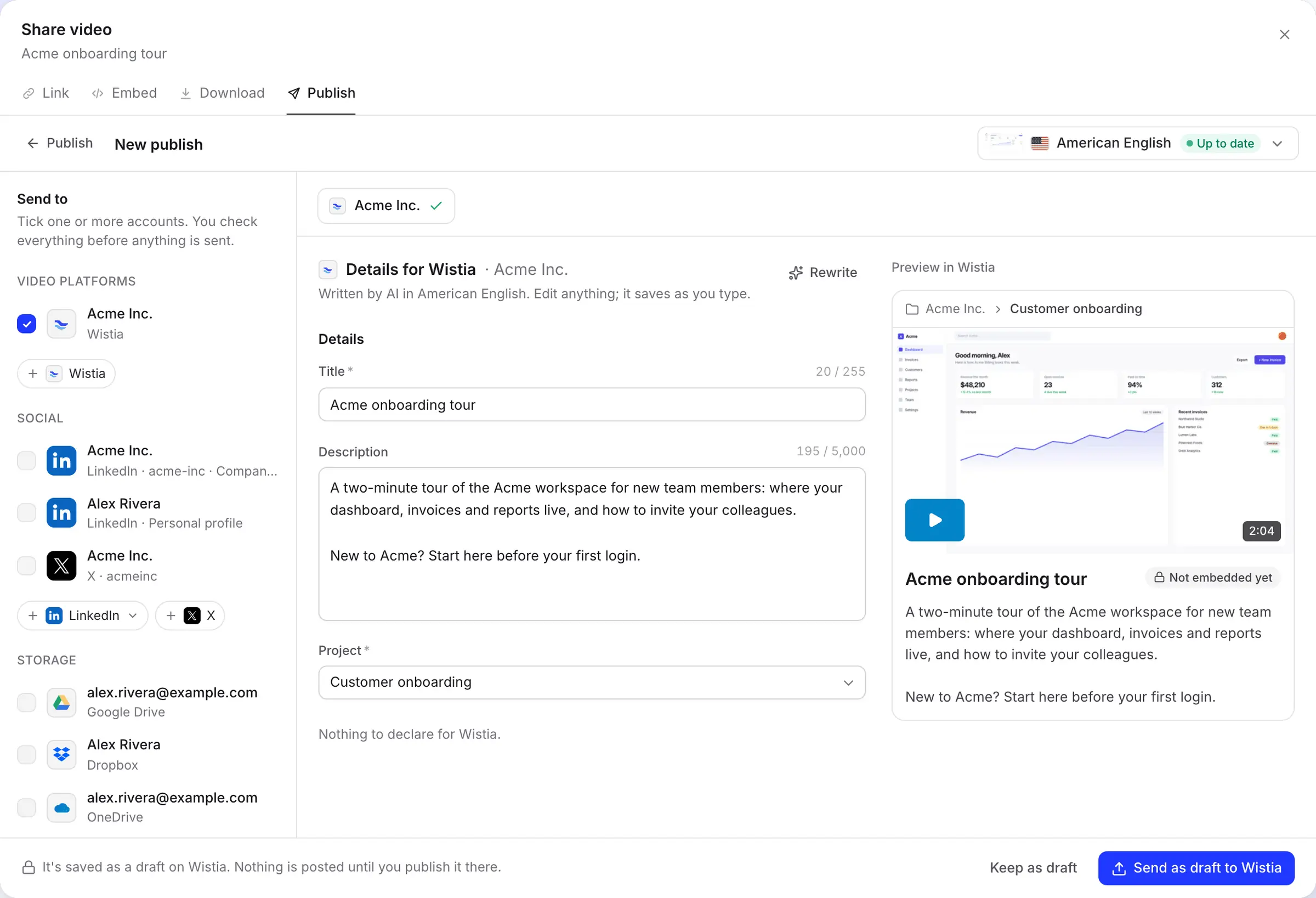
Okno Publikacji pokazuje pola Wistia po lewej stronie, a po prawej podgląd tego, jak film będzie widoczny w swoim folderze: ścieżkę, nazwę i opis.
Tytuł, opis i miejsce docelowe
AI pisze tytuł i opis w formie zwykłego tekstu w języku filmu, który wysyłasz. Edytuj dowolny z nich; zmiany zapisują się automatycznie, a opcja Przeformułuj daje Ci nową wersję, jeśli pierwsza nie pasuje.
Podgląd oznacza film jako Nieosadzony jeszcze, ponieważ dokładnie tak trafia do biblioteki: prywatny dla Twojego konta Wistia, dopóki go nie osadzisz lub udostępnisz.
Twoje projekty, w logicznej kolejności
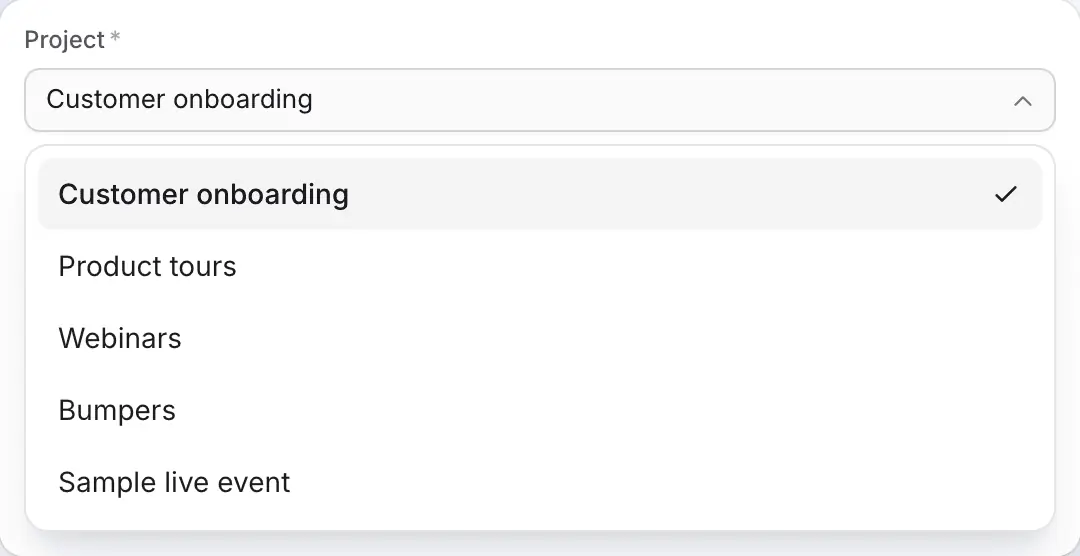
Lista projektów pokazuje każdy folder, który Twój token może odczytać, posortowany według nazwy, z folderami z Twojej Biblioteki Wideo na początku. Własne foldery Wistia, takie jak Bumpers i Sample live event, przenoszą się na koniec.
Stworzyłeś folder przed chwilą? Clevera odświeża listę mniej więcej raz na godzinę; połącz ponownie konto, aby zobaczyć go od razu. Clevera używa słowa Projekt, ponieważ API Wistia nadal używa tego określenia dla folderu.
Połącz za pomocą tokena, sprawdzonego na miejscu
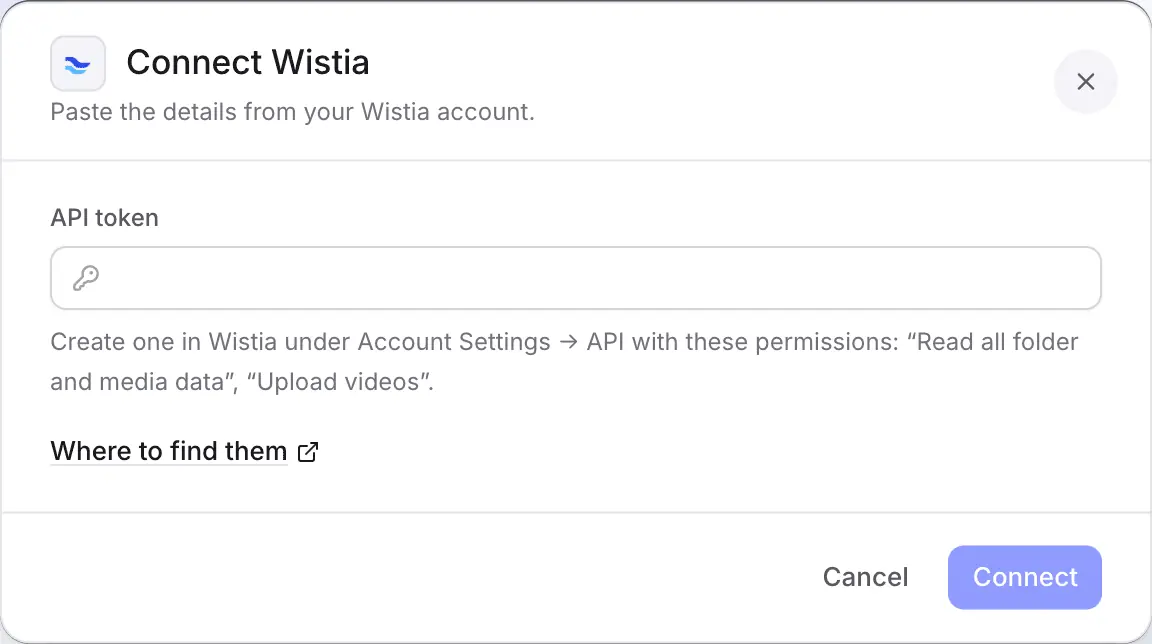
Wistia oferuje logowanie przez aplikację tylko dla niektórych kont, więc Clevera łączy się za pomocą tokena API, który Właściciel Konta Wistia tworzy w Ustawieniach Konta, a następnie w sekcji API.
Clevera testuje token przed zapisaniem. Token, który może odczytywać, ale nie przesyłać, jest odrzucany od razu, więc nie dowiesz się o tym dopiero przy pierwszym wysyłaniu.
Wypełnione za Ciebie
Co Clevera wypełnia
dla każdego przesłania do Wistia.
Wistia dba o prostotę multimediów, podobnie jak ta integracja: nazwa, opis i folder, do którego należą.
- TytułAI go pisze
- Nazwa multimediów w Wistia, do 255 znaków. Nawiasy kątowe
<oraz>są niedozwolone w nazwie Wistia. - OpisAI go pisze
- Podsumowanie w formie zwykłego tekstu dotyczące zawartości filmu, do 5000 znaków, napisane w języku filmu.
- ProjektTy wybierasz
- Folder Wistia, do którego trafia film. Wymagane i zapamiętywane dla każdego konta, więc kolejne wysyłanie domyślnie trafi do tego samego.
- Plik wideoUstawione dla Ciebie
- Gotowy render w wybranym języku, przesłany jako MP4 do 8 GB. Brak renderu? Clevera najpierw go wyrenderuje i wyśle, gdy będzie gotowy.
Konfiguracja
Skonfiguruj integrację z Wistia
w około trzy minuty.
Potrzebujesz obszaru roboczego Clevera w planie Pro lub wyższym oraz Właściciela Konta Wistia, który jako jedyny może tworzyć tokeny API. Właściciel lub administrator obszaru roboczego Clevera wkleja token; następnie każdy, kto może edytować film, może go wysłać.
- 1
Utwórz token w Wistia
Jako Właściciel Konta, otwórz Ustawienia Konta → API i utwórz token z Odczyt wszystkich danych folderów i multimediów oraz Przesyłanie filmów. Skopiuj go: Wistia pokazuje go tylko raz. - 2
Wklej go do Clevera
W Clevera otwórz Integracje, znajdź Wistia w sekcji Platformy wideo, kliknij Połącz, wklej token i kliknij Połącz. - 3
Otwórz kartę Publikuj filmu
W edytorze kliknij Udostępnij, otwórz Publikuj, kliknij Publikuj… i zaznacz konto Wistia. - 4
Wybierz projekt i wyślij
Sprawdź tytuł i opis, wybierz Projekt i kliknij Wyślij jako wersję roboczą do Wistia. - 5
Osadź go z Wistia
Gdy wiersz zmieni kolor na zielony, kliknij Otwórz w Wistia i osadź lub udostępnij film tak, jak każde inne przesłanie.
Pytania dotyczące integracji z Wistia
Połącz Wistia raz za pomocą tokena API, następnie otwórz dowolny gotowy film, kliknij Udostępnij, potem Publikuj, zaznacz swoje konto Wistia, wybierz projekt i wyślij. Film trafi do tego projektu w Twojej bibliotece Wistia.
Nie. Film trafia do Twojej biblioteki Wistia, nieosadzony. Osadź go z Wistia, gdy będziesz gotowy, lub użyj własnego odtwarzacza Clevera.
Wistia włącza logowanie przez aplikację tylko dla niektórych kont, więc token działa dla każdego. Potrzebuje tylko dwóch uprawnień: odczytu folderów i multimediów oraz przesyłania filmów.
Wistia zmieniła nazwę projektów na foldery, ale jej API nadal nazywa je projektami. To to samo.
Do 8 GB na film, o długości co najmniej jednej sekundy, bez maksymalnej długości. Przesłanie wlicza się również do limitów Twojego planu Wistia, jak każde inne przesłanie.
Nie. Brak opłat za każde wysłanie, a tytuł i opis napisane przez AI są darmowe. Zobacz cennik , aby sprawdzić koszty tworzenia filmów.
Nie z poziomu Clevera. Wistia wybiera miniaturę, którą możesz tam zmienić, a tagi, rozdziały i planowanie nie są częścią integracji z Wistia.
Rozłącz konto na stronie Integracji w Clevera, a następnie usuń token w Wistia w Ustawieniach Konta, w sekcji API. Wistia nie posiada funkcji cofania uprawnień tokena przez aplikacje, więc pozostaje on ważny, dopóki go nie usuniesz.
Nagraj dzisiaj. Osadź z Wistia jutro.
Clevera zamienia nagranie Twojego ekranu w film z narracją i zapisuje je w odpowiednim projekcie Wistia, wraz z nazwą i opisem.