Integracja z Vimeo · Wkrótce
Przesyłaj nagrania ekranu do Vimeo jako prywatne wideo, gotowe do udostępnienia
Zmień nagranie ekranu w wideo z narracją w Clevera i wyślij je do swojej biblioteki Vimeo, domyślnie jako prywatne. Tytuł, opis i tagi zostaną napisane za Ciebie; Ty decydujesz, kto może je obejrzeć.
Domyślnie prywatne (tylko ja)
Tytuł, opis i tagi od AI
Tylko do osadzenia w płatnych planach
Limit sprawdzany przed przesłaniem
Co możesz zrobić
Czyste, łatwe do wyszukania wideo w Vimeo,
prywatne, dopóki nie zdecydujesz inaczej.
Zespoły używają Vimeo do hostowania filmów, które osadzają w kursach, centrach pomocy i portalach dla klientów. Integracja z Vimeo wysyła tam każdy gotowy film z Clevera z wypełnionymi szczegółami i utrzymuje go jako prywatny, dopóki go nie sprawdzisz.
Zawsze najpierw prywatne
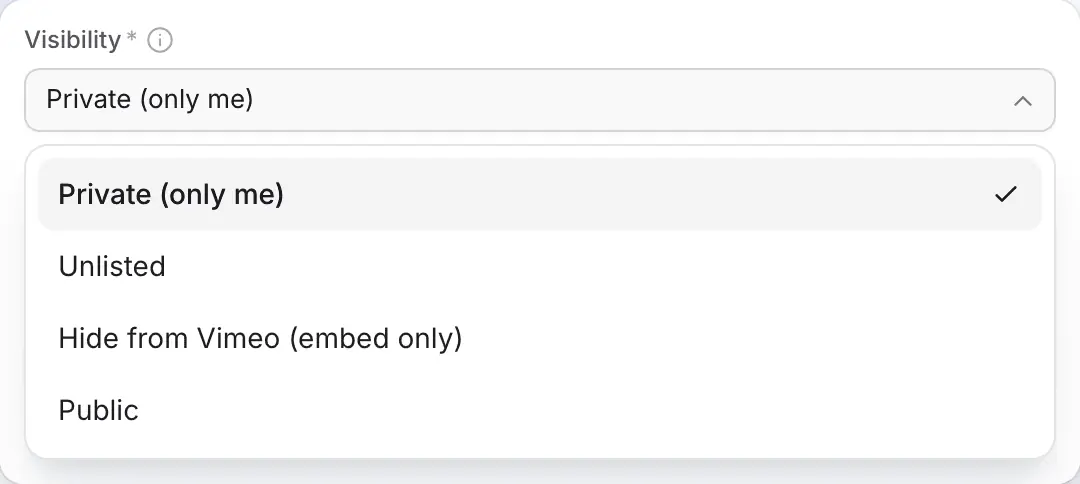
Każde przesłanie zaczyna się jako Prywatne (tylko ja). Sprawdź je w Vimeo, a potem opublikuj lub wybierz opcję Niepubliczne, tylko do osadzenia lub Publiczne, zanim je wyślesz, jeśli masz pewność.
Wideo odtwarzane tylko tam, gdzie je osadzisz
W płatnym planie Vimeo wybierz Ukryj w Vimeo (tylko do osadzenia): wideo w ogóle nie pojawi się na vimeo.com i będzie odtwarzane tylko na Twojej stronie, kursie lub portalu.
Biblioteka, którą naprawdę można przeszukiwać
Do 20 tagów na wideo, napisanych na podstawie zawartości filmu. Nawet po miesiącach łatwo znajdziesz instruktaż wdrożeniowy wśród setek przesłanych plików.
Filmy szkoleniowe i kursy
Zmień nagrania narzędzi wewnętrznych w lekcje z narracją i trzymaj je w Vimeo, tylko do osadzenia, obok reszty materiałów szkoleniowych.
Właściwa ocena odbiorców
Ustaw ocenę treści od Brak oceny lub Dla wszystkich odbiorców po kategorie dla dorosłych. Clevera zapamiętuje Twój wybór dla każdego konta.
Brak pustych miejsc
Przed przesłaniem Clevera sprawdza, czy Twoje konto Vimeo ma miejsce na plik, więc pełny limit nie pozostawi pustego wideo w Twojej bibliotece.
Jak to działa
Od nagrania do Twojej biblioteki Vimeo
w czterech krokach.
Zaloguj się do Vimeo raz. Każdy kolejny gotowy film to tylko szybkie sprawdzenie z Twojej biblioteki.
- 1
Połącz swoje konto Vimeo
Kliknij Połącz na stronie Integracje, zaloguj się do Vimeo i zezwól Clevera na przesyłanie i tagowanie filmów. - 2
Clevera wypełnia szczegóły
Zaznacz konto w oknie Publikuj. AI napisze tytuł, opis i tagi na podstawie skryptu wideo. - 3
Wybierz, kto może oglądać
Wybierz Prywatne, Niepubliczne, tylko do osadzenia lub Publiczne oraz ocenę treści, a następnie wyślij. Przycisk informuje, co się stanie. - 4
Jest w Twojej bibliotece
Vimeo przetwarza przesyłanie. Prywatne wideo czeka w Vimeo, widoczne tylko dla Ciebie, dopóki go nie opublikujesz.
Zobacz to w Clevera
Strona Vimeo, podgląd,
zanim rozpocznie się przesyłanie.
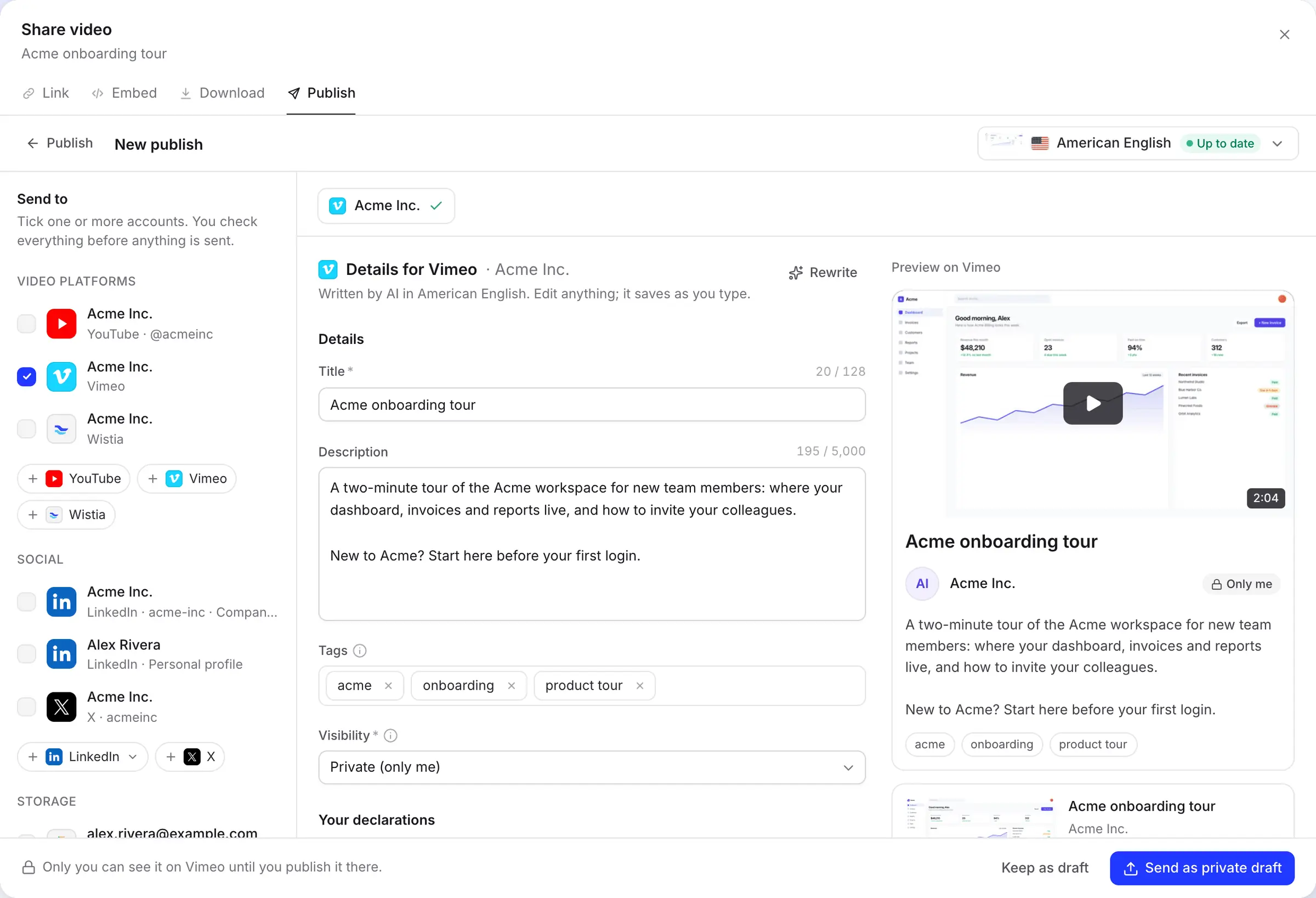
Okno Publikuj umieszcza pola Vimeo obok podglądu strony wideo, oznaczone wybraną prywatnością, więc nie ma zgadywania, co pojawi się w Vimeo.
Tytuł, opis i tagi napisane za Ciebie
AI pisze w języku renderowanego filmu, który wysyłasz, a ten język jest przekazywany do Vimeo jako język wideo. Tytuł może mieć do 128 znaków, opis do 5000.
Edytuj wszystko; zapisuje się podczas pisania. Kliknij Przeformułuj, aby uzyskać nową wersję, do 10 razy dziennie na szkic.
Cztery sposoby udostępniania, dopasowane do Twojego planu
Prywatne i Publiczne działają na każdym koncie Vimeo. Niepubliczne i Ukryj w Vimeo wymagają płatnego planu Vimeo, ponieważ to tam Vimeo je oferuje.
Przycisk wysyłania zmienia się wraz z Twoim wyborem, od Wyślij jako prywatny szkic do Opublikuj teraz, więc zawsze wiesz, co zrobi kliknięcie. Potrzebujesz hasła? Wyślij jako prywatne i ustaw je w Vimeo.
Jedno połączenie, które nie wygasa
Każde logowanie łączy jedno konto Vimeo i pozostaje połączone, dopóki go nie rozłączysz lub nie usuniesz Clevera w Vimeo. Dodaj więcej kont dla klientów lub działów za pomocą Dodaj konto.
Clevera prosi tylko o możliwość przesyłania filmów, edytowania stworzonych przez siebie filmów w celu dodania tagów oraz odczytywania Twojego konta, planu i prywatnego wideo, które przesłała. Nie usuwa filmów ani nie pobiera Twoich plików.

Wypełnione za Ciebie
Co wypełnia Clevera
przy każdym przesłaniu do Vimeo.
AI zajmuje się słowami. To, kto może oglądać i jak oceniane jest wideo, zależy od Ciebie, a oba ustawienia są zapamiętywane dla konta.
- TytułAI go pisze
- Do 128 znaków, w jednej linii. Wymagane przez Vimeo.
- OpisAI go pisze
- Do 5000 znaków na temat tego, co obejmuje wideo, w języku wideo.
- TagiAI je pisze
- Do 20 tagów. Wiodący
#i duplikaty są usuwane przed wysłaniem. - JęzykUstawiony za Ciebie
- Język renderowanego filmu, który wysyłasz, aby Vimeo poprawnie oznaczyło wideo.
- WidocznośćTy wybierasz
- Domyślnie Prywatne (tylko ja); Niepubliczne, Ukryj w Vimeo (tylko do osadzenia) lub Publiczne, w zależności od Twojego planu.
- Ocena treściTy wybierasz
- Domyślnie Brak oceny, Dla wszystkich odbiorców lub ocena dla dorosłych za wulgaryzmy, narkotyki lub alkohol, przemoc lub nagość. Filmy dla dorosłych są ukryte przed osobami, które zrezygnowały z ich wyświetlania.
Konfiguracja
Skonfiguruj integrację z Vimeo
gdy dotrze do Twojego obszaru roboczego.
Publikowanie w Vimeo jest gotowe i czeka na weryfikację przez Vimeo. Do tego czasu karta Vimeo na stronie Integracje wyświetla komunikat Wkrótce. Gdy zostanie uruchomiona, będziesz potrzebować obszaru roboczego Clevera w planie Pro lub wyższym oraz właściciela lub administratora obszaru roboczego, aby połączyć konto.
- 1
Otwórz Integracje
Otwórz Integracje z paska bocznego. Vimeo znajduje się w Platformy wideo. - 2
Zaloguj się przez Vimeo
Kliknij Połącz, zaloguj się do Vimeo i kliknij Zezwól. Wrócisz do Integracji z kontem na karcie Vimeo. - 3
Otwórz gotowe wideo
W edytorze kliknij Udostępnij, otwórz Publikuj, kliknij Publikuj… i zaznacz konto Vimeo. - 4
Sprawdź szczegóły i wybierz widoczność
Sprawdź tytuł, opis i tagi, wybierz Widoczność oraz Ocena treści, a następnie kliknij Wyślij jako prywatny szkic (lub przycisk dla Twojego wyboru). - 5
Dokończ w Vimeo
Kliknij Otwórz w Vimeo , aby dodać wideo do folderu lub prezentacji, zmienić miniaturę lub je opublikować.
Pytania dotyczące integracji z Vimeo
Wkrótce. Jest gotowa i czeka na weryfikację przez Vimeo, a po jej zakończeniu zostanie udostępniona dla obszarów roboczych w planie Pro i wyższym. Do tego czasu pobierz plik MP4 z okna Udostępnij i prześlij go do Vimeo samodzielnie lub wyślij do Wistia, która jest już dostępna.
Tylko jeśli wybierzesz Publiczne. Przesyłane pliki są domyślnie Prywatne (tylko ja), więc tylko Ty możesz je zobaczyć, dopóki nie opublikujesz ich w Vimeo.
Vimeo oferuje opcje Niepubliczne i Ukryj w Vimeo tylko w płatnych planach. Konta darmowe i podstawowe mogą wybrać Prywatne lub Publiczne.
Jeszcze nie z poziomu Clevera. Zrób to w Vimeo po przesłaniu; wideo jest zwykłym filmem w Twojej bibliotece.
Nie z poziomu Clevera. Wyślij jako prywatne, a następnie ustaw hasło w Vimeo. To samo dotyczy prywatności dla osób, które obserwuję.
Tak, jak każde przesłanie. Darmowe konta Vimeo mogą na przykład przesyłać 500 MB tygodniowo i 10 filmów dziennie. Clevera sprawdza limit przed przesłaniem i informuje, jeśli konto jest pełne.
Od 1 sekundy do 24 godzin, do 300 GB, w ramach Twojego limitu przesyłania Vimeo. Clevera wysyła plik MP4.
Nie. Nie ma opłaty za wysłanie, a szczegóły napisane przez AI są darmowe. Zobacz cennik , aby dowiedzieć się, ile kosztuje tworzenie filmów.
Stwórz wideo teraz. Wyślij je do Vimeo, gdy tylko będzie to możliwe.
Clevera zmienia nagranie ekranu w wideo z narracją już dziś. Pobierz je jako MP4 i przełącz się na przesyłanie do Vimeo jednym kliknięciem, gdy tylko integracja dotrze do Twojego obszaru roboczego.