Integracja z LinkedIn
Publikuj nagrania ekranu na LinkedIn, na swoim profilu lub stronie firmowej
Stwórz narracyjne wideo produktowe z nagrania ekranu w Clevera, a następnie opublikuj je na swoim profilu LinkedIn lub zarządzanej przez siebie stronie firmowej. Tekst posta, tytuł wideo i miniatura są gotowe do sprawdzenia.
Profile i strony firmowe
Tekst posta, tytuł i miniatura od AI
Podgląd na komputerze i telefonie
Brak opłat za post
Co możesz zrobić
Wideo produktowe w aktualnościach
które Twoi klienci już czytają.
LinkedIn to miejsce, w którym klienci, potencjalni nabywcy i przyszli pracownicy sprawdzają, co tworzy Twój zespół. Integracja z LinkedIn zamienia każde gotowe wideo z Clevera w natywny post wideo na LinkedIn, zarówno na stronie firmowej, jak i na profilach osób, które za nią stoją.
Publikuj jako strona firmowa
Połącz każdą stronę, na której jesteś superadministratorem lub administratorem treści. Każda z nich pojawia się jako osobne konto w Clevera, więc strona produktu, marka czy oddział regionalny są na wyciągnięcie ręki.
Oraz od osób, które je stworzyły
Założyciele, product managerowie i handlowcy łączą swoje profile osobiste. To samo demo trafia na stronę firmową i profile pracowników, a każdy post ma tekst dopasowany do danego konta.
Zobacz, gdzie tekst się zwija
LinkedIn skraca długie posty za pomocą „…zobacz więcej”. Przełączaj podgląd między komputerem a telefonem, aby sprawdzić, czy pierwsze linie przekazują najważniejsze informacje, zanim użytkownik będzie musiał kliknąć.
Miniatura, która nie jest pustą klatką
Clevera wybiera okładkę, plakat lub klatkę z wideo jako miniaturę, więc to Ty decydujesz, co widzą ludzie przed naciśnięciem przycisku odtwarzania. Wybierz inną jednym kliknięciem.
Kontroluj, kto widzi i udostępnia
Publikuj dla wszystkich lub tylko dla kontaktów z profilu osobistego. Wyłącz udostępnianie, jeśli wideo jest przeznaczone tylko dla Twojej sieci, a nie do szerszego rozpowszechniania.
Przypomnienie przed wygaśnięciem dostępu
Połączenia z LinkedIn wygasają po 60 dniach. Siedem dni przed końcem Clevera przypomni Ci o ponownym połączeniu, a jedno logowanie odnowi dostęp do wszystkich stron z tego konta jednocześnie.
Jak to działa
Od nagrania do posta na LinkedIn
w czterech krokach.
Połącz profil lub stronę raz. Każde kolejne gotowe wideo opublikujesz w aktualnościach za pomocą kilku kliknięć.
- 1
Połącz profil lub stronę
Na stronie Integracje wybierz Profil osobisty lub Połącz stronę LinkedIn i zezwól Clevera na dostęp do LinkedIn. - 2
Clevera pisze post
Zaznacz profil lub stronę w oknie Publikuj. AI napisze tekst posta i tytuł na podstawie scenariusza wideo oraz wybierze miniaturę. - 3
Sprawdź i opublikuj
Przeczytaj tekst w podglądzie na komputerze lub telefonie, ustaw widoczność i opcje udostępniania, a następnie kliknij Opublikuj teraz. - 4
Gotowe na LinkedIn
LinkedIn przetworzy wideo, post pojawi się na profilu lub stronie, a Clevera doda do niego link.
Zobacz w Clevera
Strona firmowa lub profil osobisty,
każdy post dopasowany do konta.
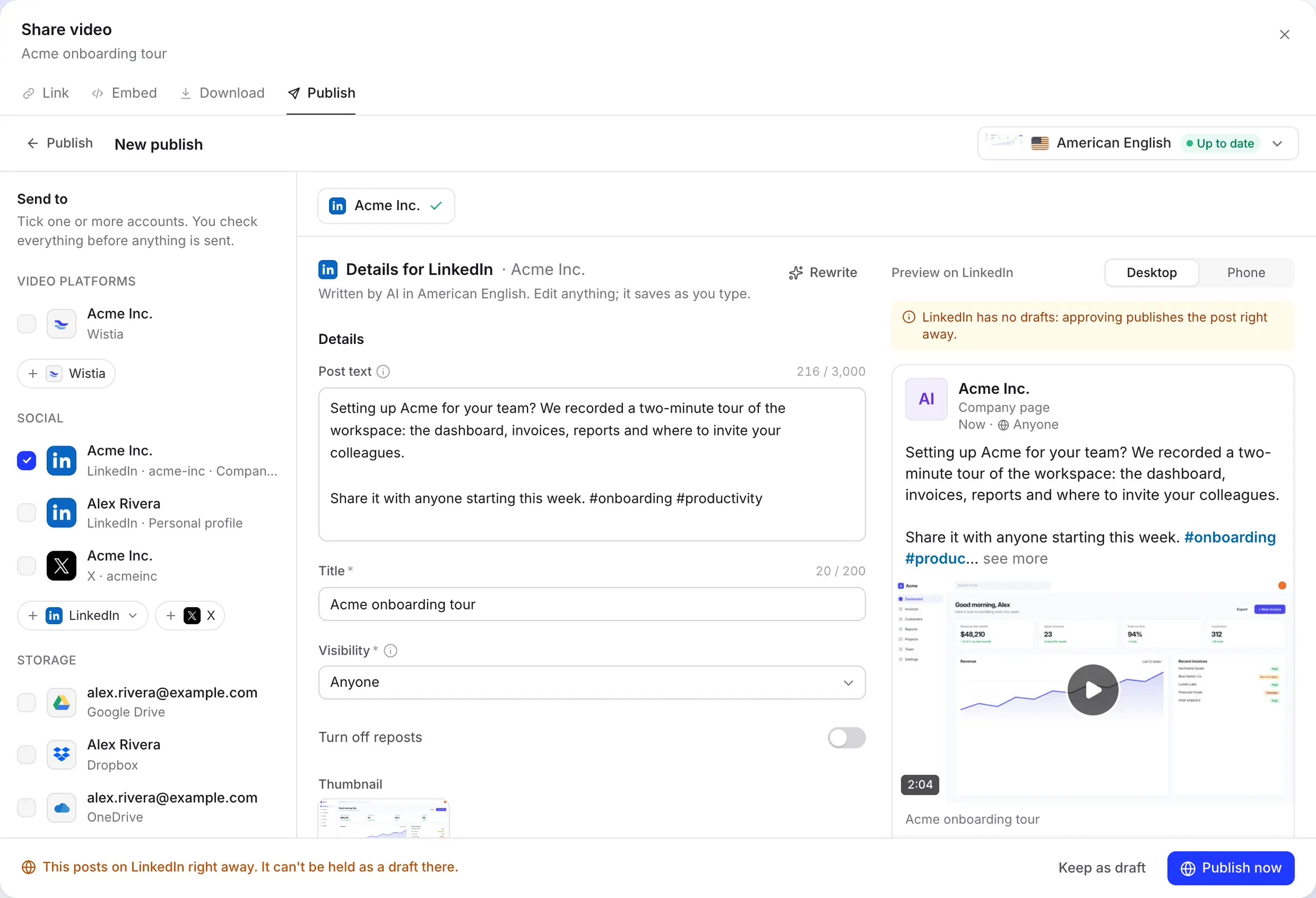
Post na stronie i post na profilu to nie to samo. Każde zaznaczone konto otrzymuje własną kartę z własnym tekstem, ustawieniami i podglądem, a okno ostrzeże Cię, zanim cokolwiek zostanie opublikowane.
Publikuj jako strona, z podglądem aktualności
Lista „Wyślij do” pokazuje każde konto w grupach, z oznaczeniem stron firmowych i profili osobistych. Zaznacz te, które chcesz; szczegóły dla każdego z nich otworzą się po prawej stronie.
Baner przypomina, że LinkedIn nie ma wersji roboczych: post jest publikowany natychmiast po kliknięciu Opublikuj teraz. Chcesz się z tym przespać? Opcja Zachowaj jako szkic zapisuje wszystko w Clevera.
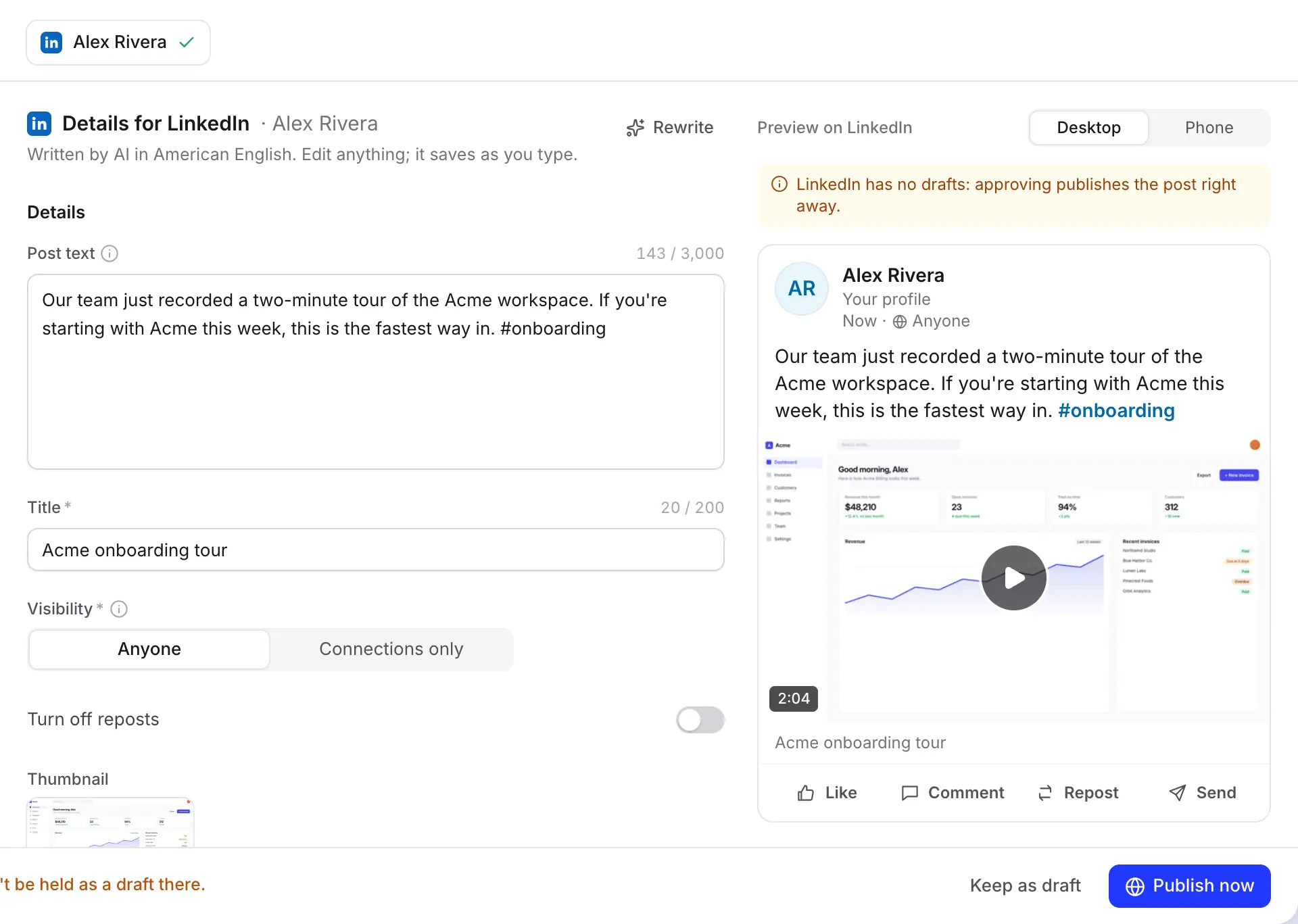
Profile osobiste mogą publikować tylko dla kontaktów
Na profilu osobistym wybierasz między „Wszyscy” a „Tylko kontakty”. Strony firmowe zawsze publikują dla wszystkich, więc wybór pojawia się tylko tam, gdzie LinkedIn go oferuje.
Hashtagi działają w dowolnym miejscu tekstu, a linki pojawiają się jako zwykły tekst. Wzmianki nie są jeszcze obsługiwane: @nazwa pozostaje zwykłym tekstem, więc jeśli potrzebujesz, oznacz osoby na LinkedIn później.
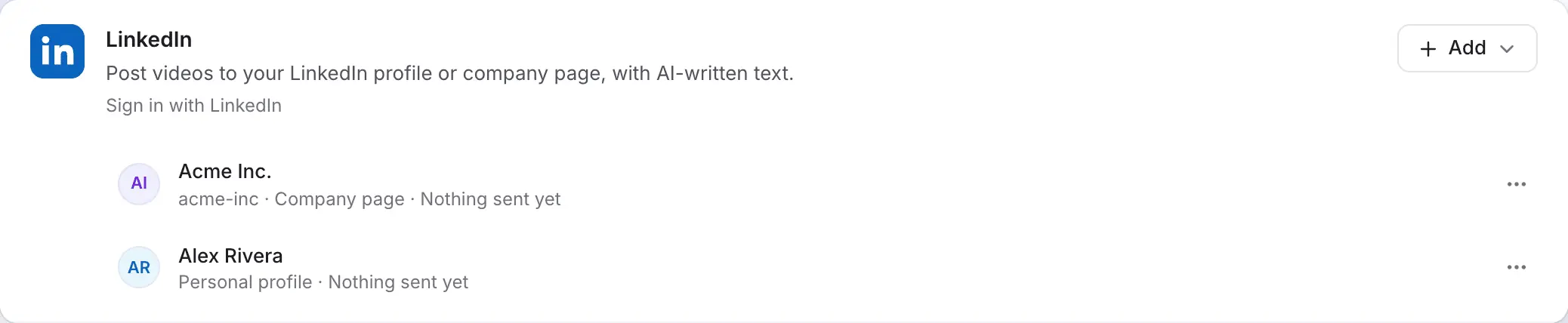
Twoje strony i Twój profil, obok siebie
LinkedIn traktuje profile i strony jako dwie osobne aplikacje, więc łączą się oddzielnie i nigdy się nie scalają. Jedno logowanie do strony dodaje wiersz dla każdej strony, na której masz odpowiednią rolę.
Każdy wiersz pokazuje, co do tej pory otrzymał. Połączone konta należą do obszaru roboczego, więc łącz tylko te strony, na których Twój zespół może publikować.
Wypełnione za Ciebie
Co Clevera wypełnia
dla każdego posta na LinkedIn.
AI pisze w języku wideo, które wysyłasz, i przestrzega limitów LinkedIn. Twoje wybory dotyczące widoczności i udostępniania są zapamiętywane dla każdego konta.
- Tekst postaAI pisze go
- Komentarz nad wideo, do 3000 znaków. Sprawdź pierwsze linie w podglądzie: LinkedIn zwija resztę za „…zobacz więcej”. Hashtagi dodawane są w tekście.
- TytułAI pisze go
- Wymagany przez LinkedIn, do 200 znaków. Wyświetla się jako mała linijka pod wideo i nazywa samo wideo.
- MiniaturaAI wybiera ją
- Okładka, plakat lub klatka z wideo. Jeśli obraz nie może zostać przesłany, LinkedIn wybierze własny, a post i tak zostanie opublikowany.
- WidocznośćTy wybierasz
- Domyślnie „Wszyscy”. Profile osobiste mogą również publikować tylko dla kontaktów.
- Wyłącz udostępnianieTy wybierasz
- Domyślnie wyłączone. Włącz, aby uniemożliwić innym osobom udostępnianie wideo.
Konfiguracja
Połącz LinkedIn z Clevera
dla profilu, strony lub obu.
Potrzebujesz obszaru roboczego Clevera w planie Pro lub wyższym. Właściciel lub administrator obszaru roboczego łączy konta; następnie każdy, kto może edytować wideo, może je opublikować. Dla strony firmowej potrzebujesz również roli superadministratora lub administratora treści na tej stronie.
- 1
Otwórz Integracje
Otwórz Integracje z paska bocznego. LinkedIn znajduje się w sekcji Społecznościowe. - 2
Wybierz profil lub stronę
Kliknij Połącz (lub Dodaj) i wybierz Profil osobisty lub Połącz stronę LinkedIn. - 3
Zezwól Clevera na dostęp do LinkedIn
Zaloguj się, jeśli zostaniesz o to poproszony, i kliknij Zezwól. Dla profilu Clevera poprosi o Twoje imię, zdjęcie i uprawnienia do publikowania. Dla stron poprosi o wgląd do stron, którymi zarządzasz, oraz o publikowanie w ich imieniu. - 4
Opublikuj gotowe wideo
W edytorze kliknij Udostępnij, otwórz Opublikuj i kliknij Opublikuj…. Zaznacz profile i strony, sprawdź każdy post i kliknij Opublikuj teraz lub Wyślij do N. - 5
Połącz ponownie co 60 dni
Gdy wiersz wyświetla komunikat „Połącz ponownie w ciągu N dni”, kliknij Połącz ponownie i zatwierdź ponownie. Zajmuje to kilka sekund i zachowuje wszystkie inne ustawienia bez zmian.
Pytania dotyczące integracji z LinkedIn
Tak. Na stronie Integracje wybierz Połącz stronę LinkedIn i zaloguj się. Każda strona, na której jesteś superadministratorem lub administratorem treści, zostanie dodana i możesz publikować na dowolnej z nich z okna Publikuj wideo.
Superadministratora lub administratora treści. Analitycy i osoby publikujące treści sponsorowane nie mogą publikować przez aplikacje. Poproś superadministratora strony o zmianę Twojej roli w narzędziach administracyjnych strony, a następnie połącz się ponownie.
LinkedIn pozwala aplikacjom tylko na publikowanie postów, a nie na zapisywanie szkiców. Zachowaj szkic w Clevera za pomocą opcji Zachowaj jako szkic i opublikuj, gdy będziesz gotowy. Niewysłane szkice pozostają na karcie Publikuj wideo przez 30 dni.
Plik MP4 od 3 sekund do 30 minut, od 75 KB do 500 MB, o proporcjach od 1:2.4 (pionowe) do 2.4:1 (poziome). Clevera sprawdza renderowanie przed wysłaniem, a w edytorze możesz wyeksportować wersje pionowe, kwadratowe lub panoramiczne.
Tak. Zaznacz oba wiersze i kliknij Wyślij do N. Każdy z nich otrzyma własny tekst i podgląd. Możesz również zaznaczyć X i opublikować wszędzie za jednym razem; zobacz integrację z X.
Nie. Tekst napisany przez AI, funkcja Przeformułuj i przesyłanie są darmowe. Tworzenie samego wideo zużywa kredyty jak zwykle; zobacz cennik.
Dostęp aplikacji do LinkedIn wygasa po 60 dniach i nie może zostać odnowiony automatycznie. Clevera powiadomi Cię o tym z tygodniowym wyprzedzeniem. Jeśli dostęp wygaśnie, system wyświetli komunikat „Połącz ponownie swoje konto LinkedIn, aby wysłać ten post”, dopóki nie odnowisz połączenia.
Linki są dozwolone i wyświetlane jako zwykły tekst. Wzmianki nie są jeszcze obsługiwane: @nazwa pozostanie zwykłym tekstem zamiast linkować do profilu danej osoby. Hashtagi działają w dowolnym miejscu posta.
Pokaż swojej sieci, co udało Ci się stworzyć.
Nagraj to raz. Clevera stworzy film i opublikuje go na Twojej stronie oraz profilu wraz z gotowym opisem.