Integracja z YouTube
Automatyczne publikowanie nagrań ekranu na YouTube
Zmień nagranie ekranu w narracyjny film w Clevera, a następnie wyślij je na swój kanał YouTube jako prywatny szkic. Clevera napisze za Ciebie tytuł, opis, tagi i rozdziały, dzięki czemu przesyłanie zajmie minutę zamiast całego popołudnia.
Domyślnie prywatne
Tytuł, opis i tagi od AI
Rozdziały z Twojego filmu
Kilka kanałów jednocześnie
Co możesz zrobić
Gotowy film na Twoim kanale,
bez żmudnego przesyłania.
Większość zespołów traci więcej czasu na formularz przesyłania YouTube niż na sam film. Dzięki integracji z YouTube praca po edycji to szybkie sprawdzenie, a nie kolejna praca na pełen etat.
Publikuj tutoriale co tydzień
Nagraj instrukcję, pozwól Clevera zamienić ją w narracyjny film instruktażowy i wyślij go prosto na swój kanał. Stała biblioteka tutoriali nie musi zależeć od wolnego popołudnia jednej osoby.
Bądź widoczny w wyszukiwarce
Każde przesłanie otrzymuje tytuł przyjazny dla wyszukiwarek, ustrukturyzowany opis, tagi i rozdziały napisane na podstawie tego, co faktycznie mówi film, aby widzowie mogli go znaleźć i przejść do potrzebnej części.
Nic nie trafia do publicznego wglądu przez przypadek
Filmy trafiają jako prywatne szkice. Ty decydujesz, kiedy zostaną opublikowane w YouTube Studio, po ostatnim sprawdzeniu na stronie odtwarzania.
Jeden film, każdy kanał
Połącz swój główny kanał oraz kanały z tutorialami lub regionalne, zaznacz te, które chcesz, i wyślij je wszystkie z tego samego okna.
Język Twoich widzów
Przetłumacz narrację i napisy na jeden z 74 języków w Clevera, a następnie opublikuj wersję, której potrzebuje Twój kanał. Szczegóły również zostaną napisane w tym języku.
Aktualizacje bez ręcznego przesyłania
Gdy produkt się zmienia, popraw film w Clevera i opublikuj nową wersję na YouTube z tego samego miejsca, ze świeżymi szczegółami gotowymi do sprawdzenia.
Jak to działa
Od nagrania do YouTube
w czterech krokach.
Połącz raz. Potem każdy gotowy film dzieli od Twojego kanału zaledwie kilka kliknięć.
- 1
Połącz swój kanał
Zaloguj się przez Google na stronie Integracji w Clevera. Dodaj tyle kanałów, na ile publikuje Twój zespół. - 2
Clevera pisze szczegóły
Otwórz Udostępnij, a następnie Publikuj. Clevera odczytuje scenariusz i rozdziały filmu oraz tworzy szkic tytułu, opisu, tagów, kategorii i miniatury. - 3
Sprawdź i wyślij
Edytuj cokolwiek, odpowiedz na deklaracje YouTube, a następnie kliknij Wyślij jako prywatny szkic. Przesyłanie odbywa się w tle. - 4
Trafia jako prywatny szkic
Film czeka w YouTube Studio, widoczny tylko dla Ciebie, dopóki go tam nie opublikujesz.
Zobacz to w Clevera
Wszystko, o co pyta YouTube,
na jednym ekranie.
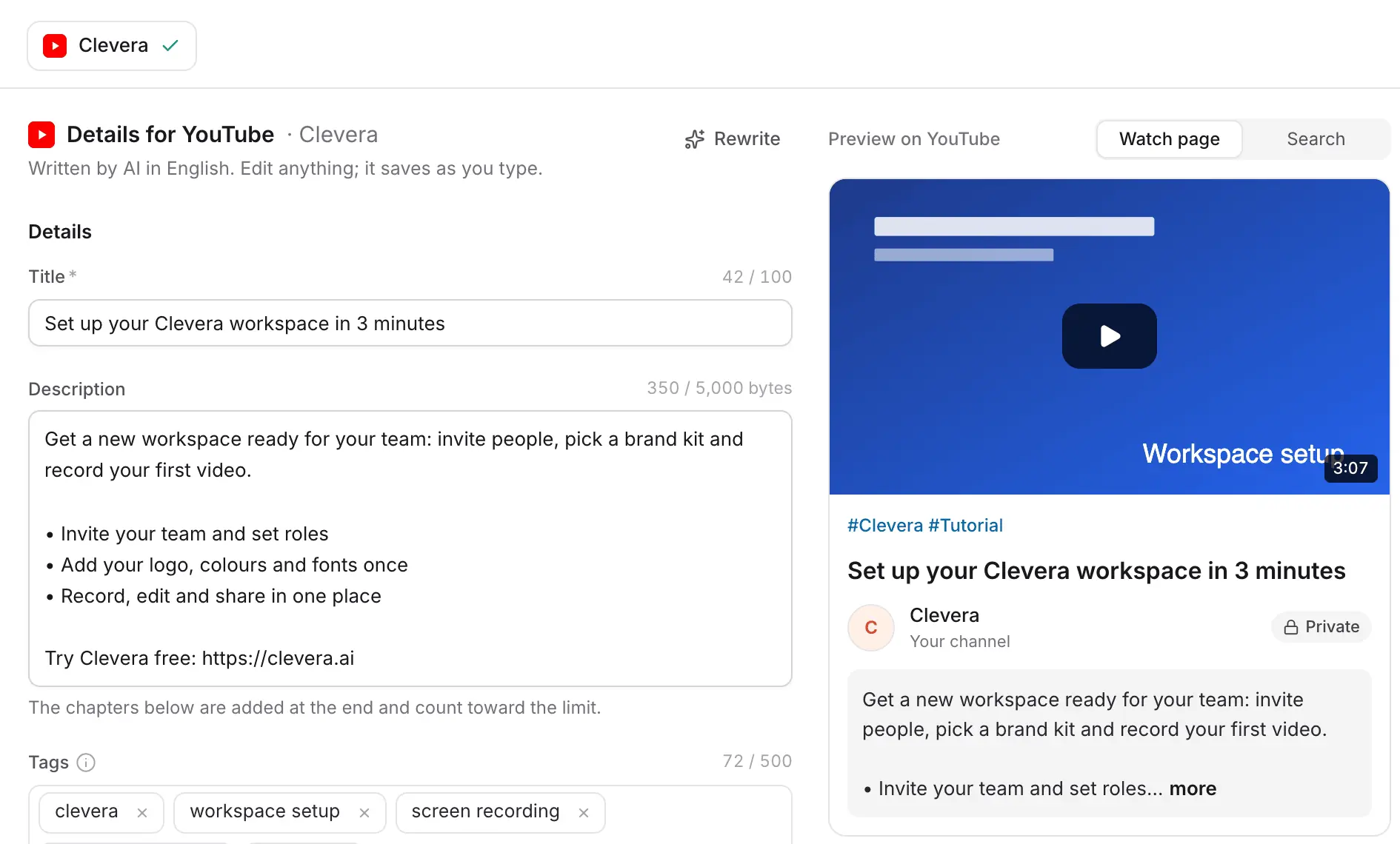
Okno Publikuj pokazuje formularz po lewej stronie i podgląd na żywo strony odtwarzania YouTube po prawej, dzięki czemu widzisz tytuł, opis i miniaturę tak, jak zobaczą je widzowie.
Szczegóły od AI, gotowe do sprawdzenia
Clevera pisze tytuł, opis z krótkim podsumowaniem i punktami, tagi oraz kategorię na podstawie scenariusza filmu, w języku filmu. Liczniki znaków przestrzegają limitów YouTube, więc nic nie zostanie ucięte przy przesyłaniu.
Zmień słowo, a zapisze się automatycznie podczas pisania. Nie podoba Ci się szkic? Kliknij Przeformułuj, aby uzyskać nowy.
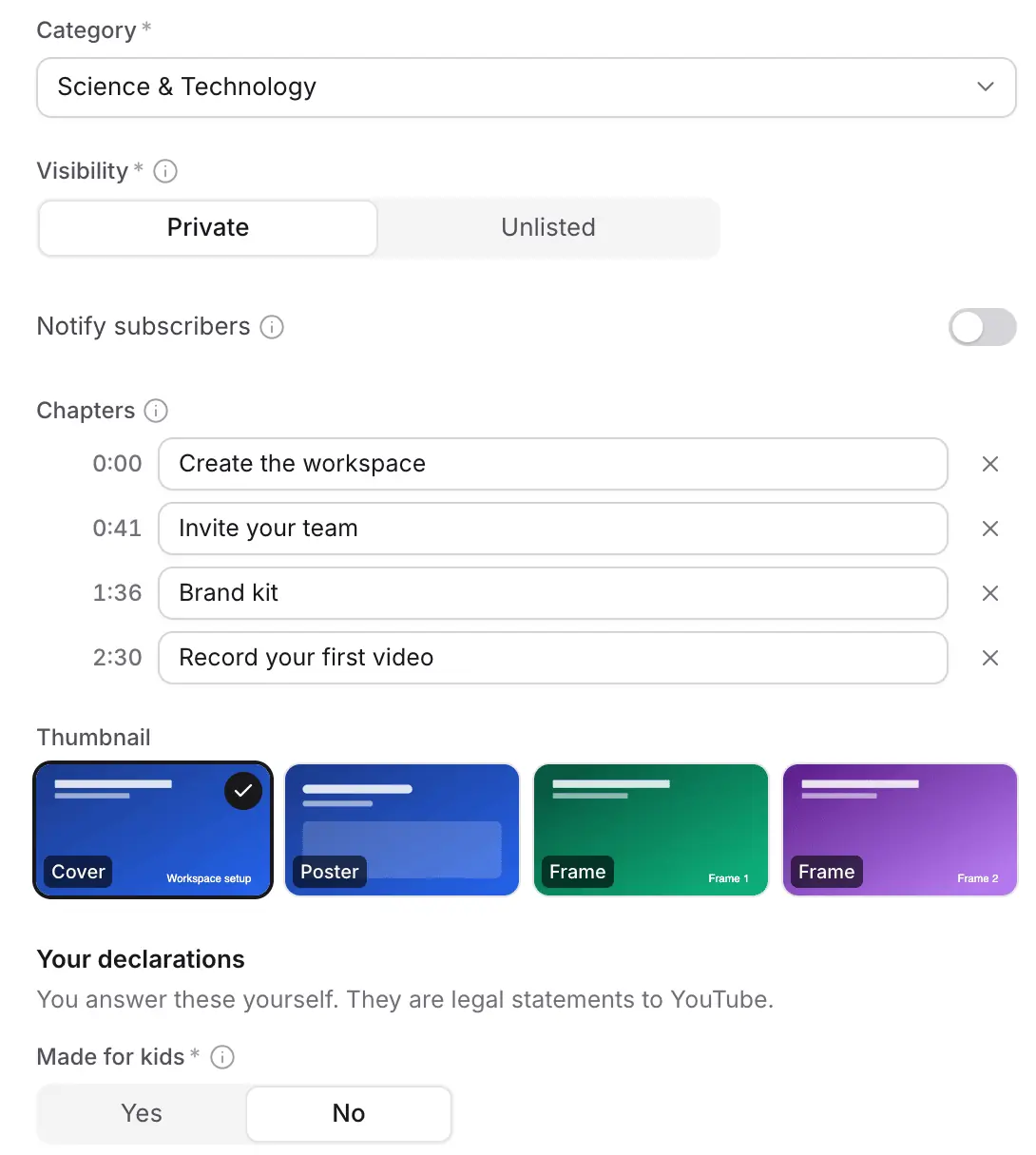
Rozdziały, miniatura i deklaracje
Rozdziały pochodzą z kodów czasowych Twojego gotowego filmu, zaczynając od 0:00. Wybierz okładkę, plakat lub klatkę jako miniaturę. Wybierz Prywatny lub Niepubliczny oraz zdecyduj, czy subskrybenci mają otrzymać powiadomienie.
Informacje o tym, czy film jest przeznaczony dla dzieci oraz o treściach zmienionych lub syntetycznych, to oświadczenia prawne, więc odpowiadasz na nie samodzielnie. Clevera nigdy nie zgaduje ich za Ciebie.
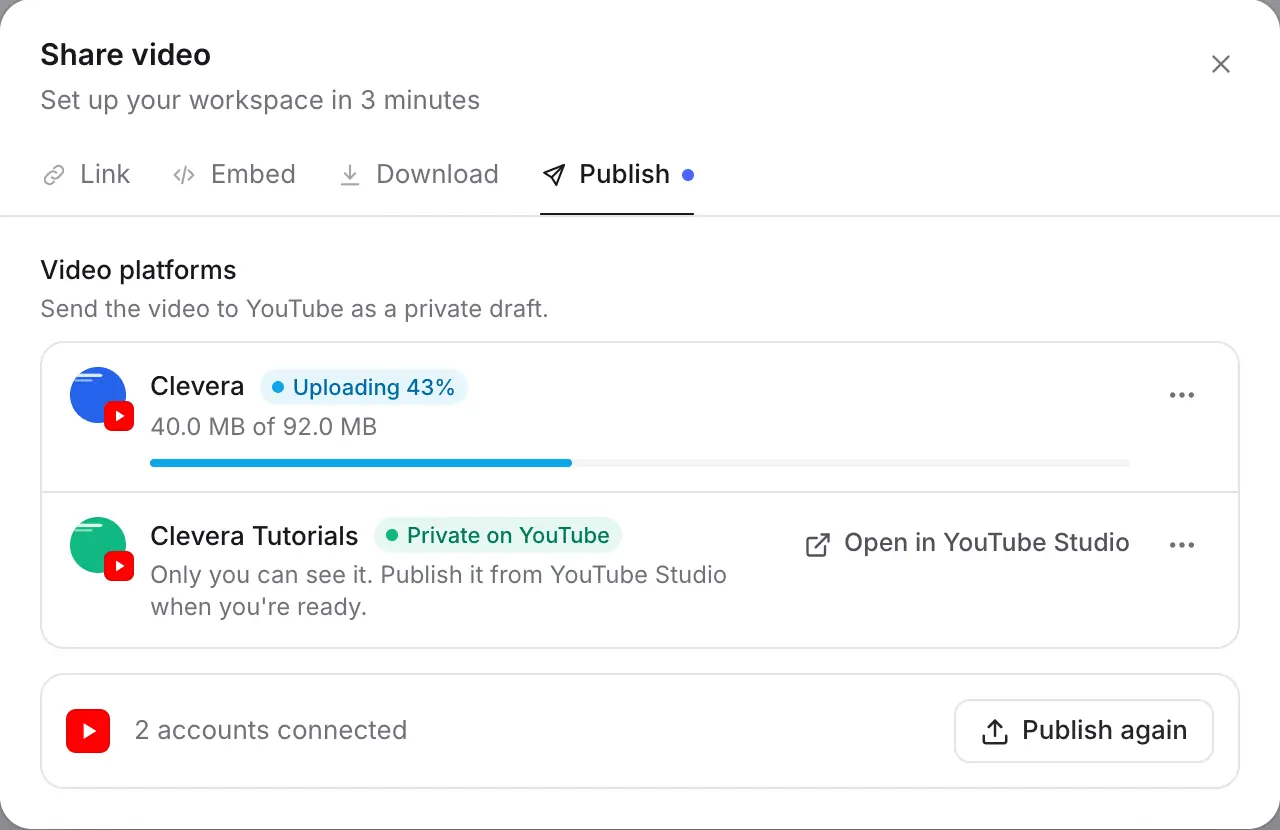
Obserwuj przesyłanie, a potem otwórz w YouTube Studio
Każdy kanał otrzymuje własny wiersz z postępem przesyłania. Gdy będzie gotowe, wiersz wyświetli status Prywatny na YouTube i link bezpośrednio do filmu w YouTube Studio.
Możesz zamknąć okno podczas przesyłania. Jeśli film nie został jeszcze wyrenderowany, Clevera najpierw go wyrenderuje i wyśle, gdy będzie gotowy.
Wypełnione za Ciebie
Co wypełnia Clevera
a co pozostaje Twoją decyzją.
Każde poniższe pole jest sprawdzane pod kątem limitów YouTube przed wysłaniem. AI pisze tekst; decyzje prawne należą do Ciebie.
- TytułAI pisze
- Jasny, wyszukiwalny tytuł do 100 znaków, napisany na podstawie tego, co pokazuje film.
- OpisAI pisze
- Haczyk, kluczowe punkty w punktach i lista rozdziałów, w ramach limitu 5000 bajtów YouTube. Clevera liczy bajty, nie litery, więc opisy w języku japońskim, arabskim czy tajskim również się zmieszczą.
- Tagi i hashtagiAI pisze
- Odpowiednie tagi w ramach limitu 500 znaków YouTube oraz do trzech hashtagów nad tytułem.
- KategoriaAI wybiera
- Wybrana z listy kategorii Twojego kanału, na przykład Nauka i technologia lub Edukacja.
- RozdziałyUstawione dla Ciebie
- Pobrane z kodów czasowych rozdziałów wyrenderowanego filmu. Jeśli film nie ma wiarygodnych rozdziałów, Clevera pomija je zamiast zgadywać.
- MiniaturaAI sugeruje
- Najlepsza z Twojej okładki, plakatu i klatek z filmu jest wybierana dla Ciebie. Zmień ją jednym kliknięciem.
- WidocznośćTy wybierasz
- Domyślnie prywatne lub niepubliczne. Publikujesz dla wszystkich z poziomu YouTube Studio.
- Przeznaczone dla dzieciTy wybierasz
- Wymagane przez YouTube. Clevera zapamiętuje Twoją odpowiedź dla każdego kanału.
- Treści zmienione lub syntetyczneTy wybierasz
- Ujawnienie treści AI w YouTube. Jest włączone dla Ciebie, gdy film wykorzystuje prezentera AI.
Konfiguracja
Skonfiguruj integrację z YouTube
w około dwie minuty.
Potrzebujesz obszaru roboczego Clevera w planie Pro lub wyższym. Właściciel obszaru roboczego lub Administrator łączy kanał raz; po tym każdy, kto może edytować film, może go opublikować.
- 1
Otwórz Integracje
W Clevera otwórz menu obszaru roboczego i wybierz Integracje. YouTube znajduje się w Miejsca publikacji. - 2
Dodaj swój kanał
Kliknij Dodaj i zaloguj się na konto Google, które jest właścicielem kanału. Clevera pokazuje nazwę i zdjęcie kanału, abyś wiedział, który jest połączony. Powtórz dla kolejnych kanałów. - 3
Otwórz gotowy film
W edytorze wideo kliknij Udostępnij i otwórz kartę Publikuj , a następnie wybierz kanały i język publikacji. - 4
Sprawdź szczegóły i wyślij
Przejrzyj to, co napisała Clevera, odpowiedz na deklaracje i kliknij Wyślij jako prywatny szkic. Lub kliknij Zapisz jako szkic aby dokończyć później. - 5
Publikuj na YouTube
Otwórz film w YouTube Studio z karty Publikuj i udostępnij go publicznie, gdy będziesz gotowy.
Pytania dotyczące integracji z YouTube
Każdy obszar roboczy w planie Pro i wyższych. Właściciel obszaru roboczego lub administrator łączy kanał raz; po tym każdy, kto może edytować wideo, może je opublikować. Zobacz cennik.
Nie. Nic nie jest przesyłane, dopóki nie klikniesz Wyślij, a filmy trafiają jako prywatne szkice, które widzisz tylko Ty. Upubliczniasz je w YouTube Studio.
Tak. Połącz tyle kanałów, ile potrzebujesz, a następnie zaznacz kilka w oknie Publikuj. Każdy z nich otrzyma własne szczegóły do sprawdzenia i własny status przesyłania.
Pionowy lub kwadratowy film o długości do trzech minut jest wyświetlany jako Short w podglądzie, ponieważ tak klasyfikuje go YouTube. Clevera eksportuje filmy 9:16, 1:1 i 16:9, więc możesz wykonać pionowe cięcie w tym samym miejscu.
YouTube zezwala na przesyłanie filmów do 15 minut na kanałach, które nie zostały zweryfikowane numerem telefonu, oraz do 12 godzin na zweryfikowanych kanałach. Clevera sprawdza długość przed wysłaniem i informuje, jeśli Twój kanał wymaga weryfikacji.
Nie. Tytuł, opis, tagi i rozdziały napisane przez AI, Przeformułowanie oraz przesyłanie są darmowe, podobnie jak renderowanie. Tworzenie samego filmu zużywa kredyty jak zwykle. Zobacz cennik.
Uprawnienie do przesyłania filmów i ustawiania ich miniatur, a także do odczytu nazwy, zdjęcia i listy kategorii Twojego kanału. Clevera nie edytuje, nie usuwa ani nie odczytuje Twoich pozostałych filmów. Odłączenie kanału w Clevera cofa ten dostęp w Google.
Tak. Przetłumacz film w Clevera, wybierz język w oknie publikacji i wyślij tę wersję. Tytuł i opis zostaną napisane w tym samym języku. Dowiedz się więcej o wielojęzycznych filmach i dokumentach.
Twój kolejny samouczek, już na YouTube.
Nagraj go raz. Clevera zamieni go w film z narracją i umieści na Twoim kanale wraz z gotowymi szczegółami.