Integracja z Dropbox · Przechowywanie w chmurze
Automatyczne zapisywanie nagrań ekranu w Dropbox
Zmień nagranie ekranu w gotowe, udźwiękowione wideo w Clevera, a następnie wyślij plik MP4 bezpośrednio do folderu Clevera w Twoim Dropboxie, Apps › Clevera-ai, gotowego do udostępnienia montażystom i klientom. Bez pobierania, zmiany nazw i ręcznego przenoszenia plików.
Nazwa zgodna z tytułem wideo
Podfolder dla każdej kolekcji
Nigdy nie nadpisuje plików
Nic nie jest publikowane
Co możesz zrobić
Gotowy plik w folderze,
który Twój zespół już otwiera.
Dropbox to miejsce, w którym często przekazuje się materiały wideo: montażysta odbiera surówkę, klient sprawdza gotowy projekt, a opiekun klienta pobiera finalny plik do prezentacji. Clevera umieszcza tam plik MP4 za Ciebie, w miejscu, w którym wszyscy go oczekują.
Przekazuj bez pobierania
Pomiń eksport, folder Pobrane i przesyłanie. Wyrenderowany plik MP4 trafia prosto do folderu Clevera w Twoim Dropboxie, gotowy dla osoby, która zajmie się nim dalej.
Folder dla każdego projektu
Kolekcja wideo staje się podfolderem, więc seria onboardingowa dla klienta lub tutoriale do nowej wersji trafiają obok siebie w Dropboxie bez konieczności ręcznego sortowania.
Jedno kliknięcie, wiele kont Dropbox
Połącz swój Dropbox i konto współpracownika, zaznacz oba i zapisz raz. Każde konto otrzyma własną kopię i własny status.
Wyślij, zanim renderowanie się skończy
Kliknij Zapisz, nawet jeśli wideo wymaga jeszcze renderowania. Clevera najpierw je wyrenderuje, a plik trafi do Dropboxa automatycznie po zakończeniu procesu.
Poprzednie wersje zostają na miejscu
Zapisanie nowej wersji nigdy nie zastępuje starego pliku. Dropbox zachowuje oba, dodając numer do nowej nazwy, dzięki czemu zatwierdzona przez klienta wersja nigdy nie zginie.
Własny folder, nic więcej
Clevera działa tylko wewnątrz swojego folderu aplikacji, Apps › Clevera-ai. Nie widzi ani nie otwiera niczego innego w Twoim Dropboxie i nie tworzy linków ani niczego nie publikuje, więc wideo pozostaje prywatne, dopóki go nie udostępnisz.
Jak to działa
Od nagrania do Dropboxa
w czterech krokach.
Właściciel lub administrator łączy Dropbox tylko raz. Od tego momentu każdy, kto może edytować wideo, może zapisać je w tym Dropboxie z poziomu okna Udostępniania.
- 1
Połącz Dropbox
Zaloguj się do Dropboxa ze strony Integracji w Clevera i przyznaj dostęp. W ten sam sposób dodasz kolejne konta Dropbox. - 2
Szczegóły uzupełniają się same
Otwórz Udostępnij, następnie Publikuj i zaznacz konto. Nazwa pliku to tytuł wideo, a podfolderem jest jego kolekcja. - 3
Sprawdź ścieżkę i zapisz
Podgląd pokazuje pełną ścieżkę w Dropboxie. Zmień folder, jeśli chcesz, a następnie kliknij Zapisz w Dropbox. - 4
Trafia do folderu
Plik MP4 pojawia się w Dropboxie, a wiersz w Clevera zmienia status na Zapisano w Dropbox, z linkiem otwierającym plik.
Zobacz to w Clevera
Widzisz ścieżkę
zanim cokolwiek zostanie zapisane.
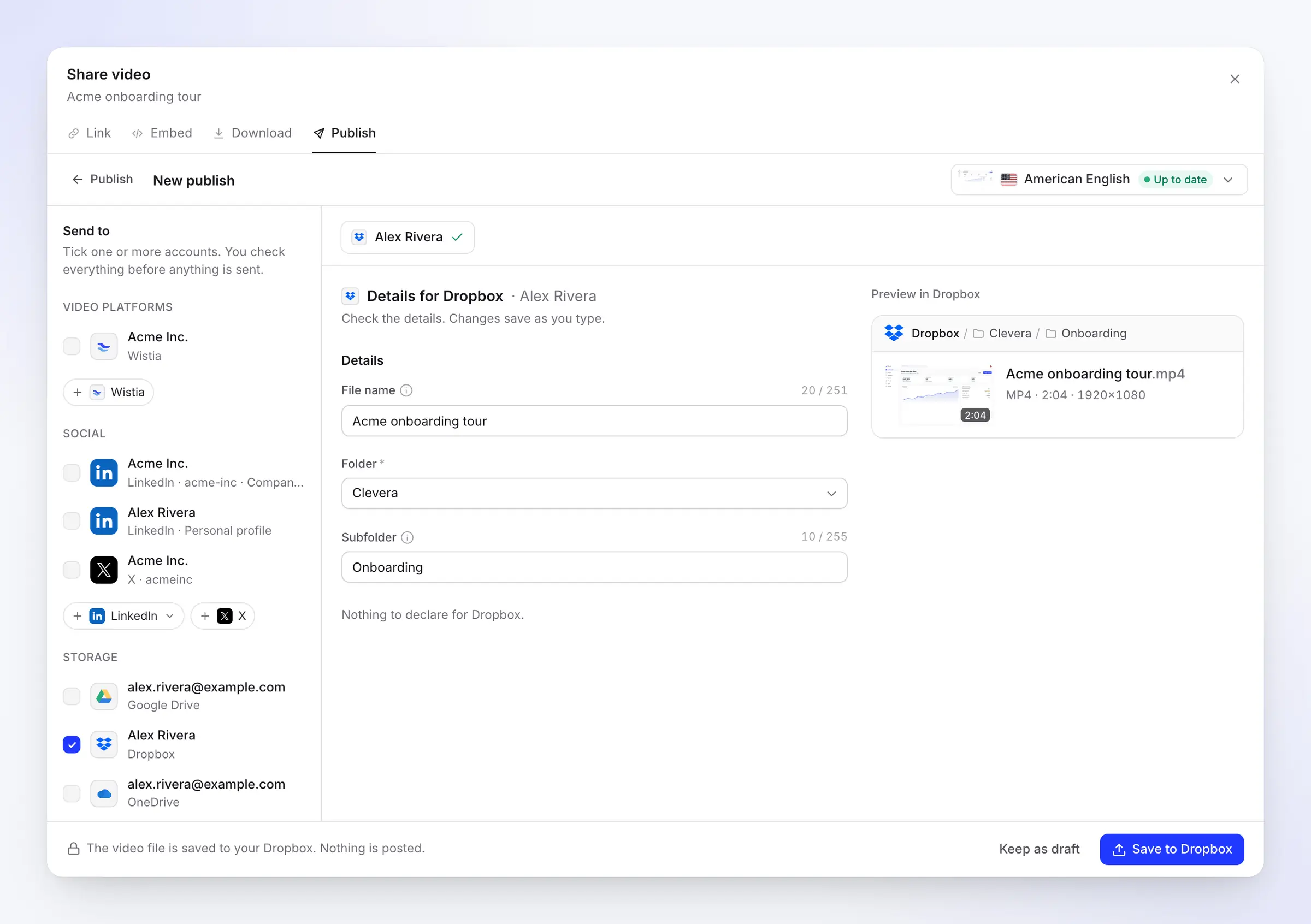
Okno Publikuj pokazuje trzy pola po lewej stronie oraz podgląd pliku w Dropboxie po prawej: ścieżkę folderu, nazwę pliku, długość i rozdzielczość.
Nazwa pliku, folder i podfolder – uzupełnione
Nazwa pliku zaczyna się od tytułu wideo, w języku renderu, który wysyłasz. Folderem domyślnym jest Clevera, utworzony przy pierwszym zapisie wewnątrz folderu aplikacji (Apps › Clevera-ai w Twoim Dropboxie), a podfolderem jest kolekcja wideo.
Edytuj dowolne z nich, a zmiany zapiszą się w trakcie pisania. Clevera doda .mp4 za Ciebie, a pasek na dole wszystko wyjaśnia: plik wideo jest zapisywany w Twoim Dropboxie i nic nie jest publikowane.
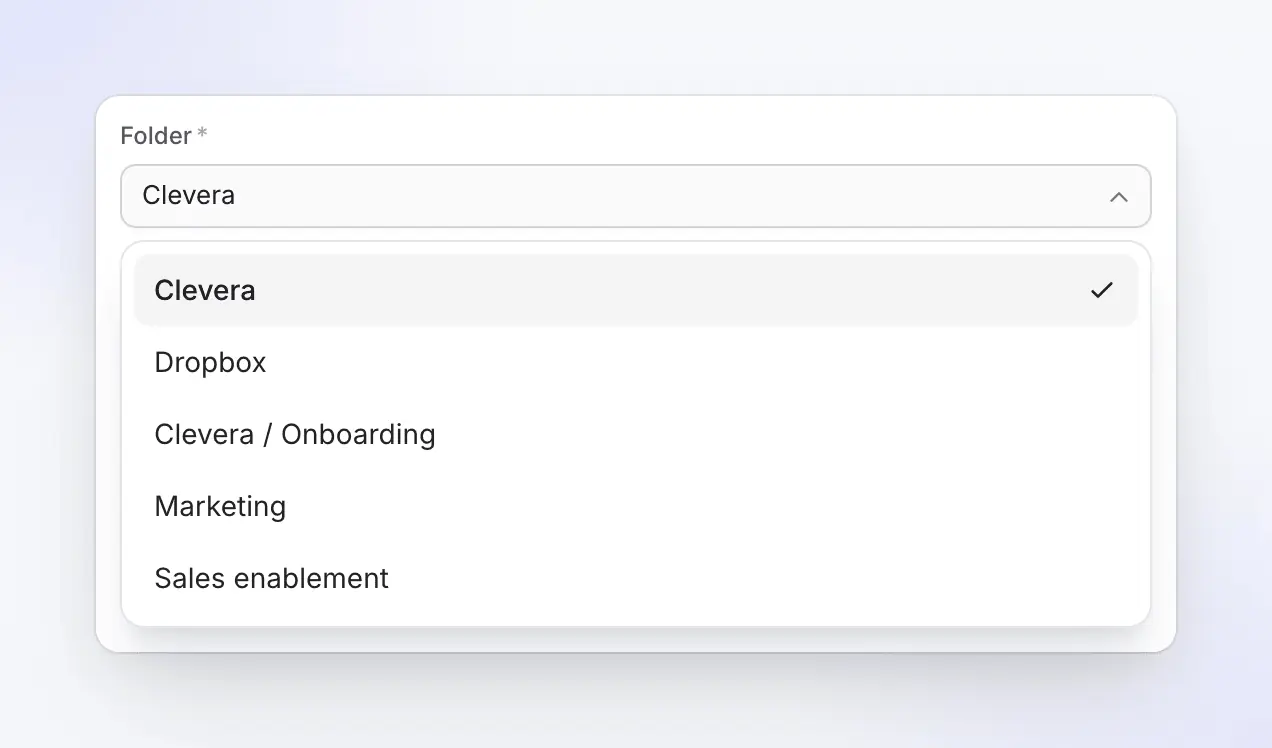
Wybierz folder w folderze aplikacji Clevera
Dropbox udostępnia Clevera jeden własny folder, Apps › Clevera-ai, a lista folderów pokazuje zawartość wewnątrz niego. Stwórz tam foldery dla zespołu lub klienta, np. Marketing lub Sales enablement, i udostępnij je z Dropboxa osobom, które z nich korzystają. Clevera nie widzi reszty Twojego Dropboxa, co zapewnia prywatność pozostałych plików.
Clevera zapamiętuje folder dla każdego konta na przyszłość. Lista odświeża się mniej więcej raz na godzinę; folder utworzony przed chwilą można również wpisać ręcznie w polu Podfolder.
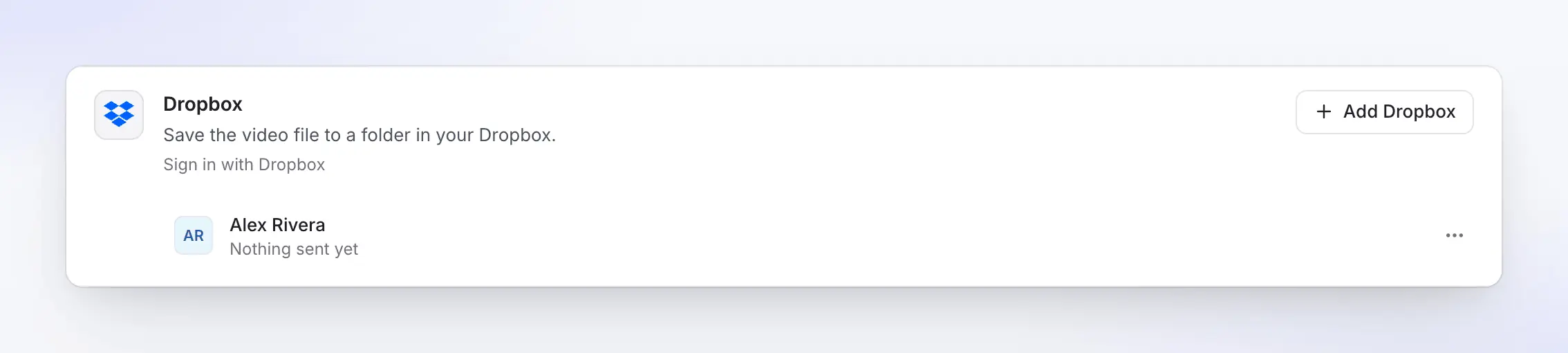
Każdy Dropbox w jednym miejscu
Strona Integracji wyświetla każde połączone konto Dropbox wraz z informacją o tym, co zostało wysłane – od „Nic jeszcze nie wysłano” po liczbę wideo i daty. Dodaj kolejne konto jednym kliknięciem.
Połączone konta należą do obszaru roboczego, więc cały zespół zapisuje pliki w tym samym Dropboxie bez konieczności przekazywania sobie haseł.
Stworzone do przekazywania
Kto otwiera folder dalej
i co tam znajduje.
Clevera zapisuje pliki we własnym folderze w Twoim Dropboxie; resztę załatwia udostępnianie Dropboxa. Udostępnij folder raz, a każde wideo w nim zapisane trafi do osób, które go potrzebują.
Editors
Gotowy materiał do odbioru
Clients
Materiały gotowe, posortowane projektami
Your team
Archiwum, które sortuje się samo
Uzupełnione za Ciebie
Co Clevera uzupełnia
i co możesz zmienić.
Dropbox potrzebuje nazwy i miejsca. Clevera uzupełnia oba pola na podstawie wideo, bez użycia AI, i sprawdza je zgodnie z zasadami Dropboxa przed wysłaniem.
- Nazwa plikuUstawione za Ciebie
- Tytuł wideo, do 251 znaków (255 z
.mp4). Pozostaw puste, aby użyć tytułu. Dropbox odrzuca/ \ < > : " | ? *w nazwach, więc Clevera zamienia je przy zapisie. - FolderTy wybierasz
- Clevera (domyślny, utworzony przy pierwszym zapisie), główny folder aplikacji (Apps › Clevera-ai) lub folder wewnątrz niego. Zapamiętywane dla każdego konta.
- PodfolderUstawione za Ciebie
- Kolekcja wideo, utworzona wewnątrz folderu, jeśli jeszcze jej nie ma. Wyczyść, aby zapisać bezpośrednio w folderze. Wideo poza kolekcją nie ma podfolderu.
- Ta sama nazwaObsłużone za Ciebie
- Nigdy nie nadpisuje. Jeśli nazwa jest zajęta, Dropbox zachowuje oba pliki i zapisuje nowy, na przykład jako
Acme onboarding tour (1).mp4. - UdostępnianieTy wybierasz
- Zostawione Tobie. Clevera nie tworzy linku udostępniania; udostępnij plik lub jego folder z poziomu Dropboxa.
Konfiguracja
Skonfiguruj integrację z Dropbox
w około dwie minuty.
Potrzebujesz obszaru roboczego Clevera w planie Pro lub Custom. Właściciel lub administrator łączy Dropbox; po tym każdy, kto może edytować wideo, może zapisywać je w tym miejscu.
- 1
Otwórz Integracje
W Clevera otwórz Integracje z paska bocznego. Dropbox znajduje się w sekcji Przechowywanie. - 2
Połącz i zezwól
Kliknij Połącz, zaloguj się do Dropboxa i kliknij Zezwól. Dropbox wymienia dokładnie to, o co prosi Clevera: nazwę Twojego konta, nazwy folderów oraz uprawnienia do dodawania plików wewnątrz własnego folderu aplikacji, Apps › Clevera-ai. - 3
Otwórz gotowe wideo
W wideo kliknij Udostępnij, otwórz Publikuj i kliknij Publikuj…. Zaznacz konto Dropbox w sekcji Przechowywanie. - 4
Zapisz
Sprawdź ścieżkę w podglądzie i kliknij Zapisz w Dropbox. Lub kliknij Zapisz jako szkic , aby dokończyć później. - 5
Otwórz w Dropbox
Gdy wiersz wyświetli Zapisano w Dropbox, kliknij Otwórz w Dropbox , aby zobaczyć plik w jego folderze, a następnie udostępnij go, jak chcesz.
Pytania dotyczące integracji z Dropbox
Połącz Dropbox na stronie Integracji w Clevera, a następnie kliknij Zapisz w Dropbox w oknie Publikuj danego wideo. Plik zostanie nazwany i zapisany za Ciebie, a jeśli wideo nie jest jeszcze wyrenderowane, Clevera zrobi to i zapisze plik, gdy tylko renderowanie się zakończy. Nasz przewodnik po Dropbox przeprowadzi Cię przez każdy ekran.
Nie. Dostęp Clevera jest ograniczony wyłącznie do własnego folderu aplikacji, Apps › Clevera-ai, więc nie może ona przeglądać, wyświetlać ani otwierać żadnych innych plików w Twoim Dropboxie. Wewnątrz tego folderu dodaje pliki i odczytuje nazwy folderów, aby wyświetlić je w selektorze i sprawdzić, czy zapisany plik dotarł.
Nigdy. Jeśli plik o tej samej nazwie znajduje się już w folderze, Dropbox zachowuje oba i dodaje numer do nowego. Clevera również nigdy nie zmienia pliku po jego zapisaniu.
Tak, za pośrednictwem Dropboxa. Clevera zapisuje plik prywatnie; udostępnij plik, folder Clevera lub podfolder kolekcji z Dropboxa, a wszystko, co zostanie tam później zapisane, trafi do tych samych osób.
Nie bezpośrednio. Clevera zapisuje pliki tylko wewnątrz swojego folderu aplikacji, Apps › Clevera-ai, w połączonym Dropboxie. Aby przekazać filmy zespołowi, udostępnij folder z tego miejsca lub przenieś plik po jego zapisaniu.
Clevera łączy się jako aplikacja typu App-folder: Dropbox przydziela jej jeden folder, Apps › Clevera-ai, a Clevera nie ma dostępu do niczego poza nim. Wszystko, co zapisuje Clevera, trafia tam, a Ty możesz przenosić lub udostępniać te pliki jak każde inne.
Dropbox akceptuje przesyłanie plików o rozmiarze do 350 GB, co znacznie przewyższa rozmiar wyrenderowanego filmu Clevera. Twój Dropbox musi mieć wystarczającą ilość wolnego miejsca na plik; jeśli jest pełny, zapis zostanie przerwany z komunikatem i przyciskiem Ponów.
Zapisywanie w Dropbox nie zużywa kredytów, a renderowanie również jest darmowe. Publikowanie na platformach i przechowywanie plików jest częścią planów Pro i Custom; sprawdź cennik.
Nagraj raz. Plik znajdzie się w folderze Dropbox.
Clevera zamienia nagranie Twojego ekranu w film z narracją i zapisuje plik MP4 we własnym folderze Dropbox, gotowy do udostępnienia montażystom i klientom.