Integracja z ClickUp
Zamień nagrania ekranu w dokumenty ClickUp
Trzymaj swoje instrukcje w tym samym obszarze roboczym ClickUp, w którym pracujesz. Nagraj proces raz, a Clevera napisze przewodnik krok po kroku i opublikuje go jako dokument ClickUp w wybranym obszarze roboczym, gotowy do podlinkowania w zadaniach, listach i listach kontrolnych onboardingu.
Dokument ClickUp dla każdego artykułu
Wiele obszarów roboczych
Ten sam dokument przy każdej aktualizacji
Brak zużycia kredytów przy publikacji
Co możesz zrobić
Dokumentacja procesów obok pracy,
a nie w wiki, do której nikt nie zagląda.
Zespoły pracujące w ClickUp chcą mieć instrukcje pod ręką: SOP obok powtarzalnego zadania, przewodnik wdrożeniowy obok listy kontrolnej dla nowego pracownika. Clevera tworzy te dokumenty na podstawie nagrania ekranu, więc osoba znająca proces musi go pokazać tylko raz.
SOP z jednego nagrania
Nagraj cotygodniowy raport, przekazanie projektu klientowi lub proces zwrotu. Clevera napisze dokument z ponumerowanymi krokami i linkiem do każdego zrzutu ekranu.
Prawdziwy dokument ClickUp
Dokument i jego strona są nazywane na podstawie artykułu i znajdują się w sekcji Docs obszaru roboczego, skąd możesz je przenieść do dowolnej przestrzeni, folderu lub listy i udostępniać jak każdy inny dokument.
Aktualizacja w miejscu
Opublikuj ponownie edytowany artykuł, a Clevera nadpisze stronę, którą stworzyła wcześniej. Dokument zachowuje swój adres, więc linki w zadaniach nadal działają.
Każdy obszar roboczy, w którym pracujesz
Agencje i firmy z wieloma zespołami mogą autoryzować kilka obszarów roboczych ClickUp jednocześnie i wybierać odpowiedni dla każdego artykułu.
Kroki, które można łatwo śledzić
Ponumerowane kroki, tabele, kod, cytaty i listy kontrolne są przenoszone, a wyróżnienia stają się cytatami zaczynającymi się od ikony i pogrubionego tytułu.
Zrzuty ekranu na jedno kliknięcie
Każdy zrzut ekranu staje się linkiem 🖼️ z podpisem, hostowanym przez Clevera pod adresem, który nie wygasa.
Jak to działa
Od nagrania do dokumentu ClickUp
w czterech krokach.
Właściciel lub administrator łączy ClickUp raz. Następnie każdy, kto może edytować artykuł, publikuje go w obszarze roboczym.
- 1
Połącz ClickUp
Zaloguj się przez ClickUp i wybierz obszary robocze, w których Clevera może publikować. - 2
Clevera tworzy dokument
Na podstawie nagrania ekranu Clevera pisze przewodnik: nagłówki, ponumerowane kroki, wyróżnienia i zrzuty ekranu. - 3
Wybierz obszar roboczy
W menu Udostępnij otwórz Publikuj, wybierz obszar roboczy ClickUp i kliknij Opublikuj w ClickUp. - 4
Dokument się pojawia
Nowy dokument trafia do sekcji Docs obszaru roboczego, a Clevera kieruje Cię prosto do niego.
Zobacz to w Clevera
Publikowanie w ClickUp,
z okna udostępniania artykułu.
Karta Publikuj znajduje się obok linku do artykułu, osadzenia i pobierania. Wybierz ClickUp, wskaż obszar roboczy i opublikuj.
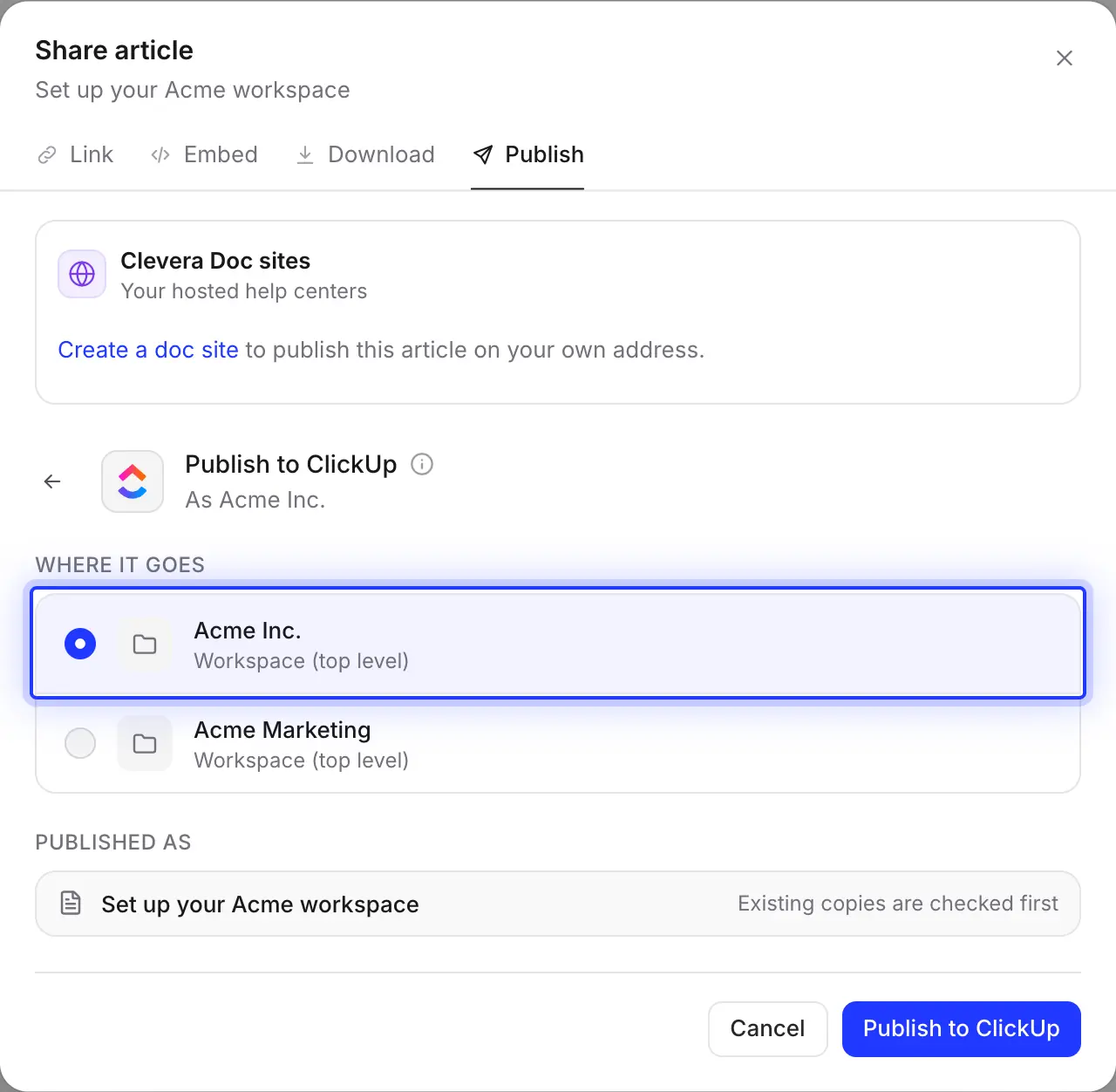
Wybierz obszar roboczy
Lista pokazuje każdy obszar roboczy ClickUp, który autoryzowałeś podczas łączenia. Dokument jest tworzony w sekcji Docs obszaru roboczego, a nie w konkretnej przestrzeni, folderze czy liście, dzięki czemu możesz go umieścić tam, gdzie Twój zespół przechowuje dokumentację procesową.
Potrzebujesz innego obszaru roboczego później? Połącz ponownie ClickUp i wybierz go na ekranie ClickUp.
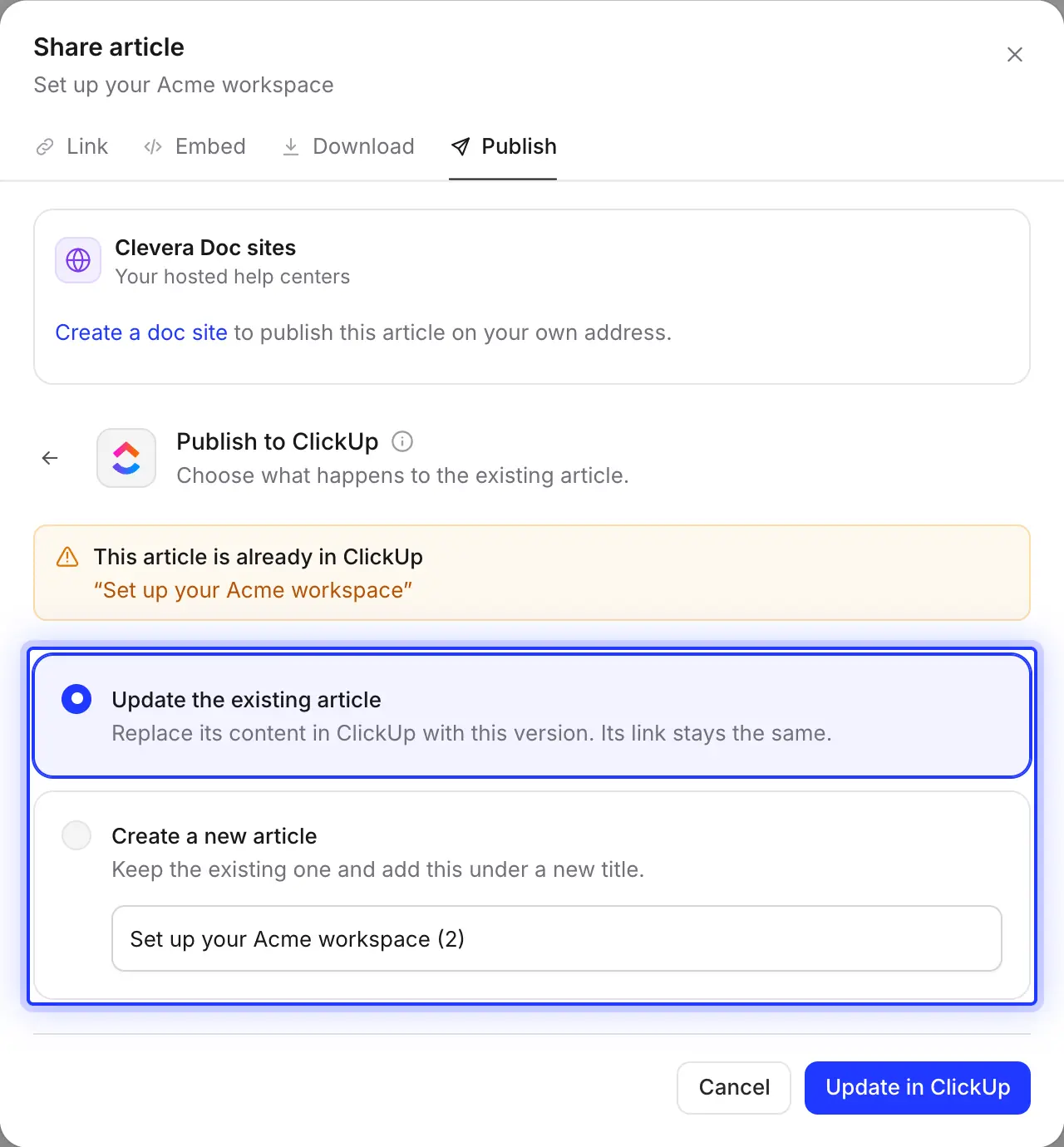
Nadpisz dokument, zachowaj link
Zanim nastąpi publikacja, Clevera sprawdza, czy w obszarze roboczym istnieje dokument o tej samej nazwie. Zaktualizuj go, a Clevera nadpisze stronę, którą stworzyła wcześniej, nową wersją. Inne strony w tym dokumencie pozostaną bez zmian. Możesz też utworzyć drugi dokument pod nowym tytułem.
Zmiany wprowadzone na tej stronie w ClickUp zostaną nadpisane podczas aktualizacji, dlatego to Clevera powinien pozostać źródłem.
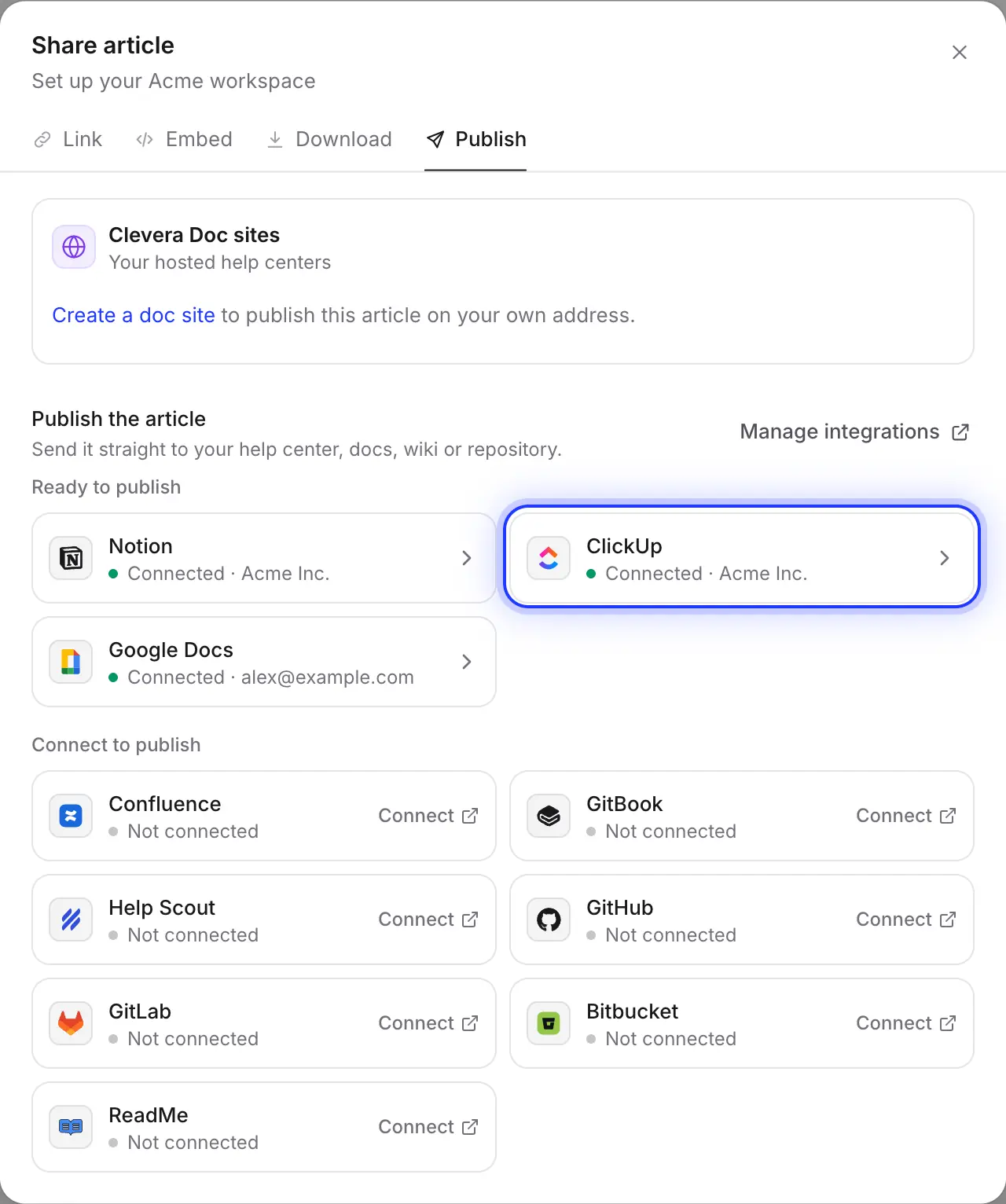
ClickUp, Notion i Google Docs z jednej karty
Jeśli część firmy korzysta z Notion lub Google Docs, połącz je również i wyślij ten sam artykuł do każdego z nich, bez konieczności ponownego pisania.
Wypełnione za Ciebie
Co zawiera dokument ClickUp
i czego się spodziewać.
Dokumenty ClickUp akceptują węższy zakres formatowania z zewnętrznych aplikacji niż wiki. Oto dokładnie, jak każda część artykułu jest przenoszona.
- Obszar roboczyTwój wybór
- Każdy obszar roboczy ClickUp, który autoryzowałeś podczas łączenia, w którym Twoje konto może tworzyć dokumenty. Dokument jest tworzony jako osoba, która połączyła ClickUp.
- Nazwa dokumentu i stronyUstawione automatycznie
- Obie są nazywane na podstawie artykułu. Strona zawiera cały artykuł; wideo, z którego pochodzi, nie jest dodawane.
- Tekst i strukturaSkonwertowane za Ciebie
- Nagłówki do poziomu 4, pogrubienie, kursywa, przekreślenie, kod w linii, linki, listy, cytaty, separatory i tabele. Ponumerowane kroki stają się listą numerowaną z tytułem każdego kroku pogrubionym.
- Wyróżnienia i listy kontrolneSkonwertowane za Ciebie
- Wyróżnienia stają się cytatem zaczynającym się od ikony i pogrubionego tytułu: ℹ️ info, 💡 wskazówka, ⚠️ ostrzeżenie, 📝 notatka, ✅ sukces, 🚨 zagrożenie. Elementy listy kontrolnej zaczynają się od ☐ lub ☑️.
- Zrzuty ekranuPodlinkowane za Ciebie
- ClickUp nie wyświetla zdjęć w dokumencie utworzonym z zewnątrz, więc każdy zrzut ekranu jest linkiem 🖼️ z podpisem pod spodem. Linki nie wygasają; wklej obraz do dokumentu, aby wyświetlić go w treści.
- Kod, przełączniki i wideoSkonwertowane za Ciebie
- Bloki kodu są przenoszone bez kolorowania składni, przełączniki stają się pogrubionym tytułem z otwartą zawartością, a wideo staje się linkiem ▶ z tytułem.
Konfiguracja
Skonfiguruj integrację z ClickUp
w około dwie minuty.
Potrzebujesz obszaru roboczego Clevera w planie Pro lub Custom oraz planu ClickUp z funkcją Docs. Twoje konto ClickUp musi mieć uprawnienia do tworzenia dokumentów w obszarze roboczym, w którym publikujesz. Publikowanie nie zużywa kredytów.
- 1
Otwórz Integracje
W Clevera kliknij nazwę swojego obszaru roboczego na pasku bocznym, wybierz Integracje, znajdź ClickUp i kliknij Połącz. - 2
Wybierz obszary robocze
ClickUp zapyta, z których obszarów roboczych może korzystać Clevera. Wybierz każdy, w którym chcesz publikować, i zatwierdź. - 3
Opublikuj artykuł
W edytorze kliknij Udostępnij → Publikuj, kliknij kafelek ClickUp, wybierz obszar roboczy i kliknij Opublikuj w ClickUp. - 4
Otwórz w ClickUp
Gdy zobaczysz „Opublikowano w ClickUp.”, kliknij Otwórz w ClickUp i przenieś dokument do przestrzeni lub listy, w której Twój zespół będzie go szukał.
Pytania dotyczące integracji z ClickUp
ClickUp nie wyświetla zdjęć w dokumencie utworzonym z zewnątrz. Clevera dodaje zamiast tego link 🖼️ do każdego zrzutu ekranu, prowadzący do kopii hostowanej pod linkiem, który nie wygasa. Aby wyświetlić obraz w treści, otwórz link i wklej obraz do dokumentu.
Nie bezpośrednio. Dokument jest tworzony w sekcji Docs obszaru roboczego. Następnie możesz go przenieść do dowolnej przestrzeni, folderu lub listy w ClickUp.
Clevera znajduje dokument o tej samej nazwie i pyta, co zrobić. Aktualizacja nadpisuje stronę, którą Clevera stworzyła wcześniej (lub pierwszą stronę dokumentu), a dokument zachowuje swój adres. Inne strony w dokumencie pozostają bez zmian.
Tak. Wybierz każdy potrzebny obszar roboczy podczas łączenia; każdy z nich pojawi się na karcie Publikuj. Aby dodać kolejny później, wybierz Połącz ponownie na swoim koncie ClickUp na stronie Integracje.
Nie. Publikowanie działa tylko w jedną stronę, a aktualizacja nadpisuje zmiany wprowadzone na tej stronie w ClickUp. Edytuj artykuł w Clevera i opublikuj ponownie.
Nie. Działa, dopóki ktoś go nie rozłączy w Clevera lub nie usunie dostępu Clevera w ClickUp.
Publikowanie w ClickUp jest częścią planów Pro i Custom i nie zużywa kredytów. W ClickUp działa każdy plan z funkcją Docs. Zobacz cennik.
Twój kolejny SOP, już w ClickUp.
Nagraj proces raz. Clevera napisze dokument i opublikuje go w Twoim obszarze roboczym.