Integracja z Help Scout
Zmieniaj nagrania ekranu w artykuły Help Scout Docs
Odpowiedz na pytanie techniczne tylko raz. Clevera przygotuje artykuł pomocy ze zrzutami ekranu i opublikuje go w wybranej witrynie oraz kolekcji Help Scout Docs, udostępniając go klientom natychmiast.
Działa w Twojej bazie wiedzy
Zrzuty ekranu przechowywane w Help Scout
Filmy instruktażowe odtwarzane w artykule
Aktualizuj bez duplikatów
Co możesz zrobić
Odpowiedz na zgłoszenie raz,
a potem pozwól bazie wiedzy odpowiadać za Ciebie.
Zespoły wsparcia w Help Scout wiedzą, które pytania powracają co tydzień. Pisanie artykułów to część pracy, która nigdy nie zostaje ukończona. Dzięki Clevera agent, który zna odpowiedź, nagrywa ją na ekranie, a artykuł trafia do Help Scout Docs zaledwie kilka minut później.
Zmieniaj powtarzające się zgłoszenia w artykuły
Nagraj, jak rozwiązujesz problem w swoim produkcie. Clevera napisze gotowy dla klienta artykuł z ponumerowanymi krokami i zrzutem ekranu dla każdego z nich.
Dostępne tam, gdzie szukają klienci
To zwykły artykuł Docs, więc pojawia się w Twojej witrynie Docs, w wyszukiwarce oraz w Beacon, gdy odpowiada on z tej witryny.
Oglądaj lub czytaj w jednym artykule
Umieść wideo z Clevera lub YouTube w artykule, a będzie ono odtwarzane bezpośrednio wewnątrz artykułu Help Scout, obok pisemnych kroków.
Zrzuty ekranu przechowywane przez Help Scout
Obrazy są przesyłane do Help Scout i tam przechowywane, więc artykuł działa bez Clevera.
Popraw, gdy produkt się zmienia
Nagraj ponownie, zaktualizuj artykuł w Clevera i opublikuj jeszcze raz. Clevera zastąpi istniejący artykuł, a jego adres pozostanie bez zmian.
Publikacja jednym kliknięciem
Artykuły są publikowane ze statusem Published w Help Scout, więc klienci mogą je czytać natychmiast. Użyj prywatnej kolekcji, jeśli najpierw chcesz sprawdzić treść.
Jak to działa
Od nagrania do Help Scout Docs
w czterech krokach.
Wklej swój klucz API Docs tylko raz. Od tego momentu każdy artykuł w obszarze roboczym jest dostępny w Twojej bazie wiedzy za jednym kliknięciem.
- 1
Połącz Help Scout
Wklej swój klucz API Docs do Clevera, pozwól na jego weryfikację i wybierz witryny Docs do publikacji. - 2
Clevera pisze artykuł
Na podstawie Twojego nagrania ekranu Clevera tworzy artykuł pomocy: kroki, zrzuty ekranu, wskazówki i ostrzeżenia. - 3
Wybierz witrynę i kolekcję
W Share otwórz Publish, wybierz witrynę Docs oraz kolekcję i kliknij Publish to Help Scout. - 4
Gotowe dla klientów
Artykuł trafia do kolekcji ze statusem Published w Help Scout, gotowy dla czytelników.
Zobacz w Clevera
Publikowanie w Help Scout,
z okna udostępniania artykułu.
Bez kopiowania tekstu do edytora Docs, bez ręcznego przesyłania zrzutów ekranu jeden po drugim, bez ręcznego budowania ramek informacyjnych. Połącz raz, a potem publikuj z poziomu Share.
Połącz za pomocą klucza API Docs
W Help Scout kliknij swój awatar, otwórz Your Profile → Security and Access i skopiuj klucz w sekcji Docs API. Wklej go do Clevera i kliknij Check key; nic nie zostanie zapisane, dopóki Help Scout go nie zaakceptuje.
Nie widzisz klucza? Administrator Help Scout musi najpierw nadać Ci uprawnienie „Docs: Create new, edit settings & Collections”.
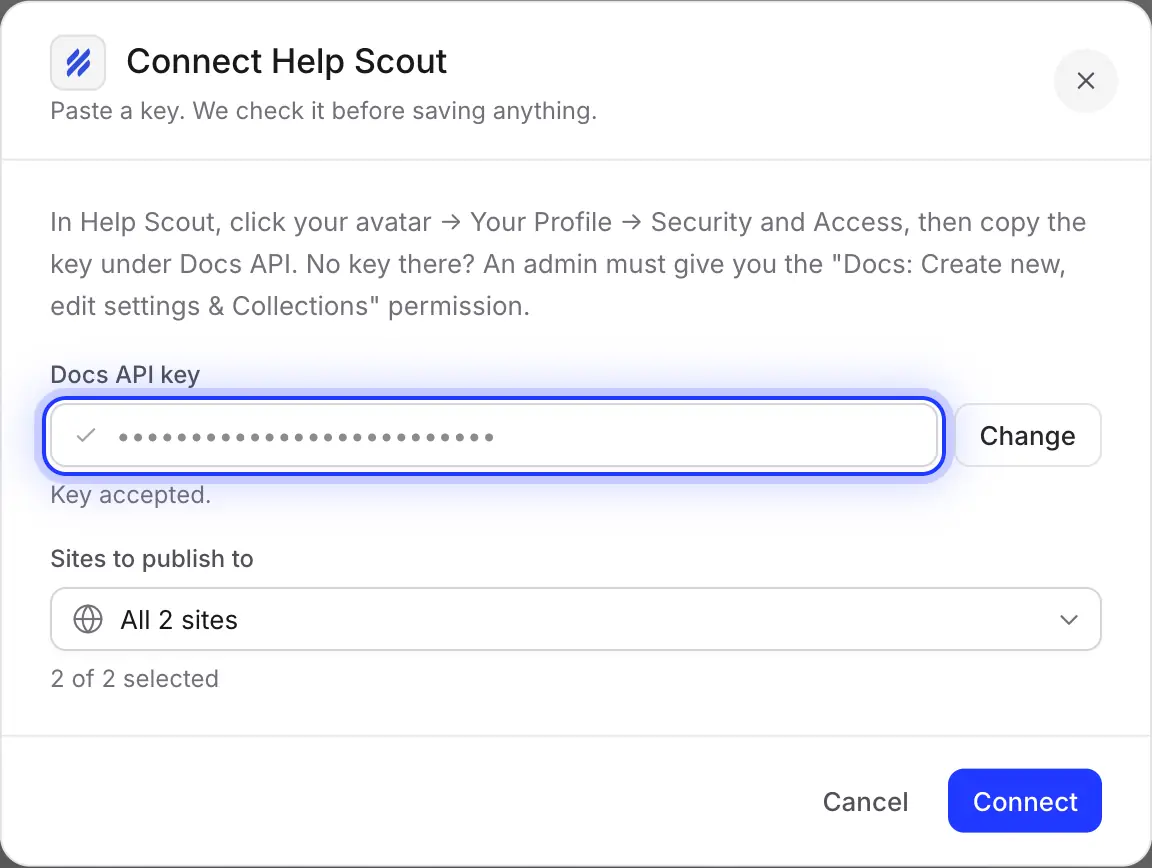
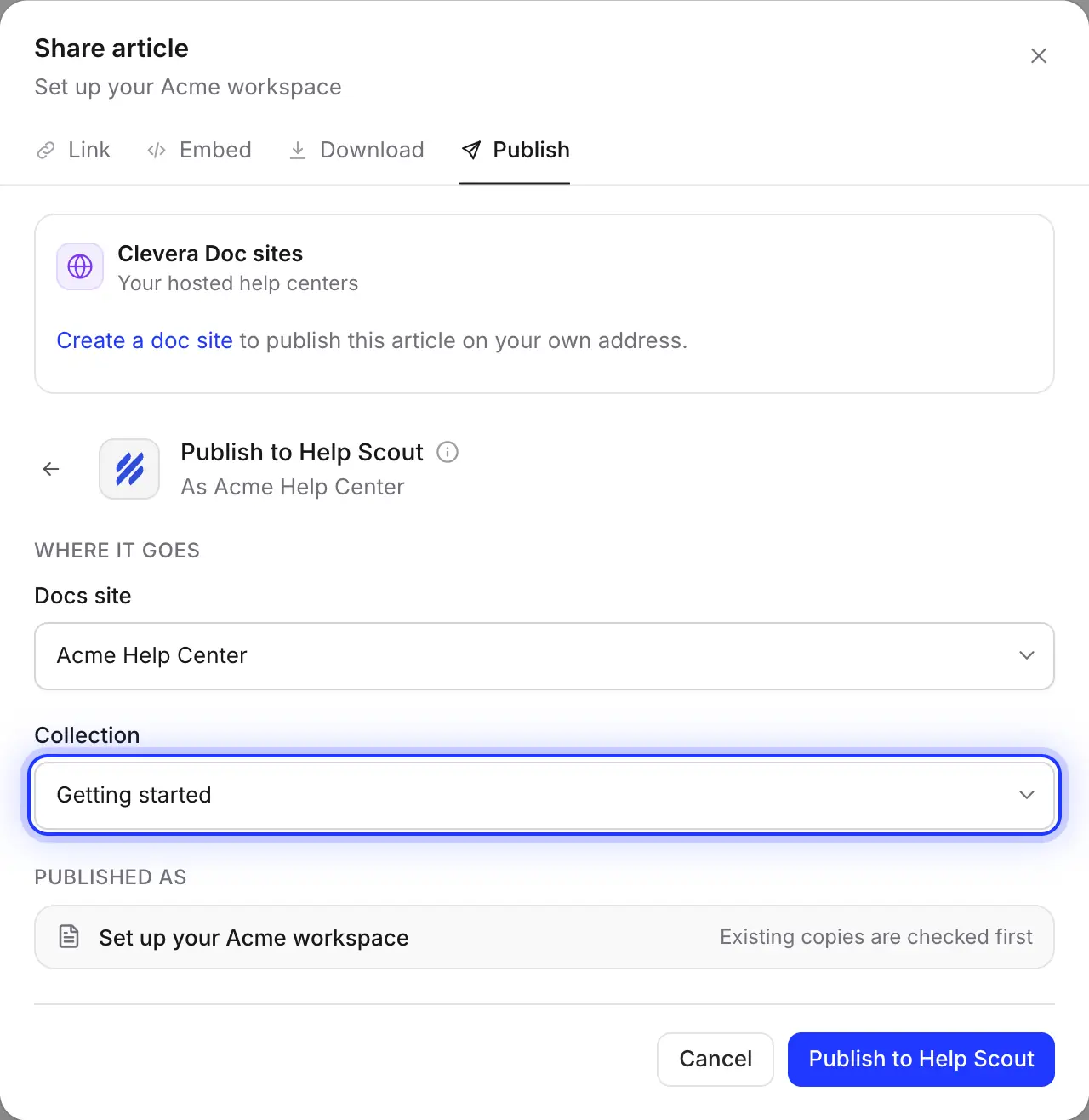
Wybierz witrynę Docs i kolekcję
Wybierz witrynę Docs, a następnie jedną z jej kolekcji, na przykład Getting started lub Billing. Clevera zapamięta Twój wybór na przyszłość.
Clevera najpierw sprawdza kolekcję pod kątem artykułu o tym samym tytule, więc ponowna publikacja oferuje aktualizację zamiast tworzenia duplikatu.
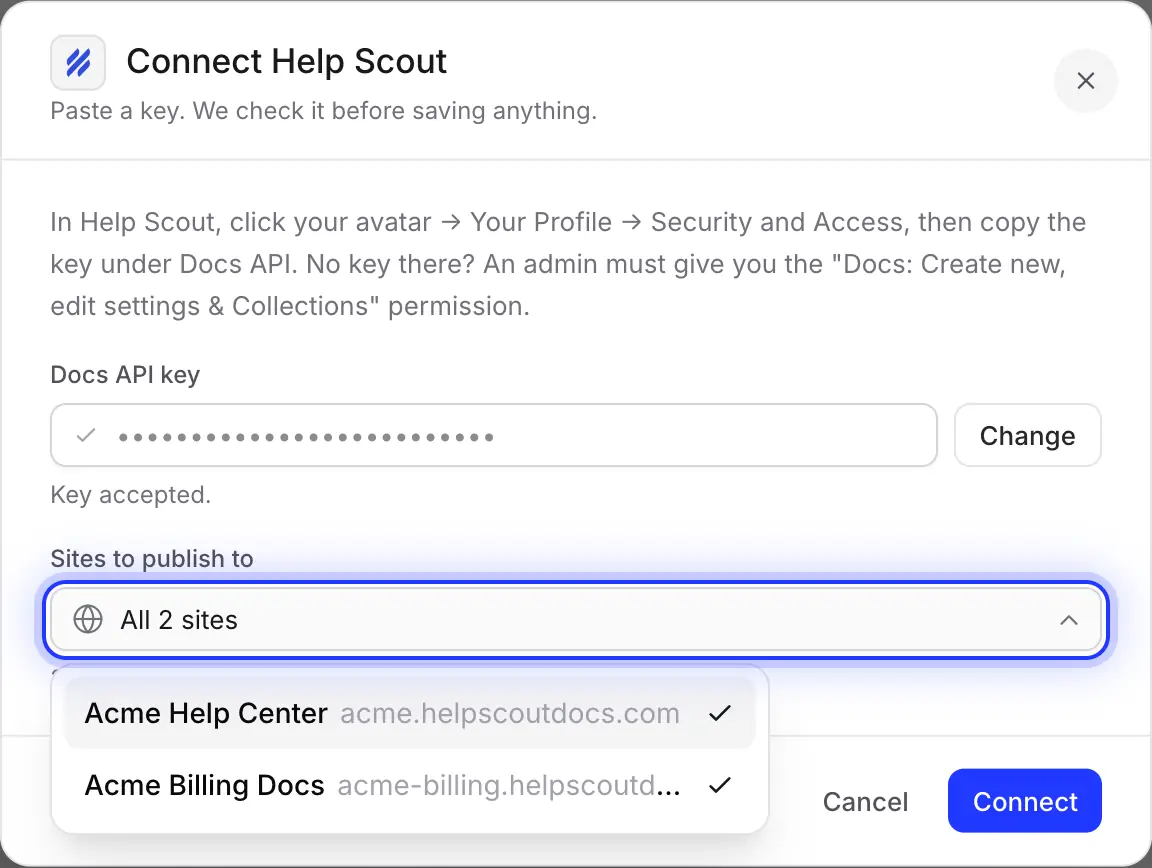
Tylko witryny, na które zezwalasz
Klucz API Docs ma dostęp do każdej witryny, którą użytkownik może edytować. Podczas łączenia odznacz witryny, w których Twój zespół nie powinien publikować, np. wewnętrzną bazę wiedzy. Przynajmniej jedna musi pozostać wybrana.
Wypełnione za Ciebie
Co trafia do Twojej bazy wiedzy
i o czym decydujesz Ty.
Clevera konwertuje artykuł na format Help Scout, dzięki czemu wygląda jak reszta Twoich Docs i można go edytować w Help Scout w standardowy sposób.
- Witryna Docs i kolekcjaTy wybierasz
- Dowolna kolekcja w dozwolonych witrynach Docs. Kategorie wewnątrz kolekcji nie są ustawiane; dodaj artykuł do jednej z nich w Help Scout po publikacji.
- TytułUstawione za Ciebie
- Tytuł artykułu w języku, który masz otwarty w edytorze. Zmień język przed publikacją, aby opublikować tłumaczenie.
- StatusUstawione za Ciebie
- Published. Jeśli kolekcja jest publiczna, czytelnicy mogą zobaczyć artykuł od razu.
- Ramki informacyjneSkonwertowane za Ciebie
- Kolorowe pola z ikoną i pogrubionym tytułem: niebieskie dla informacji, żółte dla ostrzeżeń, zielone dla wskazówek i sukcesów, szare dla notatek i czerwone dla zagrożeń.
- Kroki, karty i przełącznikiSkonwertowane za Ciebie
- Ponumerowane kroki stają się listą numerowaną, gdzie tytuł każdego kroku jest nagłówkiem. Każda karta staje się nagłówkiem z treścią poniżej, a przełączniki stają się sekcjami zwijanymi.
- Zrzuty ekranuUstawione za Ciebie
- Przesłane do Help Scout i tam przechowywane. Jeśli przesyłanie się nie powiedzie, obraz zawiera link do kopii w Clevera, która nie wygasa.
- WideoUstawione za Ciebie
- Filmy z YouTube i Clevera umieszczone w artykule stają się osadzonymi odtwarzaczami; wideo z Clevera wymaga włączonego linku udostępniania. Pliki wideo stają się linkiem. Wideo, z którego pochodzi artykuł, nie jest dodawane.
Konfiguracja
Skonfiguruj integrację z Help Scout
w około dwie minuty.
Potrzebujesz obszaru roboczego Clevera w planie Pro lub wyższym oraz witryny Help Scout Docs z co najmniej jedną kolekcją. Właściciel obszaru roboczego lub Administrator łączy Help Scout raz; po tym każdy, kto może edytować artykuł, może go opublikować. Publikowanie nie zużywa kredytów.
- 1
Skopiuj swój klucz API Docs
W Help Scout kliknij swój awatar, otwórz Your Profile → Security and Access i skopiuj klucz w sekcji Docs API. Traktuj go jak hasło. - 2
Połącz Help Scout w Clevera
Otwórz menu obszaru roboczego, wybierz Integrations, znajdź Help Scout w sekcji Knowledge bases i kliknij Connect. Wklej klucz i kliknij Check key. - 3
Wybierz witryny
W sekcji Sites to publish tozostaw witryny Docs, w których Twój zespół może publikować, i kliknij Connect. - 4
Opublikuj artykuł
W edytorze artykułów kliknij Share, otwórz Publish, kliknij kafelek Help Scout, wybierz Docs site oraz Collection, a następnie kliknij Publish to Help Scout. - 5
Otwórz w Help Scout
Gdy zobaczysz „Published to Help Scout.”, kliknij Open in Help Scout , aby zobaczyć artykuł.
Pytania dotyczące integracji z Help Scout
Od razu. Clevera publikuje ze statusem Published w Help Scout, a nie jako szkic, więc publiczna kolekcja pokazuje go czytelnikom natychmiast. Aby najpierw sprawdzić treść, opublikuj w prywatnej kolekcji i przenieś artykuł, gdy będzie gotowy.
To zwykły artykuł Help Scout Docs, więc zachowuje się jak reszta Twojej bazy wiedzy. Jeśli Twój Beacon wyświetla odpowiedzi z tej witryny i kolekcji Docs, klienci znajdą go również tam. Ustawienia Beacon pozostają w Help Scout.
Jeśli kolekcja zawiera już artykuł o tym tytule, Clevera wyświetli „This article is already in Help Scout.”. Zaktualizuj go, aby zastąpić tytuł i treść przy zachowaniu tego samego adresu, lub utwórz nowy artykuł pod nowym tytułem. Publikacja w innej kolekcji utworzy tam nowy artykuł.
Nie. Publikowanie działa w jedną stronę, a aktualizacja nadpisuje treść artykułu w Help Scout. Wprowadzaj zmiany w Clevera i publikuj ponownie. Clevera nigdy nie usuwa artykułów z Help Scout.
Clevera umieszcza go w wybranej kolekcji, a nie w kategorii wewnątrz niej. Dodaj go do kategorii w Help Scout po publikacji.
Tak, to oddzielna, darmowa funkcja. Zobacz Help Scout Docs import oraz how Clevera compares with Help Scout. Ta integracja jest przeznaczona dla zespołów, które utrzymują swoją bazę wiedzy w Help Scout.
Publikowanie w Help Scout jest częścią planów Pro i Custom w Clevera i nie zużywa kredytów; tworzenie artykułu zużywa kredyty w standardowy sposób. Zobacz pricing.
Kolejne powtarzające się zgłoszenie, rozwiązane w Twoich dokumentach.
Nagraj odpowiedź raz. Clevera napisze artykuł i opublikuje go w Help Scout, wraz ze zrzutami ekranu.