Integracja z Notion
Zamieniaj nagrania ekranu w strony wiki w Notion
Pokaż proces raz na ekranie. Clevera napisze przewodnik krok po kroku i opublikuje go w Twojej firmowej wiki Notion jako prawdziwą stronę Notion, ze zrzutami ekranu przesłanymi do Notion oraz wyróżnieniami, przełącznikami i kartami jako natywnymi blokami.
Natywne bloki Notion
Zrzuty ekranu przesłane do Notion
Strony lub wpisy w bazie danych
Dowolny plan Notion
Co możesz zrobić
Firmowa wiki, która nadąża,
bez konieczności ciągłej pielęgnacji.
Notion to miejsce, w którym wiele zespołów przechowuje swoje podręczniki, materiały wdrożeniowe i strony typu „jak to zrobić”. Strony te szybko się dezaktualizują, ponieważ ich pisanie zajmuje więcej czasu niż wykonanie samego zadania. Dzięki Clevera osoba znająca proces nagrywa go raz, a gotowa strona wiki pojawia się tam, gdzie zespół już zagląda.
Od instrukcji do strony wiki
Nagraj, jak naliczać płace, zamknąć miesiąc lub skonfigurować nowy laptop. Clevera napisze stronę z ponumerowanymi krokami i zrzutami ekranu, gotową do firmowej wiki.
Wygląda natywnie, nie jak wklejona
Wyróżnienia zachowują swoją ikonę i kolor, zwijane sekcje stają się przełącznikami, karty stają się blokami kart Notion, a kod zachowuje swój język. Czyta się to jak stronę napisaną przez Twój zespół.
Zrzuty ekranu, które żyją w Notion
Każdy zrzut ekranu jest przesyłany do Notion jako blok obrazu z podpisem, więc strona działa nawet po usunięciu artykułu w Clevera.
Prosto do bazy danych
Publikuj w bazie wiedzy lub bazie danych SOP, a każdy artykuł stanie się nowym wpisem z wypełnionym tytułem, gotowym na Twoje własne właściwości i widoki.
Wdrożenie, które pisze się samo
Zamień nagrania, które Twój zespół już tworzy, w sekcję wdrożeniową, przez którą nowi pracownicy mogą klikać strona po stronie.
Tylko strony, które udostępnisz
Notion pokazuje Clevera tylko te strony i bazy danych, które zaznaczysz podczas łączenia. Reszta Twojego obszaru roboczego pozostaje prywatna.
Jak to działa
Od nagrania do strony Notion
w czterech krokach.
Właściciel lub administrator łączy Notion raz i wybiera, z których stron może korzystać Clevera. Następnie każdy, kto może edytować artykuł, publikuje go.
- 1
Połącz Notion
Zezwól Clevera na dostęp na ekranie Notion i zaznacz strony wiki, w których może publikować. - 2
Clevera pisze stronę
Na podstawie nagrania Clevera pisze artykuł: nagłówki, kroki, wyróżnienia, przełączniki i zrzuty ekranu. - 3
Wybierz miejsce docelowe
W sekcji Udostępnij otwórz Publikuj i wybierz najwyższy poziom obszaru roboczego, stronę lub bazę danych. - 4
Pojawia się w Twojej wiki
Clevera przesyła zrzuty ekranu, pisze stronę i daje Ci link do otwarcia jej w Notion.
Zobacz to w Clevera
Publikowanie w Notion,
z okna Udostępnij artykułu.
Bez kopiowania i wklejania, bez ponownego przesyłania obrazów jeden po drugim, bez późniejszego poprawiania formatowania. Karta Publikuj wysyła cały artykuł do Notion za jednym razem.
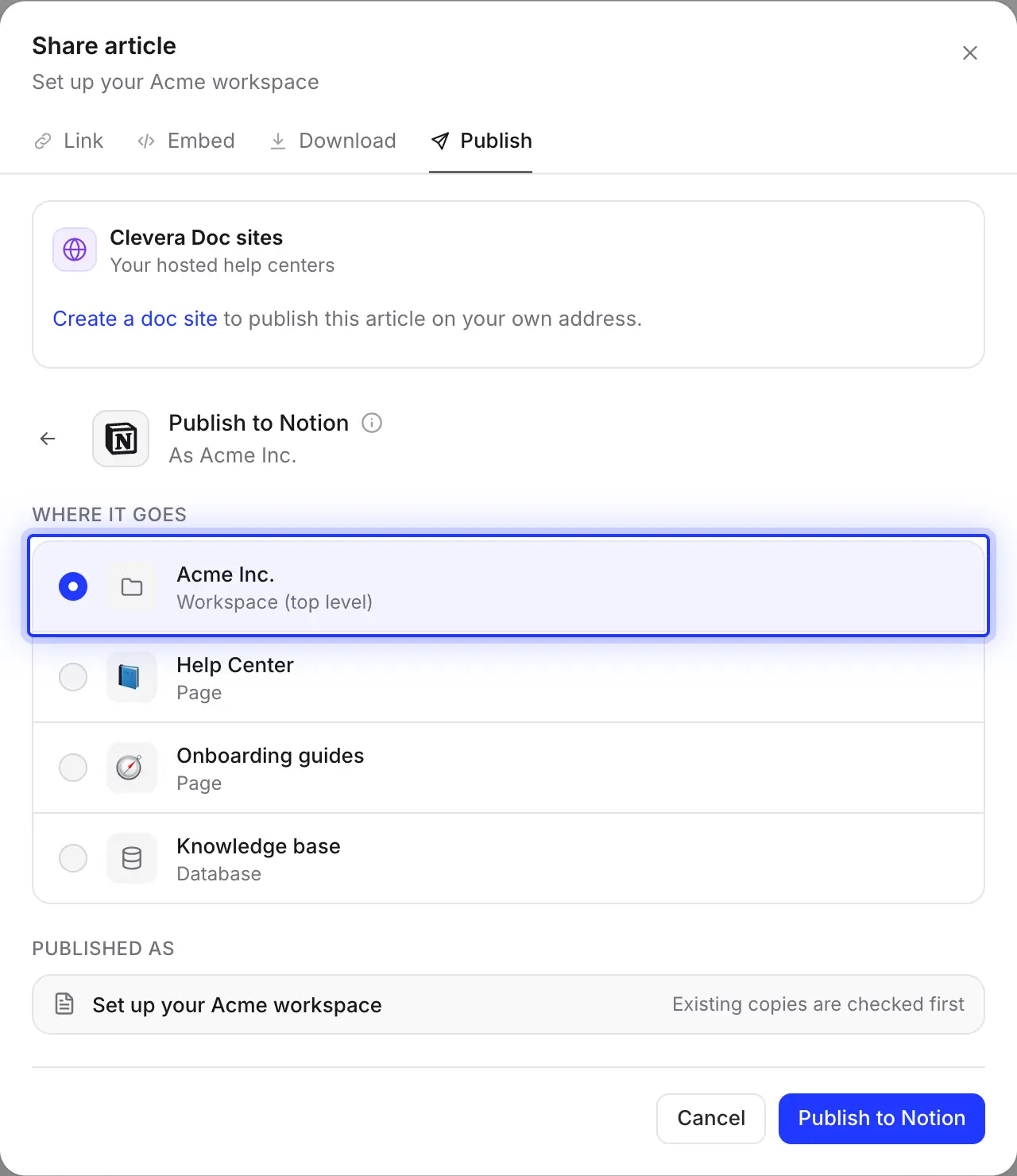
Wybierz stronę, bazę danych lub najwyższy poziom
Lista pokazuje najpierw Twój obszar roboczy Notion, a następnie każdą stronę i bazę danych udostępnioną Clevera, każdą z ikoną Notion. Publikuj w Centrum pomocy a artykuł stanie się tam nową stroną podrzędną; wybierz Baza wiedzy a stanie się nowym wpisem w bazie danych.
Clevera zapamiętuje ostatnio wybrane miejsce, więc kolejny artykuł trafi do tej samej sekcji.
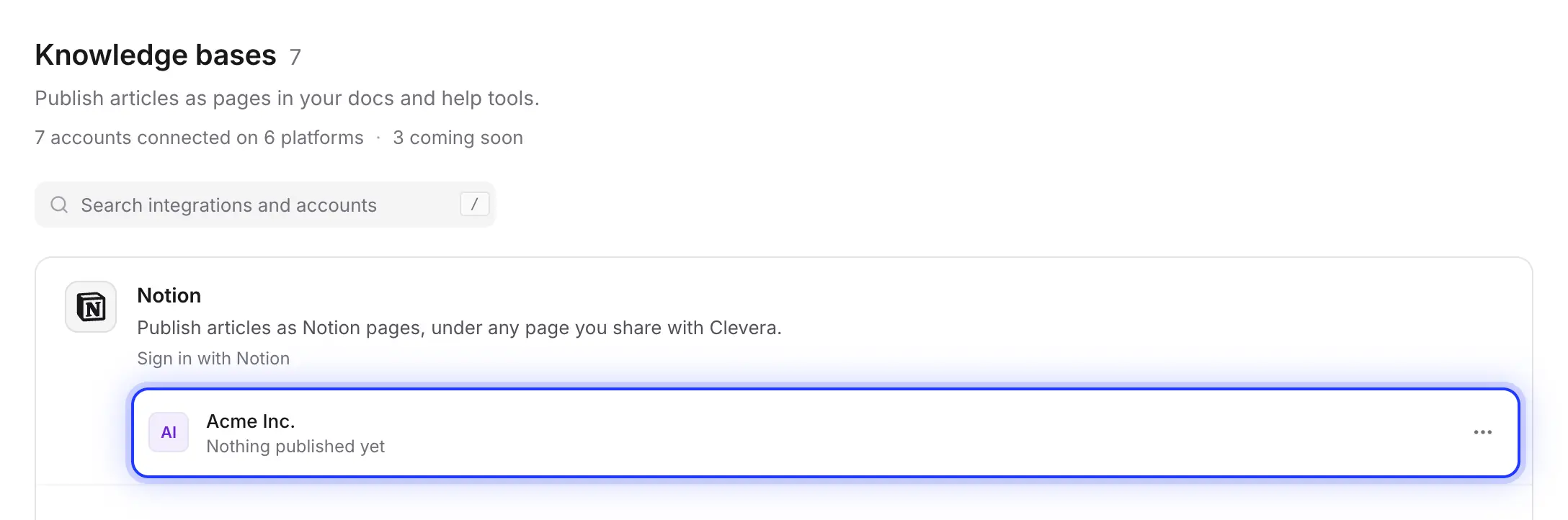
Połącz raz, wybierz co widzi Clevera
Połączenie otwiera ekran uprawnień Notion. Wybierz obszar roboczy Notion, zaznacz strony, w których Clevera może publikować, i zezwól na dostęp. Strony podrzędne zaznaczonej strony są uwzględnione.
Potrzebujesz później innej sekcji? Otwórz tę stronę w Notion, wybierz ⋯ → Połączenia i dodaj Clevera. Samo połączenie nie wygasa.
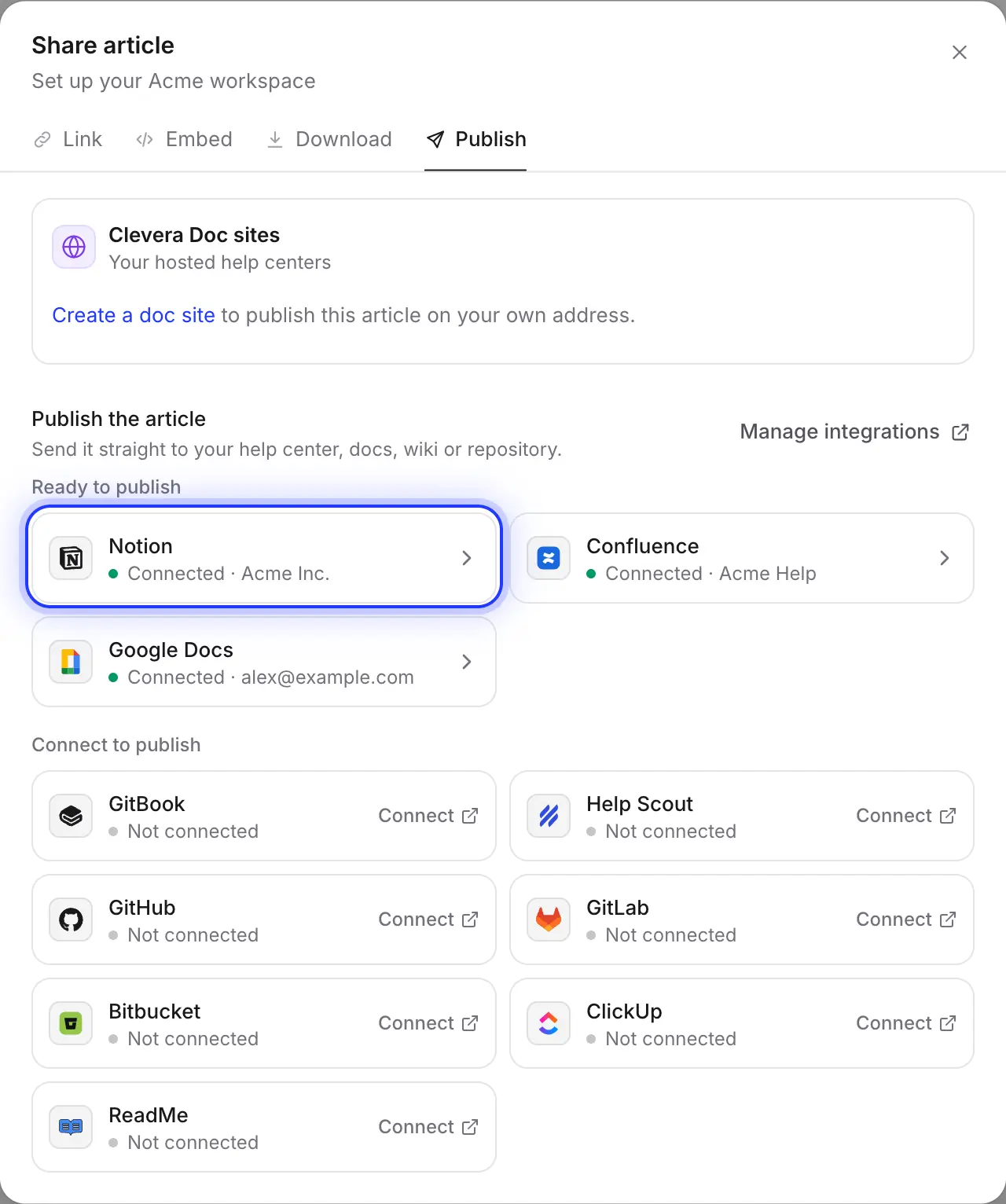
Notion i reszta Twoich dokumentów
Ten sam artykuł może trafić do Notion dla zespołu oraz do Confluence lub centrum pomocy Clevera dla klientów. Połącz każde narzędzie raz i publikuj z tej samej karty.
Wypełnione za Ciebie
Co zawiera strona Notion
blok po bloku.
Clevera konwertuje artykuł na własne bloki Notion zamiast wklejać tekst, więc strona zachowuje się jak każda inna strona w Twojej wiki.
- Gdzie trafiaTy wybierasz
- Najwyższy poziom obszaru roboczego, nowa strona podrzędna pod dowolną udostępnioną stroną lub nowy wpis w udostępnionej bazie danych. W bazie danych wypełniany jest tylko tytuł; Twoje pozostałe właściwości pozostają puste do ustawienia.
- Tytuł i nagłówkiUstawione za Ciebie
- Tytuł strony to tytuł artykułu. Nagłówki 1–4 mapują się na poziomy nagłówków Notion, a Notion zajmuje się odstępami, więc nie są dodawane puste linie.
- Wyróżnienia, przełączniki i kartySkonwertowane za Ciebie
- Wyróżnienia stają się wyróżnieniami Notion z ikoną i kolorem (ℹ️ info, 💡 wskazówka, ⚠️ ostrzeżenie, 📝 notatka, ✅ sukces, 🚨 niebezpieczeństwo). Zwijane sekcje stają się blokami przełączników, a karty stają się blokami kart Notion.
- Listy, tabele i kodSkonwertowane za Ciebie
- Listy kontrolne stają się zadaniami z zaznaczonymi elementami, tabele stają się prostymi tabelami z wierszem nagłówka, a bloki kodu zachowują swój język. Równania stają się równaniami Notion.
- Zrzuty ekranuPrzesłane za Ciebie
- Przesłane do Notion jako bloki obrazu z podpisami, do 20 MB każdy. Większy plik jest zamiast tego linkowany z Clevera.
- WideoSkonwertowane za Ciebie
- Plik wideo umieszczony w artykule jest przesyłany jako blok wideo Notion (do 20 MB), wideo z YouTube staje się blokiem wideo, a wideo z Clevera staje się podglądem linku, gdy włączony jest jego link udostępniania.
Konfiguracja
Skonfiguruj integrację z Notion
w około dwie minuty.
Potrzebujesz obszaru roboczego Clevera w planie Pro lub Custom oraz w Notion uprawnień do dodawania połączeń do stron, w których chcesz publikować. Każdy plan Notion działa. Publikowanie nie zużywa kredytów.
- 1
Otwórz Integracje
W Clevera kliknij nazwę swojego obszaru roboczego na pasku bocznym, wybierz Integracje, znajdź Notion i kliknij Połącz. - 2
Wybierz obszar roboczy Notion i strony
Na ekranie Notion wybierz obszar roboczy w prawym górnym rogu, jeśli masz ich kilka, wybierz Wybierz strony i zaznacz sekcje wiki, w których Clevera może publikować. - 3
Zezwól na dostęp
Kliknij Zezwól na dostęp. Wrócisz do Integracji z Twoim obszarem roboczym Notion wymienionym pod Notion. - 4
Opublikuj artykuł
W edytorze kliknij Udostępnij → Publikuj, kliknij kafelek Notion, wybierz miejsce docelowe i kliknij Opublikuj w Notion. - 5
Otwórz w Notion
Gdy zobaczysz „Opublikowano w Notion.”, kliknij Otwórz w Notion.
Pytania dotyczące integracji z Notion
Notion pokazuje Clevera tylko strony i bazy danych, które z nim udostępniłeś. Otwórz stronę w Notion, kliknij ⋯ → Połączenia i dodaj Clevera, a następnie zamknij i otwórz ponownie kartę Publikuj.
Clevera znajduje stronę o tym samym tytule i pyta, co zrobić. Aktualizuj tworzy nową stronę z nową wersją w tym samym miejscu i przenosi starą stronę do kosza Notion. To nadaje stronie nowy link, a komentarze lub edycje dokonane w Notion pozostają przy starej stronie, którą możesz przywrócić z Kosza. Możesz też zachować starą stronę i opublikować tę pod nowym tytułem.
Nie. Publikowanie działa tylko w jedną stronę. Traktuj Clevera jako źródło przewodnika i publikuj ponownie po wprowadzeniu zmian.
Tak. Wybierz bazę danych w sekcji Gdzie trafia, a artykuł stanie się nowym wpisem, z artykułem jako stroną wpisu. Wypełniana jest tylko właściwość tytułu.
Tak, każdy plan Notion działa. Darmowe obszary robocze Notion mają limit bloków, więc duży artykuł może go osiągnąć; Notion wtedy odrzuci stronę, a Clevera poinformuje Cię dlaczego. W niektórych planach właściciel obszaru roboczego może zabronić członkom dodawania połączeń.
Nie. Strona zawiera artykuł. Aby dołączyć wideo, umieść je wewnątrz artykułu w Clevera, a zostanie opublikowane tam, gdzie się znajduje.
Publikowanie w Notion jest częścią planów Pro i Custom i nie zużywa kredytów. Zobacz cennik, lub porównaj Clevera i Notion jako centrum pomocy.
Nagraj raz. Znajdź w wiki.
Clevera tworzy przewodnik na podstawie nagrania ekranu i publikuje go w Notion, wraz ze zrzutami ekranu.