Integracja z GitBook
Publikuj instrukcje krok po kroku w GitBook na podstawie nagrania ekranu
Pokaż funkcję raz na ekranie. Clevera napisze stronę z instrukcją, doda zrzuty ekranu i opublikuje ją w wybranej przez Ciebie przestrzeni GitBook, wykorzystując natywne bloki GitBooka: wskazówki, kroki, zakładki i rozwijane sekcje.
Natywne bloki GitBook
Obrazy przesyłane do przestrzeni
Aktualizuj tę samą stronę
Dowolny plan GitBook
Co możesz zrobić
Dokumentacja produktu, która nadąża za każdą aktualizacją,
bez potrzeby zatrudniania pisarza do każdej strony.
Zespoły programistyczne i produktowe wybierają GitBook, ponieważ wygląda dobrze i pozostaje uporządkowany. Czego jednak nie potrafi, to pisanie stron. Clevera wypełnia Twoje przestrzenie przejrzystymi, ilustrowanymi poradnikami stworzonymi na podstawie nagrania samego produktu.
Strona z instrukcją dla każdej funkcji
Nagraj proces, który właśnie wdrożyłeś. Clevera napisze stronę: wstęp, numerowane kroki, zrzut ekranu dla każdego kroku oraz wskazówki, których potrzebuje czytelnik.
Bloki GitBook, nie wklejony tekst
Kroki stają się elementami typu stepper, objaśnienia stają się wskazówkami, zakładki pozostają zakładkami, a kod zachowuje swój język i tytuł. Strona wygląda tak, jakby Twój zespół napisał ją w GitBooku.
Zrzuty ekranu przechowywane w GitBook
Każdy zrzut ekranu jest przesyłany do przestrzeni jako plik, więc strona działa nawet wtedy, gdy artykuł zostanie usunięty w Clevera.
Nagraj ponownie, gdy zmieni się interfejs
Edytuj artykuł w Clevera i opublikuj ponownie. Clevera znajdzie stronę i zaktualizuje ją w miejscu, zachowując jej adres i Twoje linki.
Jedna przestrzeń na język
Przetłumacz artykuł w Clevera, przełącz język w edytorze i opublikuj każdą wersję w przestrzeni obsługującej dany język.
Przestrzenie, które wybierzesz
Clevera łączy się za pomocą osobistego klucza dostępu, który tworzysz w GitBooku, i to Ty wybierasz, do których witryn z dokumentacją może publikować.
Jak to działa
Od nagrania do strony w GitBook
w czterech krokach.
Wklej klucz GitBook tylko raz. Od tego momentu każdy artykuł w obszarze roboczym może stać się stroną w Twojej dokumentacji.
- 1
Połącz za pomocą klucza
Utwórz osobisty token dostępu w ustawieniach programisty GitBook, wklej go do Clevera i wybierz swoje witryny. - 2
Clevera pisze stronę
Na podstawie Twojego nagrania ekranu Clevera tworzy instrukcję: nagłówki, kroki, wskazówki i zrzuty ekranu. - 3
Wybierz przestrzeń i opublikuj
W sekcji Udostępnij otwórz Publikuj, wybierz przestrzeń GitBook i kliknij Opublikuj w GitBook. - 4
Jest już w Twojej dokumentacji
Strona pojawia się na najwyższym poziomie przestrzeni, wraz z obrazami, zaraz po zakończeniu publikacji.
Zobacz to w Clevera
Publikowanie w GitBook,
z okna Udostępnij artykułu.
Bez eksportu Markdown, bez ponownego przesyłania obrazów, bez ręcznego budowania kroków w edytorze GitBook. Okno Udostępnij, które daje Ci link i kod do osadzenia, publikuje również w GitBooku.
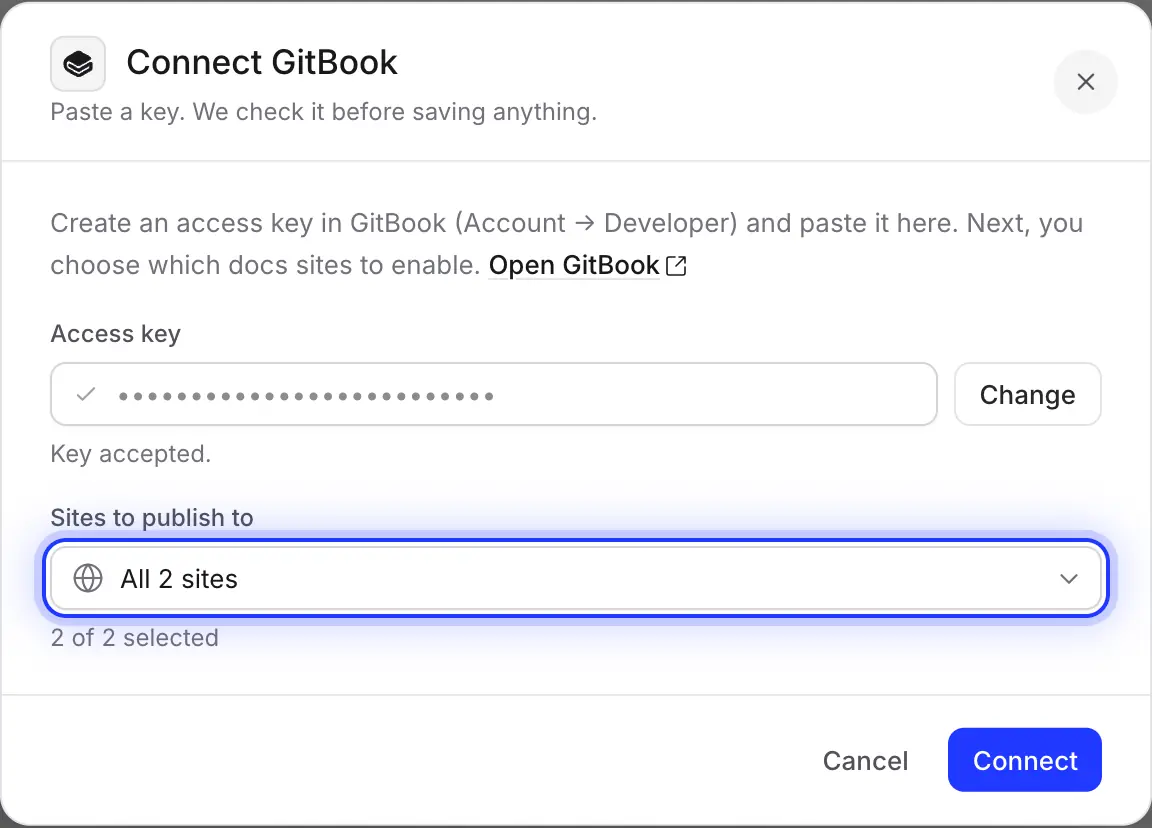
Połącz za pomocą klucza, sprawdzonego przed zapisaniem
Wklej osobisty token dostępu GitBook i kliknij Sprawdź klucz. Clevera przetestuje go z GitBookiem przed zapisaniem czegokolwiek, a następnie wyświetli Twoje witryny dokumentacji, wszystkie zaznaczone. Odznacz te, do których Clevera nie powinna mieć dostępu.
Klucz działa jako użytkownik GitBook, który go utworzył. Współdzielone konto dokumentacji zapewnia ciągłość publikowania, gdy ludzie zmieniają zespoły.
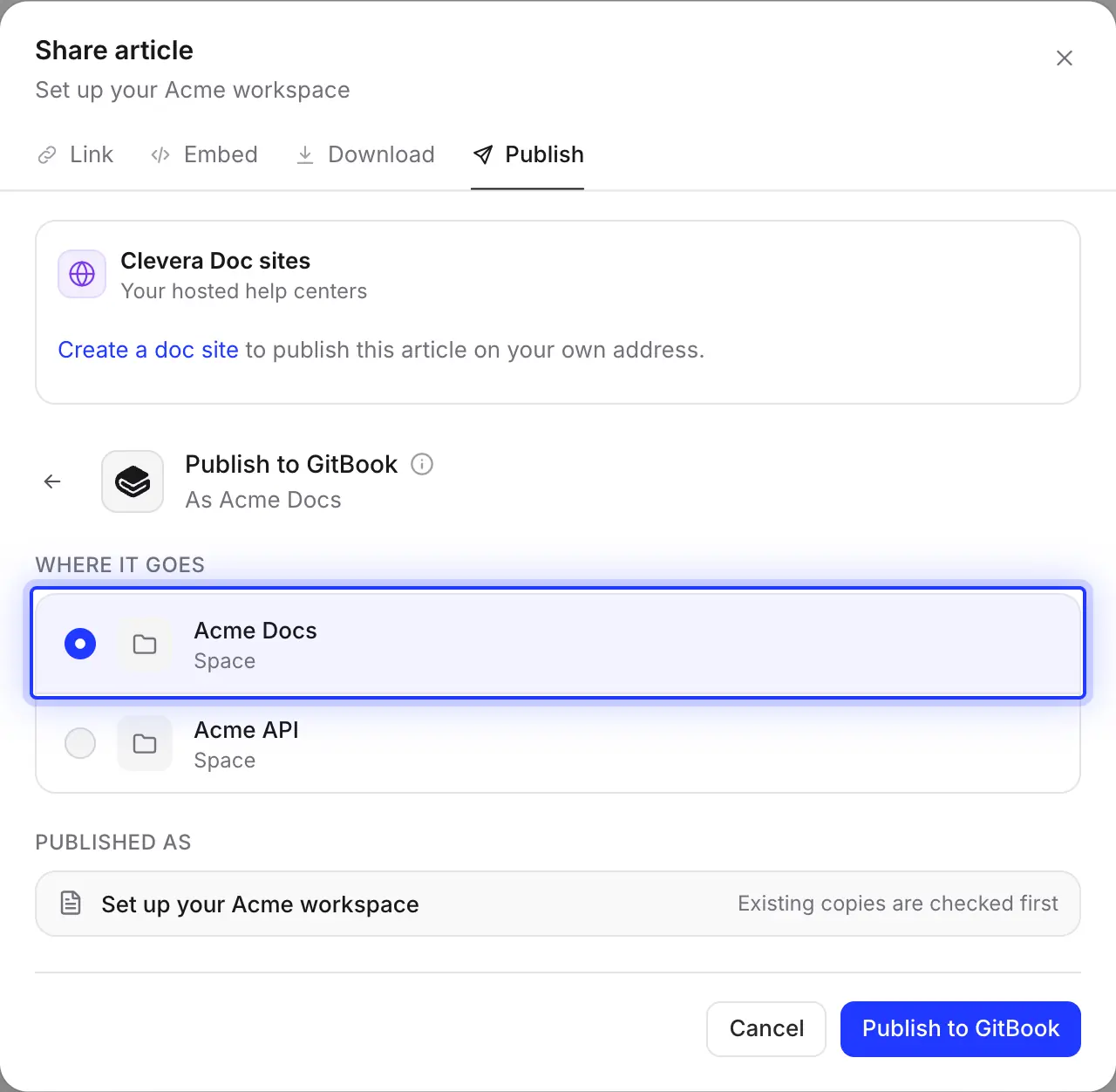
Wybierz przestrzeń, do której trafi strona
Lista pokazuje przestrzenie przypisane do wybranych witryn, takie jak dokumentacja produktu i dokumentacja API. Wybierz jedną i opublikuj. Clevera najpierw sprawdzi, czy strona już tam istnieje.
Adres strony pochodzi z jej tytułu, więc „Zaproś swój zespół” staje się /invite-your-team. Przenoś lub zmieniaj jej nazwę w GitBooku, kiedy tylko chcesz.
Wypełnione za Ciebie
Jak Twój artykuł staje się stroną w GitBook
blok po bloku.
Clevera buduje stronę z natywnych bloków dokumentu GitBook, więc edytuje się ją tak samo, jak każdą inną stronę w Twojej przestrzeni. Oto co zawiera każda publikacja.
- PrzestrzeńTy wybierasz
- Dowolna przestrzeń przypisana do witryn dokumentacji wybranych podczas łączenia. Zmieniaj witryny w dowolnym momencie za pomocą Połącz ponownie.
- Tytuł i adres stronyUstawione za Ciebie
- Tytuł artykułu oraz adres stworzony na jego podstawie, na najwyższym poziomie przestrzeni. Tytuły z akcentami lub w innych alfabetach są najpierw zapisywane literami łacińskimi.
- KrokiSkonwertowane za Ciebie
- Numerowane kroki stają się elementami typu stepper w GitBook, jeden krok GitBook dla każdego kroku artykułu.
- ObjaśnieniaSkonwertowane za Ciebie
- Bloki wskazówek: info i note stają się Info, tip i success stają się Success, warning staje się Warning, a danger staje się Danger.
- Zakładki, przełączniki i kodSkonwertowane za Ciebie
- Zakładki pozostają zakładkami GitBook, sekcje zwijane stają się rozwijanymi blokami, bloki kodu zachowują język i tytuł, a równania używają formatu matematycznego GitBook.
- Zrzuty ekranuUstawione za Ciebie
- Przesyłane do przestrzeni jako pliki, wraz z podpisami.
- WideoUstawione za Ciebie
- Filmy i osadzone elementy umieszczone w artykule stają się blokami osadzania GitBook. Film z Clevera jest dołączany, gdy jego link udostępniania jest aktywny. Film, z którego pochodzi artykuł, nie jest dodawany.
- Żądanie zmianyUstawione za Ciebie
- Clevera pisze stronę poprzez żądanie zmiany w GitBook i scala je od razu, więc strona jest dostępna, gdy publikacja się zakończy.
Konfiguracja
Skonfiguruj integrację z GitBook
w około dwie minuty.
Potrzebujesz obszaru roboczego Clevera w planie Pro lub wyższym oraz dowolnego planu GitBook. Właściciel obszaru roboczego lub Administrator łączy GitBook raz; po tym każdy, kto może edytować artykuł, może go opublikować. Publikowanie nie zużywa kredytów.
- 1
Utwórz klucz dostępu GitBook
W GitBook otwórz ustawienia konta, przejdź do Developer, utwórz osobisty token dostępu o nazwie „Clevera” i skopiuj go. GitBook pokazuje go tylko raz. - 2
Połącz GitBook w Clevera
Otwórz menu obszaru roboczego, wybierz Integrations, znajdź GitBook i kliknij Connect. Wklej klucz do Access key i kliknij Sprawdź klucz. - 3
Wybierz swoje witryny
W sekcji Sites to publish to, zachowaj witryny dokumentacji, których Clevera może używać i kliknij Connect. Brak przestrzeni? Clevera utworzy jedną o nazwie „Clevera” dla Ciebie. - 4
Opublikuj artykuł
W edytorze artykułów kliknij Share, otwórz Publish, kliknij kafelek GitBook, wybierz przestrzeń i kliknij Publish to GitBook. - 5
Otwórz w GitBook
Gdy zobaczysz „Published to GitBook.”, kliknij Open in GitBook aby zobaczyć stronę.
Pytania dotyczące integracji z GitBook
Clevera otwiera żądanie zmiany i scala je od razu, więc strona jest dostępna, gdy publikacja się zakończy. Jeśli każda zmiana w Twojej dokumentacji musi być najpierw sprawdzona, publikuj w przestrzeni roboczej i przenieś stronę stamtąd po zatwierdzeniu.
Na najwyższym poziomie wybranej przestrzeni. Przenieś ją do odpowiedniej grupy lub pod stronę nadrzędną w GitBooku później i zmień jej nazwę, jeśli chcesz.
Clevera szuka strony o tym samym tytule lub adresie i pyta, co zrobić. Zaktualizuj ją, aby zastąpić tytuł i zawartość, zachowując adres, lub utwórz nową stronę pod nowym tytułem. Edycje dokonane w GitBooku zostaną nadpisane przez aktualizację, a historia GitBooka pozwoli Ci je przywrócić.
Nie. Publikowanie działa w jedną stronę, z Clevera do GitBook. Zachowaj artykuł w Clevera jako źródło i publikuj ponownie po wprowadzeniu zmian.
Nie po stronie Clevera. Należy on do użytkownika GitBook, który go utworzył, więc jeśli straci on dostęp do Twojej organizacji, publikowanie zostanie przerwane. Usuń klucz na stronie programisty GitBook, aby go unieważnić.
Nie. Ta integracja utrzymuje Twoją dokumentację w GitBooku i dodaje do niej strony. Jeśli wolisz hostować swoje centrum pomocy w Clevera, zobacz darmowy import z GitBook oraz jak Clevera wypada w porównaniu z GitBook.
Publikowanie w GitBook jest częścią planów Pro i Custom w Clevera i nie zużywa kredytów; tworzenie artykułu zużywa kredyty jak zwykle. Każdy plan GitBook działa, o ile użytkownik klucza może edytować przestrzeń. Zobacz cennik.
Wdróż funkcję. Strona w GitBook pojawi się zaraz po niej.
Nagraj to raz. Clevera napisze przewodnik i opublikuje go w Twojej przestrzeni, wraz ze zrzutami ekranu.