Integracja z ReadMe
Publikuj poradniki dla programistów w ReadMe na podstawie nagrania ekranu
Twoja dokumentacja API wyjaśnia endpointy. Twoje poradniki wyjaśniają wszystko wokół nich. Nagraj proces raz, a Clevera napisze poradnik ze zrzutami ekranu i opublikuje go w Twoim centrum programistycznym ReadMe, w wybranej kategorii poradników.
Poradniki w Twoim centrum programistycznym
Callouty i karty kodu w ReadMe
Zrzuty ekranu przesłane do ReadMe
Aktualizacja przez adres
Co możesz zrobić
Poradniki wokół Twojego API,
napisane bezpośrednio z poziomu produktu.
Programiści trafiają do Twojego centrum ReadMe, aby zacząć: założyć konto, znaleźć klucz API, skonfigurować webhook, przetestować w panelu. Te strony to zrzuty ekranu i kliknięcia, które dezaktualizują się za każdym razem, gdy zmienia się panel. Clevera tworzy je na podstawie nagrania.
Pierwsze kroki, pokazane kliknięcie po kliknięciu
Nagraj ścieżkę od rejestracji do pierwszego wywołania API w swoim panelu. Clevera zamieni ją w poradnik z numerowanymi krokami i zrzutem ekranu dla każdego z nich.
Kod pozostaje kodem
Bloki kodu zachowują swój język i tytuł. Karty zawierające tylko kod stają się kartami kodu ReadMe, więc próbki cURL, Node i Python znajdują się obok siebie.
Umieszczone tam, gdzie przeglądają programiści
Wybierz kategorię poradnika, taką jak Pierwsze kroki lub Webhooki, a poradnik pojawi się w sekcji Poradniki Twojego centrum.
Zrzuty ekranu hostowane przez ReadMe
Zrzuty ekranu są przesyłane do ReadMe, więc poradnik działa nawet jeśli usuniesz artykuł w Clevera.
Odśwież poradniki, gdy zmieni się panel
Nagraj proces ponownie, zaktualizuj artykuł w Clevera i opublikuj ponownie. Clevera znajdzie poradnik po jego adresie i nadpisze go w tym samym miejscu.
Bezpieczne z formatem strony ReadMe
Nawiasy klamrowe i kątowe w tekście są eskapowane, więc placeholdery takie jak {API_KEY} wyświetlają się dokładnie tak, jak zostały napisane.
Jak to działa
Od nagrania do poradnika ReadMe
w czterech krokach.
Wklej klucz API swojego projektu raz. Po tym każdy artykuł w obszarze roboczym może stać się poradnikiem w Twoim centrum.
- 1
Połącz swój projekt
Skopiuj klucz API z konfiguracji projektu ReadMe, wklej go do Clevera i pozwól sprawdzić klucz. - 2
Clevera pisze poradnik
Na podstawie Twojego nagrania ekranu Clevera pisze poradnik: kroki, zrzuty ekranu, callouty i kod. - 3
Wybierz kategorię poradnika
W sekcji Udostępnij otwórz Publikuj, wybierz kategorię poradnika i kliknij Opublikuj w ReadMe. - 4
Jest w Twoich Poradnikach
Poradnik pojawia się w tej kategorii w głównej wersji Twojego projektu, pod adresem utworzonym z jego tytułu.
Zobacz to w Clevera
Publikowanie w ReadMe,
z okna Udostępnij artykułu.
Bez wklejania do edytora ReadMe, bez przesyłania zrzutów ekranu pojedynczo, bez przepisywania calloutów w składni ReadMe. Okno Udostępnij publikuje poradnik za Ciebie.
Jeden klucz, jeden projekt
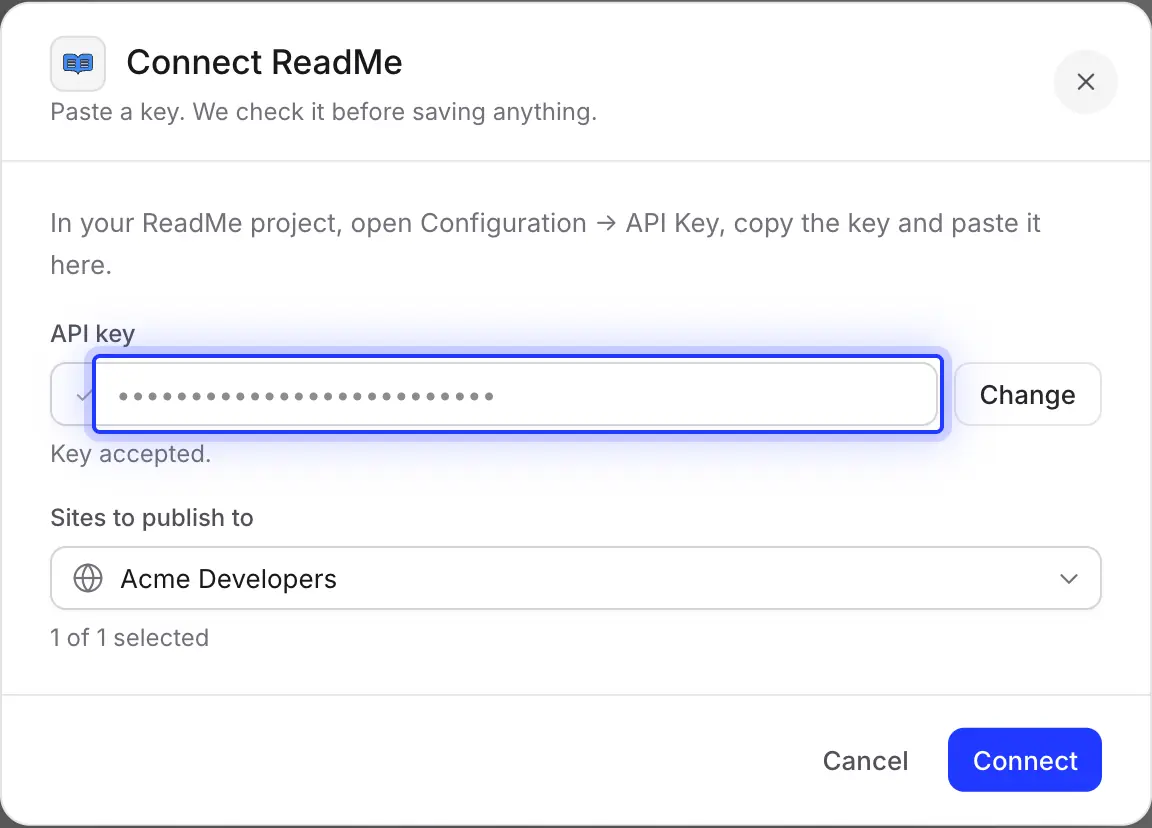
W ReadMe otwórz Konfiguracja → Klucze API i skopiuj klucz. Wklej go do Clevera i kliknij Sprawdź klucz; Clevera pokaże projekt, do którego należy klucz, zanim cokolwiek zapisze.
Klucz daje pełny dostęp do tego projektu, więc zachowaj go w tajemnicy. Aby publikować w innym projekcie, połącz się ponownie za pomocą klucza tego projektu.
Wybierz kategorię poradnika
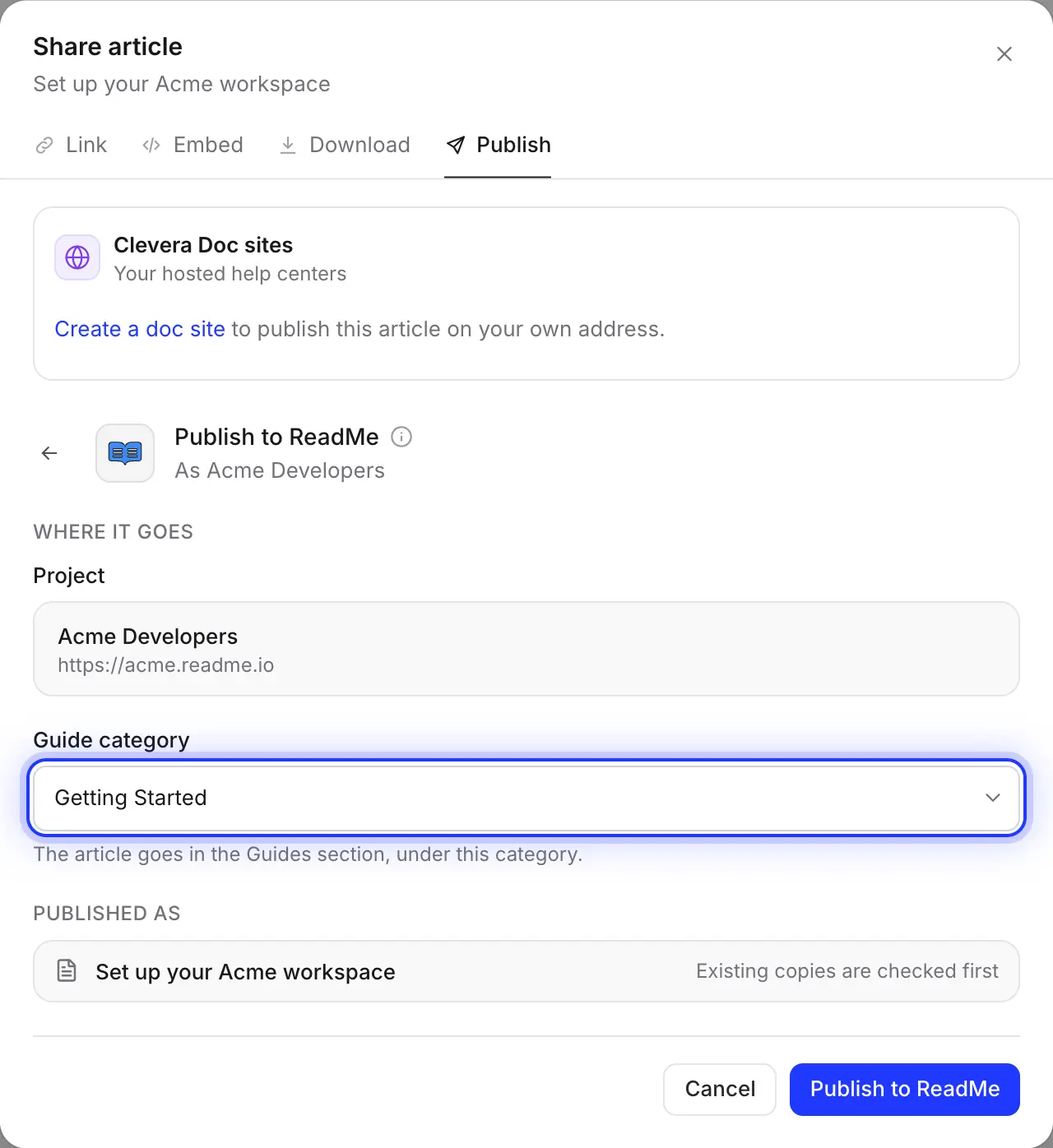
Projekt pokazuje połączone centrum. Wybierz Kategorię poradnika: poradnik trafi do sekcji Poradniki, w ramach tej kategorii. Nie masz jeszcze kategorii? Utwórz jedną w ReadMe.
Adres pochodzi z tytułu, więc „Utwórz swój pierwszy klucz API” staje się /docs/create-your-first-api-key.
Wypełnione za Ciebie
Co trafia do Twojego centrum programistycznego
i co Ty decydujesz.
Clevera konwertuje artykuł na format strony ReadMe, więc poradnik używa calloutów, bloków kodu i osadzeń ReadMe i może być edytowany w ReadMe jak każdy inny.
- Kategoria poradnikaTy wybierasz
- Dowolna kategoria w Poradnikach Twojego projektu. Clevera publikuje w głównej (stabilnej) wersji Twojej dokumentacji.
- Tytuł i adresUstawione za Ciebie
- Tytuł artykułu oraz adres utworzony na jego podstawie w
/docs/. Jeśli ten adres jest zajęty, ReadMe nada nowemu poradnikowi nieco inny. - WidocznośćTy decydujesz
- Clevera jej nie ustawia, więc nowy poradnik otrzymuje domyślne ustawienie ReadMe: publiczny. Zmień je w ReadMe zaraz po publikacji, jeśli chcesz najpierw przejrzeć materiał. Aktualizacje zachowują istniejącą widoczność poradnika.
- CalloutySkonwertowane za Ciebie
- Callouty ReadMe z ich tytułem: 📘 dla informacji i notatek, 👍 dla wskazówek i sukcesu, 🚧 dla ostrzeżeń i ❗️ dla zagrożeń.
- Kod i kartySkonwertowane za Ciebie
- Bloki kodu zachowują swój język i tytuł. Karty zawierające tylko kod stają się kartami kodu ReadMe; inne karty stają się sekcjami z etykietami.
- Kroki i przełącznikiSkonwertowane za Ciebie
- Numerowane kroki stają się listą numerowaną z tytułem każdego kroku pogrubionym. Rozwijane sekcje stają się rozwijanymi sekcjami ReadMe.
- Zrzuty ekranu i wideoUstawione za Ciebie
- Zrzuty ekranu są przesyłane do ReadMe wraz z podpisami. Filmy umieszczone w artykule stają się osadzeniami ReadMe; film Clevera wymaga włączonego linku udostępniania.
Konfiguracja
Skonfiguruj integrację z ReadMe
w około dwie minuty.
Potrzebujesz obszaru roboczego Clevera w planie Pro lub wyższym oraz projektu ReadMe na platformie ReadMe Refactored z co najmniej jedną kategorią poradników. Właściciel obszaru roboczego lub administrator łączy ReadMe raz; po tym każdy, kto może edytować artykuł, może go opublikować. Publikowanie nie zużywa kredytów.
- 1
Skopiuj klucz API ReadMe
W swoim projekcie ReadMe otwórz Konfiguracja → Klucze API i skopiuj klucz lub utwórz nowy, jeśli lista jest pusta. - 2
Połącz ReadMe w Clevera
Otwórz menu obszaru roboczego, wybierz Integracje, znajdź ReadMe i kliknij Połącz. Wklej klucz w Klucz API i kliknij Sprawdź klucz. - 3
Potwierdź projekt
Gdy zobaczysz „Klucz zaakceptowany.” i swój projekt pod Strony do publikacji, kliknij Połącz. - 4
Opublikuj artykuł
W edytorze artykułów kliknij Udostępnij, otwórz Publikuj, kliknij kafelek ReadMe, wybierz Kategorię poradnika i kliknij Opublikuj w ReadMe. - 5
Otwórz w ReadMe
Gdy zobaczysz „Opublikowano w ReadMe.”, kliknij Otwórz w ReadMei ustaw widoczność poradnika, jeśli nie powinien być jeszcze publiczny.
Pytania dotyczące integracji z ReadMe
Działa z projektami na ReadMe Refactored, ponieważ Clevera używa obecnego (v2) API ReadMe. Projektów wciąż na starszej platformie ReadMe nie można połączyć.
Nie. Clevera publikuje w sekcji Poradniki: strony typu „pierwsze kroki”, „jak to zrobić” i strony panelu wokół Twojej dokumentacji. Twoje strony dokumentacji API pozostają bez zmian.
Do głównej (stabilnej) wersji Poradników Twojego projektu.
Tak, domyślnie. Clevera nie ustawia widoczności, więc ReadMe używa swojego domyślnego ustawienia, czyli publicznego. Ukryj poradnik w ReadMe zaraz po publikacji, jeśli chcesz go najpierw przejrzeć; późniejsze aktualizacje zachowują tę widoczność.
Clevera szuka poradnika o tym samym adresie w Twoich Poradnikach i pokazuje „Ten artykuł jest już w ReadMe.” Zaktualizuj go, aby nadpisać poradnik pod tym samym adresem, lub utwórz nowy poradnik pod nowym tytułem. Zmiany wprowadzone w ReadMe od ostatniej publikacji zostaną nadpisane przez aktualizację.
Nie. Publikowanie działa w jedną stronę, z Clevera do ReadMe. Poradnik w ReadMe nie zmienia się, gdy edytujesz artykuł w Clevera, dopóki nie opublikujesz ponownie, więc traktuj artykuł w Clevera jako źródło dla każdego poradnika pokazującego Twój panel.
Właściciel obszaru roboczego lub administrator łączy ReadMe raz za pomocą klucza projektu. Po tym każdy, kto może edytować artykuł, może go opublikować w ReadMe, nigdy nie widząc klucza. Ktoś, kto może tylko przeglądać artykuł, nie może go opublikować.
Tak, to oddzielna, darmowa funkcja. Zobacz Import z ReadMe oraz jak Clevera wypada w porównaniu z ReadMe. Ta integracja jest dla zespołów, które utrzymują swoje centrum programistyczne w ReadMe.
Publikowanie w ReadMe jest częścią planów Pro i Custom w Clevera i nie zużywa kredytów; tworzenie artykułu zużywa kredyty jak zwykle. Zobacz cennik.
Twój kolejny przewodnik „getting-started”, już w ReadMe.
Nagraj proces raz. Clevera napisze przewodnik i opublikuje go w Twoim hubie, wraz ze zrzutami ekranu.