Integracja z Bitbucket
Publikuj przewodniki z nagrań ekranu do Bitbucket jako Markdown
Dla zespołów, które żyją w ekosystemie Atlassian. Nagraj przepływ pracy raz, a Clevera napisze przewodnik i wyśle go do Twojego repozytorium Bitbucket Cloud jako plik Markdown, wraz ze zrzutami ekranu, gotowy do README, folderu z dokumentacją lub Twojej strony z dokumentacją.
Bitbucket Cloud
Markdown wyświetlany w Bitbucket
Zrzuty ekranu w repozytorium
Działa z Confluence
Co możesz zrobić
Dokumentacja programistyczna dla zespołów Atlassian,
pisana na podstawie tego, co pokazujesz na ekranie.
Dział inżynierii korzysta z Jira i Bitbucket, reszta firmy czyta Confluence, a instrukcje obsługi gdzieś giną. Clevera wypełnia tę lukę: to samo nagranie staje się przewodnikiem Markdown w repozytorium oraz, jeśli chcesz, stroną w Twojej przestrzeni Confluence.
Zamień demo w przewodnik
Nagraj kroki konfiguracji, listę kontrolną wydania lub nową funkcję. Clevera napisze przewodnik z numerowanymi krokami i zrzutami ekranu, więc nikt nie musi go przepisywać po sprincie.
Markdown, który wyświetli Bitbucket
Podgląd plików w Bitbucket nie renderuje surowego HTML, więc Clevera pisze czysty Markdown bez niego. Przewodnik czyta się przejrzyście w repozytorium, a nie tylko na stronie z dokumentacją.
Zrzuty ekranu w tym samym commicie
Obrazy są dodawane obok pliku Markdown i linkowane ścieżką względną. Działają bez Clevera i pozostają tak prywatne, jak repozytorium.
Pasuje do Bitbucket Pipelines
Publikacja to zwykły commit w głównej gałęzi. Jeśli Pipelines buduje Twoją stronę z dokumentacją z repozytorium, zadziała ona przy nowym przewodniku tak samo, jak przy każdej innej zmianie.
Jedno nagranie, dwa domy w Atlassian
Publikuj artykuł w repozytorium Bitbucket dla programistów oraz w przestrzeni Confluence dla reszty zespołu, z tego samego okna udostępniania.
Publikuj ponownie, nie duplikuj
Gdy interfejs się zmieni, zaktualizuj artykuł i opublikuj ponownie. Clevera znajdzie istniejący plik i nadpisze go w nowym commicie.
Jak to działa
Od nagrania do repozytorium
w czterech krokach.
Właściciel lub administrator łączy Bitbucket raz. Następnie każdy, kto może edytować artykuł, publikuje go z poziomu edytora.
- 1
Połącz Bitbucket Cloud
Zaloguj się do bitbucket.org i przyznaj Clevera dostęp do odczytu Twojego konta oraz odczytu i zapisu repozytoriów. - 2
Clevera pisze przewodnik
Na podstawie nagrania ekranu Clevera pisze artykuł: nagłówki, numerowane kroki, ramki informacyjne i zrzuty ekranu. - 3
Wybierz repozytorium i folder
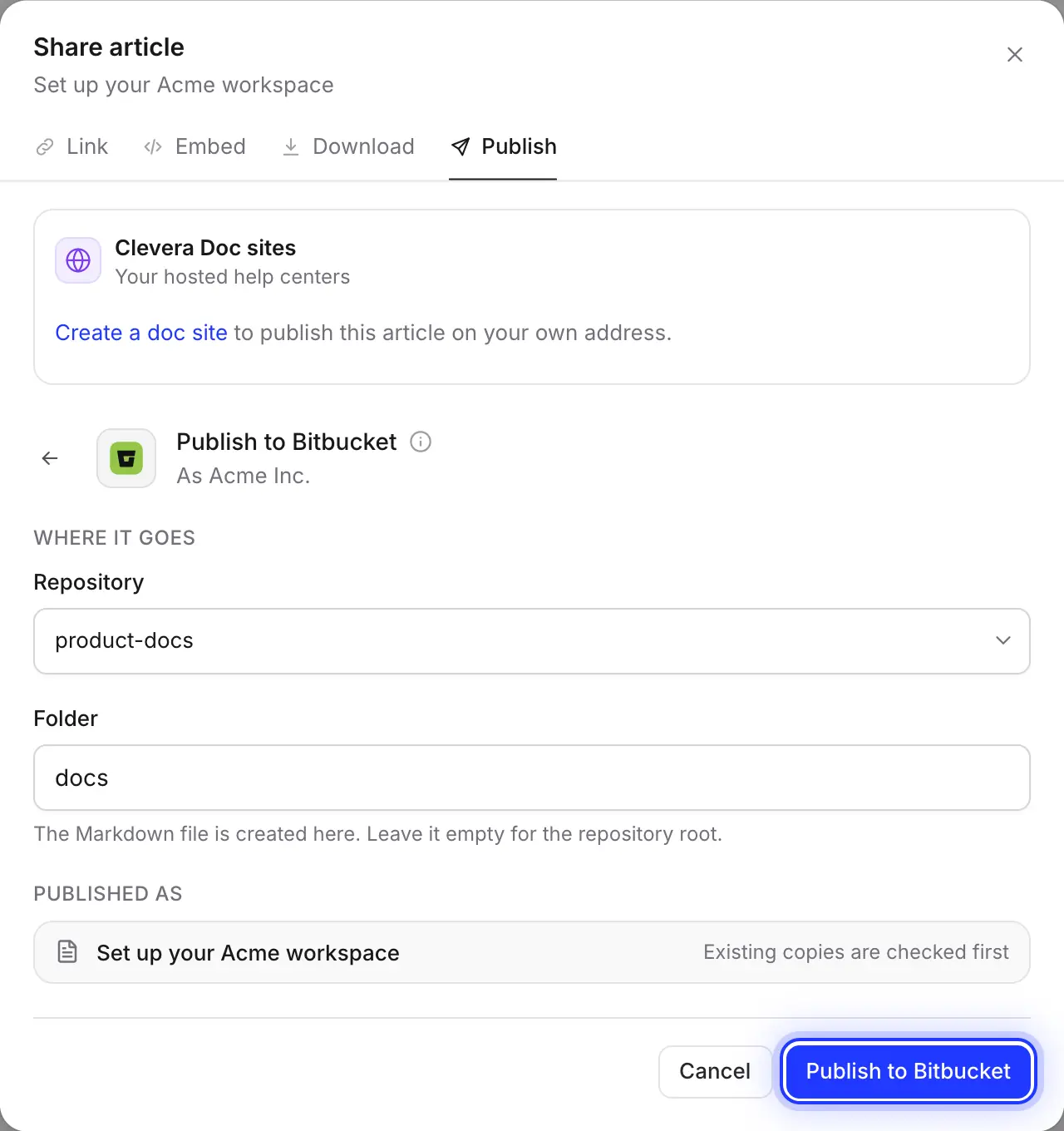
W menu Udostępnij otwórz Publikuj, wybierz repozytorium i folder, np. docs, a następnie kliknij Opublikuj w Bitbucket. - 4
Ląduje na gałęzi głównej
Plik Markdown i jego obrazy trafiają w jednym commicie do głównej gałęzi repozytorium.
Zobacz w Clevera
Publikowanie w Bitbucket,
z okna udostępniania artykułu.
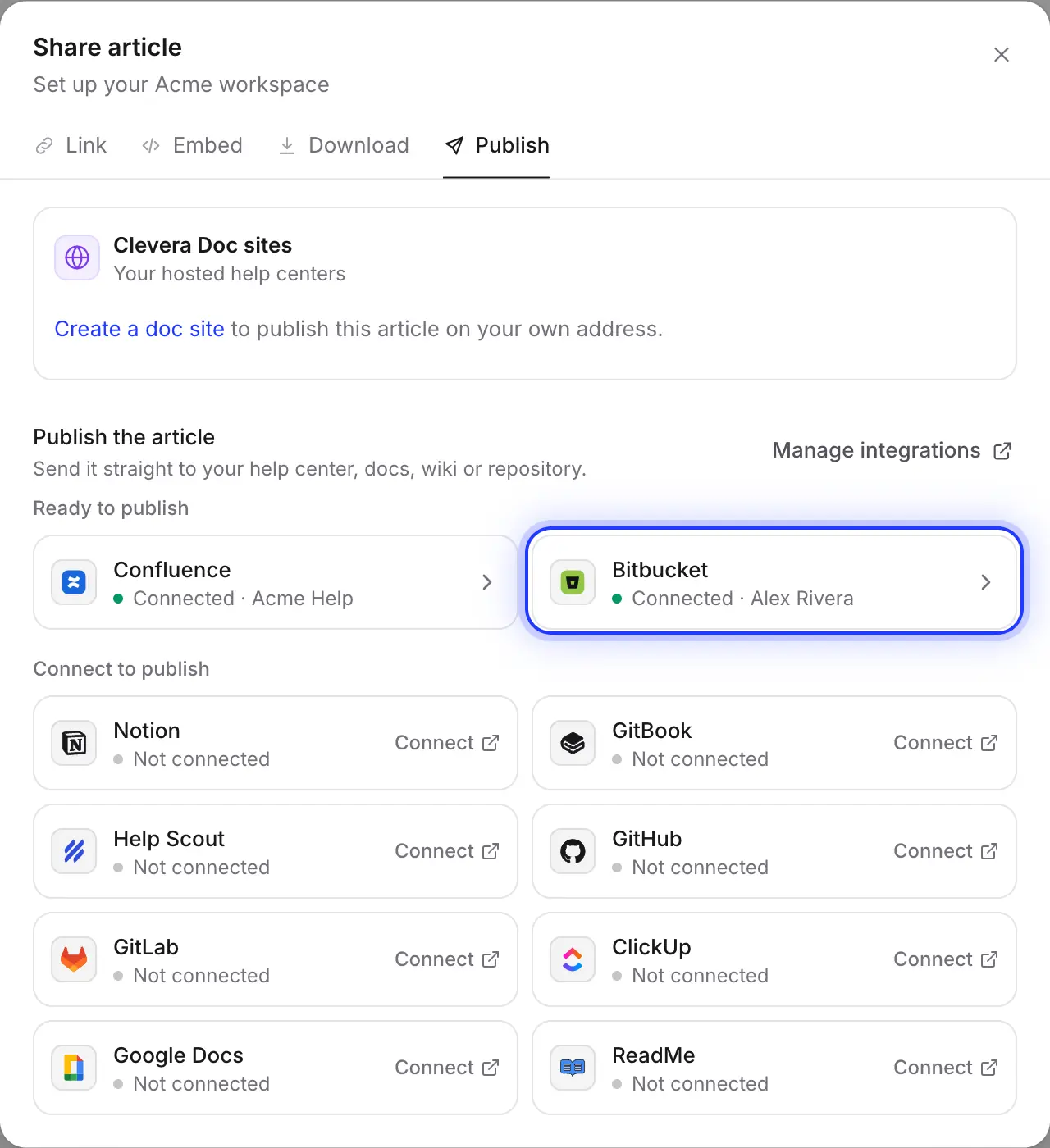
Każdy artykuł posiada okno udostępniania z linkiem, kodem do osadzenia, pobieraniem i kartą Publikuj. Bitbucket to jeden z kafelków w tej karcie.
Wybierz repozytorium i folder
Lista zawiera repozytoria, do których połączone konto może wnosić wkład, we wszystkich obszarach roboczych Bitbucket, posortowane od najnowszych. Wpisz folder, taki jak docs; Clevera utworzy go, jeśli jeszcze nie istnieje.
Twój wybór jest zapamiętywany, więc opublikowanie kolejnego przewodnika to tylko dwa kliknięcia.
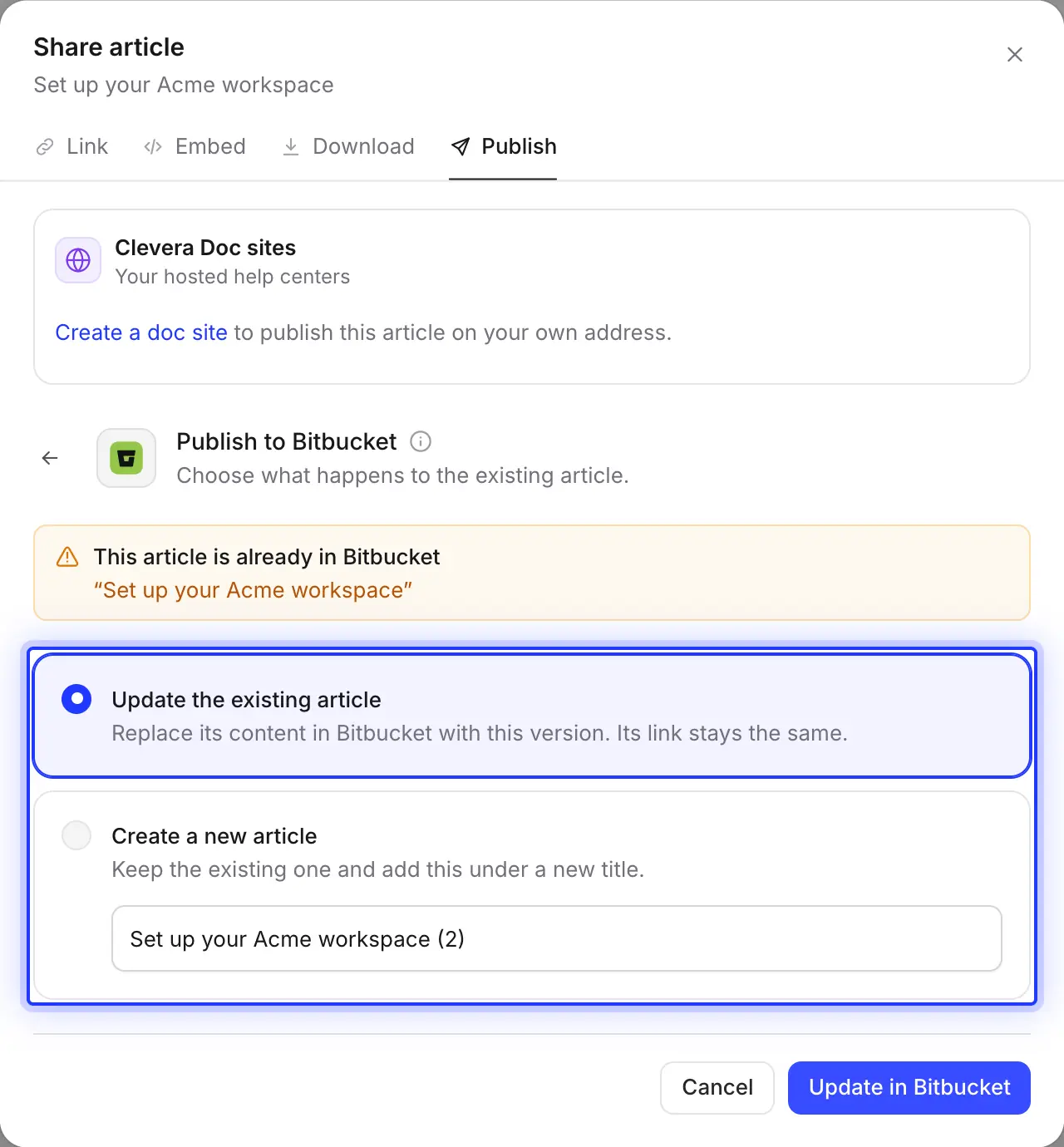
Zaktualizuj istniejący plik
Clevera sprawdza folder pod kątem pliku o tej samej nazwie przed zapisem. Zaktualizuj go, a ten sam plik i jego obrazy zostaną nadpisane w commicie o nazwie „Update article: …”. Możesz też zachować go i dodać tę wersję jako nowy plik pod nowym tytułem.
Edycje dokonane w Bitbucket nigdy nie wracają do Clevera, więc publikacja zawsze odbywa się tylko w jedną stronę.
Bitbucket i Confluence, obok siebie
Połącz Confluence również, a ten sam artykuł trafi do przestrzeni jako strona Confluence, wraz z załączonymi zrzutami ekranu. Programiści czytają go obok kodu; wsparcie i sprzedaż czytają go w wiki.
Wypełnione za Ciebie
Co trafia do repozytorium
i jak wygląda w Bitbucket.
Bitbucket wyświetla Markdown nieco inaczej niż GitHub i GitLab. Clevera pisze specjalnie dla Bitbucket, więc nic nie zamienia się w zbędne tagi.
- Repozytorium i folderTwój wybór
- Dowolne repozytorium, do którego połączone konto ma uprawnienia do zapisu w głównej gałęzi. Folder zaczyna się od
docs; pozostaw puste dla katalogu głównego repozytorium. - Nazwa plikuUstawione automatycznie
- Tytuł małymi literami z myślnikami, kończący się na
.md: „Deploy to staging” staje siędeploy-to-staging.md. Tytuły z akcentami i spoza alfabetu łacińskiego są najpierw zapisywane literami łacińskimi. - Ramki informacyjnePrzekonwertowane za Ciebie
- Cytat rozpoczynający się od emoji i pogrubionego tytułu ramki: ℹ️ info, 💡 wskazówka, ⚠️ ostrzeżenie, 📝 uwaga, ✅ sukces, 🚨 zagrożenie. Wygląda tak samo w przeglądarce Bitbucket, jak na stronie z dokumentacją.
- Przełączniki i matematykaPrzekonwertowane za Ciebie
- Bez surowego HTML nie ma sekcji zwijanych, więc przełącznik staje się swoim podsumowaniem pogrubionym, z treścią otwartą poniżej. Równania stają się
mathblokami kodu, ponieważ Bitbucket nie renderuje matematyki. - Zrzuty ekranuUstawione automatycznie
- Zapisane w
assets/<file name>/obok pliku w tym samym commicie, z podpisami kursywą. - Front matter i commitUstawione automatycznie
- Krótki blok YAML z
title,created_at,updated_atorazsource. Wiadomość commita to „Add article: …” lub „Update article: …”, od konta, które połączyło Clevera.
Konfiguracja
Skonfiguruj integrację z Bitbucket
w około dwie minuty.
Potrzebujesz obszaru roboczego Clevera w planie Pro lub Custom oraz konta Bitbucket Cloud. Właściciel obszaru roboczego lub administrator łączy go; po tym każdy, kto może edytować artykuł, może go opublikować. Publikowanie nie zużywa kredytów.
- 1
Otwórz Integracje
W Clevera otwórz menu obszaru roboczego, wybierz Integracje, znajdź Bitbucket w sekcji Repozytoria kodu i kliknij Połącz. - 2
Przyznaj dostęp w Bitbucket
Bitbucket prosi o pozwolenie dla Clevera na odczyt Twojego konta oraz odczyt i zapis repozytoriów. Kliknij Przyznaj dostęp. - 3
Sprawdź zasady gałęzi
Jeśli główna gałąź ma ograniczenia, dodaj połączone konto do osób, które mogą do niej pisać w Ustawienia repozytorium → Ograniczenia gałęzi. - 4
Opublikuj artykuł
W edytorze kliknij Udostępnij, otwórz Publikuj, kliknij kafelek Bitbucket, wybierz repozytorium i folder, a następnie kliknij Opublikuj w Bitbucket. - 5
Otwórz w Bitbucket
Gdy zobaczysz „Opublikowano w Bitbucket.”, kliknij Otwórz w Bitbucket aby zobaczyć plik.
Pytania dotyczące integracji z Bitbucket
Nie. Clevera łączy się tylko z Bitbucket Cloud (bitbucket.org). Bitbucket Data Center i Server nie są obsługiwane.
Nie. Dokonuje commita bezpośrednio do głównej gałęzi repozytorium, zazwyczaj main lub master, i nie możesz wybrać innej gałęzi. Jeśli ograniczenie gałęzi pozwala na zmiany tylko poprzez pull requesty, Bitbucket odrzuci commit.
Połączone konto nie może pisać do głównej gałęzi, zazwyczaj z powodu ograniczeń gałęzi. Nadaj mu uprawnienia do zapisu w Ustawienia repozytorium → Ograniczenia gałęzilub opublikuj w innym repozytorium.
Nie. Clevera publikuje artykuł w Bitbucket jako plik Markdown; nie tworzy ani nie aktualizuje zgłoszeń Jira. Możesz samodzielnie wkleić link do pliku w zgłoszeniu lub opublikować ten sam artykuł w Confluence.
Ramki informacyjne są wyświetlane jako cytaty z emoji i pogrubionym tytułem, co Bitbucket dobrze obsługuje. Listy kontrolne są zapisywane jako listy zadań Markdown; Bitbucket może wyświetlać pola jako tekst. Wyróżnienia i indeksy górne stają się zwykłym tekstem.
Nic nie zmienia się w Bitbucket, dopóki nie opublikujesz ponownie. Wtedy możesz nadpisać istniejący plik w nowym commicie. Zmieniony tytuł artykułu tworzy nowy plik; usuń stary samodzielnie w Bitbucket, ponieważ Clevera nigdy nie usuwa plików.
Publikowanie w Bitbucket jest dostępne w planach Pro i Custom i nie zużywa kredytów. Tworzenie artykułu zużywa kredyty w standardowy sposób. Zobacz cennik.
Pokaż raz. Znajdź w Bitbucket.
Clevera tworzy przewodnik na podstawie Twojego nagrania i przesyła go do repozytorium, wraz ze zrzutami ekranu.