Integracja z GitHub
Zmieniaj nagrania ekranu w dokumentację Markdown na GitHub
Nagraj przepływ pracy raz. Clevera napisze przewodnik krok po kroku ze zrzutami ekranu i opublikuje go w wybranym repozytorium i folderze GitHub jako plik Markdown, wraz z obrazami, w jednym commicie.
GitHub-flavored Markdown
Zrzuty ekranu w Twoim repo
Jeden commit na publikację
Działa z Docusaurus i MkDocs
Co możesz zrobić
Dokumentacja, która żyje obok kodu,
bez ręcznego pisania.
Zespoły inżynierskie przechowują dokumentację w Git, ponieważ tam odbywają się przeglądy, historia i buildy. Clevera wypełnia ten folder przejrzystymi, ilustrowanymi przewodnikami, dzięki czemu dokumentacja nadąża za produktem.
Udokumentuj funkcję w kilka minut
Przejdź przez funkcję raz na ekranie. Clevera zamieni nagranie w pisemny przewodnik z numerowanymi krokami i zrzutami ekranu, gotowy do Twojego repozytorium.
Trzymaj dokumentację w swoim standardowym przepływie Git
Każda publikacja to zwykły commit w Twojej domyślnej gałęzi, więc strona dokumentacji przebudowuje się, historia pozostaje czytelna, a każdą zmianę można śledzić.
Zrzuty ekranu, które nigdy się nie psują
Obrazy są commitowane do Twojego repozytorium obok pliku Markdown. Działają bez Clevera, a prywatne repozytorium zapewnia im prywatność.
Aktualizuj przewodnik, a nie stertę plików
Zmieniłeś interfejs? Popraw artykuł w Clevera i opublikuj ponownie. Ten sam plik i jego obrazy zostaną zaktualizowane w nowym commicie, bez duplikatów.
Dokumentacja w każdym obsługiwanym języku
Przetłumacz artykuł w Clevera, zmień język i opublikuj każdą wersję w osobnym folderze, takim jak docs/de lub docs/ja.
Dostęp, który kontrolujesz
Clevera widzi tylko repozytoria, na których zainstalowano jej aplikację GitHub, i może tylko odczytywać oraz zapisywać ich zawartość.
Jak to działa
Od nagrania do repozytorium
w czterech krokach.
Połącz GitHub raz. Po tym każdy artykuł jest na wyciągnięcie ręki od Twojego repo.
- 1
Połącz GitHub
Autoryzuj aplikację Clevera AI i zainstaluj ją w repozytoriach, do których chcesz publikować. - 2
Clevera pisze przewodnik
Na podstawie Twojego nagrania ekranu Clevera pisze artykuł pomocy: nagłówki, numerowane kroki i zrzuty ekranu. - 3
Wybierz repo i opublikuj
W Share otwórz Publish, wybierz repozytorium i folder, a następnie kliknij Publish to GitHub. - 4
Ląduje w Twoim repo
Plik Markdown i jego obrazy trafiają w jednym commicie do domyślnej gałęzi, gotowe do budowania dokumentacji.
Zobacz w Clevera
Publikowanie na GitHub,
z okna udostępniania artykułu.
Nie ma eksportu, kopiowania i wklejania ani ręcznego przesyłania obrazów. To samo okno udostępniania, które daje link i kod do osadzenia, publikuje również na GitHub.
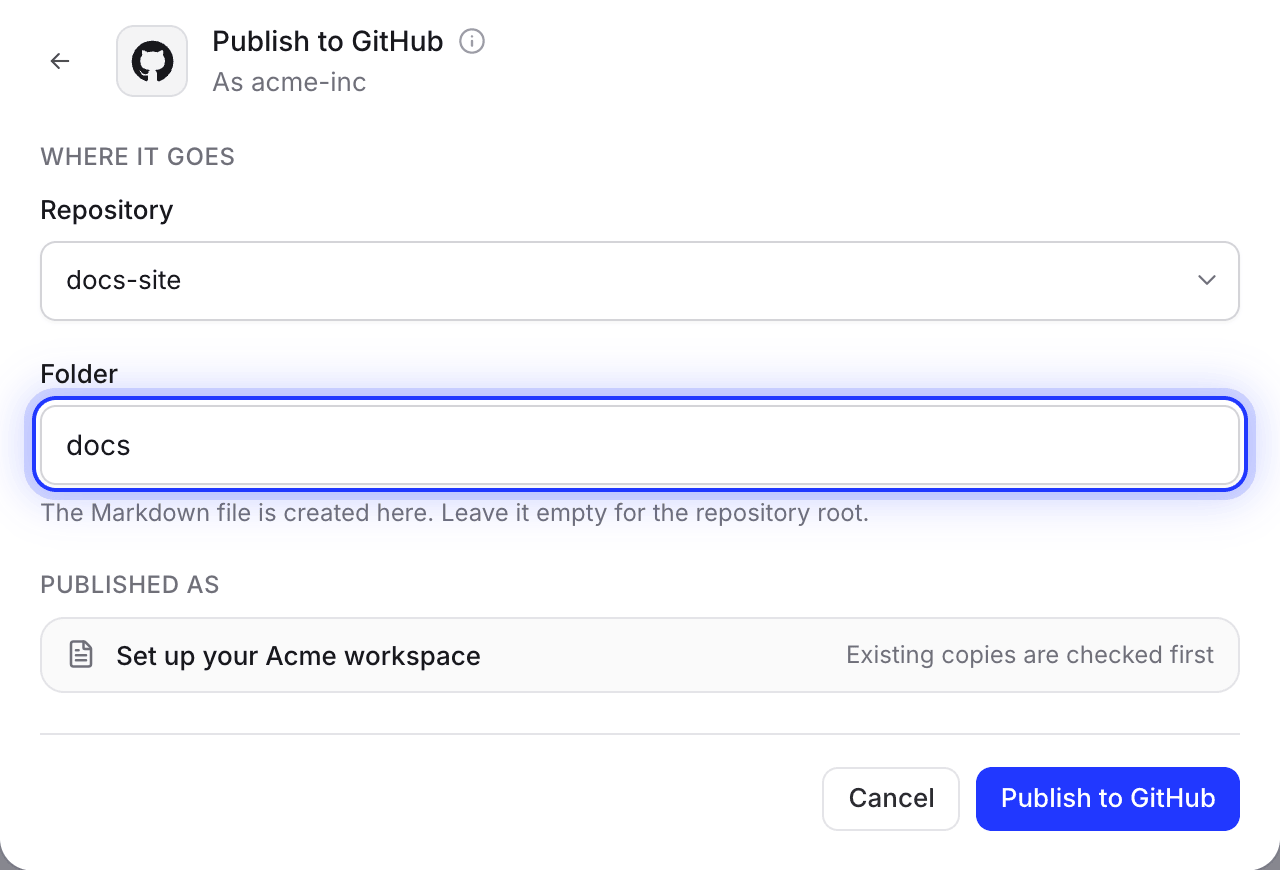
Wybierz repozytorium i folder
Wybierz dowolne repozytorium, na którym zainstalowano aplikację i wpisz folder, taki jak docs lub content/guides. Foldery, które jeszcze nie istnieją, zostaną utworzone, a Clevera zapamięta Twój wybór na przyszłość.
Plik jest nazywany na podstawie tytułu artykułu, więc adres URL na Twojej stronie dokumentacji również wygląda dobrze.
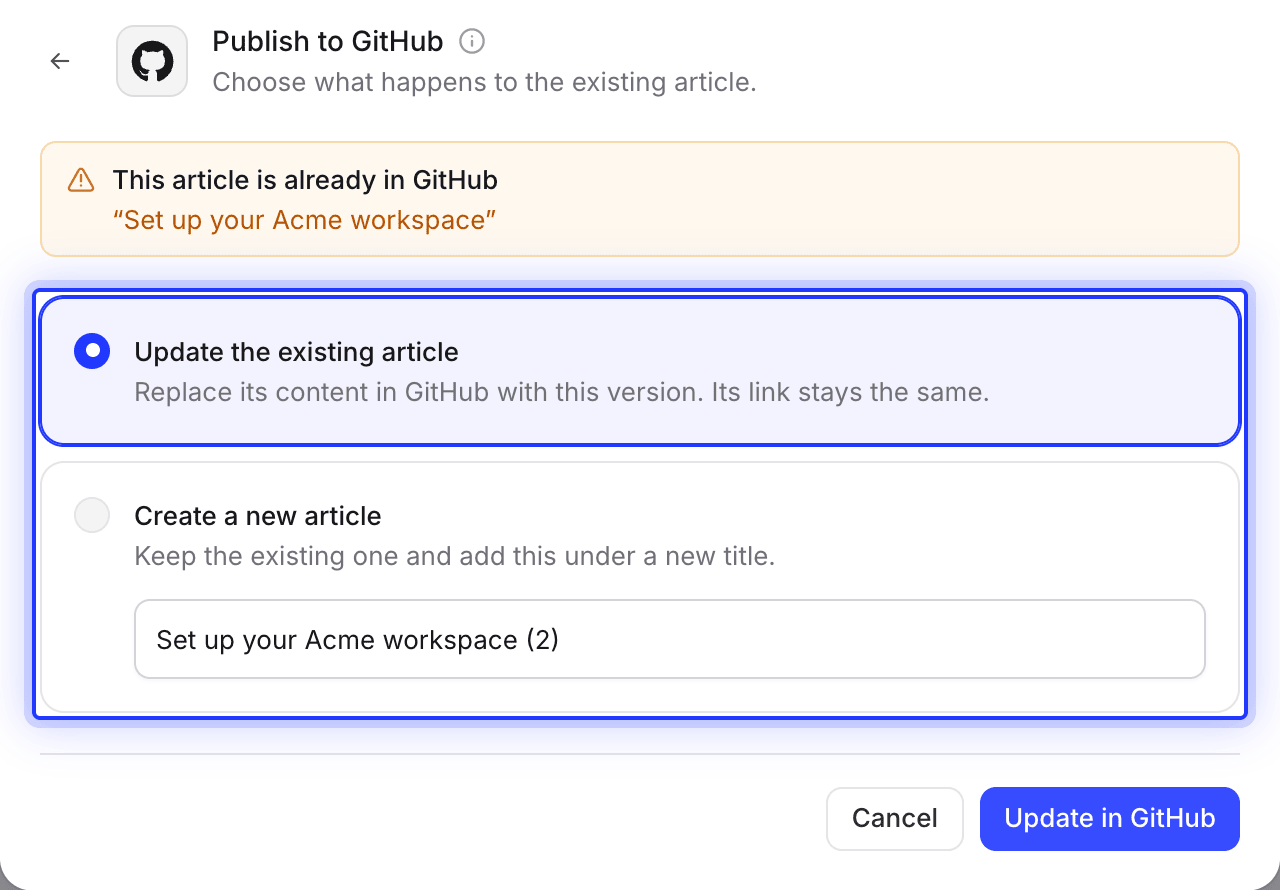
Aktualizuj plik, który już istnieje
Opublikuj ten sam artykuł w tym samym folderze ponownie, a Clevera wykryje istniejący plik. Zaktualizuj go w nowym commicie lub zachowaj i dodaj nową wersję pod nowym tytułem.
Zmiany płyną tylko z Clevera do GitHub, więc edycja w repo nigdy nie nadpisze Twojego artykułu.
GitHub i reszta Twojego stosu dokumentacji
GitHub znajduje się obok GitLab, Bitbucket, Notion, Confluence, Google Docs, GitBook, Help Scout, ReadMe i ClickUp w tej samej karcie Publish. Połącz te, których używa Twój zespół i publikuj ten sam artykuł do każdego z nich.

Wypełnione za Ciebie
Co trafia do Twojego repozytorium
i co Ty decydujesz.
Clevera pisze GitHub-flavored Markdown, który dobrze renderuje się na GitHub i w generatorach stron statycznych. Oto dokładnie, co zawiera każda publikacja.
- Repozytorium i folderTy wybierasz
- Dowolne repozytorium, na którym zainstalowano aplikację Clevera AI oraz dowolny folder w nim. Folder zaczyna się od
docs; pozostaw puste dla katalogu głównego repozytorium. - Nazwa plikuUstawione za Ciebie
- Tytuł artykułu małymi literami z myślnikami, kończący się na
.md. „Create your first invoice” staje sięcreate-your-first-invoice.md. Tytuły w innych skryptach są zapisywane literami łacińskimi. - Front matterUstawione za Ciebie
- Krótki blok YAML z
title,created_at,updated_atorazsource, które odczytują Docusaurus, MkDocs, Jekyll i Hugo. - FormatowanieSkonwertowane za Ciebie
- Numerowane kroki, tabele, listy zadań i bloki kodu z ich językiem. Callouty stają się alertami GitHub, takimi jak
[!NOTE]oraz[!WARNING]; przełączniki stają się zwijanymi sekcjami. - Zrzuty ekranuUstawione za Ciebie
- Commitowane do
assets/<file name>/w tym samym folderze, połączone ścieżką względną, wraz z podpisami. - CommitUstawione za Ciebie
- Jeden commit w domyślnej gałęzi, z wiadomością „Add article: …” lub „Update article: …”, autorstwa konta GitHub, które połączyło Clevera.
- WideoUstawione za Ciebie
- Wideo umieszczone w artykule staje się miniaturą, która prowadzi do odtwarzacza, ponieważ pliki Markdown nie mogą odtwarzać wideo.
Konfiguracja
Skonfiguruj integrację z GitHub
w około dwie minuty.
Potrzebujesz obszaru roboczego Clevera w planie Pro lub wyższym. Właściciel obszaru roboczego lub Administrator łączy GitHub raz; po tym każdy, kto może edytować artykuł, może go opublikować. Publikowanie nie zużywa kredytów.
- 1
Otwórz Integracje
W Clevera otwórz menu obszaru roboczego, wybierz Integrations i kliknij Connect na karcie GitHub. - 2
Autoryzuj aplikację Clevera AI
GitHub prosi o autoryzację Clevera AI. Kliknij Authorize. - 3
Zainstaluj ją w swoich repozytoriach
Wybierz swoje konto lub organizację, a następnie All repositories lub Only select repositories. Aplikacja prosi o odczyt i zapis zawartości oraz metadane tylko do odczytu. - 4
Opublikuj artykuł
W edytorze artykułów kliknij Share, otwórz Publish, kliknij kafelek GitHub, wybierz repozytorium i folder, a następnie kliknij Publish to GitHub. - 5
Otwórz na GitHub
Gdy zobaczysz „Published to GitHub.”, kliknij Open in GitHub aby zobaczyć plik.
Pytania dotyczące integracji z GitHub
Nie. Clevera commituje bezpośrednio do domyślnej gałęzi repozytorium, zazwyczaj main. Jeśli ochrona gałęzi wymaga pull requestów lub przeglądów, GitHub odrzuci commit; zezwól na to dla połączonego konta lub publikuj w repozytorium bez tej reguły.
Tak. Clevera może publikować w dowolnym repozytorium, na którym zainstalowano aplikację Clevera AI, publicznym lub prywatnym. Zrzuty ekranu są commitowane do repozytorium, więc są tak samo prywatne jak reszta.
Tak. Wskaż folder, z którego budowana jest Twoja strona dokumentacji. Te generatory odczytują title w front matter, a Twój standardowy build pobiera nowy commit. Sprawdź, czy Twój motyw renderuje alerty GitHub i zwijane sekcje.
Nic nie zmienia się na GitHub, dopóki nie opublikujesz ponownie. Wtedy Clevera znajduje istniejący plik i pozwala zaktualizować go w nowym commicie. Jeśli zmieniłeś nazwę artykułu, nowy tytuł staje się nowym plikiem, a stary możesz usunąć na GitHub. Clevera nigdy nie usuwa plików z Twojego repozytorium.
Odczyt i zapis zawartości, aby tworzyć i aktualizować plik Markdown oraz jego obrazy, oraz metadane tylko do odczytu, których GitHub wymaga do wyświetlenia listy repozytoriów. Nic więcej. Sam wybierasz, które repozytoria aplikacja może widzieć.
Publikowanie na GitHub jest częścią planów Pro i Custom, a publikowanie nie zużywa kredytów. Tworzenie samego artykułu zużywa kredyty jak zwykle. Zobacz cennik.
Twój kolejny przewodnik, już w repo.
Nagraj to raz. Clevera napisze przewodnik i go zatwierdzi, wraz ze zrzutami ekranu.