Help Scout連携
画面録画をHelp Scout Docsの記事に変換
サポートの回答を一度録画するだけ。Cleveraがスクリーンショット付きのヘルプ記事を作成し、選択したHelp Scout Docsのサイトとコレクションに公開します。公開後すぐにお客様が閲覧可能です。
ナレッジベースに即時反映
スクリーンショットはHelp Scoutに保存
記事内でチュートリアル動画を再生
重複なしで更新
できること
チケットへの回答は一度だけ。
あとはナレッジベースが自動で回答します。
Help Scoutのサポートチームなら、毎週同じ質問が来ることを知っているはずです。記事を書く作業は、つい後回しになりがちです。Cleveraを使えば、回答を知っているエージェントが画面を録画するだけで、数分後にはHelp Scout Docsに記事が作成されます。
繰り返し来るチケットを記事に変換
製品で問題を解決する様子を録画してください。Cleveraが、手順番号と各ステップのスクリーンショットを備えた、顧客向けの完成度の高い記事を作成します。
顧客が探す場所で見つかる
通常のDocs記事として作成されるため、Docsサイトや検索結果に表示されます。また、そのサイトから回答するBeaconにも反映されます。
記事内で動画視聴とテキスト読解が可能
Clevera動画やYouTube動画を記事に埋め込めば、Help Scoutの記事内で、手順テキストの横で直接再生されます。
スクリーンショットはHelp Scoutが保持
画像はHelp Scoutにアップロード・保存されるため、Cleveraがなくても記事は機能し続けます。
製品の変更に合わせて修正
再録画してCleveraで記事を更新し、再度公開するだけ。Cleveraが既存の記事を置き換えるため、URLはそのまま維持されます。
ワンクリックで公開
記事はHelp Scoutの「公開済み」ステータスで投稿されるため、すぐにお客様が読めます。事前に確認したい場合は、非公開コレクションをご利用ください。
仕組み
録画からHelp Scout Docsまで
4ステップで完了。
Docs APIキーを一度貼り付けるだけ。以降は、ワークスペース内のどの記事もワンクリックでナレッジベースに公開できます。
- 1
Help Scoutを接続
Docs APIキーをCleveraに貼り付けてキーを認証し、公開先のDocsサイトを選択します。 - 2
Cleveraが記事を作成
画面録画から、Cleveraが手順、スクリーンショット、ヒント、警告を含むヘルプ記事を作成します。 - 3
サイトとコレクションを選択
「共有」から「公開」を開き、Docsサイトとコレクションを選んで「Help Scoutに公開」をクリックします。 - 4
お客様向けに公開
記事はHelp Scoutの「公開済み」ステータスでコレクションに追加され、すぐに読める状態になります。
Cleveraで確認
Help Scoutへの公開は、
記事の「共有」ウィンドウから。
Docsエディタへのテキストコピーや、スクリーンショットの個別アップロード、手作業での装飾は不要です。一度接続すれば、あとは「共有」から公開するだけです。
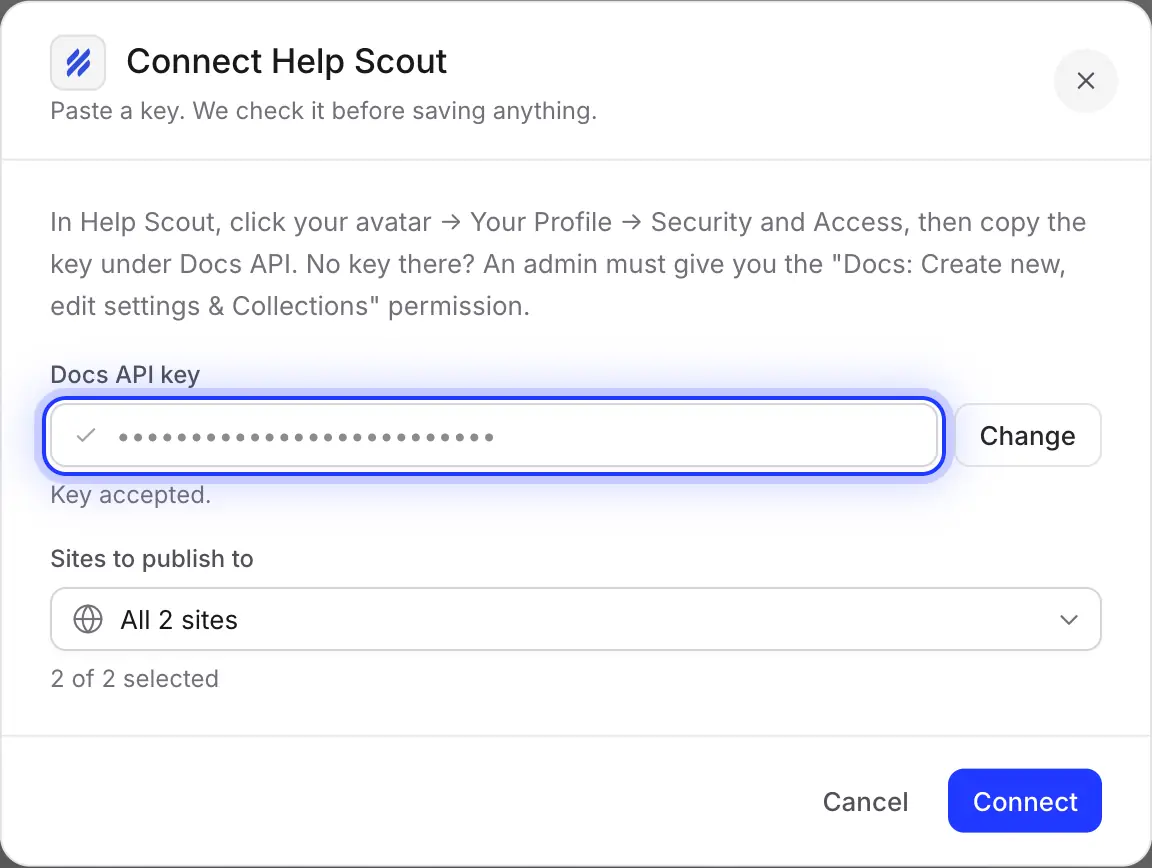
Docs APIキーで接続
Help Scoutでアバターをクリックし、 Your Profile → Security and Access を開き、 Docs APIの下にあるキーをコピーします。Cleveraに貼り付けて Check keyをクリックしてください。Help Scoutで承認されるまで何も保存されません。
キーが表示されない場合、Help Scoutの管理者に「Docs: Create new, edit settings & Collections」権限を付与してもらう必要があります。
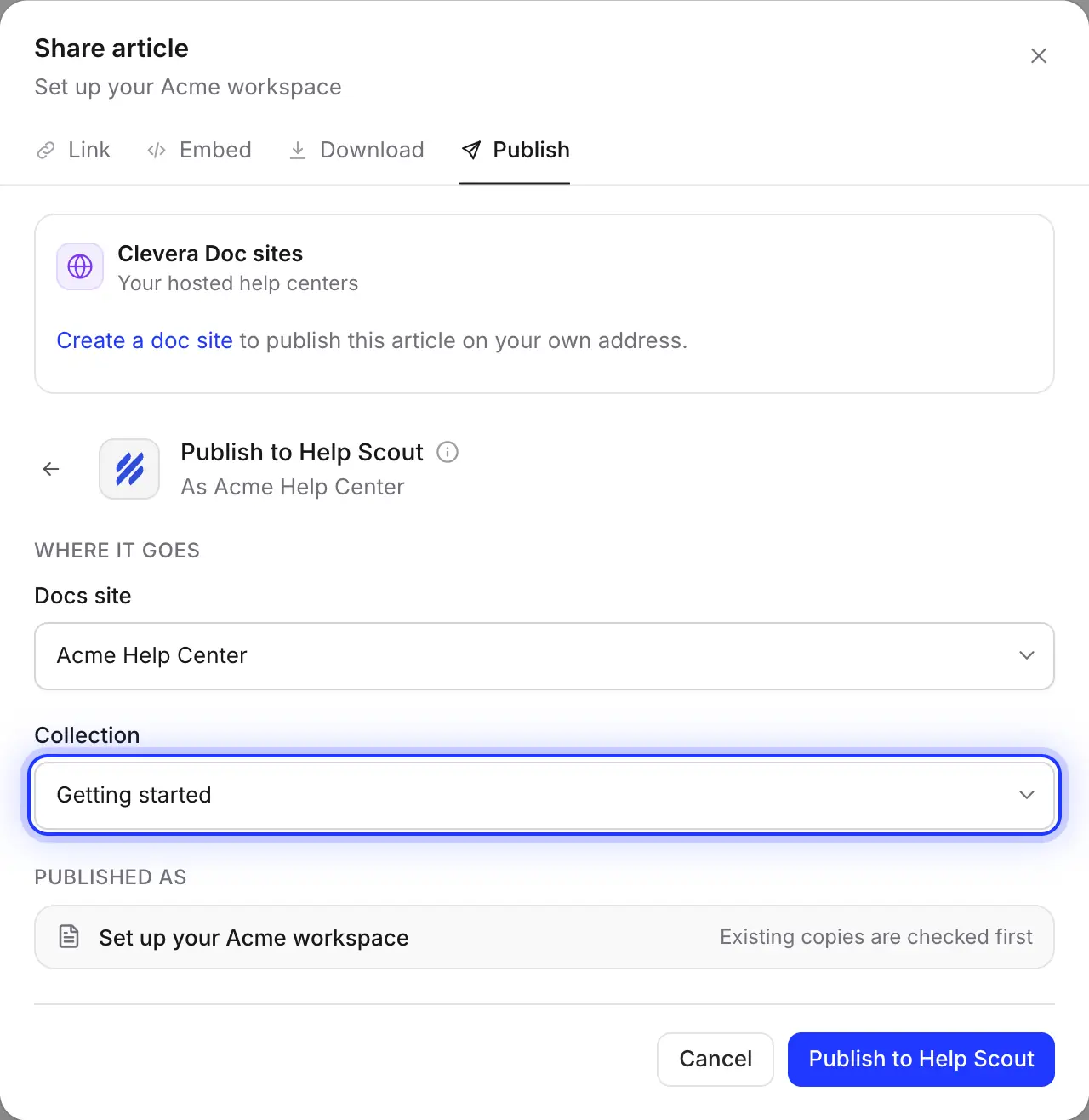
Docsサイトとコレクションを選択
Docsサイトを選択し、その中のコレクション(例: Getting started や Billing)を選びます。Cleveraは選択内容を記憶します。
Cleveraは公開前にコレクション内で同タイトルの記事をチェックするため、再公開時には重複作成ではなく更新が提案されます。
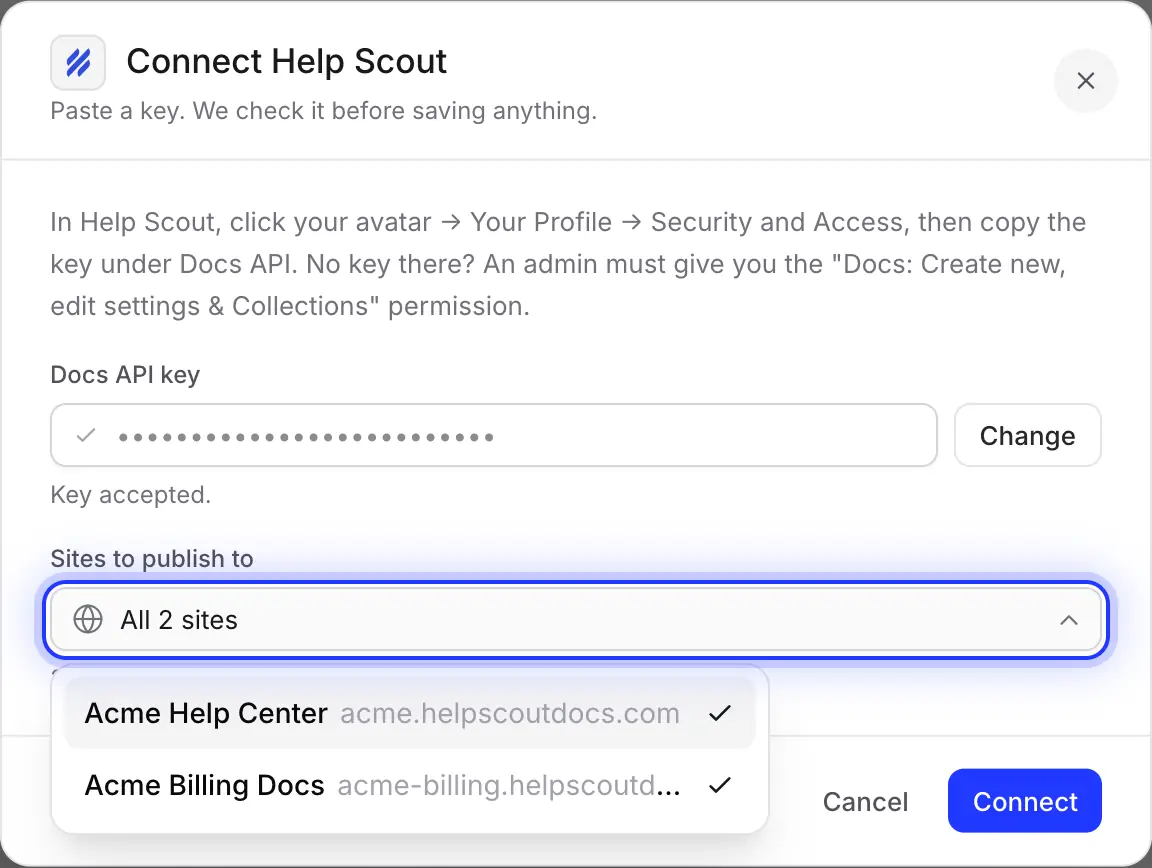
許可したサイトのみ
Docs APIキーは、ユーザーが編集可能なすべてのサイトにアクセスできます。接続時に、社内用ナレッジベースなど、チームが公開すべきでないサイトのチェックを外してください。少なくとも1つは選択する必要があります。
自動入力
ナレッジベースに反映される内容と、
あなたが決定できること。
Cleveraは記事をHelp Scoutの形式に変換するため、他のDocs記事と同様に表示され、Help Scout上で通常通り編集可能です。
- Docsサイトとコレクション選択可能
- 許可したDocsサイト内の任意のコレクション。コレクション内のカテゴリは設定されません。公開後にHelp Scoutでカテゴリに追加してください。
- タイトル自動設定
- エディタで開いている言語のタイトル。翻訳を公開するには、先に言語を切り替えてください。
- ステータス自動設定
- 公開済み。コレクションが公開設定であれば、読者はすぐに記事を閲覧できます。
- コールアウト自動変換
- アイコン付きのカラーボックス。青は情報、黄は警告、緑はヒントと成功、グレーは注記、赤は危険を示します。
- 手順、タブ、トグル自動変換
- 番号付き手順はリスト形式になり、各ステップのタイトルが見出しになります。タブは各見出しとコンテンツに、トグルは折りたたみ可能なセクションに変換されます。
- スクリーンショット自動設定
- Help Scoutにアップロード・保存されます。アップロードに失敗した場合、画像は期限切れのないCleveraのコピーにリンクされます。
- 動画自動設定
- YouTubeやClevera動画は埋め込みプレイヤーになります(Clevera動画は共有リンクが有効である必要があります)。動画ファイルはリンクになります。記事の元となった動画自体は追加されません。
セットアップ
Help Scout連携のセットアップ
約2分で完了。
Pro以上のCleveraワークスペースと、少なくとも1つのコレクションを持つHelp Scout Docsサイトが必要です。ワークスペースのオーナーまたは管理者が一度接続すれば、記事を編集できるメンバーなら誰でも公開可能です。公開にクレジットは消費されません。
- 1
Docs APIキーをコピー
Help Scoutでアバターをクリックし、 Your Profile → Security and Access を開き、 Docs APIの下にあるキーをコピーします。パスワードのように扱ってください。 - 2
CleveraでHelp Scoutを接続
ワークスペースメニューを開き、 Integrationsを選択し、 Help Scout を Knowledge bases の下で見つけて Connectをクリックします。キーを貼り付けて Check key. - 3
サイトを選択
「 Sites to publish to」で、チームが公開可能なDocsサイトを残してクリックします。 Connect. - 4
記事を公開
記事エディタで Shareをクリックし、 Publishを開いてHelp Scoutタイルをクリックし、 Docs site と Collectionを選んで Publish to Help Scout. - 5
Help Scoutで開く
「Published to Help Scout.」と表示されたら、 Open in Help Scout をクリックして記事を確認します。
Help Scout連携に関する質問
すぐに公開されます。CleveraはHelp Scoutの「公開済み」ステータスで投稿するため、公開コレクションであれば即座に閲覧可能です。事前に確認したい場合は、非公開コレクションに公開し、準備ができてから移動させてください。
通常のHelp Scout Docs記事として扱われるため、ナレッジベースの一部として機能します。BeaconがそのDocsサイトやコレクションから回答を表示する設定であれば、お客様はBeacon経由でも記事を見つけることができます。Beaconの設定はHelp Scout側で管理されます。
コレクション内に同タイトルの記事が既に存在する場合、Cleveraは「This article is already in Help Scout.」と表示します。更新を選択すれば、URLを維持したままタイトルとテキストが置き換わります。別のタイトルで新規作成することも可能です。別のコレクションに公開した場合は、そこに新しい記事が作成されます。
いいえ。公開は一方向であり、更新を行うとHelp Scout上の記事テキストは上書きされます。変更はClevera側で行い、再度公開してください。CleveraがHelp Scoutから記事を削除することはありません。
Cleveraは選択したコレクションに記事を配置しますが、コレクション内のカテゴリまでは指定しません。公開後にHelp Scout上でカテゴリに追加してください。
はい、それは別の無料機能です。 Help Scout Docs import と how Clevera compares with Help Scoutをご覧ください。この連携機能は、ナレッジベースをHelp Scoutで運用し続けるチーム向けです。
Help Scoutへの公開はCleveraのProおよびCustomプランに含まれており、クレジットは消費されません(記事作成自体には通常通りクレジットが必要です)。 pricing.