Notion連携
画面録画をNotion Wikiページに変換
画面上でプロセスを一度見せるだけで、Cleveraがステップバイステップのガイドを作成し、NotionのチームWikiに本物のNotionページとして公開します。スクリーンショットはNotionにアップロードされ、コールアウト、トグル、タブはネイティブブロックとして配置されます。
ネイティブなNotionブロック
Notionへスクリーンショットをアップロード
ページまたはデータベースへの投稿
すべてのNotionプランに対応
できること
常に最新のチームWikiを、
管理の手間なく実現。
Notionは多くのチームでハンドブック、オンボーディング、ハウツーページの保管場所として使われています。しかし、作成に時間がかかるため、ページはすぐに古くなってしまいます。Cleveraを使えば、プロセスを知っている人が一度録画するだけで、チームが普段見ている場所に完成したWikiページが表示されます。
ウォークスルーからWikiページへ
給与計算、月次締め、新しいノートPCのセットアップ方法などを録画。Cleveraが番号付きステップとスクリーンショットを含むページを作成し、チームWiki用に仕上げます。
貼り付けではなく、ネイティブな見た目
コールアウトはアイコンと色を保持し、折りたたみセクションはトグルに、タブはNotionのタブブロックになり、コードは言語設定を維持します。チームが手書きしたかのようなページに仕上がります。
Notionに保存されるスクリーンショット
すべてのスクリーンショットはキャプション付きの画像ブロックとしてNotionにアップロードされるため、Cleveraの記事を削除してもページはそのまま機能します。
データベースへ直接公開
ナレッジベースやSOPデータベースに公開すると、各記事がタイトル入力済みの新しいエントリとなり、独自のプロパティやビューをすぐに設定できます。
自動作成されるオンボーディング
チームが作成済みの録画を、新入社員がページごとにクリックして進められるオンボーディングセクションに変換します。
共有したページのみ
Notionは、接続時にチェックを入れたページとデータベースのみをCleveraに表示します。ワークスペースの他の部分は非公開のままです。
仕組み
録画からNotionページまで
4つのステップで。
オーナーまたは管理者が一度Notionを接続し、Cleveraが使用可能なページを選択します。その後は、記事の編集権限を持つ誰でも公開が可能です。
- 1
Notionを接続
Notionの画面でCleveraを許可し、公開先のWikiページにチェックを入れます。 - 2
Cleveraがページを作成
録画から、見出し、ステップ、コールアウト、トグル、スクリーンショットを含む記事をCleveraが作成します。 - 3
公開先を選択
「共有」の「公開」を開き、ワークスペースのトップレベル、ページ、またはデータベースを選択します。 - 4
Wikiに表示
Cleveraがスクリーンショットをアップロードしてページを作成し、Notionで開くためのリンクを提供します。
Cleveraで確認
Notionへの公開は、
記事の「共有」ウィンドウから。
コピー&ペーストや画像の個別アップロード、後からの書式修正は不要です。「公開」タブから記事全体を一度にNotionへ送信できます。
ページ、データベース、またはトップレベルを選択
リストにはNotionワークスペースが最初に表示され、次にCleveraと共有したすべてのページとデータベースがNotionアイコン付きで表示されます。公開先として ヘルプセンター を選択すると、記事はその配下に新しい子ページとして作成されます。 ナレッジベース を選択すると、データベースの新しいエントリになります。
Cleveraは最後に選択した場所を記憶しているため、次の記事も同じセクションに公開されます。
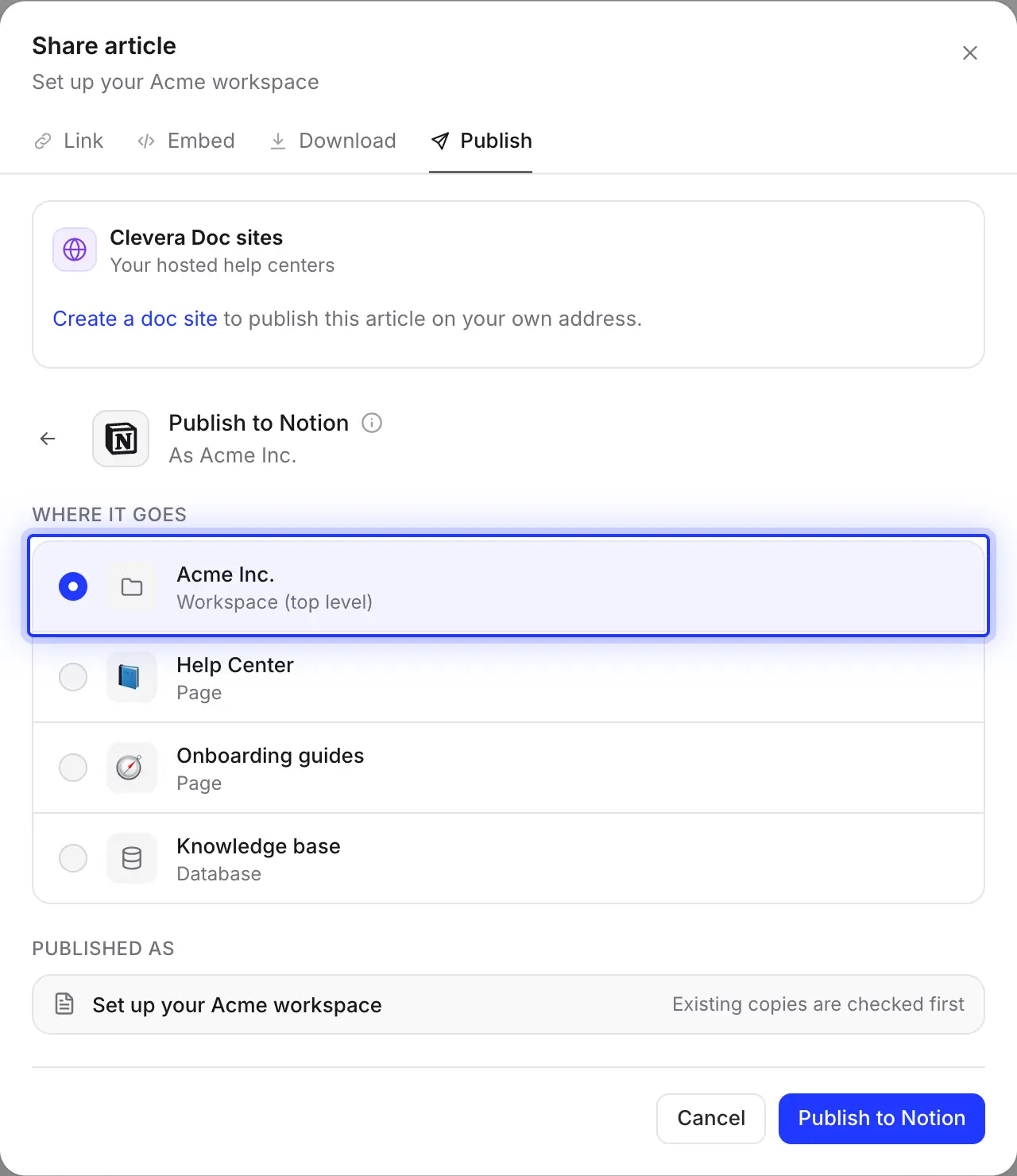
一度接続し、Cleveraに見せる範囲を選択
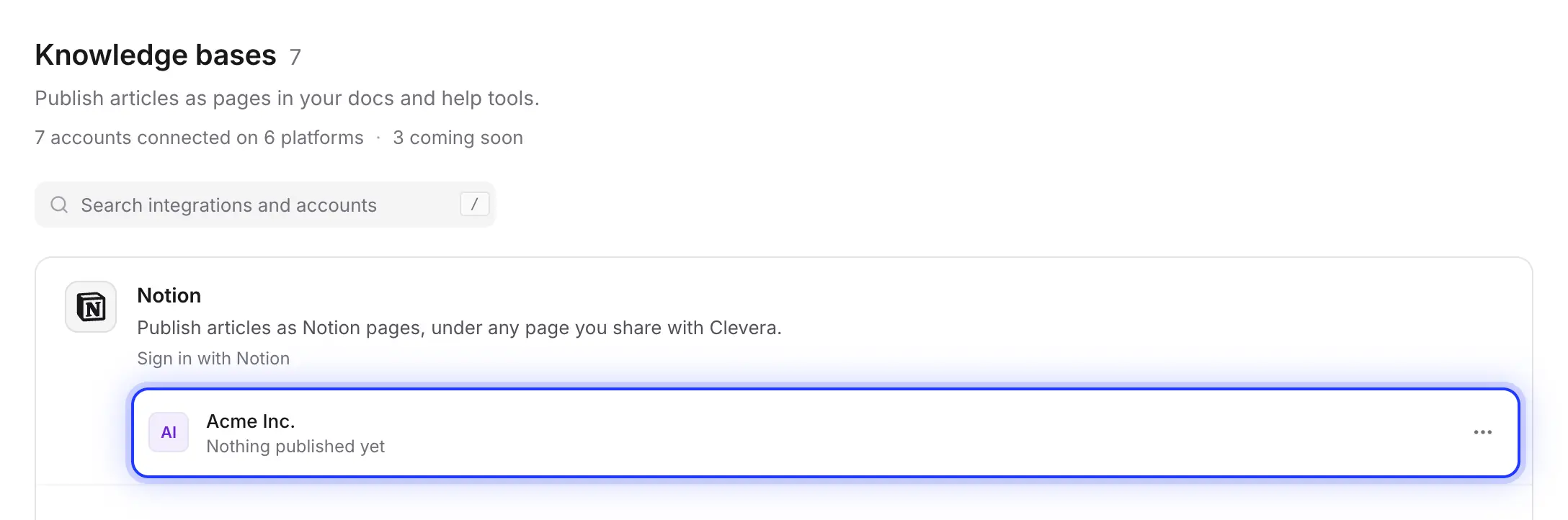
接続するとNotionの権限設定画面が開きます。Notionワークスペースを選択し、Cleveraが公開可能なページにチェックを入れてアクセスを許可してください。チェックを入れたページの子ページも含まれます。
後から別のセクションが必要になった場合は、Notionでそのページを開き、 ⋯ → 接続 を選択してCleveraを追加してください。接続自体に有効期限はありません。
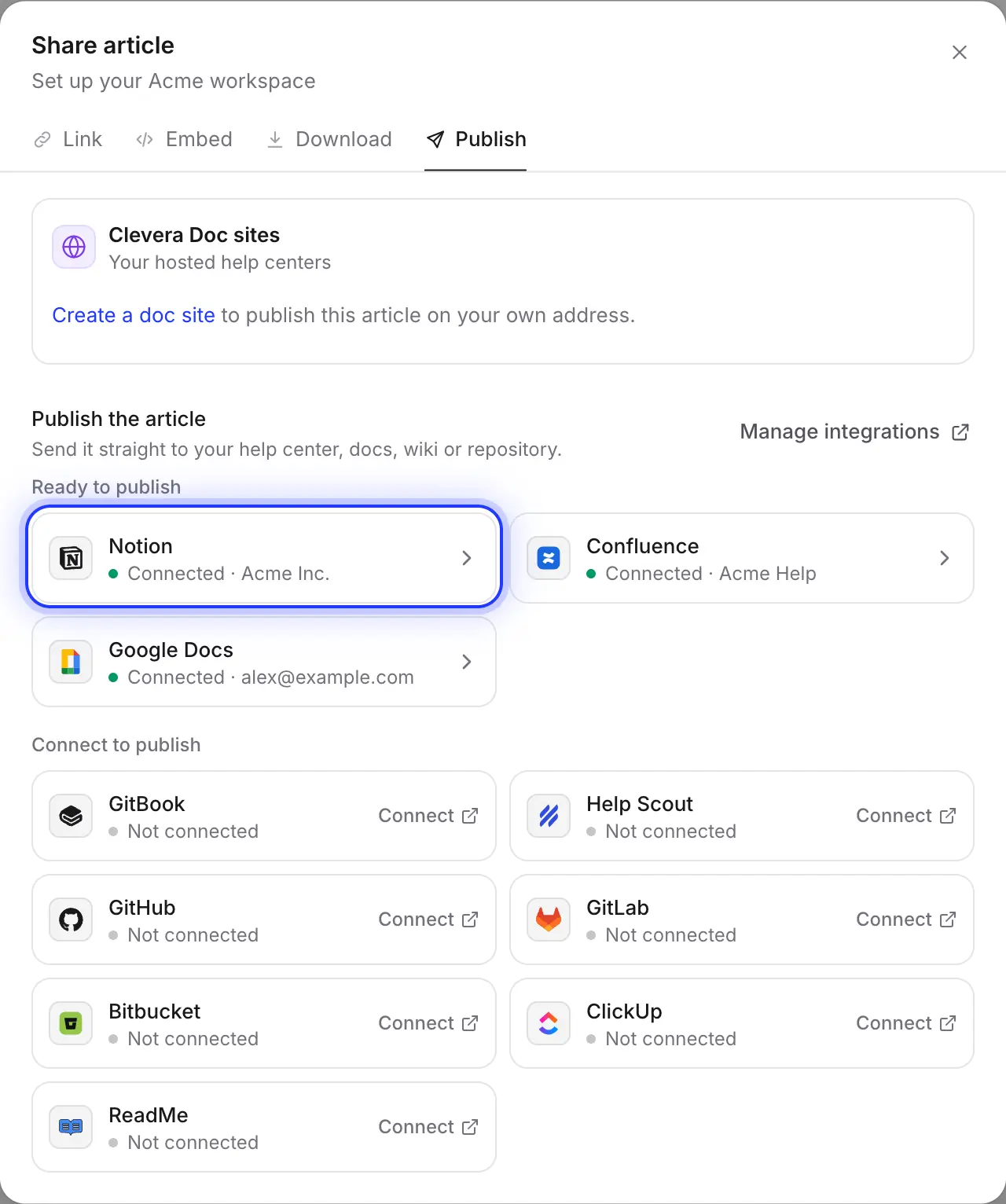
Notionとその他のドキュメント
同じ記事をチーム用のNotionと、 Confluence または顧客用の Cleveraヘルプセンター に公開できます。各ツールを一度接続すれば、同じタブから公開可能です。
自動入力
Notionページの内容
ブロックごとの構成。
Cleveraはテキストを貼り付けるのではなく、記事をNotion独自のブロックに変換するため、Wiki内の他のページと同様に動作します。
- 公開先選択可能
- ワークスペースのトップレベル、共有したページ配下の新しい子ページ、または共有データベースの新しいエントリ。データベースの場合、タイトルのみが入力され、他のプロパティは空のままなので自由に設定できます。
- タイトルと見出し自動設定
- ページタイトルは記事のタイトルになります。見出し1〜4はNotionの見出しレベルにマッピングされ、Notion側で間隔が調整されるため、空行は追加されません。
- コールアウト、トグル、タブ自動変換
- コールアウトはアイコンと色付きのNotionコールアウト(ℹ️情報、💡ヒント、⚠️警告、📝メモ、✅成功、🚨危険)になります。折りたたみセクションはトグルブロックに、タブはNotionのタブブロックに変換されます。
- リスト、テーブル、コード自動変換
- チェックリストはチェックボックス付きのToDoになり、テーブルはヘッダー行付きのシンプルなテーブルに、コードブロックは言語設定を維持します。数式はNotionの数式になります。
- スクリーンショット自動アップロード
- キャプション付きの画像ブロックとしてNotionにアップロードされます(各最大20MB)。それより大きいファイルはCleveraからのリンクになります。
- 動画自動変換
- 記事内の動画ファイルはNotion動画ブロックとしてアップロードされ(最大20MB)、YouTube動画は動画ブロックに、Clevera動画は共有リンクが有効な場合にリンクプレビューになります。
セットアップ
Notion連携のセットアップ
約2分で完了。
ProまたはCustomプランのCleveraワークスペースと、公開先ページへの接続権限が必要です。Notionのプランは問いません。公開にクレジットは消費されません。
- 1
「統合」を開く
Cleveraのサイドバーでワークスペース名をクリックし、 統合を選択。「Notion」を見つけて 接続. - 2
をクリックします。
Notionワークスペースとページを選択 Notionの画面で、複数のワークスペースがある場合は右上のワークスペースを選択し、 また、Cleveraが公開できるWikiのセクションにチェックを入れます。 - 3
をクリックして、Cleveraが公開可能なWikiセクションにチェックを入れます。
アクセスを許可 アクセスを許可をクリックします。Notionの「統合」画面に戻り、ワークスペースが表示されます。 - 4
記事を公開
エディタで 共有 → 公開をクリックし、Notionタイルを選択して公開先を選び、 Notionに公開. - 5
をクリックします。
Notionで開く 「Notionに公開しました。」と表示されたら、.
Notionで開く
NotionページがCleveraに表示されないのはなぜですか? ⋯ → 接続 Notionは、共有したページとデータベースのみをCleveraに表示します。Notionでページを開き、
Cleveraは同じタイトルのページを見つけ、どうするかを確認します。 Cleveraが同じタイトルのページを見つけ、どうするかを確認します。 同じ場所に新しいバージョンのページを作成し、古いページをNotionのゴミ箱に移動します。ページのリンクは新しくなります。Notionで追加されたコメントや編集内容は古いページに残り、次から復元できます を選択すると、同じ場所に新しいバージョンでページが作成され、古いページはNotionのゴミ箱に移動します。これによりページリンクが新しくなり、Notionで行ったコメントや編集は古いページに残ります(。または、古いページを残して、新しいタイトルでこのページを公開できます。
Notionで行った編集はCleveraに反映されますか?
Notionデータベースに公開できますか?
はい、どのNotionプランでも利用できます。無料のNotionワークスペースにはブロック数の上限があるため、記事が大きいと上限に達することがあります。その場合、Notionはページを受け付けず、Cleveraが理由をお知らせします。また、プランによっては、ワークスペースのオーナーがメンバーによる連携の追加を制限できます。
いいえ。ページには記事が保存されます。動画を含めるには、Cleveraで記事内に配置してください。配置した場所に公開されます。
Cleveraのどのプランが必要ですか? Notionへの公開はProおよびCustomプランに含まれており、クレジットは消費されません。料金 CleveraとNotion CleveraとNotion