
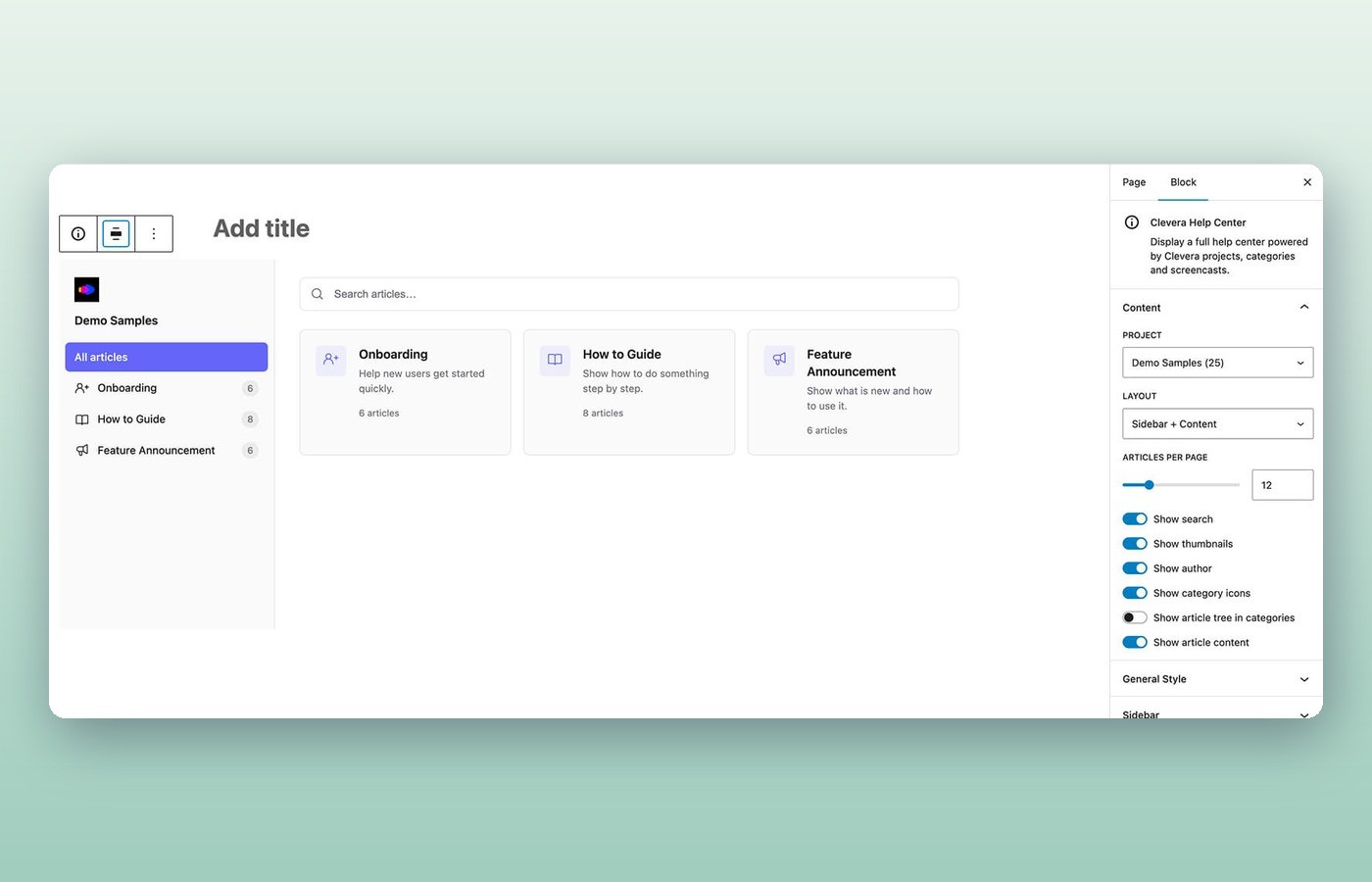

Cleveraプラグインでできること
動画やヘルプ記事はCleveraで管理します。プラグインを使えば、埋め込みコードを手動でコピーすることなく、WordPressサイト上にヘルプセンターとして表示できます。
あらゆるページにヘルプセンターブロックを
ブロックエディターでCleveraヘルプセンターブロックを、またはElementorでウィジェットを追加します。Cleveraプロジェクトを選択し、レイアウトを選び、検索、サムネイル、作成者、カテゴリアイコンの表示・非表示を切り替えます。
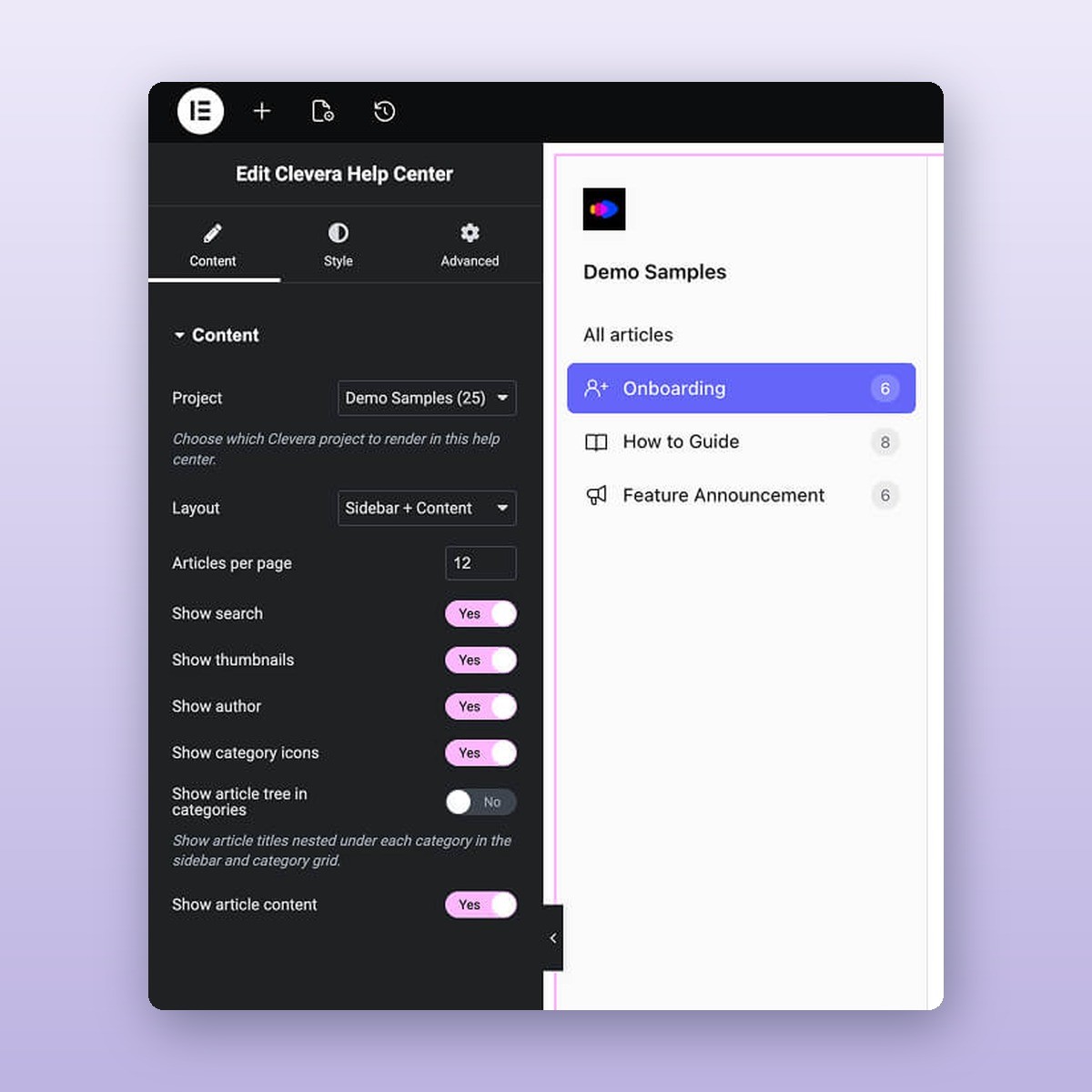
Cleveraでの変更がサイトに反映
ヘルプセンターはページ閲覧時にCleveraから読み込まれます。Cleveraで動画や記事を更新すれば、サイトのキャッシュ更新後、ページを再公開することなく訪問者に最新版が表示されます。
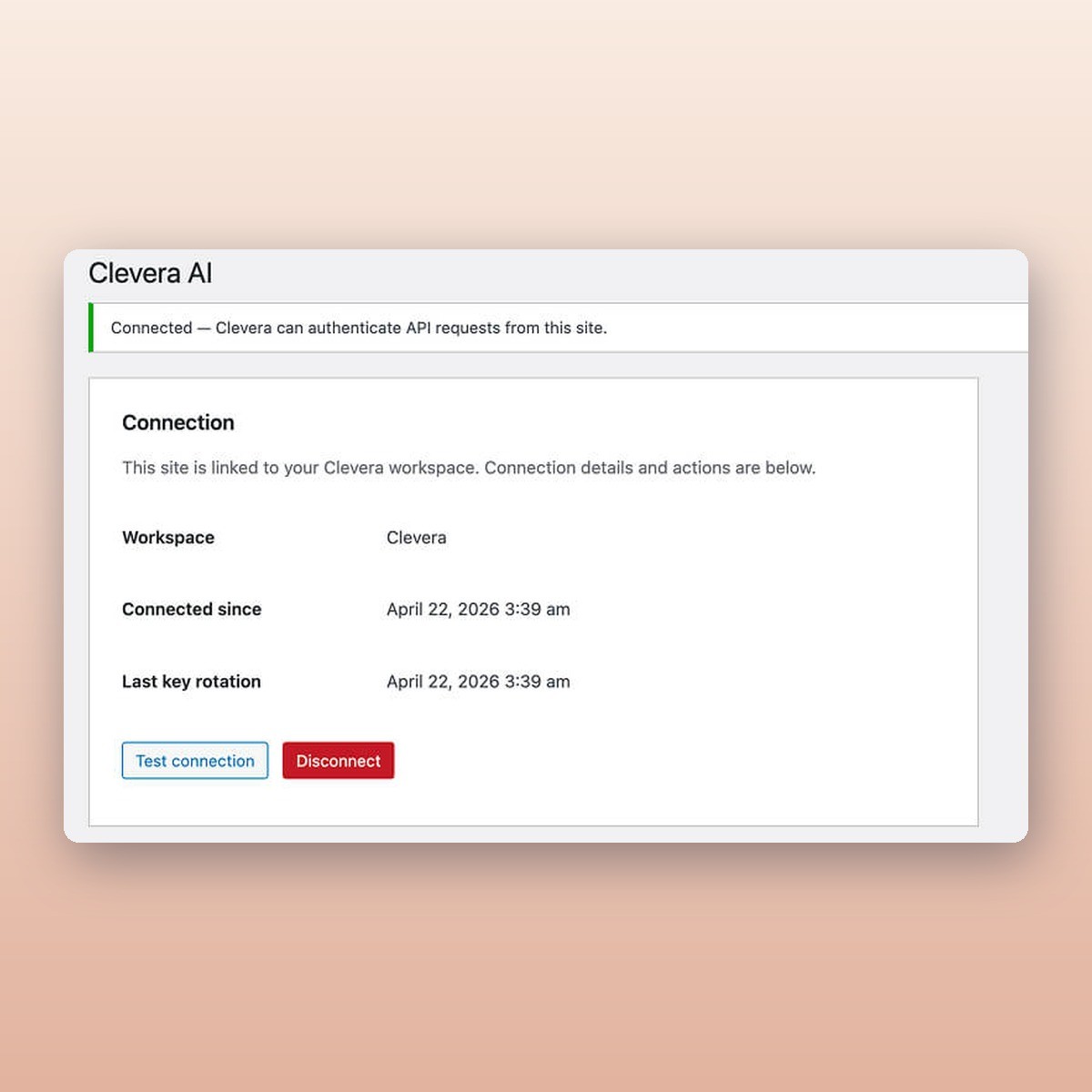
安全でガイド付きの接続
APIキーを貼り付けるのではなく、サインインで接続します。サイトキーはサーバー内に保持され、サイトURLに紐付けられた上で定期的に更新されます。WordPressまたはCleveraからいつでも接続を解除できます。
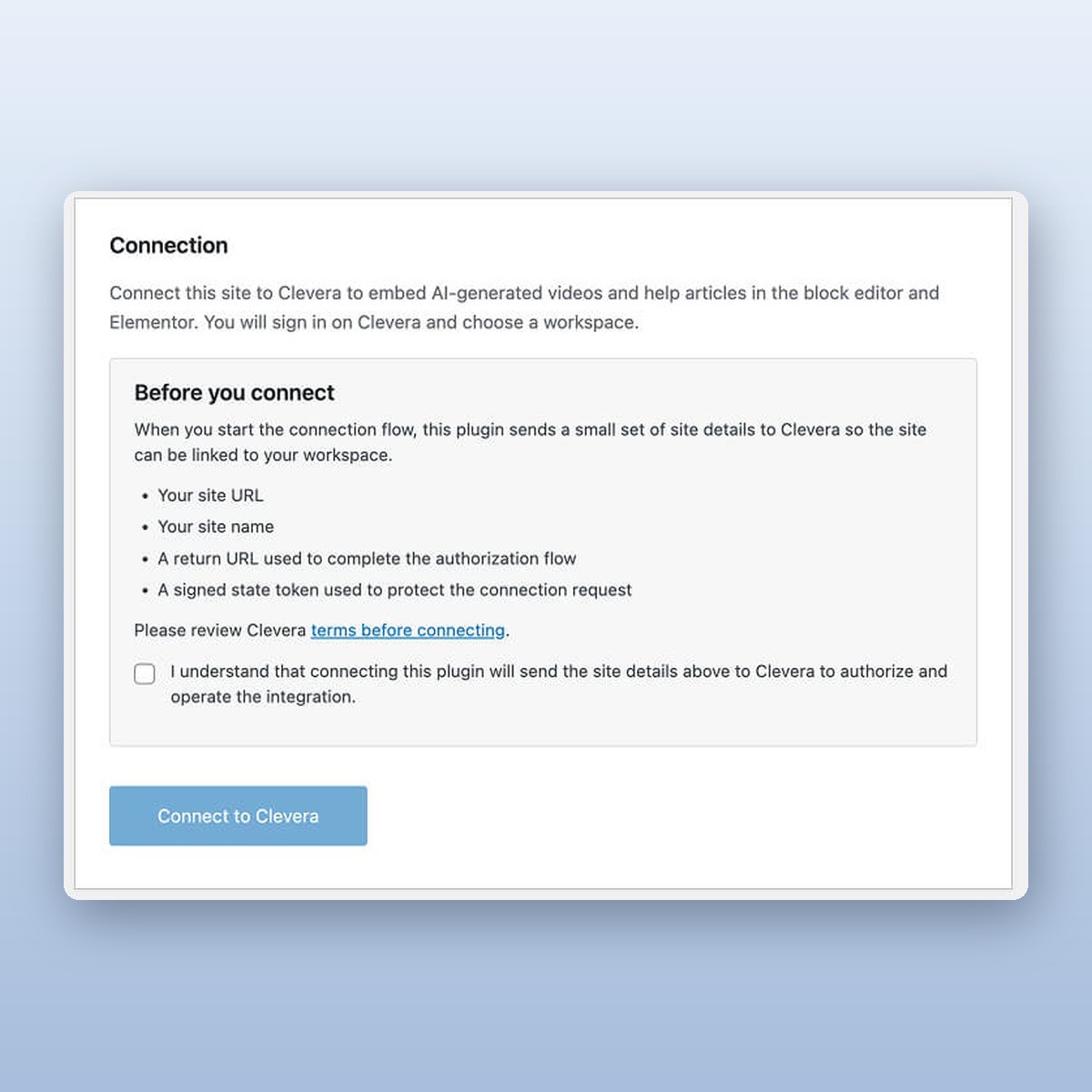
インストールは一度だけ。
Cleveraから公開。
1. プラグイン画面からCleveraをインストールして有効化
2. プラグイン設定からCleveraワークスペースに接続
3. Cleveraヘルプセンターブロックを追加してプロジェクトを選択
WordPressプラグインに関するよくある質問
プラグインはWordPress.orgで無料で提供されています。サイトをCleveraワークスペースに接続するにはProまたはCustomプランが必要であり、ワークスペースのオーナーまたは管理者が接続を承認する必要があります。
そのページ用に選択したプロジェクトが表示されます。カテゴリ、Cleveraプレイヤー内の動画、関連するヘルプ記事が含まれ、設定すれば検索機能も利用可能です。
はい。Elementorが有効な場合、ブロックエディター用のブロックに加えて、Cleveraカテゴリ内にCleveraヘルプセンターウィジェットが表示されます。
WordPress 5.8以降、およびPHP 7.4以降が必要です。Elementorはオプションです。
はい。コンテンツはページ閲覧時にCleveraから読み込まれるため、サイトのキャッシュ設定に従い、ページを再公開しなくても変更が反映されます。
いいえ。キーはサーバー内に保持され、公開リクエストはWordPress経由で行われます。訪問者のブラウザはCleveraから動画プレイヤーを読み込みます。
はい。すべてのClevera動画にはHTML埋め込みコードが用意されており、プラグインの有無にかかわらず任意のページに貼り付け可能です。
プラグインは新しいコンテンツの読み込みを停止します。ヘルプセンターを配置していたページは、再接続するかブロックを削除するまで空の状態として表示されます。