2026年版 AI画面録画ツールおすすめランキング(検証済み)
AIの機能(録画のクリーンアップ、ナレーション生成、自動録画)別に分類した、2026年版AI画面録画ツールのおすすめ。11ツールの価格と適性を比較します。
 Roozbeh Firoozmand5分で読めます

最初に正直にお伝えします。2026年現在、ほとんどの「画面録画」ツールは、もはや単なる録画ツールではありません。それらは録画ツールを装ったAI制作ツールであり、その実力差は非常に大きくなっています。
私たちはLoomから最新のエージェント型プラットフォームまで、この分野の主要ツールをテストしました。驚かされるものもあれば、期待外れなものもありました。UIの頻繁な変更に合わせてヘルプセンターを維持しなければならないプロダクトマネージャー、チケット対応に追われるカスタマーサクセスリーダー、あるいは動画制作チームなしでデモ動画が必要な創業者の皆様にとって、このガイドは必読です。
結論: AIによる録画・ナレーション・編集でプロダクト動画を作成したいチームには「Clevera」が最適です。Macで自分の声を使った洗練されたデモ動画なら「Screen Studio」、手軽な非同期メッセージなら「Loom」がおすすめです。どの作業をAIに任せたいかによって、最適なツールは変わります。
| ツール | 最適な用途 | 開始価格(有料) |
|---|---|---|
| Clevera | Webアプリの自動録画、ナレーション生成、編集、記事作成 | 年払い月額$29 |
| Clueso | ナレーション付きプロダクト動画・ドキュメント作成(録画エージェント機能あり) | 年払い月額$40 |
| Screen Studio | 自動ズーム付きの洗練されたMacデモ動画 | 年払い月額$9 |
| Loom | 非同期動画メッセージとAI要約 | 年払い月額$15/ユーザー |
| Descript | トランスクリプト編集による動画編集 | 年払い月額$16/人 |
| Guidde | ステップバイステップのブラウザガイド | 年払い月額$19/クリエイター |
| Trupeer | ナレーション付きの短いウォークスルーとテキストガイド | 年払い月額$40 |
| Tella | 顔出しデモ動画やコース動画 | 年払い月額$13/ユーザー |
| ScreenPal | 低予算でのAI字幕とテキスト読み上げ | 年払い月額$4 |
| Kommodo | 検索可能な動画ライブラリ | ベンダーに確認 |
| ScreenApp | ブラウザベースの録画、設定不要 | ベンダーに確認 |
価格は各ベンダーの公式サイトに基づき、2026年10月12日時点で確認したものです。
「AI画面録画」の3つのタイプ
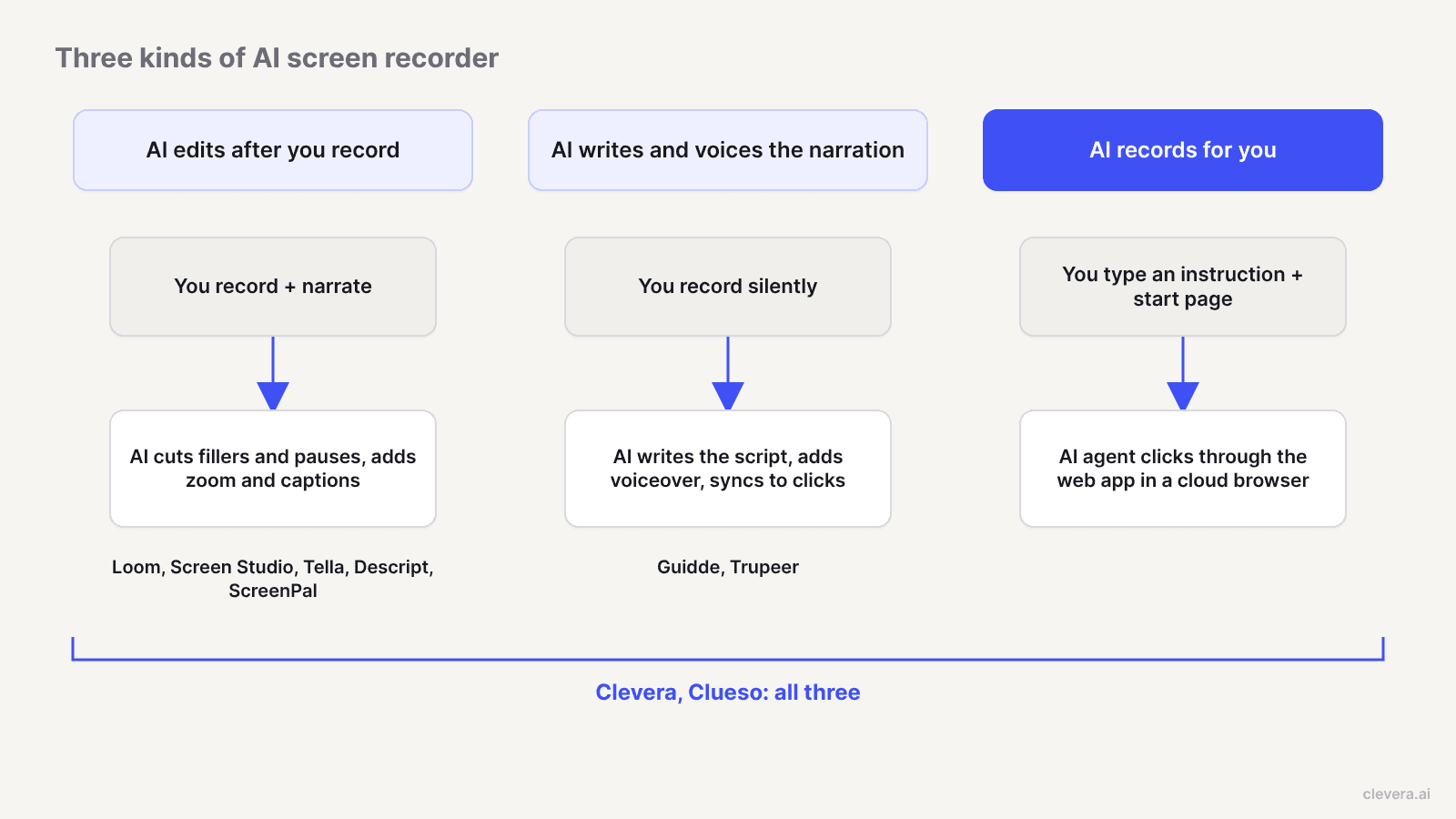
ベンダーはこれら3つの異なる機能に同じラベルを付けているため、混同するとチームは間違ったツールにお金を払うことになります。
1. 録画後のAI編集: 自分で話しながら録画します。AIが不要な言葉や長い沈黙をカットし、クリック箇所をズームし、カーソルの動きを滑らかにし、タイトルや字幕を付けます。Loom、Screen Studio、Tella、Descriptがこれに該当します。きれいな録画と自信のある話し声が必要です。
2. AIによるナレーション生成: 無音で録画します。AIが画面上の動きを解析してスクリプトを作成し、クリック操作に合わせて合成音声で読み上げます。Guidde、Trupeer、Clueso、Cleveraがこれを行います。Screen Studio、Descript、ScreenPalもスクリプトの読み上げは可能ですが、スクリプト自体は自分で書く必要があります。
3. AIによる自動録画: 指示と開始ページを入力すると、AIエージェントがブラウザでWebアプリを開き、操作フローをクリックして録画します。現在このリストでこれに対応しているのはCleveraとCluesoの2つだけです。
それぞれのタイプが異なるボトルネックを解消します。タイプ1は編集時間を節約し、タイプ2はマイクを不要にし、タイプ3は録画作業そのものを不要にします。これはUIリリース後に30本ものヘルプ動画を更新する際に最も重要です。
選定基準
AIが画面録画に対して実質的な作業を行うツールを対象とし、以下の基準で評価しました。
- 出力品質: そのまま公開できるクオリティか、それとも2019年レベルの録画か?
- 自動化の深さ: 不要な言葉や沈黙の削除、自動ズーム、カーソルの滑らかさ。AIがスクリプトを書くか、それとも書いたものを読むだけか。キーボードを触らずにエージェントがフローをキャプチャできるか?
- ドキュメント機能: 動画のみか、テキストガイドや記事も作成できるか?
- 総所有コスト: サブスクリプション費用だけでなく、編集・翻訳・更新にかかる時間。また、有料化前に無料プランでどこまでできるか。
2026年版 AI画面録画ツールおすすめ
1. Clevera
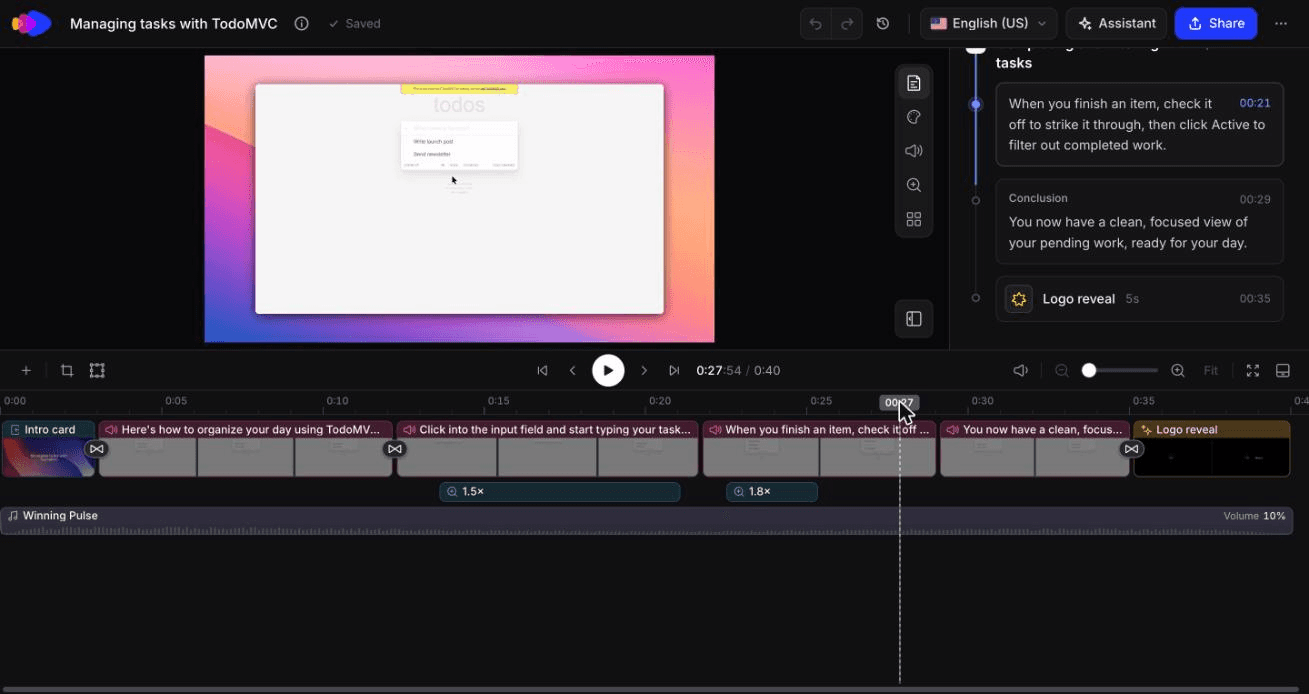
最適: キャプチャからナレーション付き動画の出力、さらにはヘルプ記事の作成まで、すべてをAIに任せたいプロダクト、サポート、マーケティングチーム。
Cleveraは、画面録画をナレーション付きのハウツー動画、ステップバイステップのヘルプ記事、そしてホスト型ヘルプセンターのページへと74言語で変換するAIプラットフォームです。フルOS対応のレコーダーとAI録画エージェントの両方を備え、これら3つのタイプすべてをカバーする唯一のツールです。キャプチャ方法は以下の通りです。
- MacおよびWindows用デスクトップアプリ: デスクトップソフトウェアを含むPC上のあらゆる操作を、マイクやカメラ付きで録画可能。MacではUSB経由でiPhoneやiPadの録画も可能です。
- AIで録画:公開されているWebアプリ向け。表示したい内容を説明し、開始ページを指定すると、クラウドブラウザ上でエージェントが録画します。ログインはスキップ、提供、または手動入力が可能です。録画中にブラウザ操作を引き継ぎ、再びAIに戻すこともできます。デフォルトは読み取り専用ですが、作成や編集を許可することも可能です。
- アップロード: Loom、OBS、QuickTimeなどで録画した映像をアップロードできます。
その後、AIが編集とナレーションを担当します。ハウツー動画やプロダクトデモの場合、画面上の動きを分析してスクリプトを作成し、30種類の内蔵AI音声(またはElevenLabsのAPIキーを使用した独自の音声)で読み上げ、クリック操作に合わせてタイミングを調整します。また、カーソルの動きを滑らかにし、クリック箇所を追従するズームを追加します。自分で話す必要は一切ありません。自分の声を使いたい場合は、「クリーンアップ」機能で不要な言葉や繰り返し、無音時間を削除し、「スタイル設定」で背景、余白、ズーム、ブランディングを追加できます。
同じ録画から、スクリーンショットを自動で選択・強調したハウツー記事、SOP、トラブルシューティングガイドを作成し、すべてのプランでホスト型ヘルプセンターに公開できます。Proプラン以上では、Notion、Confluence、GitBook、Help Scout Docsなどへの連携公開も可能です。機能紹介やローンチティーザーなどのソーシャル用クリップもStarterプラン(ベータ版)から利用可能です。動画と記事は74言語に翻訳されます。AIチュートリアルメーカーが1回のキャプチャをどのようにナレーション付きハウツー動画に変えるかをご覧ください。
LiveSyncはメンテナンスの問題を解決します。公開済みの動画のナレーションやハイライトを編集すると、共有リンク、埋め込み、ヘルプセンターのページすべてに新しいバージョンが反映されます。再エクスポートやリンク切れの心配はありません。UI変更で映像自体が変わる場合は再録画が必要ですが、「AIで録画」機能を使えばWebアプリなら素早く完了します。
価格 (clevera.ai/pricing): 無料プランは月間100クレジット、最大3分までの動画をリンク共有または埋め込みで利用可能(MP4ダウンロード不可)。Starterプランは年払い月額$29(月払い$36)で、900クレジット、最大2KのMP4ダウンロードが無制限。Proプランは2クリエイターまで年払い月額$86.80(月払い$124)で、4,000クレジット、4K出力、公開連携機能が含まれます。「AIで録画」はエージェントの稼働時間に応じたクレジットを消費します。
制限事項: 「AIで録画」は公開されているWebサイトやWebアプリでのみ動作し、デスクトップソフトウェア、イントラネット、ローカルホストには対応していません。デスクトップソフトウェアの場合は、デスクトップアプリで自分で録画し、その後のナレーションと編集をAIに任せる形になります。
2. Clueso
最適: AIナレーションとドキュメント作成を重視し、エクスポート時間に応じた料金設定でも問題ないチーム。
Cluesoは、これら3つのタイプすべてに対応するもう一つのツールです。ブラウザ拡張機能で録画するか映像をアップロードすると、Cluesoがスクリプトを書き換え、AIナレーションを追加し、ズームやスポットライトを適用してステップバイステップガイドを生成します。Cluesoのホームページによると、Cluesoエージェントは製品内をナビゲートして説明からウォークスルーを録画することも可能です。PowerPoint、PDF、プロンプトからの入力にも対応しています。
料金 (clueso.io/pricing): 無料プランでは月間10分までの1080p動画エクスポートが可能です。Soloプランは年払い月額40ドル(1ユーザー、年間3時間の動画エクスポート、年間180記事、最大2K)、Businessプランは年払い月額120ドル(2ユーザー、年間6時間の動画エクスポート、最大4K)です。ボイスクローンはEnterpriseプラン限定です。
Cleveraとの比較: どちらも録画、ナレーション、編集をカバーしています。実用的な違いは制限方法にあります。Cluesoは年間あたりの完成動画時間を制限しますが、Cleveraの有料プランはエクスポートが無制限で、AI生成をクレジットで管理します。Cluesoの料金ページにはブラウザ拡張機能によるキャプチャとアップロードが記載されているため、デスクトップアプリを使用する場合は別のツールで録画する必要があります。詳細はClevera vs Cluesoのページをご覧ください。
3. Screen Studio
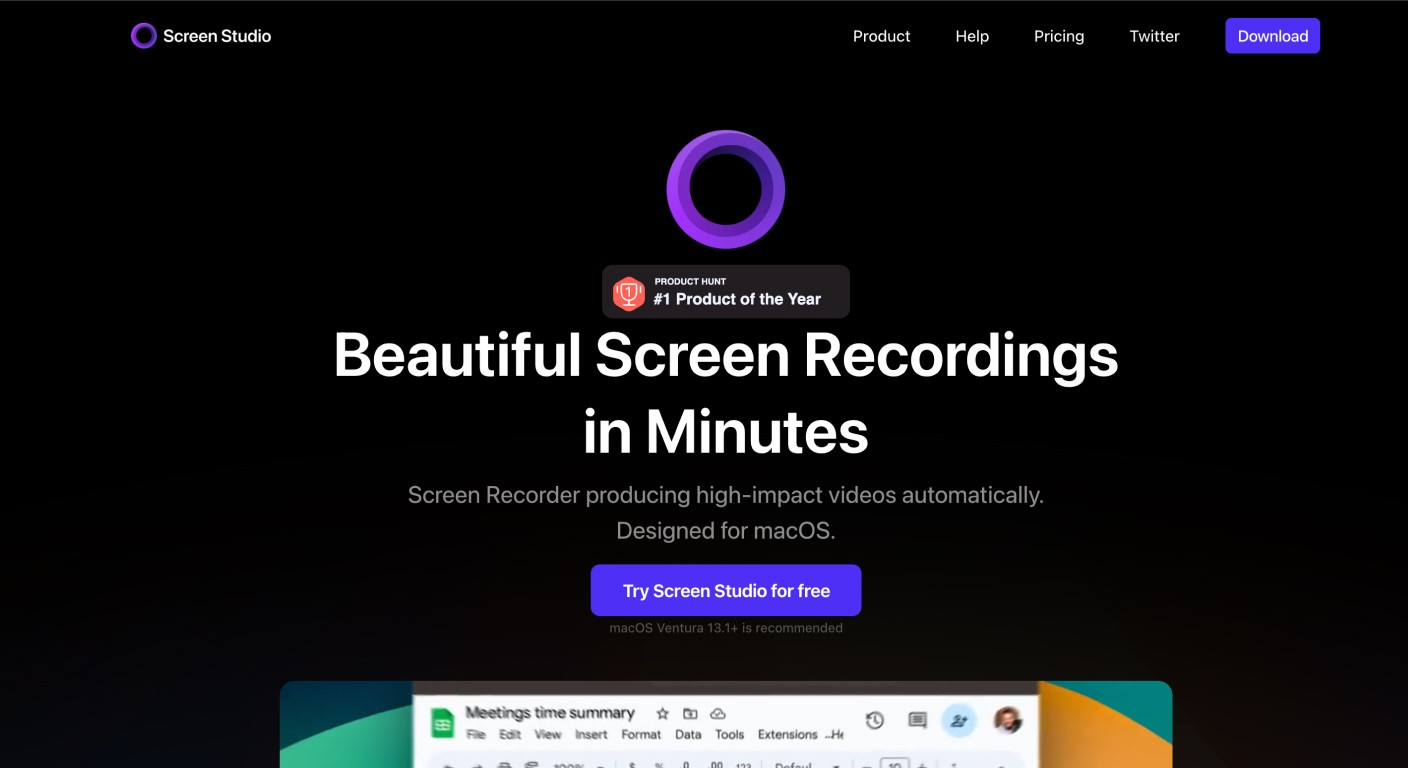
用途: 自分の声で洗練されたローンチクリップやデモを作成したいMacユーザー向け。
Screen Studioは、最小限の労力でスクリーンレコーディングを映画のように見せるという独自の地位を確立しました。カーソルなしで画面を録画し、マウスの動きを個別に記録して後からカーソルを再構築するため、自動ズームや滑らかなカーソルの動きが非常に美しく仕上がります。クリックした場所にズームインし、モーションブラーやクリックエフェクトを追加し、16:9、1:1、9:16の間で切り替える際にズームを再調整します。バージョン4では、トランスクリプトによる編集、フィラーワードや無音部分のワンパス削除、ローカルノイズ低減、デバイス内でのキャプション生成が追加されました。AIナレーションは、スクリプトを自分で書くのではなく、入力したテキストを読み上げます。
料金 (screen.studio): すべてのプランですべての機能が利用可能です。年払い月額9ドル、または月払い29ドル。学生や教育関係者は40%オフです。
制限: macOS専用で、FAQによるとWindows版の予定は近い将来ありません。記事出力やAI録画機能はありません。短く美しい動画には最適ですが、サポートやプロダクトチーム向けのドキュメント作成ツールではありません。
4. Loom
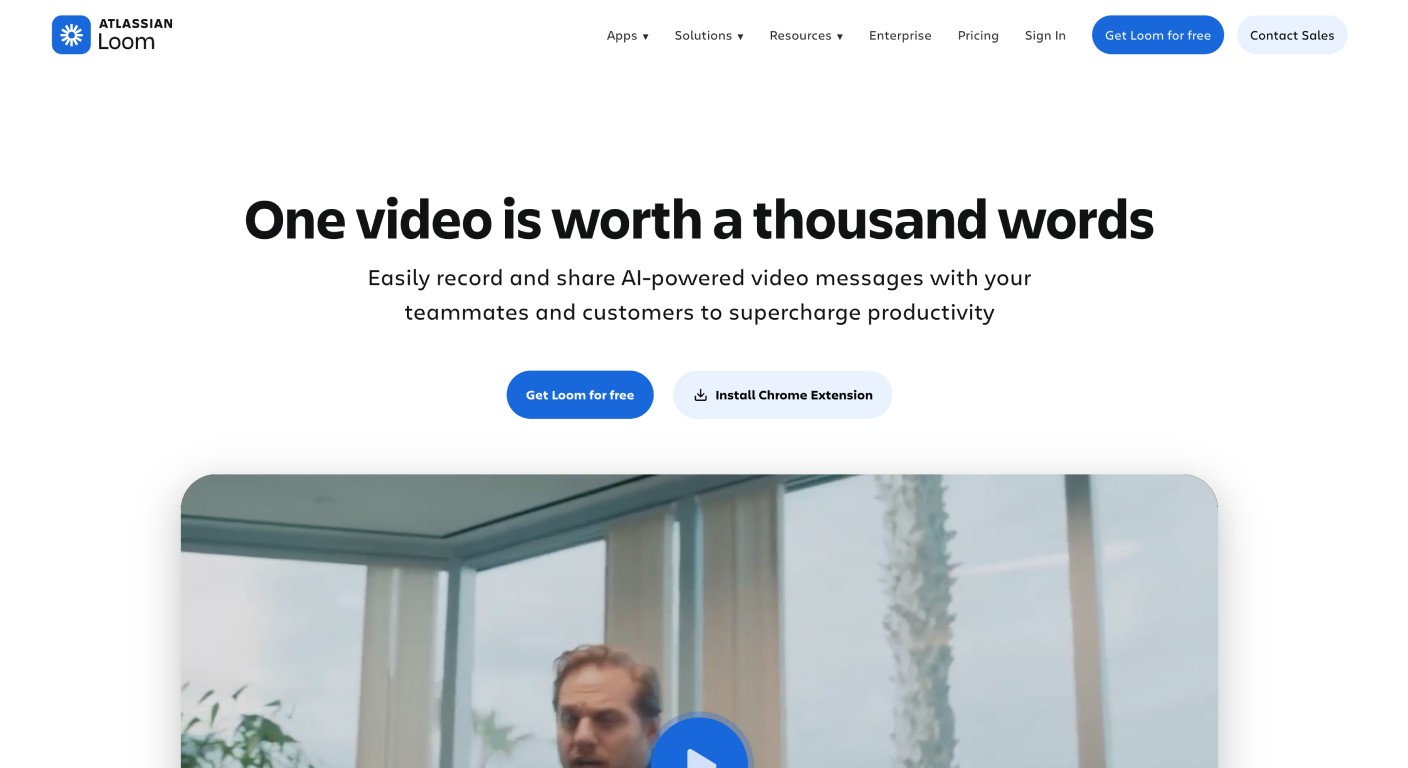
用途: 非同期のビデオメッセージ、バグレポート、会議の要約向け。
Loomは誰もがすでに使っているツールであり、Slack、Teams、Atlassianとの統合により「とりあえずLoomを送る」という標準的な選択肢になっています。これは「タイプ1」のツールで、画面とカメラを録画し、話しながら共有リンクを作成します。Business + AIプランでは、自動タイトル、要約、チャプター、フィラーワードや無音部分の削除、トランスクリプト編集、動画をドキュメントやJira/Linearの課題、メッセージに変換するワークフローが追加されます。文字起こしは全プランで50以上の言語に対応しています。
料金 (loom.com/pricing): Starterプランは無料で、1人あたり25本まで、5分間の720p録画が可能です。Businessプランは月払い18ドル/ユーザー(年払い180ドル)。Business + AIプランは月払い24ドル/ユーザー(年払い240ドル)です。
制限: ライブでナレーションを行う必要があります。LoomのAIページではAI音声は「近日公開」とされています。チームメンバーへのメッセージ用に作られており、半年後も正確さを保つ必要があるチュートリアルライブラリには向きません。直接比較についてはClevera vs Loomをご覧ください。
5. Descript
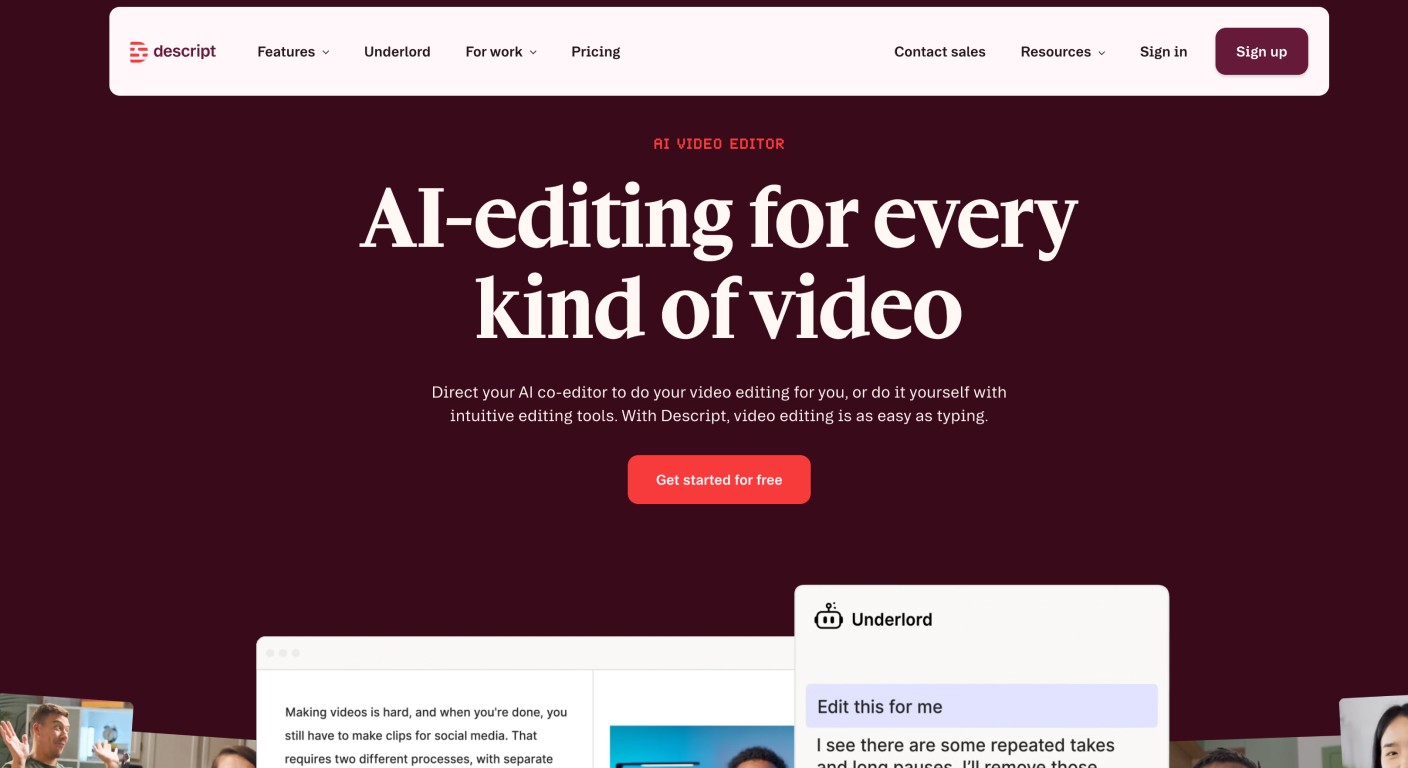
用途: ポッドキャスト、トーク形式の動画、スクリーンレコーディングを1か所で編集するクリエイター向け。
Descriptの核となるアイデアは、トランスクリプトを編集することで動画を編集するという画期的なものです。スクリーンレコーダーも内蔵していますが、真の強みは編集機能にあります。AI共同編集者のUnderlordは、フィラーワードの削除、無音部分の短縮、撮り直しの削除、スクリプトの作成が可能です。Studio Soundは音質を改善し、AI Speechはストック音声やカスタムボイスクローンを提供するため、言い間違えた箇所をテキスト入力で修正できます。
料金 (descript.com/pricing): 無料プランは月間60分のメディア時間と100回の初回限定AIクレジット。Hobbyistプランは年払い月額16ドルまたは月払い24ドル(メディア10時間、1080pエクスポート)。Creatorプランは年払い24ドルまたは月払い35ドル(4K対応)。Businessプランは年払い50ドルまたは月払い65ドルで、30以上の言語の翻訳と吹き替えが追加されます。
制限: あくまで編集セッションであり、メディア時間とAIクレジットで制限されるため、リリース前に50本のチュートリアルを公開しなければならないチームには遅すぎます。文字起こしは25言語に対応しています。
6. Guidde
用途: ブラウザ上で作成する、Webアプリ向けのステップバイステップのハウツーガイド向け。
Guiddeはブラウザ拡張機能でワークフローをキャプチャし、AIスクリプト、ハイライト、キャプション付きのステップ動画と、書き起こされたガイドを作成します。ヘルプセンターのコンテンツに適した強力な「タイプ2」ツールです。
料金 (guidde.com/pricing): 無料プランはWebアプリのハウツー動画を最大25本まで作成可能(自分の録音音声を使用)。Proプランは年払い月額19ドル(月払い29ドル)。Businessプランは年払い月額39ドル(月払い59ドル)で、無制限のAIテキスト読み上げとデスクトップアプリキャプチャが追加されます。多言語翻訳はEnterpriseプラン限定です。
制限: 無制限のAI音声とデスクトップキャプチャは、多くのチームが最終的に選択するBusinessプランから利用可能です。AI録画エージェントはありません。
7. Trupeer
用途: ブラウザでの録画をナレーション付き動画やガイドに変換したい場合向け。
Trupeerはブラウザ拡張機能やアップロードから生のキャプチャを取り込み、スクリプトを洗練させ、AIナレーション、自動ズーム、注釈を追加して、ステップバイステップのドキュメントを生成します。Enterpriseプランではカスタム音声やアバタークローンが追加されます。
料金 (trupeer.ai/pricing): 無料プランは1,000 AIクレジットと5分間の録画が可能(10日間無料と記載)。Proプランは年払い月額40ドルまたは月払い49ドル(10分間の録画、1シート)。Scaleプランは年払い月額199ドルまたは月払い249ドル(3シート、15分間の録画、翻訳機能付き)。
制限: Enterpriseプラン未満では録画時間が5分、10分、15分に制限されます。AI録画エージェントはありません。
8. Tella
用途: カメラの前でプレゼンを行う創業者や教育者向け。
TellaはmacOS/WindowsのネイティブアプリまたはChrome拡張機能から、テレプロンプターを使用して画面とカメラを録画します。AI機能はクリーンアップに特化しており、ミス検出、無音やフィラーワードの削除、自動レイアウト、自動ズーム、AI音声強化、AI生成のタイトルとチャプター作成が可能です。動画からドキュメントを生成することもできます。文字起こしは106言語に対応しています。
料金 (tella.com/pricing): Proプランは年払い月額13ドル。Premiumプランは年払い月額19ドルで、カスタムドメイン、60fpsエクスポート、ブランディング削除が追加されます。
制限: ナレーションは自分で行う必要があります。AIナレーションやAI録画機能はありません。
9. ScreenPal
用途: 教師や予算重視のチーム向け。
ScreenPal(旧Screencast-O-Matic)は、AI機能を備えた定番のレコーダー兼エディターです。Maxプランでは、自動タイトルと要約、テキストベースの編集、フィラーワードの削除、無音検出、スクリプトからのAIテキスト読み上げナレーションが追加されます。
料金 (screenpal.com/plans): 無料プランは15分間の録画制限と10本の動画ホスティング。Deluxeプランは年払い月額4ドル。Maxプランは年払い月額10ドル。Team Businessプランは3ユーザー以上で月額8ドル/ユーザーです。
制限: AIはスクリプトを読み上げるだけで、操作内容からナレーションを作成することはできません。
10. Kommodo
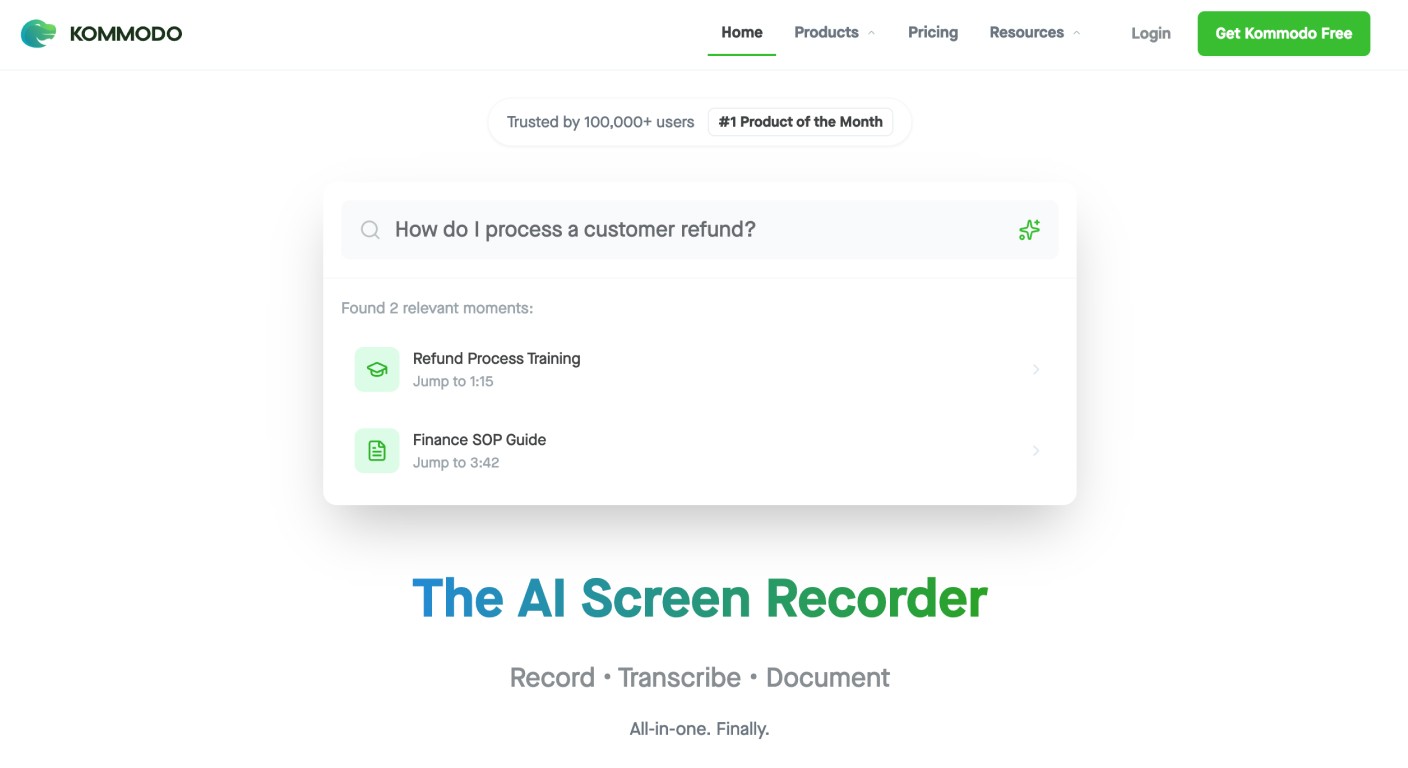
用途: 検索可能な動画リポジトリ向け。
Kommodoの際立った特徴は、動画ライブラリ全体に対するAI検索機能で、タイトルだけでなく特定の瞬間を抽出できる点です。チームに長年蓄積された録画データがあり、誰も何も見つけられないという状況を解決します。また、インタラクティブガイド機能により、録画を構造化されたステップバイステップのコンテンツに変換します。
制限: 有料プランがない場合、60日後に動画がロックされます。長期的なナレッジ管理を求めるチームには不向きな場合があります。最新の料金はkommodo.aiをご確認ください。
11. ScreenApp
用途: セットアップ不要のブラウザベースの録画向け。
ScreenAppはここで紹介する中で最もシンプルなツールです。インストール不要で、ブラウザタブを開いて録画するだけです。AI文字起こしと基本的な検索機能が含まれています。ドキュメント作成プラットフォームではないため、記事生成や高度な編集はできませんが、シンプルさが唯一の要件である場合には最適です。最新の料金はscreenapp.ioをご確認ください。
各ツールがカバーするAIの種類
| ツール | 録画後の編集 | ナレーションの作成・音声化 | 自動録画 | 無料プラン |
|---|---|---|---|---|
| Clevera | あり | あり | あり (公開Webアプリ) | あり (月100クレジット) |
| Clueso | あり | あり | あり | あり (月10エクスポート分) |
| Screen Studio | あり | スクリプトの音声化 | なし | なし |
| Loom | あり (Business + AI) | なし | なし | あり (25動画まで) |
| Descript | あり | スクリプトの音声化・AI作成 | なし | あり (月60メディア分) |
| Guidde | 一部 | あり | なし | あり (25動画まで) |
| Trupeer | あり | あり | なし | 無料枠あり (10日間) |
| Tella | あり | なし | なし | なし |
| ScreenPal | あり (Max) | スクリプトの音声化 | なし | あり (15分制限) |
AIレコーダーに任せてみた結果
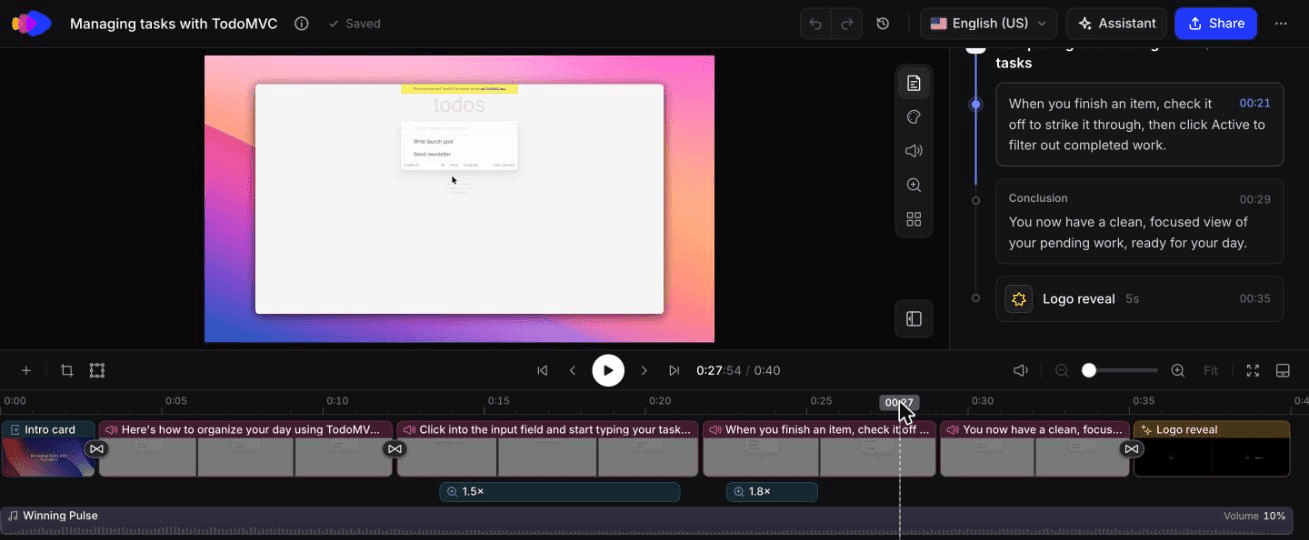
2026年10月、私たちはCleveraのAIレコーダーに公開デモアプリ(TodoMVC)を渡し、「『ローンチ記事を書く』『デモを録画する』『ニュースレターを送る』という3つのToDoを追加して。『デモを録画する』を完了にする。次にActiveフィルターをクリックして未完了のToDoだけを表示して」という指示を与えました。サインインは「なし」に設定し、ToDoの追加は書き込み操作にあたるため、「変更を許可」をオンにしました。
そのAI録画からCleveraが作成した0:40のハウツー動画(未編集)。
エージェントは指示通りに正確に操作しました。やり直しや誤クリックは見られませんでした。実行時間は約78秒で、人間が行えば20秒程度の作業に対し、58秒の映像が残りました。これはエージェントがステップ間で一時停止するためです。Cleveraはこれを2つのチャプター、6つのステップ、AIによるスクリプト、2つの自動ズームを含む0:40のハウツー動画にまとめました。生成にかかった時間は約50秒です。全体で9クレジットを消費しました(録画分析に5、ハウツー作成に4)。
完璧ではなかった点:録画されたページは映像内で色が薄く、コントラストが低く見えるため、ヘルプページに載せる前にライトテーマのアプリで確認することをお勧めします。その後、同じ録画に対してチームのテンプレートを使用して「共有用スタイル(Styled for sharing)」を適用しました。約25秒で完了し、クレジット消費は0でした。
同じ録画の「共有用スタイル」版(1:07、未編集、0クレジット)。
Cleveraが適さないケース
Cleveraは製品動画やドキュメントを作成するために構築されています。そのため、他のツールが優れているケースもあります:
- チームへの非同期メッセージ。 2分程度の「バグ報告」動画や会議の要約には、Loomの方が高速で、チームメンバーも既に利用している可能性が高いでしょう。
- Macネイティブで、自分の声によるオフラインワークフロー。 Screen StudioはすべてMac上で処理され、このリストの中で最も優れたカーソルとズームの洗練度を誇ります。
- ポッドキャストやインタビューの編集。 Descriptはマルチトラックオーディオに対応した本格的なクリエイティブエディターです。Cleveraはそのようなツールを目指していません。
- デスクトップソフトウェアのAI録画。 CleveraのAIレコーダーは、クラウドブラウザ上の公開WebサイトやWebアプリで動作します。デスクトップアプリの場合は、Cleveraのデスクトップアプリを使って自分で録画する必要があります。
- 4ドルの予算。 字幕や授業動画用のレコーダーとしては、ScreenPalがAI特化型ツールよりも安価です。
2分で選ぶ方法
最もボトルネックに感じていることから始めましょう:
- 「編集が録画より時間がかかる」。 1つ目のタイプのツールを選びましょう:MacならScreen Studio、カメラに映るならTella、音声も編集するならDescriptです。
- 「チームの誰もナレーションをしたくない」。 2つ目のタイプのツールを選びましょう。無制限のAI音声が含まれるプランを確認してください(Guiddeの場合はBusinessプランです)。
- 「リリースごとに40本の動画をやり直す必要がある」。 3つ目のタイプのツールを選びましょう。指示からWebアプリを録画するエージェントは、最も時間のかかるステップを排除します。CleveraとCluesoの両方が対応していますが、導入前にそれぞれの使用量カウント方法を比較してください。
- 「文章のドキュメントも必要」。 単なる文字起こしではなく、同じ録画から記事を作成してくれるツールを選びましょう。
手動の手間がかかる安価なツールは、実質的にはコストが高くつくことがよくあります。タイプ2と3を自分の製品で同時に試したい場合は、無料プランから開始して、ヘルプセンターのフローを1つ録画してみてください。AIナレーションの仕組みについては、AIボイスオーバーツールのガイドで詳しく解説しています。
よくある質問
2026年の最高のAI画面録画ツールは何ですか?
Cleveraは、録画、ナレーション、編集を網羅し、Webアプリを自動録画するAIエージェントや、同じ録画からヘルプ記事を作成する機能まで備えているため、総合的に最も優れた選択肢です。Cluesoもこれら3つのタイプすべてをカバーしています。Screen Studioは自分の声で洗練されたデモを作るのに最適なMacレコーダーであり、Loomは非同期メッセージに、Descriptは文字起こしベースの編集に最適です。
無料のAI画面レコーダーはありますか?
はい。Clevera、Clueso、Loom、Descript、Guidde、ScreenPalにはすべて無料プランがあります。制限は異なります:Loomは録画を5分に制限、Cleveraは動画を3分に制限し、無料版ではMP4ダウンロードができません(リンク共有または埋め込み)。Cluesoはエクスポートを月10分に制限しています。
AIが代わりに画面を録画してくれますか?
Webアプリであれば可能です。CleveraのAIレコーダーとCluesoエージェントは、どちらも書かれた指示を受け取り、製品内を操作してフローをキャプチャします。Cleveraのエージェントは公開されているhttpsのWebアプリで動作し、デフォルトでは読み取り専用ですが、録画中にブラウザの操作を引き継ぐことも可能です。エージェントがログインする前に確認すべき事項については、AI画面録画エージェントのセキュリティをご覧ください。
どのAI画面レコーダーが代わりにナレーションを書いてくれますか?
Clevera、Clueso、Guidde、Trupeerは、画面上の操作からスクリプトを作成し、AIで音声化します。Screen Studio、Descript、ScreenPalはテキストから音声を生成できますが、スクリプト自体は自分で書く必要があります。
製品が変更されたとき、動画チュートリアルを最新の状態に保つにはどうすればよいですか?
編集は簡単です。CleveraのLiveSyncを使えば、公開済みの動画を変更するだけで、再エクスポートすることなく、その動画を表示しているすべての共有リンク、埋め込み、ヘルプセンターページで新しいバージョンが再生されます。UI自体が変更された場合は映像を再録画する必要がありますが、指示からWebアプリをキャプチャするAIレコーダーを使えば、セッションをやり直すのではなく、数分で完了します。
AI画面レコーダーはWindowsで動作しますか?
ほとんどのツールが対応しています。CleveraとTellaにはWindowsネイティブアプリがあり、Guidde、Trupeer、Cluesoはブラウザ拡張機能を通じて録画します。Screen StudioはMac専用です。
AI画面レコーダーと従来の画面レコーダーの違いは何ですか?
従来の画面レコーダーは画面に映っているものをそのままキャプチャし、未編集のファイルを渡すだけです。AI画面レコーダーは操作を分析して不要な時間を削除し、ズームを追加します。ツールによってはナレーションの作成・音声化を行ったり、代わりにフローを録画したりします。Cleveraの場合は、付随するドキュメントの作成も行います。