AI動画チュートリアル作成ツール:動画の質を即座に高めるCleveraの3つのヒント
Cleveraの3つのヒントで、AI生成の製品チュートリアルをレベルアップさせましょう。AIナレーション、スクリプト構成、視覚的な流れを最適化し、プロフェッショナルでコンバージョン率の高い動画を作成する方法を解説します。
 Roozbeh Firoozmand1分で読めます
録画を開始し、操作を行い、停止する。Cleveraが動画を生成し、それは……良い出来です。しかし、一箇所だけ少し違和感がある。手順の説明が、こちらの意図を推測したような内容になっている。ナレーションのトーンが文中で変わったように聞こえる。
これはチームを悩ませるポイントであり、特に顧客に信頼される動画を届ける必要があるカスタマーサクセスマネージャーやプロダクトマーケターにとっては深刻な問題です。
朗報です。スタジオ機材は必要ありません。CleveraのAIをより正確にし、編集を高速化し、ナレーションの違和感をなくすための3つの小さな習慣を取り入れるだけでいいのです。
「より良いClevera動画」が意味するもの
AI動画チュートリアル作成ツールでより良い動画を作るとは、録画中に意図をより明確に捉え、AI支援による編集で小さな不正確さを修正し、最後にナレーションの不自然さを解消して、つぎはぎのロボット合唱団ではなく、一人の自信に満ちたナレーターが話しているような仕上がりにすることを意味します。
ヒント1:録画中に話す。ただし「何を」ではなく「なぜ」を解説する
Cleveraは無言でも動画を作成できます。それが多くのチームに愛されている理由の一つです。しかし、録画中に話すことで、Cleveraにさらなるコンテキスト(文脈)を与えることができます。これは、ドライブ旅行に道路標識を追加するようなものです。標識がなくてもルートは存在しますが、標識があれば道を間違えることはありません。
多くの人が見落としている重要なポイントがあります。それは、当たり前の操作を実況しないことです。
悪いナレーションの例: 「設定をクリックします。請求をクリックします。請求書をクリックします。」
良いナレーションの例(推奨): 「請求画面に移動します。ここでは請求書をダウンロードできるからです。もし請求書が表示されない場合は、管理者権限が不足している可能性があります。」
この「〜だから」という説明が重要です。これがCleveraにあなたの意図を伝え、より正確なスクリプトと的確な強調を生み出します。
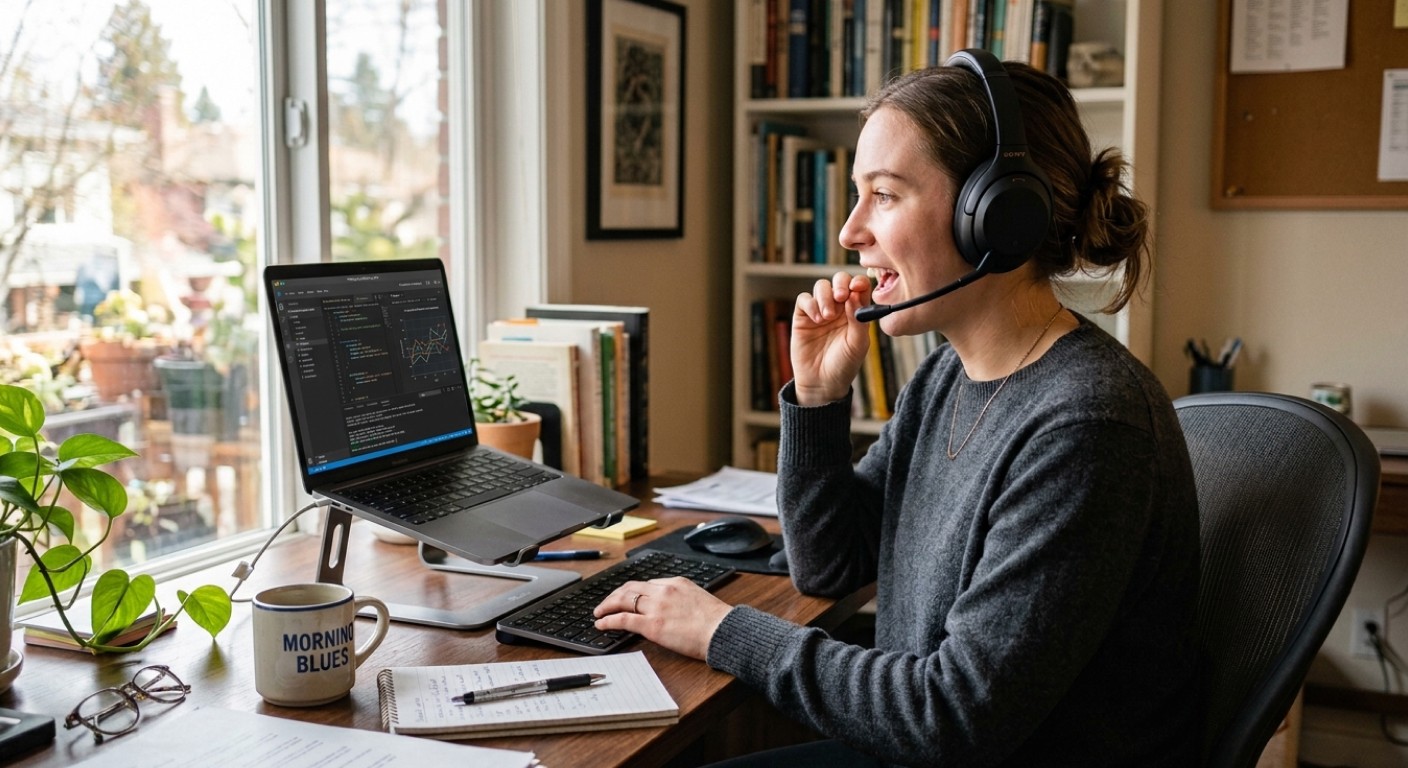
あなたの声は最終的な動画には含まれないことを覚えておいてください。CleveraのAIは、生成されるナレーションを洗練・強化するためにのみ、あなたの音声入力を使用します。あなたが話した内容は自動的に修正・改善されるため、完璧に話す必要はありません。文法が完璧でなくても、AIに意図を明確に伝えることに集中してください。
社内で実践しているヒント: セクションが変わるごとに「意図を伝える一文」を録音しましょう。新しいページや機能に移動するたびに、以下のいずれかで始まる一文を話してください。
- 「ここでの目的は…」
- 「注目すべきは…」
- 「もしこれが正しく表示されない場合、通常は…」
これは、再録画の原因となる「少しズレた説明」を減らすための最も速い方法です。
オンボーディングフローを作成している場合は、この習慣をCleveraの動画作成ワークフローと組み合わせることで、AIオンボーディング動画ソフトウェアの出力をライブラリ全体で一貫させることができます。
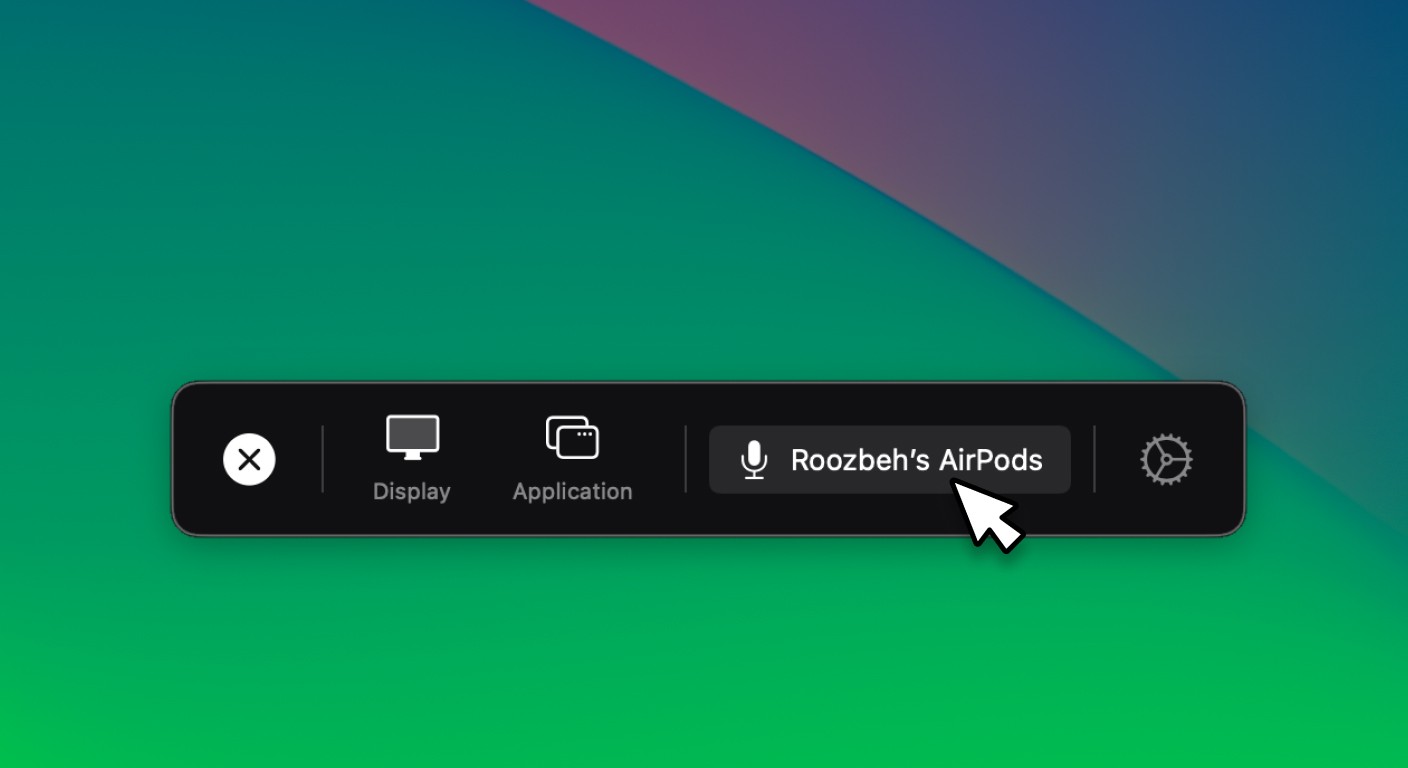
重要な注意点:録画を開始する前に、Cleveraアプリでマイクが有効になっていることを確認してください。
ヒント2:生成後にAIアシスタントを活用する(最初のドラフトで妥協しない)
多くの人は、最初に生成された動画を完成品として扱います。これは、スープを味見して、主義主張のために塩を足すのを拒むようなものです。
Cleveraは高速な反復を前提に設計されています。生成し、確認し、タイムラインまたはAIアシスタントで編集しましょう。違和感があるときは、アシスタントを開いて具体的な変更を依頼してください。
以下のようなリクエストを試してみてください:
- 「Xに関するナレーションを書き直して、なぜこの設定が重要なのかを説明して」
- 「Xに関する文を削除して。このプランではサポートしていないから」
- 「トーンをより直接的に、短くして」
- 「動画全体のナレーションで『ユーザー』を『管理者』に変更して」
経験上、AIアシスタントは以下のいずれかを「アンカー(基準)」として与えると最も効果的です:
- 変更したい正確な文章やチャプター
- そのセクションの意図(視聴者が何を学ぶべきか)
製品デモ動画の品質においてこれが重要な理由: デモはすべてを説明しようとすると失敗します。編集をタイトにすることで価値が際立ちます。アシスタントを使って不要な情報を削ぎ落とし、ポイントを証明する瞬間だけを残しましょう。
もしドキュメントも公開しているなら、Cleveraの録画を記事に変換するドキュメント機能を使って動画とドキュメントをリンクさせ、顧客教育用の動画と手順書の内容を常に一致させておきましょう。
ヒント3:ナレーションに違和感がある場合は再生成する
時折、ナレーションが文ごとに微妙に異なることがあります。まるでナレーターが途中で入れ替わったかのように感じられるかもしれません。
これは通常、TTSが文章をチャンク(塊)単位で生成するため、時々一つのチャンクが異なるリズムやトーンで出力されることが原因です。解決策はシンプルです。違和感のあるセグメントのナレーションを再生成し、周囲の文章と馴染むまで1〜2回試してみてください。
チェックすべきポイント:
- 他の箇所より音量が大きい、または小さい文
- ペースが異なる(急に早口になる)
- 奇妙なトーン、ムード、あるいは声の変化
- 別の部屋で録音したかのように聞こえる文
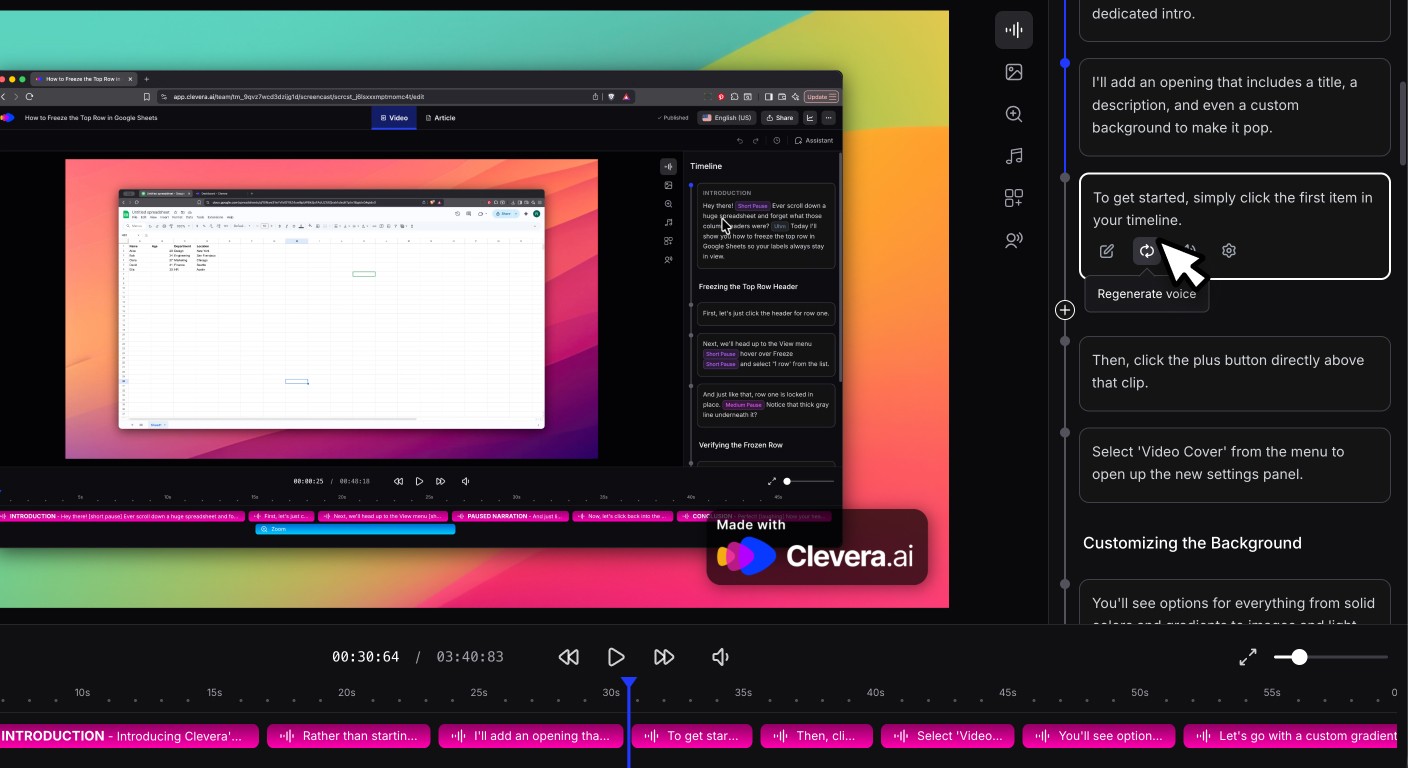
私の経験則: ヘッドホンで聴いて違和感がある場合、1.25倍速で視聴する顧客にはその2倍の違和感として伝わります。
この「再生成」という小さな習慣は、特にチュートリアルが短く、一文一文が際立つ顧客教育動画において、品質を劇的に向上させます。
最後に挑戦してみましょう
次のClevera動画を録画する際、画面を切り替えるたびに**「意図を伝える一文」**を話してみてください。その後、AIアシスタントで一度だけ修正を加え、違和感のある箇所を再生成してみましょう。
もし最終的な動画の正確さが向上していなければ、私が驚きます。現在のワークフローの中で、動画が「完璧」から「惜しい」状態にズレてしまう原因は何ですか?