AI音声合成ツール:プロ級のナレーションを自動で作成
AI音声合成ツールを使えば、無音の画面録画がプロのナレーション付き動画に生まれ変わります。その仕組みと2026年に注目すべきポイントを解説します。
 Roozbeh Firoozmand2分で読めます
AI音声合成ツールとは、ライブ録音をすることなく、動画用のナレーションを生成するソフトウェアです。 大半のツールは2つのグループに分類されます。1つは入力したスクリプトを読み上げるテキスト読み上げエンジン、もう1つは画面録画を解析し、画面上の操作に合わせてナレーションを生成するコンテキスト認識型ツールです。
AI音声合成ツールの一般的な活用事例:
1. 製品チュートリアルやウォークスルー — オンボーディング、営業、ヘルプセンター向けのソフトウェアデモにナレーションを追加。 2. サポート動画やハウツー動画 — マイクやスタジオなしで、画面録画を洗練された解説動画に変換。 3. 多言語展開 — 1つのソース録画から、多言語のナレーションを生成または吹き替え。 4. 一貫性のあるチュートリアルライブラリ — チームが作成する多数の動画で、同じ声とペースを維持。
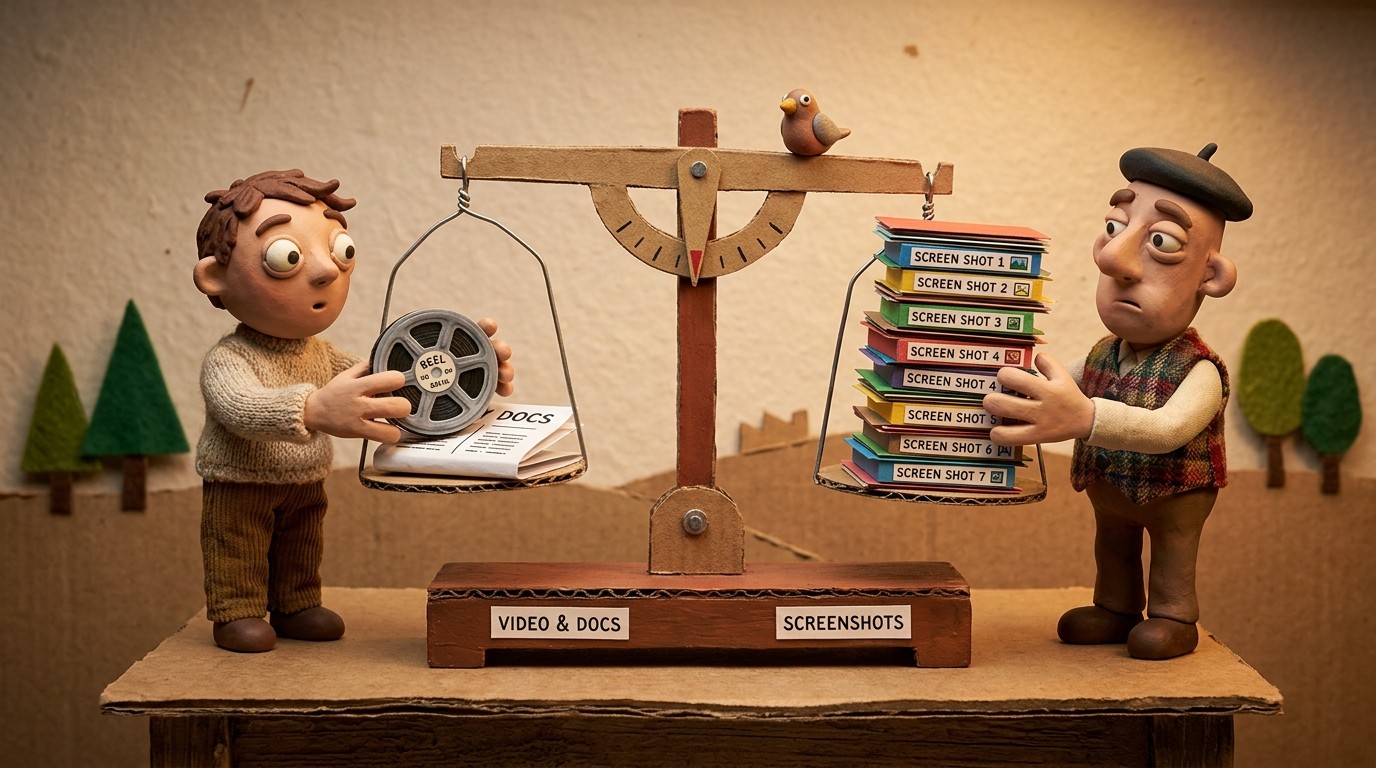
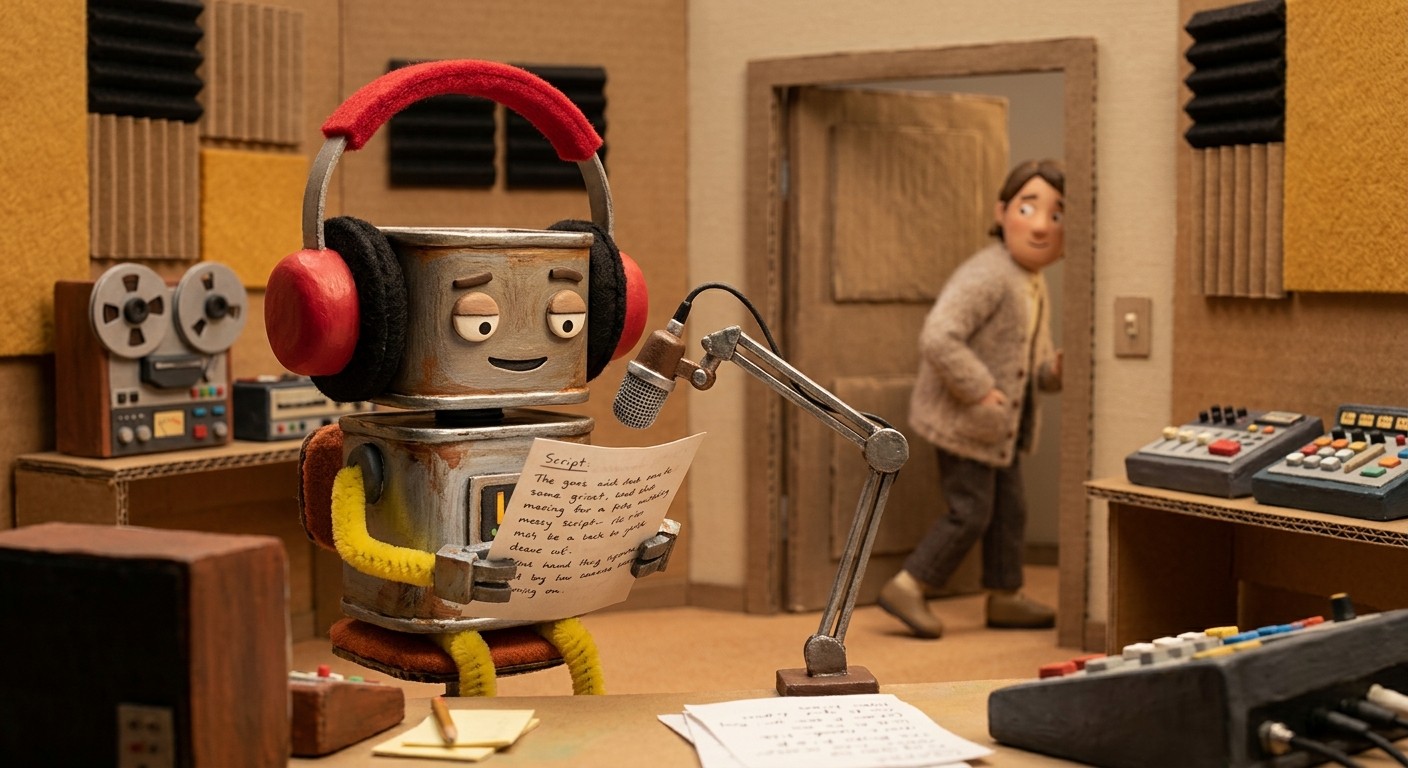
画面のウォークスルーを録画するのは簡単ですが、洗練されたナレーションを追加するのは時間がかかる作業でした。スクリプトを用意し、静かな部屋でマイクを使い、何度も撮り直す必要があります。多くのチームがナレーションを諦めてしまい、結果として誰も最後まで見ない無音のスライドショーのようなチュートリアルになってしまいます。
AI音声合成ツールは、そのボトルネックを解消します。画面上の操作をキャプチャするだけで、AIがスクリプトを作成してナレーションを生成し、クリックや画面遷移に合わせて音声を自動的に同期させます。
AI音声合成ツールが実際に行うこと
優れたAI音声合成ジェネレーターは、単にテキストを読み上げるだけではありません。コンテキスト(文脈)を解析します。アプリ内で「新しいワークスペースを作成」をクリックする動作を認識すると、単なるツールチップの読み上げではなく、その操作を自然に説明する文章を作成します。
これは、事前にスクリプトを手動で入力する必要がある一般的なテキスト読み上げジェネレーターとは異なります。それらのツールも便利ですが、最も大変な「執筆」という作業を省くことはできません。
最高のAI音声合成ツールは、以下の全工程を処理します:
1. 画面上の操作とコンテキストを解析 2. 発生した事象に基づいてナレーションスクリプトを起草 3. 自然な響きのAI音声を使用してナレーションを生成 4. 動画のフレームに合わせて音声タイミングを同期
その結果、スクリプト作成、録音、音声編集を一切行わずに、ナレーション付きの動画が完成します。
CleveraのAI音声合成ツールの仕組み
Cleveraは、まさにこのワークフローを中心に構築されています。Cleveraデスクトップアプリ(MacおよびWindows対応)で画面を録画し、録画を停止するとAIが処理を開始します。
不要なクリックや無音の時間を削除し、すべての操作をコンテキストに合わせて解析してナレーションスクリプトを生成します。その後、選択したAI音声とトーンでナレーションを作成し、動画のタイムラインに正確に同期させます。
録画中に話す必要はありません。AIは、あなたが話していても無言であっても、ナレーションを生成します。
そこから、以下の操作が可能です:
- スクリプトの任意の行を確認・修正
- さまざまな声や話し方を選択
- 特定のタイムスタンプに独自のナレーションを追加
- 編集後、ワンクリックでセクションを再生成
この点が、単にテキストを音声に変換するだけのツールとCleveraのAI音声合成ツールの違いです。コンテキストを理解しているからこそ、ロボットが説明書を読んでいるような不自然さではなく、製品を熟知した人物が話しているようなナレーションが実現します。
チュートリアルライブラリで音声の一貫性が重要な理由
製品全体でチュートリアルライブラリを構築する場合、音声の一貫性が重要です。すべての動画が同じナレーターによるもののように聞こえ、同じペースとトーンであるべきです。
Cleveraには30種類のAI音声が内蔵されており、それぞれが74言語に対応しているため、1人のナレーターを選んで全チュートリアルに使用できます。自分の声を使いたい場合は、ElevenLabsアカウントでクローンを作成し、ElevenLabs APIキーを接続してください。クローンした声がCleveraの音声選択画面に表示されます(Clevera自体は音声クローン機能を提供していません。詳細は音声クローニングガイドをご覧ください)。どちらの方法でも、新しい動画は以前の動画と一貫した音声になります。CSチームは録音セッションを調整することなくチュートリアルを作成できます。1人でも10人でも、コンテンツ作成者が誰であっても音声は一貫しています。
これは、オンボーディング動画、ヘルプセンターコンテンツ、製品ウォークスルーを定期的に公開するSaaSチームにとって特に価値があります。
AI動画吹き替え:1回の録画で74言語に対応
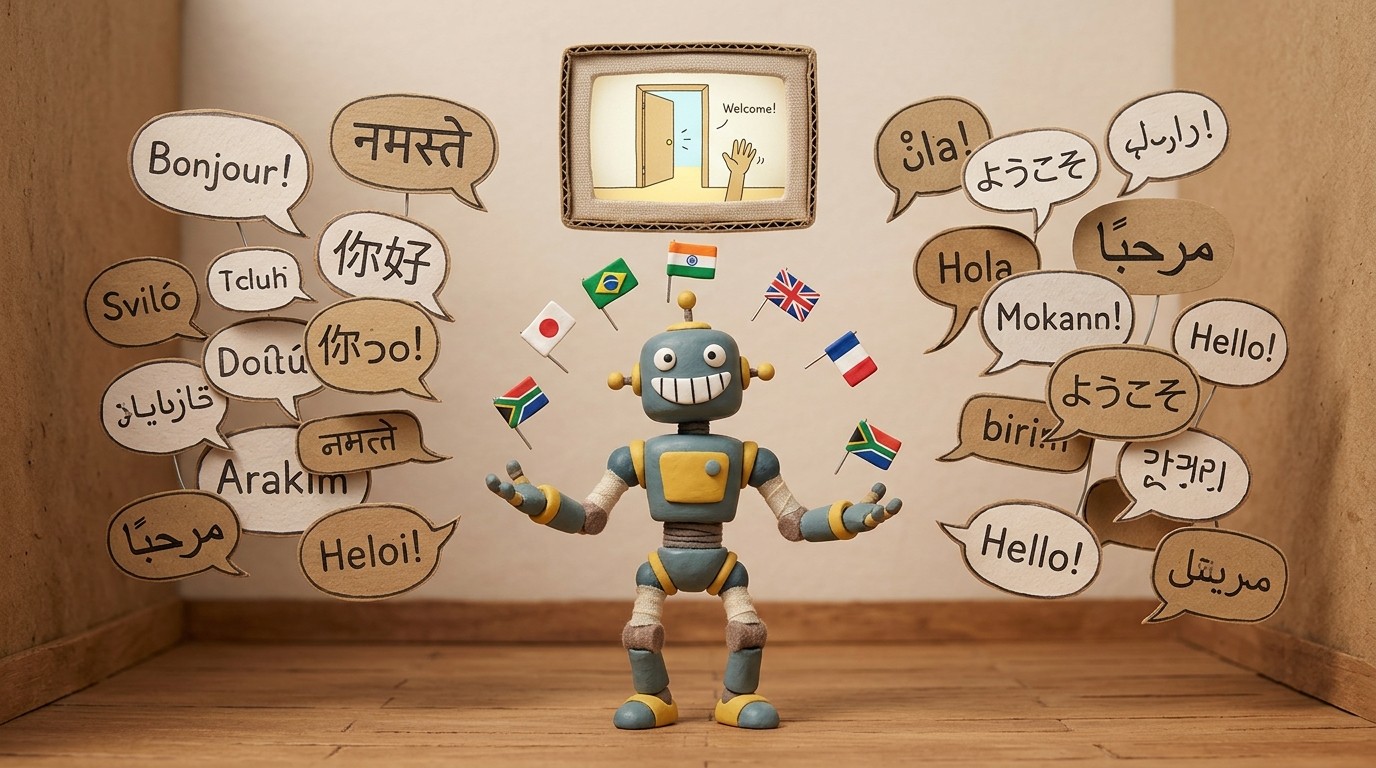
AI生成のナレーション付き動画ができれば、翻訳は数秒で完了します。Cleveraは、ナレーションと画面上のテキストの両方をワンクリックで74言語に翻訳します。AI動画吹き替え機能が、翻訳された音声を元の動画のタイミングに自動的に同期させます。
つまり、製品チームは英語でウォークスルーを作成すれば、その日のうちにドイツ語、日本語、フランス語、ポルトガル語版を用意できるということです。個別の録音セッションも、翻訳会社も、スケジュールの遅延も必要ありません。
海外ユーザーを抱えるSaaS企業にとって、これは実用性を大きく変えるものです。
CleveraでAI音声合成ワークフローを設定する
ワークフロー全体の流れは以下の通りです:
ステップ1:Cleveraで画面を録画 Cleveraデスクトップアプリを開き、録画ボタンを押します。ドキュメント化したい機能、フロー、プロセスを操作します。話しても、無言でも構いません。どちらでも機能します。
ステップ2:AIによる録画データの処理 録画を停止すると、Cleveraがキャプチャしたデータをサーバーに送信します。AIがノイズを除去し、コンテキストを解析してナレーションスクリプトを起草します。通常、数分で完了します。
ステップ3:確認と修正 タイムラインエディターを開きます。生成されたスクリプトを確認します。ほとんどの場合正確ですが、必要に応じて任意の行を書き換えることができます。声の変更、トーンの調整、特定のセクションへの独自の録音の追加も可能です。
ステップ4:公開と埋め込み HTMLスニペットで埋め込むか、リンクを共有します。または、MP4としてエクスポートします(Starterプラン以上)。CleveraのLiveSync機能を使えば、後からナレーションを更新しても、動画を埋め込んでいるすべての場所で変更が反映されるため、再エクスポートは不要です。
AI音声合成ツールを選ぶ際のポイント
すべてのAI音声合成ツールが同じというわけではありません。実用的なツールと単なるギミックを見分けるポイントは以下の通りです:
コンテキスト認識型のスクリプト作成。 ツールは単にテキストを音声に変換するだけでなく、画面上で何が起きているかを理解する必要があります。自分でスクリプトを書かなければならないなら、それはAI音声合成ツールではなく、単なるテキスト読み上げコンバーターです。
編集の自由度。 動画を再録画することなく、スクリプトを書き換え、音声を再生成できる必要があります。行単位の編集ができることが重要です。
音声の品質とバリエーション。 ナレーションは、初期の合成音声ではなく、プロのように聞こえる必要があります。複数の音声オプションとトーン設定があれば、製品の個性に合わせることができます。
言語サポート。 製品に海外ユーザーがいる場合、翻訳と吹き替えは必須条件です。
同期の精度。 音声は動画と一致しなければなりません。「何かがおかしい」と感じるか、「AI生成とは気づかない」レベルになるかの違いは、フレーム単位の同期精度にあります。
AI音声合成は、より広範なチュートリアルワークフローにどう適合するか
AI音声合成ツールは、成熟したAIチュートリアル作成ツールの一部に過ぎません。ナレーションは画面録画を完成させる要素ですが、編集、フォーマット、公開、UI変更に伴う動画の更新といったワークフローの他の部分も同様に重要です。
Cleveraは、その全工程をカバーします。一度録画すれば、ナレーション付き動画とテキスト形式のヘルプ記事が同時に作成されます。それをCleveraホストのヘルプセンターに公開したり、Proプラン以上であればNotion、Confluence、Help Scoutなど、チームが使用しているツールに公開できます。
ナレーション作成の手間やコストを理由にチュートリアルライブラリの構築を先延ばしにしていたチームにとって、AI音声合成ツールはその障壁を取り除きました。もはやボトルネックは録画ではありません。何を最初に録画するかを決めることこそが重要です。
まずは、サポートに最も多く寄せられる質問から始めましょう。回答を一度録画したら、あとはCleveraにナレーションを任せるだけ。今日が終わるまでに、最初の5つのチュートリアルが完成します。