チュートリアル動画向けボイスクローンツール:2026年の仕組み
ボイスクローンツールを使えば、再録音することなく、自分の声でチュートリアル動画のナレーションを作成できます。SaaS動画コンテンツにおけるAIボイスクローンの仕組みを解説します。
 Roozbeh Firoozmand3分で読めます
ボイスクローンツールは、録音サンプルから本人の声の合成コピーを作成し、新しいスクリプトをその声で読み上げます。チュートリアル動画の場合、録音セッションを予約することなく、ライブラリ全体で一貫したナレーターの声を使用できます。Clevera自体はボイスクローン機能を提供していません。ElevenLabsでクローンを作成し、ElevenLabsのAPIキーを接続して、Cleveraで動画を作成する際にその声を選択してください。
50本のチュートリアル動画ライブラリを作成するのは素晴らしい計画ですが、すべての動画で一貫したナレーターを確保するのは、チームのスケジュール調整において非常に困難です。多忙によるリスケジュールが発生し、10人の異なるナレーターが動画を担当すれば、ヘルプセンターはまるで10社が作ったかのような印象を与えてしまいます。本ガイドでは、ボイスクローンの仕組み、利用可能なツール、同意や品質に関する注意点、そしてCleveraでクローン音声を使用する方法を解説します。
AIボイスクローンはどのように機能するのか?
クローンツールは、話者の録音データを分析し、音色、ピッチ、抑揚、アクセント、単語の発音など、その声を特徴づけるパターンを学習します。一度学習すれば、テキスト読み上げモデルが、話者がその場にいなくても、新しい文章をその声で読み上げることが可能になります。
ほとんどのツールには2つのレベルがあります:
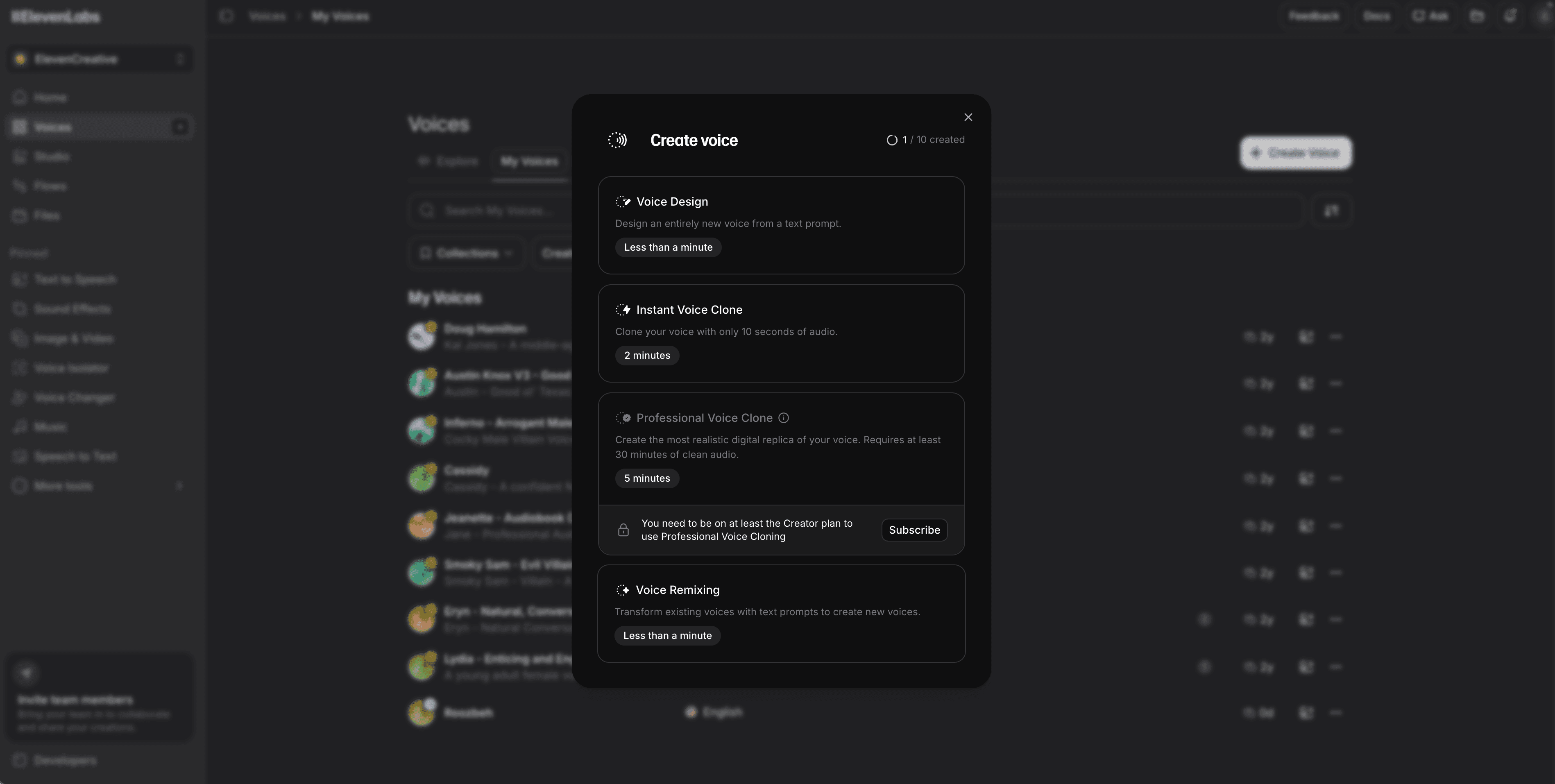
- インスタントクローンは、短いサンプルから数分で作成できます。ElevenLabsは、インスタントクローンには1〜2分のクリアな音声を推奨しており、それ以上追加しても精度はあまり向上しないとしています。
- プロフェッショナルクローンは、より多くの音声データを使用して専用モデルをトレーニングします。ElevenLabsでは30分から3時間程度の音声が必要で、トレーニングには数時間かかります。その結果、長いスクリプトや特殊な単語でも高い品質を維持できます。
クローンは聞いた音をそのままコピーします。サンプルに部屋の反響、早口、多くの「えーっと」といったノイズが含まれていると、クローンにもそれが反映されます。
どのようなボイスクローンツールがあるのか?
ボイスクローンツールは複数存在します。必要な音声データの量、同意確認の方法、結果を利用できる場所などが異なります。プランや制限は頻繁に変更されるため、購入前に各ベンダーのページを確認してください(詳細は2026年11月時点の情報です)。
| ツール | クローンオプション | 同意確認 | おすすめの用途 |
|---|---|---|---|
| ElevenLabs | インスタントクローン(Starterプラン〜)、プロフェッショナルクローン(Creatorプラン〜、$22/月) | プロフェッショナルクローンは音声認証が必要で、自分の声のみクローン可能 | APIキーを通じてCleveraなど他のツールで再利用したいナレーション |
| Descript | Descript内で録音から作成するAIスピーカー | スピーカーが所定の同意文を録音する | すでにDescriptで音声・動画編集を行っているチーム |
| Azure AI Speech personal voice | 短いサンプルから作成するパーソナルボイス(API経由) | 限定アクセス:登録、承認、および録音された同意文が必要 | 自社製品に音声機能を組み込む開発者 |
特定の人物の声である必要がなく、自然なナレーターが必要なだけであれば、クローンは不要かもしれません。高品質なAI音声は安価で、同意の手続きも不要であり、どの動画でも一貫した品質を保てます。
ボイスクローンは合法か?同意については?
自分の動画のために自分の声をクローンするのは単純なケースです。他人の声をクローンする場合は、明確な書面による許可が必要であり、多くのツールがその証明を求めてきます。これを真剣に受け止めるべき理由は以下の通りです:
- 悪用されている。 7カ国の成人7,054人を対象とした2023年のMcAfeeの調査(ベンダー調査)では、4人に1人がAI音声詐欺を経験した、または経験者を知っていると回答しました。
- 規制当局の注目。 2024年2月、米連邦通信委員会(FCC)は、電話消費者保護法に基づき、ロボコールにおけるAI生成音声は「人工」音声とみなされるとの裁定を下しました。そのため、これらの通話には受信者の事前の同意が必要です。
- ベンダーによる規制。 ElevenLabsは自分の声のプロフェッショナルクローン作成のみを許可しており、Descriptはスピーカーの同意文を録音し、Microsoftはパーソナルボイスの利用を承認プロセスで制限しています。
社内のナレーターについては、以下の実用的なルールが役立ちます:
- クローンを作成する本人から書面で同意を得て、その音声がどこで使用されるかを明記する。
- 本人が退職した場合の取り扱いについて合意しておく。引き続き使用できるか、それとも切り替えるか。
- クローンは会社が管理するアカウント内に保管し、誰が音声生成を行えるかを制限する。
- 公人や顧客のクローンは、社内テストであっても作成しない。
これは一般的な情報であり、法的助言ではありません。肖像権や音声権に関する法律は、国や州によって異なります。
高品質なクローンを作成するには?
各ベンダーが推奨する習慣は以下の通りです:
- クリアな音声を録音する。 話者は1人、反響のない静かな部屋で、口から約20cm離した適切なUSBまたはXLRマイクを使用します。ElevenLabsは、ピークレベルを−6〜−3 dBにすることを推奨しています。
- クローンに求める話し方で読む。 チュートリアル用であれば、エネルギッシュな広告調ではなく、落ち着いた明瞭な説明調で録音してください。クローンはペース、間、呼吸をコピーします。
- 一貫性を保つ。 すべてのサンプルで同じマイク、同じ部屋、同じトーンを維持します。
- 実際のスクリプトでテストする。 製品名や機能名を含む実際のチュートリアルから数行を生成してみます。ライブラリ全体を音声化する前に、誤読を修正してください。
- 耳で聞くための文章を書く。 クローン音声かどうかにかかわらず、長い文章よりも短い文章の方が自然に聞こえます。
Cleveraでクローン音声を使用するには?
Cleveraは、画面録画をナレーション付きのハウツー動画、ステップバイステップのヘルプ記事、ホスト型ヘルプセンターのページに変換するAIプラットフォームです(74言語対応)。Clevera自体はボイスクローン機能を提供していませんが、ElevenLabsアカウント内の任意の音声(作成したクローンを含む)を使用してナレーションを作成できます。
ElevenLabsでクローンを作成する
上記の手順に従い、ElevenLabsアカウントでインスタントクローンまたはプロフェッショナルクローンを作成します。
ElevenLabs APIキーを作成する
ElevenLabsで「Profile → API keys」を開き、「User」(読み取り)、「Models」(読み取り)、「Voices」(読み取り)、「Text to Speech」へのアクセス権を持つキーを作成します。ElevenLabsアカウントには、少なくとも3,000文字分のクレジットが必要です。
Cleveraにキーを追加する
アカウント設定を開き、「Connections」から「ElevenLabs voices」を見つけ、キーを貼り付けて「Save and verify」をクリックします。キーはワークスペースではなくあなた個人のものとして暗号化され、チームメイトには表示されません。ElevenLabsの音声を使用したいチームメイトは、各自でキーを追加する必要があります。
音声を選択する
Cleveraデスクトップアプリ(MacまたはWindows)で画面を録画するか、録画データをアップロードします。「Compose」ページで「Voice」ピルを開き、「ElevenLabs」タブに切り替えて、作成したクローン音声を選択します。Cleveraは画面上の操作に基づいてスクリプトを作成し、各ステップに合わせてその声で読み上げます。
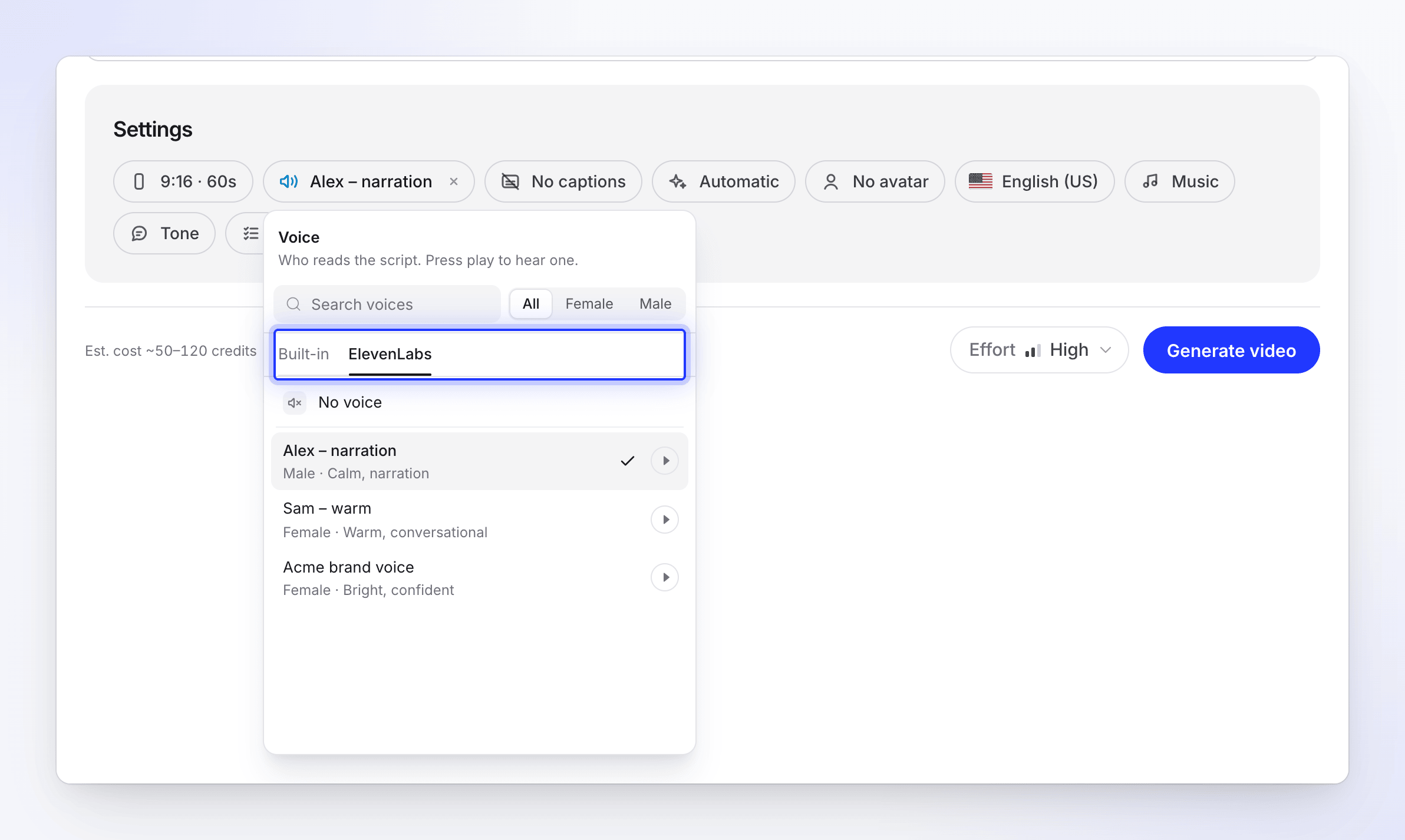
既存の動画をクローン音声に切り替えるには、動画エディターの「Audio」タブを開き、「Voice」行をクリックして、「ElevenLabs」タブから音声を選択し、「Apply voice」をクリックします。スクリプトはそのままに、すべてのナレーション行が新しい音声で再録音されます。
キーを使用して生成された音声は、Cleveraのクレジットではなく、ElevenLabsアカウントの文字数クレジットが消費されます。動画内のその他の要素(ライティング、デザイン、チェック)には、通常通りCleveraのクレジットが使用されます。ヘルプ記事Use your own ElevenLabs voicesですべての設定とエラーメッセージを解説しています。
クローン音声か、標準搭載の音声か?
Cleveraで優れたナレーションを作成するのに、クローン音声は必要ありません。30種類のAI音声が内蔵されており、それぞれが74言語すべてに対応しています。
| ElevenLabs経由のクローン音声 | Clevera内蔵音声 | |
|---|---|---|
| 音声の印象 | チームの特定の人物 | プロのナレーター(特定の人物に依存しない) |
| セットアップ | ElevenLabsでクローン作成後、APIキーを追加 | 不要 |
| 同意とオフボーディング | 自身で管理 | 管理不要 |
| 音声料金の支払い | ElevenLabsアカウントで支払い | Cleveraクレジットで支払い |
| 他言語対応 | ElevenLabsのモデルの対応状況に依存 | すべての音声が74言語に対応 |
クローン音声は、創業者やサポートリーダーなど、顧客に認知されているナレーターがすでにいるブランドに適しています。内蔵音声は、特定の人物に依存せず、一貫性を保ちたいチームに適しています。
動画の翻訳はどうなりますか?
Cleveraで完成した動画を翻訳する場合、すべてのナレーション行が翻訳され、新しい言語で再録音されます。各言語で個別の音声を選択可能です。Cleveraが提供するすべての言語に対応した内蔵音声を使用することも、言語ごとにElevenLabsの音声を選択することもできます。クローン音声が他言語でどれほど自然に聞こえるかはElevenLabsの性能に依存するため、ライブラリ全体を翻訳する前にサンプルを確認してください。言語の全リストについては、他言語での動画作成をご覧ください。
チュートリアル用ボイスクローンツールを選ぶ際のポイントは?
- 自社用語の自然さ。 ベンダーのデモ文ではなく、製品名を含む実際のスクリプトでテストしてください。
- 同意と管理。 検証機能、アカウントレベルの管理機能、音声削除の明確な手段があるかを確認してください。
- 動画制作環境との連携。 APIキーや統合機能があれば、音声ファイルの手動エクスポートや再同期の手間が省けます。
- 行単位のスクリプト編集。 ボタン名が変更された場合、動画全体を再録画するのではなく、該当行のみを変更して再生成できる必要があります。CleveraはAIチュートリアルメーカーエディタで、内蔵音声とElevenLabs音声の両方に対応しています。
- 言語サポート。 チュートリアルを翻訳する場合に重要です。
ナレーションのワークフローに関する詳細は、AIボイスオーバーツールの選び方ガイドをご覧ください。
よくある質問
Cleveraで自分の声をクローンできますか? いいえ。Clevera自体にはボイスクローン機能はありません。ElevenLabsで声をクローンし、CleveraにElevenLabsのAPIキーを追加すると、音声選択画面のElevenLabsタブにクローン音声が表示されます。
Cleveraを使うにはElevenLabsアカウントが必要ですか? いいえ。Cleveraの内蔵音声30種類はアカウントなしで利用できます。ElevenLabsが必要になるのは、クローン音声など、自身のElevenLabsライブラリにある音声でナレーションを行う場合のみです。
自分の声をクローンするにはどれくらいの音声データが必要ですか? ElevenLabsの場合、インスタントクローンには1〜2分のクリアな音声データ、プロフェッショナルクローンには30分から3時間程度のデータが必要です。
チームメイトはCleveraで私のクローン音声を使えますか? あなたのキーを通じては使えません。ElevenLabsのキーは個人用で、チームメイトに見られることはありません。自分のキーを追加したチームメイトには、自分のElevenLabsアカウントにある音声が表示されます。
他人の声をクローンするのは合法ですか? 明確な許可がある場合に限られます。また、法律は地域によって異なります。ElevenLabsを含む多くのツールでは、プロフェッショナルクローンは本人自身の声に限定されています。
次のチュートリアルにナレーションを
画面を録画すれば、Cleveraがスクリプトを作成し、内蔵音声またはお使いのElevenLabs音声で読み上げます。