2026年版:動画対応のナレッジベースソフトウェアおすすめ8選
動画対応のナレッジベースソフトウェア8選を比較。動画ホスティング機能、YouTubeやLoomの埋め込み、そして動画自動生成機能の有無を解説します。
 Roozbeh Firoozmand4分で読めます

「動画対応」のナレッジベースソフトウェアを選ぶ際は、その定義を明確にする必要があります。どのベンダーも「動画対応」を謳っていますが、実際には以下の3つのいずれかです。アップロードした動画ファイルを再生する、YouTube・Vimeo・Loomのプレイヤーを埋め込む、あるいはツールが動画を自動生成する、のいずれかです。
この違いが作業負荷を左右します。埋め込みのみのツールであれば、誰かが動画を撮影・編集し、どこかにホストした上でリンクを貼り付ける必要があります。動画を自動生成するツールなら、撮影済みの素材が作業の大部分をカバーしてくれます。
ここでは、動画の扱い方とコストを明確にした8つのツールを紹介します。
各ツールの動画対応状況
| ツール | 動画アップロード | YouTube/Vimeo/Loom埋め込み | 動画自動生成 | ナレッジベースホスティング | 初期価格 |
|---|---|---|---|---|---|
| Clevera | 対応 | インポート時保持 | 対応(録画から) | 対応(全プラン) | 無料;Starter 年払月額$29 |
| Trupeer | 対応 | — | 対応(録画から) | アドオンまたはScaleプラン | Pro 年払月額$40 + KBアドオン$120/月 |
| Helpjuice | 対応(最大5GB) | URLでYouTube対応、他は埋め込みコード | 非対応 | 対応 | 月額$249〜 |
| Document360 | 対応(1ファイル150MBまで) | 対応 | 非対応(動画をテキスト化) | 対応 | 要問い合わせ |
| Zendesk Guide | 非対応(20MB添付まで) | 対応 | 非対応 | 対応 | 年払月額$55/エージェント(Suite Team) |
| Intercom Articles | 非対応(MP4添付まで) | 対応 | 非対応 | 対応 | 年払月額$19/シート |
| Help Scout Docs | 非対応 | 対応 | 非対応 | 対応 | 無料;Standard 年払月額$25/ユーザー |
| Guidde | 対応 | 該当なし | 対応(キャプチャから) | 非対応 | 無料;Pro 年払月額$19/クリエイター |
ハイフンは、ベンダーのサイトで情報が公開されていないことを示します。価格は2026年10月22日時点の各ベンダーサイトに基づいています。
GitBookやArchbeeのようなドキュメントツールも、動画についてはYouTubeやVimeoなどのホスティングサービスからの埋め込みに依存しています。これらについてはGitBook代替ツールガイドで比較しています。詳細な比較はClevera vs GitBookおよびClevera vs Archbeeをご覧ください。
1. Clevera
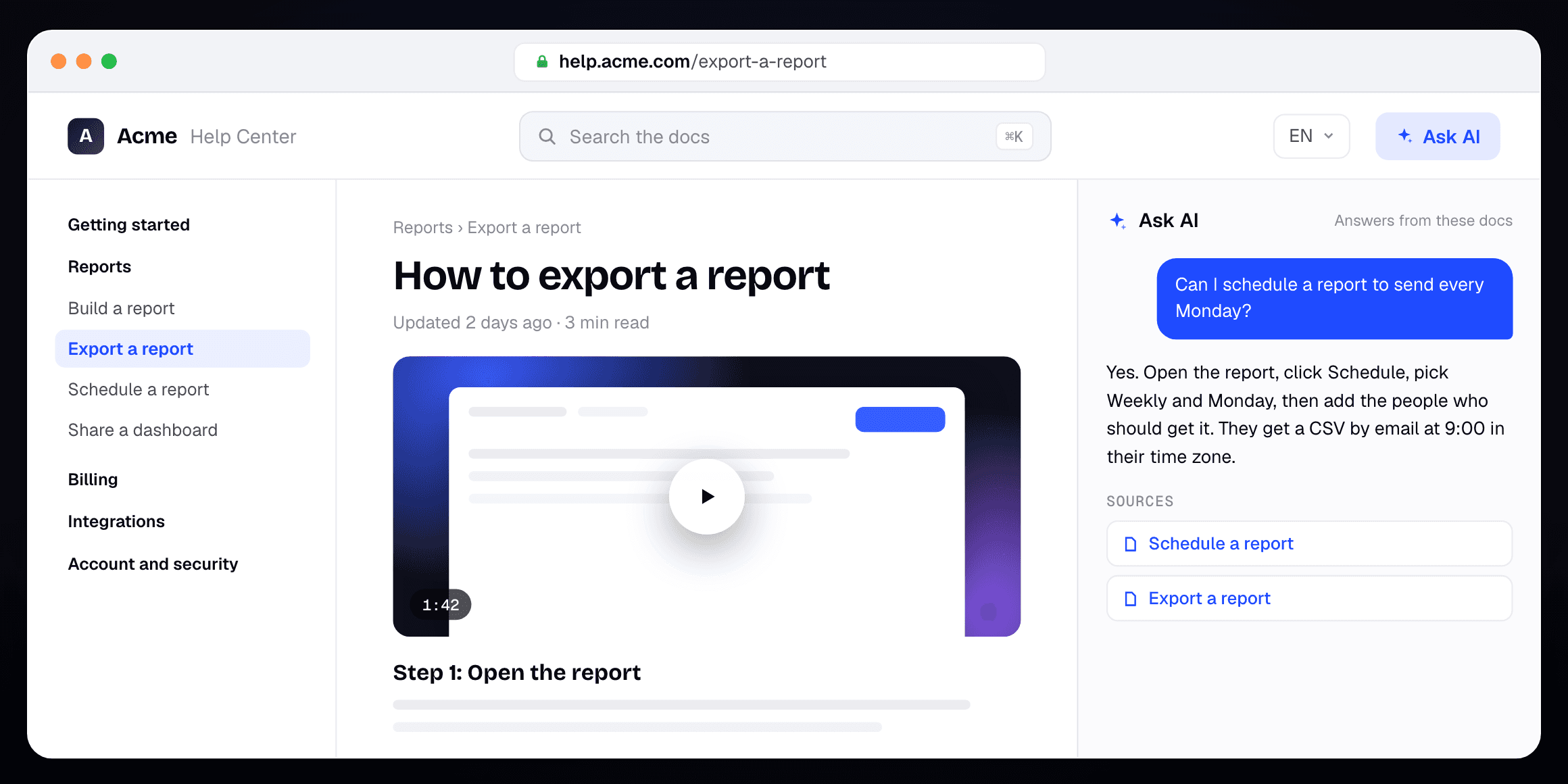
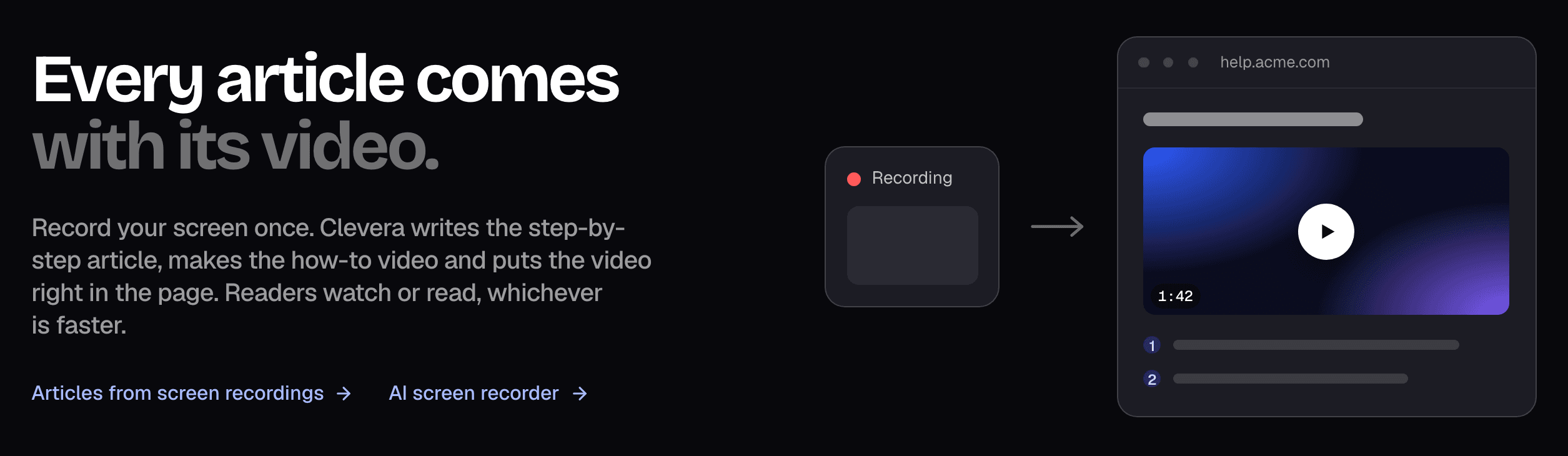
適した用途:動画と記事の自動生成を希望し、自社運営のヘルプセンターを構築したいサポートチームやプロダクトチーム
Cleveraは、全プランで動画の生成、記事の執筆、そして両方のホスティングを行います。製品操作中に画面を録画するか、既存の録画をアップロードするだけです。Cleveraがステップバイステップの記事を執筆し、同じ録画からAIナレーション付きのハウツー動画を作成してページに埋め込みます。読者は動画を見るか記事を読むか、自分に合った方法を選べます。
記事は全プランでヘルプセンターとして公開され、無料プランではyour-site.clevera.help、Starterプラン以上では独自ドメインで利用可能です。
動画対応ナレッジベースで重要なポイント:
- 1回の録画で動画と記事の両方が生成されるため、内容の整合性が保たれます
- Cleveraがホストする動画は、ナレーションやテキスト、ハイライトを変更してもリンクを貼り直す必要はありません。UI変更時は再録画するだけです
- AIアシスタントは公開ページに基づいて回答し、ソースを提示します。クレジット消費なし:無料プランで月300件、Starterで1,000件、Proで5,000件以上
- インサイト機能で検索結果ゼロのクエリや読者の質問を把握し、各ギャップの横にある「記事を作成」ボタンから即座に対応可能
- 動画と記事は74言語に翻訳可能(翻訳にはクレジットを使用)。無料プランで2言語、Starterで5言語、Proでは無制限に公開可能
- Zendesk、Intercom、Help Scout、Document360、GitBookなどからの無料インポート。YouTube、Vimeo、Loom、Wistiaの埋め込みはそのまま引き継がれます。Zendeskインポート、Help Scoutインポート、Document360インポートを参照
- 無料プランは月100クレジット、動画3分まで、ヘルプセンター1つまで。無料動画はリンク共有と埋め込みが可能(MP4ダウンロード不可)。Starterは年払月額$29(月額$36)で1クリエイター、900クレジット、独自ドメイン対応。Proは年払月額$86.80(月額$124)で2クリエイター、プライベートサイトとAIエージェント機能を追加。編集者は全プランで無料。詳細はCleveraの料金ページへ
Cleveraが適さないケース:ヘルプセンターをチケット管理ツール内に統合する必要がある場合。ZendeskやIntercomは記事をインボックスやエージェントワークスペースと密接に連携させますが、Cleveraは異なります。また、Cleveraは無料およびStarterプランではヘルプセンターが1つに制限されます。ライブ配信やウェビナー、長時間の研修動画など、あらゆるファイルをホストしたい場合はHelpjuiceのようなツールが適しています。Cleveraのハウツー動画は画面録画から生成されるためです。
2. Trupeer
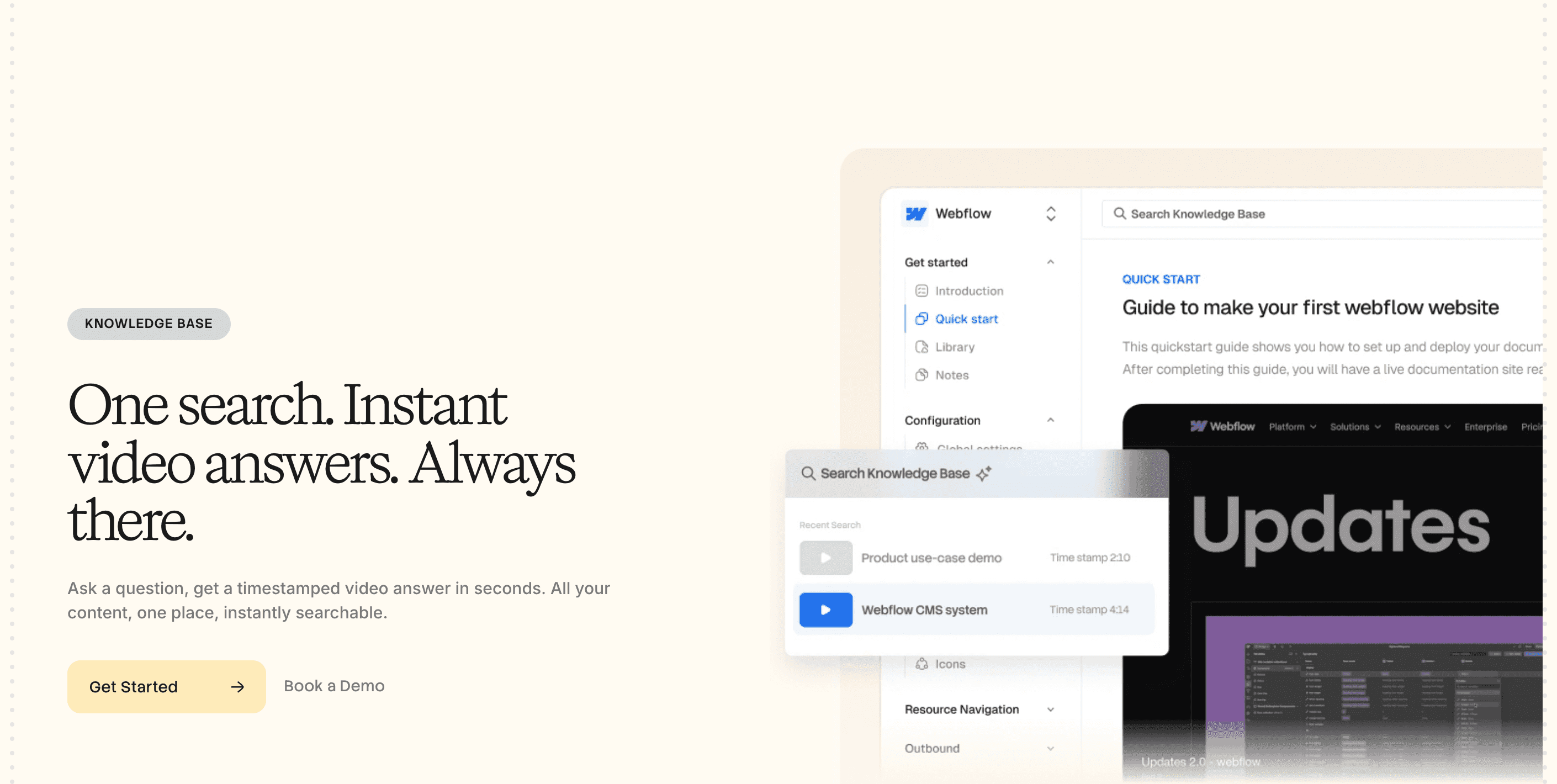
適した用途:検索時に動画の該当箇所へ直接ジャンプできる、動画ファーストのハブを求めるチーム
TrupeerはCleveraに最も近いツールです。Chrome拡張機能で録画するかファイルをアップロードすると、ナレーション付き動画とドキュメントが生成されます。ナレッジベースは動画とガイドを独自ドメインでホストし、AI検索機能は質問に対して動画内の該当箇所をタイムスタンプ付きで回答します。
ただし、ナレッジベースはアドオンです。Trupeerの料金ページによると、Proプラン(年払月額$40)に加え、月額$120(年払)または$150(月払)の追加料金がかかり、AI検索付きならさらに高額になります。ホスト型動画ナレッジベースを利用する場合、月払いで約$199となります。Scaleプラン(年払月額$199)にはAI検索付きナレッジベースが含まれます。Proプランの録画は10分まで、無料プランの有効期間は10日間です。
3. Helpjuice
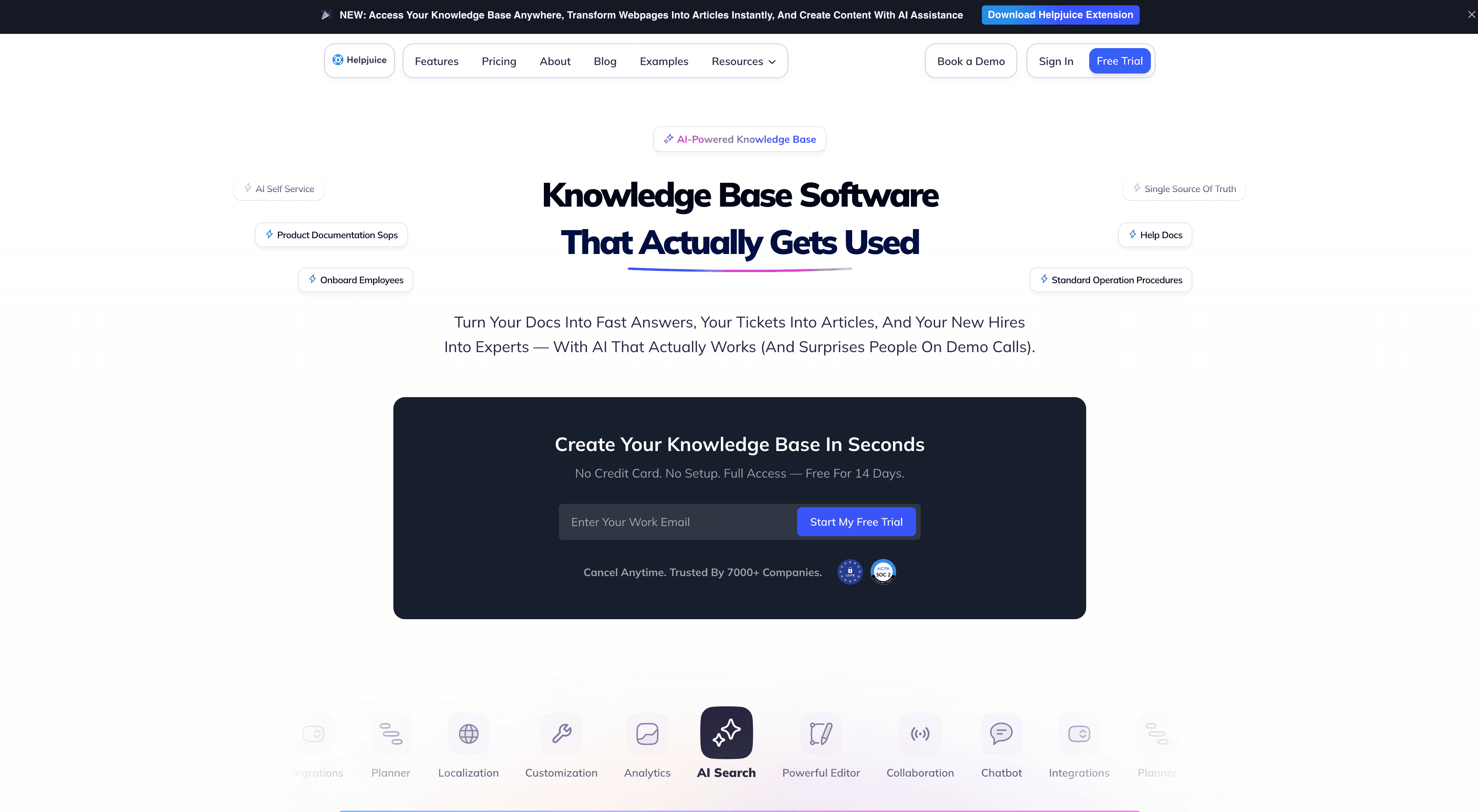
適した用途:既存の動画ファイルライブラリを記事の横にホストしたいチーム
Helpjuiceは、この中で最も強力な純粋なホスティングツールです。エディタはアップロードされたMP4、WebM、OGGファイルを記事内で再生でき、ファイルマネージャー経由で最大5GB、直接アップロードで100MBまで対応しています。YouTube、DailyMotion、VidyardはURLで埋め込み可能で、Vimeoなどは埋め込みコードで対応します。
動画生成機能はありません。AIプランには、キャプチャからステップバイステップのチュートリアルを作成し、ステップをGIFに変換できるブラウザ拡張機能「Wizardshot」が含まれます。ストレージはプランごとに12GB、24GB、38GBと制限されており、動画がメインの場合は注意が必要です。料金は30ユーザーで月額$249からで、AI Suiteなしの場合です。無料プランはなく、14日間のトライアルのみです。Clevera vs Helpjuiceで比較をご覧ください。
4. Document360
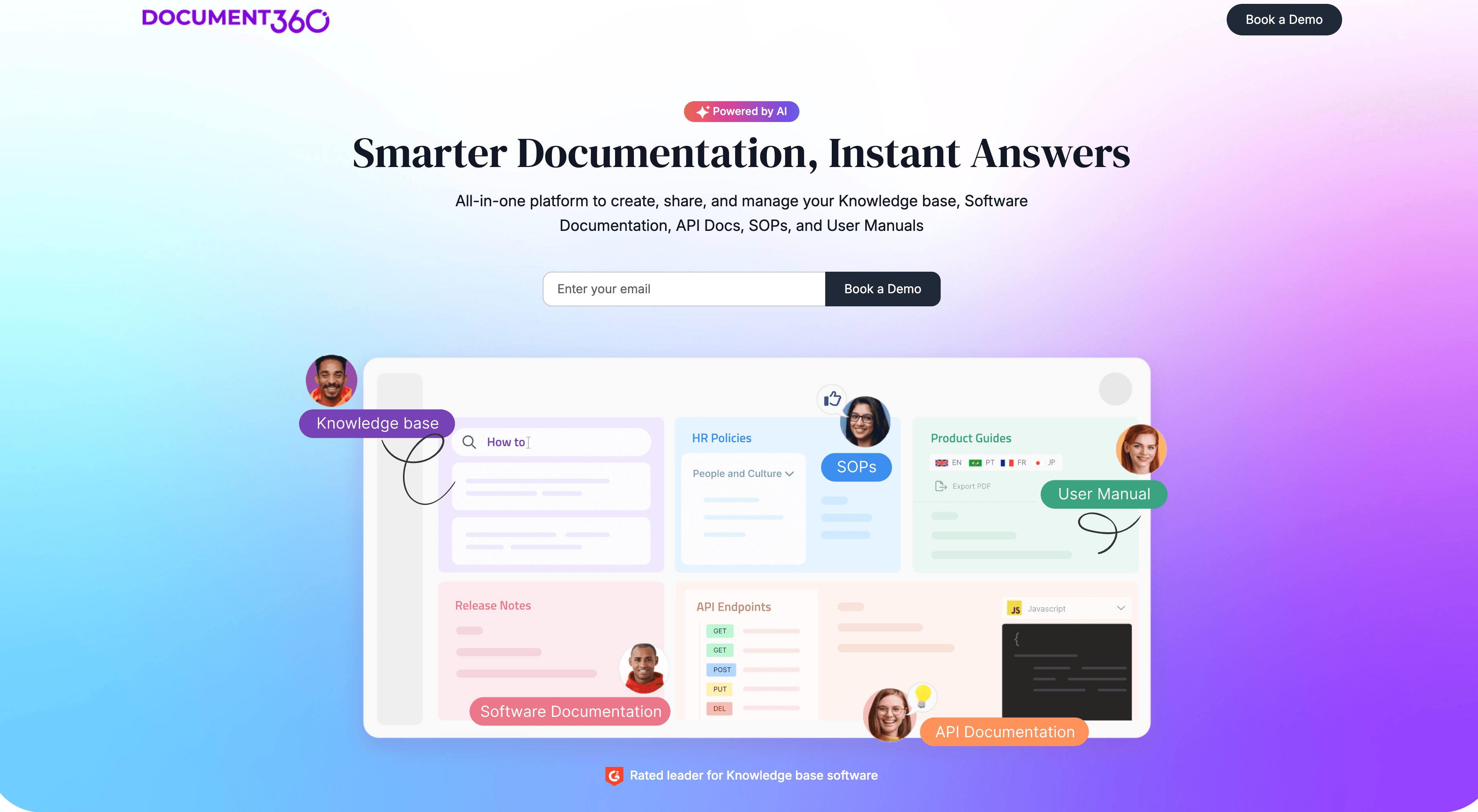
適した用途:レビューワークフローを必要とし、独自の動画クリップをホストできる大規模なドキュメントチーム
Document360のエディタには動画挿入パネルがあり、YouTube、Vimeo、Wistiaのリンク、iframe埋め込みコード、またはDocument360独自のドライブからのファイルの3つの選択肢があります。ドライブへのアップロードは、大容量ファイル用のアドオンを購入しない限り、1ファイルあたり150MBまでに制限されています。
同社のAIライティングエージェントは、動画とは逆のアプローチをとります。MP4の画面録画をテキスト記事に変換しますが(最大30分、スクリーンショット付きなら10分)、出力されるのはテキストであり、動画ではありません。料金は個別見積もりで、14日間のトライアルが用意されています。トレードオフについてはDocument360の代替ツールガイドで解説しています。比較についてはClevera vs Document360をご覧ください。
5. Zendesk Guide
最適:すでにZendeskを利用しており、動画を外部ホストするサポートチーム
Zendeskのヘルプセンターでは、記事のツールバーからYouTube、Loom、Vimeo、Wistia、Vidyard、Brightcove、JW Player、Synthesiaの動画を埋め込むことができます。その他のホストを利用する場合は、安全でないHTMLを有効にする必要があります。記事にアップロードしたファイルは最大20MBの添付ファイルとして扱われ、プレイヤーではなくリンクとして表示されます。
そのため、別途動画ホスティングサービスが必要です。利点はチケットとの連携にあり、記事はエージェントワークスペースに表示され、ZendeskのAI回答のソースとなります。ヘルプセンターはSuite Teamプランで月額55ドル(年払い)(月払いの場合は69ドル)から利用でき、14日間のトライアルがあります。Zendeskには無料プランはありません。比較についてはClevera vs Zendeskをご覧ください。
6. Intercom Articles
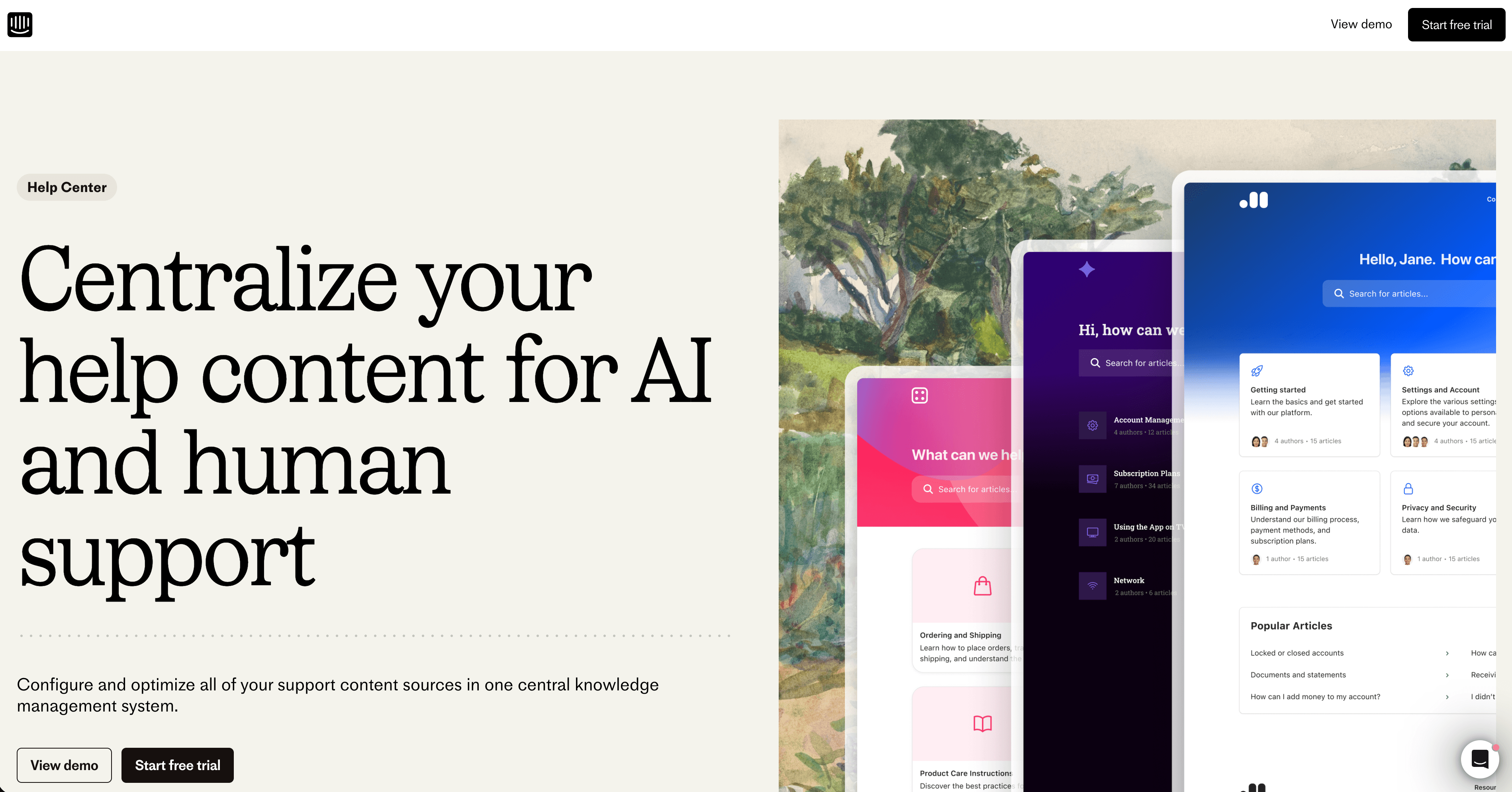
最適:Intercomでサポートを運用し、Finに記事から回答させたいチーム
Intercomの記事エディタは、YouTube、Vimeo、Wistia、Loom、JW Player、Microsoft Stream、Brightcove、Synthesiaの動画に加え、SupademoやStorylaneといったツールのインタラクティブデモを埋め込めます。MP4を添付することも可能ですが、記事の末尾にファイルとして表示されます。
Zendeskと同様、ヘルプセンターはサポートスイートの一部です。Essentialプランは月額19ドル(年払い)で、プライベートまたは多言語ヘルプセンターはAdvancedプラン(月額85ドル)からとなります。Fin AIの回答は、成果1件につき0.99ドルが別途かかります。14日間のトライアルがあり、Intercomに無料プランはありません。比較についてはClevera vs Intercomをご覧ください。
7. Help Scout Docs
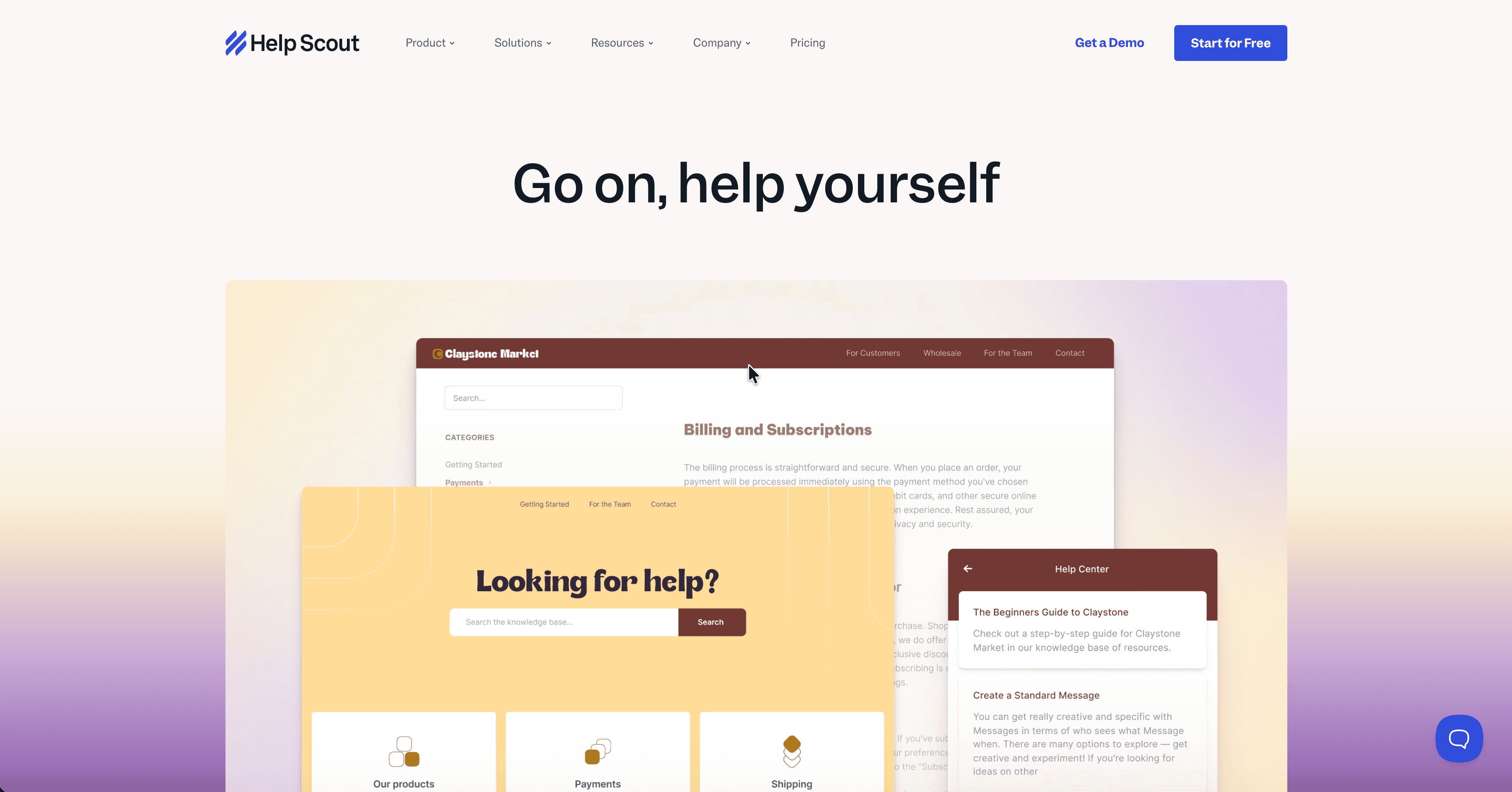
最適:受信トレイの横にシンプルなヘルプセンターを設置したい小規模サポートチーム
Help Scout Docsは、URLを使用してYouTube、Vimeo、Loom、Wistiaの動画を埋め込むことができ、その他のホストはHTMLブロック経由で対応します。エディタのドキュメントには最大10MBの画像アップロードについては記載がありますが、動画のアップロードについては言及されていません。
DocsはすべてのHelp Scoutプランに含まれており、無料プランでも利用可能ですが、無料プランでは記事数が10件までに制限されます。Standardプランは年払いで1ユーザーあたり月額25ドルで、記事数は無制限、Docsサイトを2つ作成できます。比較についてはClevera vs Help Scoutをご覧ください。
8. Guidde
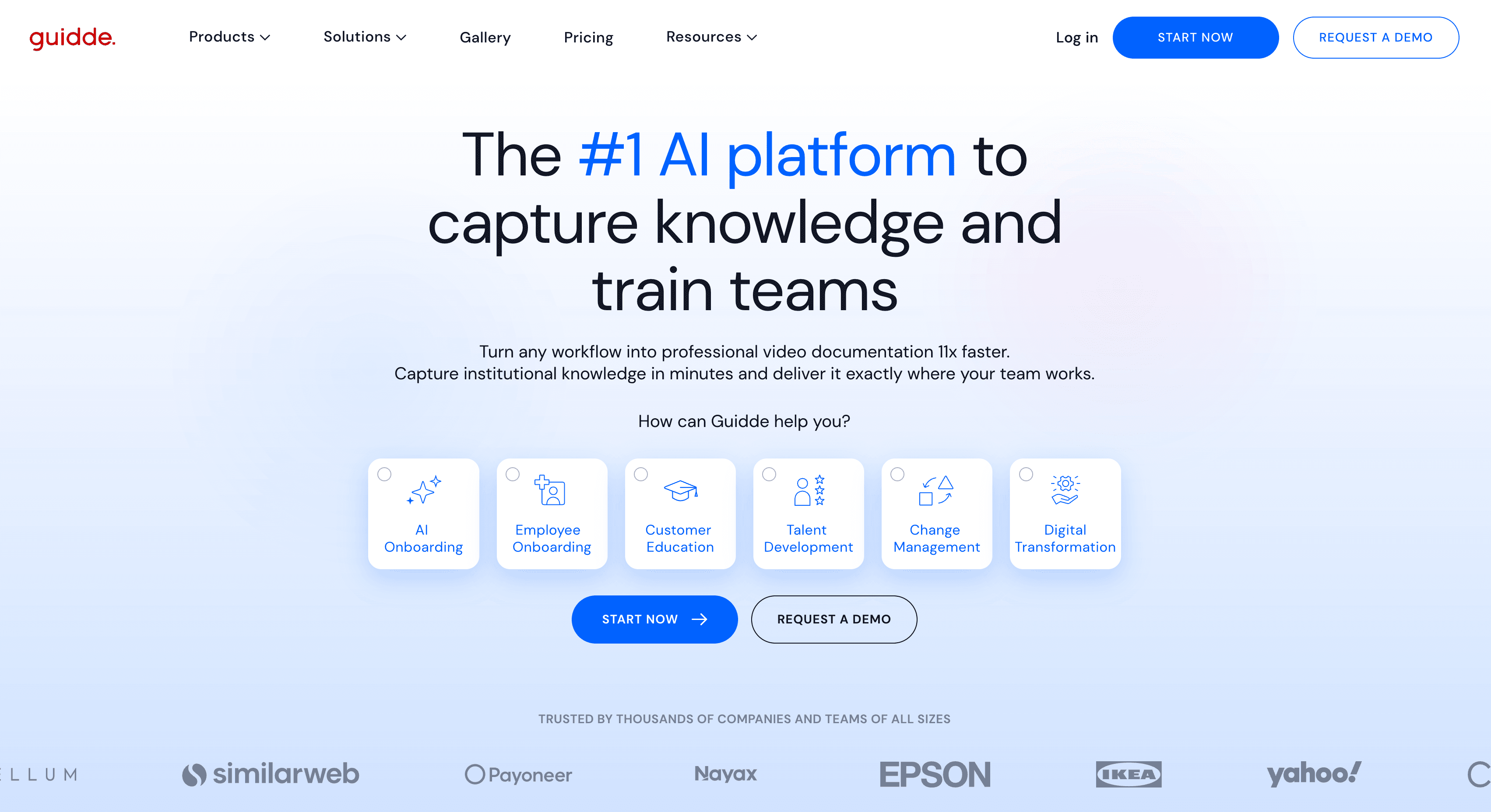
最適:すでにナレッジベースを持っており、そこに埋め込むAIハウツー動画が必要なチーム
Guiddeは動画を作成するツールです。ブラウザ拡張機能でワークフローをキャプチャすると、AIスクリプトとナレーション、さらに手順のテキスト版を備えたステップバイステップの動画が自動生成されます。動画はGuiddeのワークスペース内に保存されます。
これはナレッジベースではありません。ヘルプドキュメントでは、Intercom、Confluence、Document360、GitBookなどの他ツールへのGuidde埋め込みについて解説されていますが、埋め込み可能なのは公開されたGuiddeのみです。そのため、2つのツールに費用がかかります。無料プランでは最大25本の動画を作成でき、Proプランはクリエイター1人あたり月額19ドル(年払い)です。
選び方
| 必要なもの | 最適な選択肢 |
|---|---|
| 1回の録画から動画と記事を作成し、自社運営のヘルプセンターで公開する | Clevera |
| タイムスタンプにジャンプできる動画回答(アドオン予算あり) | Trupeer |
| 既存の大量の動画ファイルを保存する場所 | Helpjuice |
| 大規模ドキュメントチーム向けの承認ワークフロー(自社クリップ使用) | Document360 |
| Zendeskチケットと連携した記事 | Zendesk Guide |
| IntercomのFinに読み込ませる記事 | Intercom Articles |
| 受信トレイの横に設置する小規模でシンプルなヘルプセンター | Help Scout Docs |
| すでに持っているナレッジベース用のAIハウツー動画 | Guidde |
よくある質問
動画ナレッジベースとは何ですか? 記事の横に動画を配置し、読者がタスクを視聴したり手順を読んだりできるヘルプセンターのことです。動画はツールにアップロードするか、YouTubeやLoomなどのホストから埋め込むか、ツール自体で作成します。
動画ファイルをホストできるナレッジベースソフトはどれですか? Helpjuiceは最大5GBまでのアップロードファイルを再生でき、Document360はドライブ内で最大150MBまでのファイルをホストできます。Zendesk Guide、Intercom、Help Scoutは外部ホストされた動画の埋め込みのみに対応しています。CleveraとTrupeerは、作成した動画をホストします。
すでに持っているナレッジベースに動画チュートリアルを追加できますか? はい。Helpjuice、Document360、Zendesk、Intercom、Help ScoutはすべてYouTube、Vimeo、Loomの埋め込みに対応しています。動画の作成を自動化したい場合は、Clevera、Trupeer、Guiddeが画面録画をナレーション付きのハウツー動画に変換します。Cleveraはヘルプセンターのホスティングも可能で、Zendesk、Intercom、Help Scout、Document360からの記事インポートを無料で提供しています。
動画対応の無料ナレッジベースソフトはありますか? Cleveraの無料プランには、ホスト型ヘルプセンターと、最大3分までの動画を作成できる月間100クレジットが含まれています。Help Scoutの無料プランには動画埋め込み可能なDocsが含まれますが、記事数は10件までです。
動画作成者から始める
プレイヤーを埋め込むのは簡単な部分であり、リストにあるほとんどのツールが対応しています。真のコストは、製品の変更に合わせて動画を録画、編集、再録画することにあります。チームの誰かが手順を録画しているなら、その録画をツールで動画と記事に変換し、両方をヘルプセンターに掲載しましょう。