顔出しなしで製品チュートリアル動画を作成する方法
サポート、オンボーディング、トレーニングチームが顔出しなしでソフトウェアチュートリアルを公開するための6つの手法を比較。音声のクリーンアップ、AIナレーション、字幕のみ、AIによるアプリ録画、AIプレゼンター、ページから作成する動画の各手法を紹介します。
 Berkay Akpolat5分で読めます

顔出しなしでソフトウェアチュートリアルを作成するには、画面のみを録画し、ナレーションの方法を選択します。自分の声を編集して使う、AIに台本を読み上げさせる、あるいは音声なしで字幕のみにする方法があります。対象が公開されているWebアプリであれば、AIが代わりに操作を録画することも可能です。クリック操作の手順であれば、録画データはそのままで音声だけを差し替えることもできます。
このガイドは、サポート、オンボーディング、顧客教育、製品マーケティングなど、製品チュートリアルやトレーニング動画を公開するチーム向けです。撮影されたくない、あるいは特定の個人を動画の顔にしたくない場合に最適です。ハードウェアや物理的なプロセスのトレーニングでも、手元や俯瞰の撮影で同様の手法が使えます。詳細はソフトウェアチュートリアル以外ですか?をご覧ください。
2026年11月4日更新
本ガイドの内容
- そもそも顔出しは必要か?
- 顔出しなしでチュートリアルを作る6つの方法
- 顔出しなしチュートリアルの作成手順
- 適切な音声オプションの選び方
- ツールのコスト
- Cleveraでの作成方法
- 顔出しなしチュートリアル動画に関するQ&A
チュートリアル動画に顔出しは必要か?
ソフトウェアチュートリアルにおいて、顔出しは必須ではありません。顧客や新入社員が知りたいのは、どこをクリックし、どのような順序で進み、次に何が起こるかという画面上の情報です。画面の隅に顔が表示されるとUIのスペースが削られ、クリック操作の解説には不要です。また、チームで運用する場合、動画が特定の人に依存してしまいます。その人が異動したりUIが変更されたりすると、撮り直しが必要になります。
視聴者が重視するのは、動画が人間味があり、かつ正確であることです。TechSmith社の2024年の調査(6カ国929人を対象としたベンダー調査)によると、87%の視聴者がアニメーションキャラクターやAIアバターよりも実在の人物を好むという結果が出ています。また、75%はAIを活用した動画に肯定的ですが、90%が何らかの懸念を抱いており、最大の懸念事項(45%)は「正確性」でした。
同調査におけるTechSmithの推奨は、可能であれば顔を出すことです。もし顔出しをしないのであれば、AIプレゼンターに置き換えるよりも、明瞭な音声と正確な手順で構成された画面主導の動画の方が誠実な代替案であると数値が示しています。過去1年間にチュートリアル動画を作成したことがある回答者はわずか19%であり、カメラに向かって話すことに抵抗を感じる人が多いことも報告されています。
顔出しが有効なケースもあります。創業者のローンチメッセージ、顧客向けウェビナー、あるいは信頼性が重要な営業動画などです。よくあるパターンは、冒頭の10秒間だけ顔出しで挨拶し、その後は画面操作のみに切り替える手法です。クリック操作が中心のヘルプセンターやオンボーディング、トレーニング動画では、顔出しは不要です。
顔出しなしでチュートリアル動画を作る6つの方法
多くのガイドは自社ツールで可能な1つの方法しか推奨しません。ここでは6つの方法を並べて比較します。コストは2026年11月4日時点の各ベンダーの料金ページに基づいています(ツールのコストを参照)。
| 手法 | 録画が必要か | 自分の声か | 最適な用途 | 注意点 | 一般的なコスト |
|---|---|---|---|---|---|
| 画面録画 + 自分の声(クリーンアップ) | はい | はい | 声は良いが言い淀みが多い短いハウツー動画 | 自分で話す必要あり。UI変更時の再録画が必要 | 無料(OBS+編集ソフト)〜月額16ドル(Descript) |
| 画面録画 + AIナレーション | はい | いいえ | ヘルプセンター、オンボーディング、多言語展開 | 台本の質が重要。声を統一して維持すること | 無料TTS枠〜ElevenLabsスターター月額6ドル |
| 画面録画 + 字幕のみ | はい | いいえ | 素早い回答、アプリ内ヒント、音なし視聴 | 長いチュートリアルは読むのが大変 | 無料 |
| AIによるアプリ録画 | いいえ | いいえ | 操作するより説明したいWebアプリの解説 | 公開されたhttps://アプリが必要。テストアカウントを使用(Cleveraの「AIで録画」機能など) |
AIの稼働時間に応じたクレジット(Clevera全プラン) |
| AIプレゼンター(アバター) | いいえ | いいえ | 「人」が必要な告知やマーケティング動画 | 視聴者は実人を好む傾向。ハウツーには不向き | Synthesia月額14ドル〜。Cleveraスターター以上(ベータ版) |
| Webページ、スライド、PDFから作成 | いいえ | いいえ | 録画素材がない解説動画 | ライブ操作ではなくページを表示 | ツールにより異なる |
顔出しなしの形式を選ぶ簡単な基準:操作手順を教えるなら画面録画を残して音声だけを変える。録画ができない、またはしたくない場合は、手順を記述してAIに録画させるか、既存の資料から動画を生成します。
ソフトウェア以外のチュートリアルですか?
顔出しなしの考え方は、ハードウェアのセットアップや機器、プロセスのトレーニングにも応用できます。以下の4つの形式が有効です。
- 手元や俯瞰の撮影: デスクや作業台の上にスマホを設置し、手元とセットアップ中のデバイスのみを映す。
- Bロールやストック映像へのナレーション: 自分で撮影できないプロセスを、クリップ映像に合わせて解説する。
- ホワイトボードやアニメーション解説: クリック操作ではなく、概念をイラストやシンプルなアニメーションで説明する。
- ナレーション付きスライド: 社内トレーニングやポリシー、概要説明のために、資料を読み上げる。
顔出しなしのチュートリアル動画を作成するステップ
この手法は、OBSとテキスト読み上げサービスを組み合わせたものから、オールインワン製品まで、あらゆるツールセットで機能します。構成、長さ、台本作成の全般については、チュートリアル動画の作り方をご覧ください。
まず短い台本を書く
タスクを1文で定義し(例:「チームメンバーを編集者として招待する」)、手順を箇条書きにします。動画1本につきタスクは1つに絞ります。各手順のナレーションは、同僚に話しかけるような口調で書きます(例:「右上の『メンバーを招待』をクリックします」)。画面上のテキストをそのまま読み上げるのではなく、何をすべきか、なぜそうするのかを伝えます。この台本はナレーション、字幕、そして必要であればヘルプ記事としても活用できます。
画面のみを録画する
ブラウザウィンドウを1280×720または1920×1080で録画し、縮小しても文字が読めるようにします。通知をオフにし、ダミーデータを入れたデモ用アカウントを使用し、カーソルはゆっくり動かします。AI音声を使う予定なら、話さずに録画する方が編集が楽です。無料の選択肢として、Mac、Windows、Linuxで使えるOBS Studioがあります(Linux向け画面録画ツールを参照)。公開されているWebアプリであれば、この手順をスキップして、台本からAIに録画させることも可能です(AIでWebアプリのデモを自動録画するを参照)。
音声のルートを選択する
自分の声は最もパーソナルですが、変更のたびに録り直す必要があります。AI音声ならテキスト編集だけで修正でき、翻訳も容易です。字幕のみは、音を出せない環境での視聴や、非常に短いタスクに適しています。
字幕を追加する
どのルートを選んでも字幕は追加しましょう。音なしで視聴するユーザーや、WHO(2026年)によると世界で約4億3000万人とされる聴覚障害を持つ方々への配慮になります。自動生成された字幕を台本と照らし合わせ、ボタン名や製品用語を修正してください。テキスト版としてトランスクリプトやヘルプ記事を提供しましょう。WCAG 2.2では録画済み動画への字幕付与が求められています。音声なしのチュートリアルでは字幕がすべての説明を担うため、各行を短くし、読み切れる時間を確保してください。
ズームを追加し、待ち時間をカットする
クリック箇所をズームし、読み込み画面や無音の時間をカットします。動画1本につきタスクは1つ、長さは1〜3分に収めましょう。顔出しなしでも完成度が高く見えるのは、ズームや滑らかなカーソル移動、テンポの良いカット編集のおかげです。自動ズーム機能付きの画面録画ツールを使えば、クリックに合わせて自動でズームが追加されます。
実際の製品と照らし合わせる
公開前に、同僚に実際のUIで動画を追ってもらい、クリック箇所やボタン名が正しいか確認してください。前述のTechSmithの調査でも、視聴者の最大の懸念は「正確性」(45%)です。AI音声でトレーニングコンテンツを解説する場合は、動画の説明欄にその旨を記載しましょう。
ユーザーが詰まりやすい場所に公開する
動画を関連するヘルプ記事の横、アプリ内のヘルプ、またはオンボーディングメールに配置しましょう。更新可能なプレイヤーリンクや埋め込みコードを使用すれば、UIが変更された際も動画を再生成するだけで済み、コピーを追いかける必要はありません。
どの音声オプションが最適か?
| 自分の声(クリーンアップ) | AIナレーション | 字幕のみ | |
|---|---|---|---|
| 音声の印象 | 「えー」などのない自分の声 | 一貫したナレーターの声 | 無音または音楽 |
| 更新の手間 | 再録音が必要(本人の協力が必要) | テキストを修正するだけ | テキストを修正するだけ |
| 多言語対応 | 困難(本人が話す必要がある) | 容易:同じ台本で言語を変更 | 容易:字幕を翻訳するだけ |
| 最適な場面 | 顧客が声を認知している、または個人的なトーンが必要な場合(創業者メッセージなど) | 多くの動画を公開する、または多言語展開する場合 | 音声なしで視聴される、または非常に短い手順の場合 |
自分の声を使用する場合:
- ノートPCの内蔵マイクではなく、USBマイクやヘッドセットを使用する。
- エコーを抑えるため、柔らかい家具のある小さな部屋で録音する。
- 本番前に30秒のテスト録音を行い、聞き直す。
- 手順ごとに分けて録音すると、撮り直しが簡単になる。
AI音声は、話し言葉として書かれたスクリプト(短い文章、ボタン名をそのまま記載、URLを読み上げないなど)であれば、ハウツー動画に十分適しています。スクリプトがテキストベースであるため、再録音なしでハウツー動画を翻訳することも可能です。すべてのセリフを録音せずに自分の声を使いたい場合、一部のサービスではアカウント内で声をクローンできます(ElevenLabsは有料プランでインスタント音声クローンを提供)。対応するエディタでそのクローン音声を利用可能です。
ナレーションツールの詳細については、チュートリアル向けAIナレーションツールをご覧ください。
各ツールの費用
価格は2026-11-04時点の各ベンダーの公開価格ページに基づいています。頻繁に変更されるため、リンク先のページをご確認ください。
| ツール | 強み | 無料プラン | 有料プラン開始価格 |
|---|---|---|---|
| OBS Studio + TTSサービス | 無料、ローカル、完全制御、アカウント不要 | あり(OBSは無料) | TTSサービスによる |
| ElevenLabs | 幅広い音声制御と自分の声のクローン、音声のみ | あり | Starter 月額$6(商用ライセンスとインスタント音声クローン付き) |
| Descript | トランスクリプト編集による自分の声の編集、長尺動画 | あり:月60分、透かしあり、720p出力 | Hobbyist 年払い月額$16(月払い$24) |
| Guidde | ブラウザ拡張機能でキャプチャするクイックなハウツー | あり:最大25本(無料プランカードに基づく) | Pro 年払い月額$19(月払い$29)、Business 年払い月額$39(月払い$59)、Guidde価格を参照 |
| Synthesia | トレーニングや告知向けの洗練されたAIプレゼンター | あり(透かしあり) | Starter 年払い月額$14(月払い$19)、地域により価格変動あり |
| Clevera | 1回の録画で動画、記事、ヘルプセンターページを作成、AIによる公開Webアプリの録画 | あり:月100クレジット、動画最大3分、リンク共有または埋め込み(MP4ダウンロード不可) | Starter 年払い月額$29(月払い$36) |
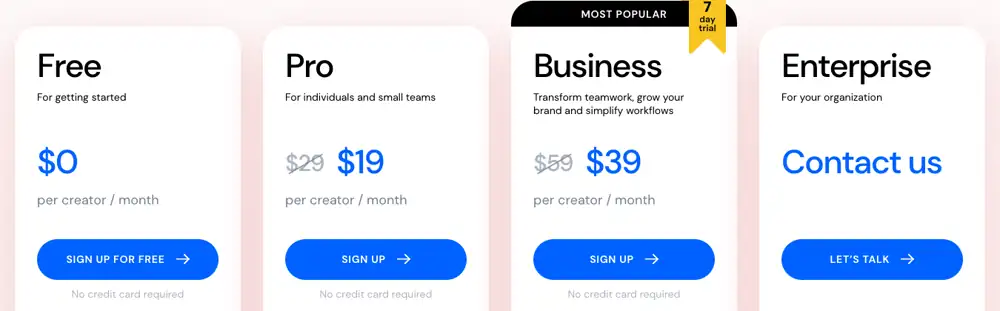
DIY(自作)ルートは金銭的コストは最小ですが、時間的コストは最大です。UIが変更されるたびに再録音、再エクスポート、再アップロードが必要になります。オールインワンツールは月額料金がかかりますが、更新作業を編集作業に変えることができます。アバターツールは、クリックごとの操作説明ではなく、マーケティング用のプレゼンターが必要な場合に適しています。
Cleveraで顔出しなしのチュートリアル動画を作る方法
Cleveraは、画面録画をナレーション付きのハウツー動画、ステップバイステップのヘルプ記事、そしてホスト型ヘルプセンターのページへと74言語で変換するAIプラットフォームです。上記の顔出し不要な手法のほとんどは、Cleveraの機能で実現できます。
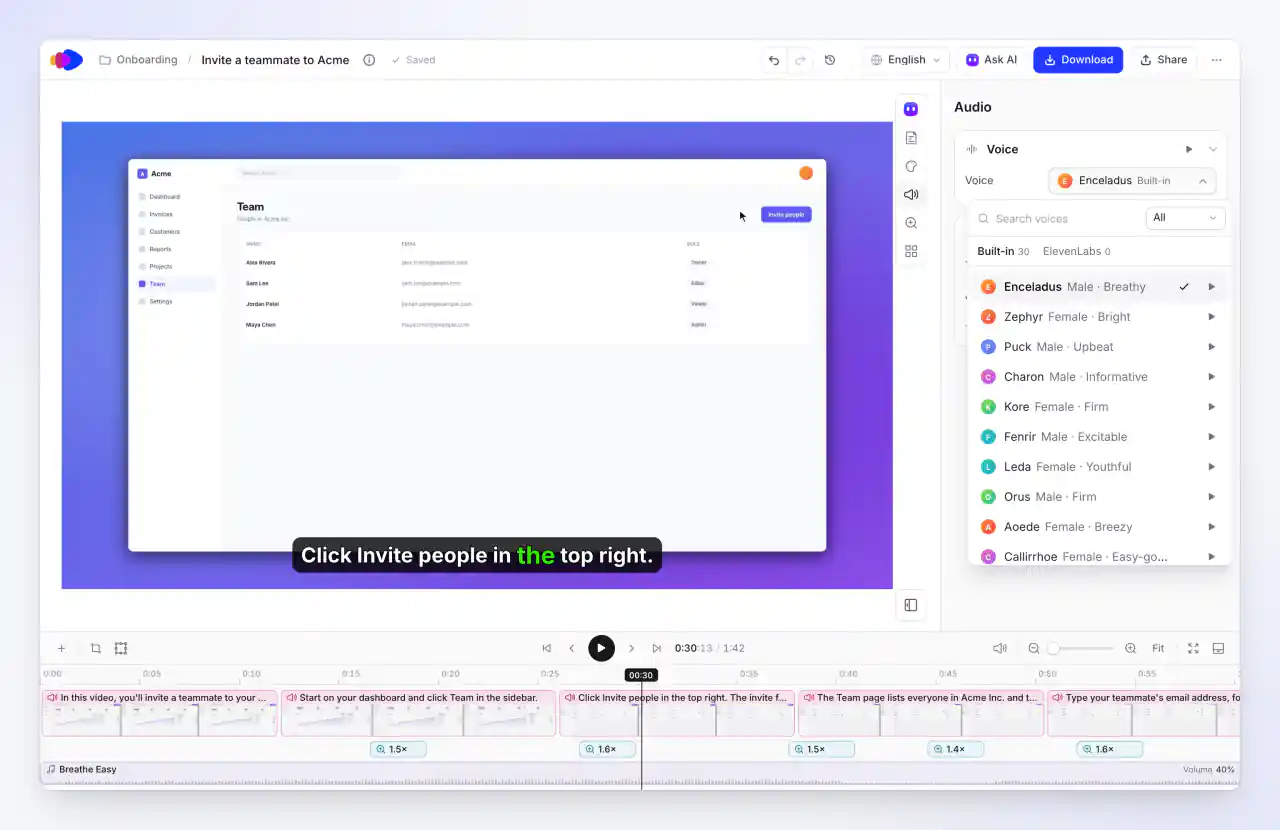
AIが録画にナレーションを付与。 デスクトップアプリ(Mac、Windows、Linux)またはChrome拡張機能で画面を録画するか、動画をアップロードして「How-to」を選択してください。AIが画面上の操作からスクリプトを作成し、ナレーションを生成してクリック箇所をズームします(クリックズームにはデスクトップアプリが必要です)。テンプレートで設定されている場合、または「キャプションを表示」をオンにするとキャプションも追加されます。「オーディオ」タブでは、74言語に対応した30種類の内蔵音声から選択できるほか、ご自身のElevenLabsアカウントの音声(クローン音声を含む)をAPIキーを使用して利用することも可能です。Clevera自体には音声クローン機能はありません。
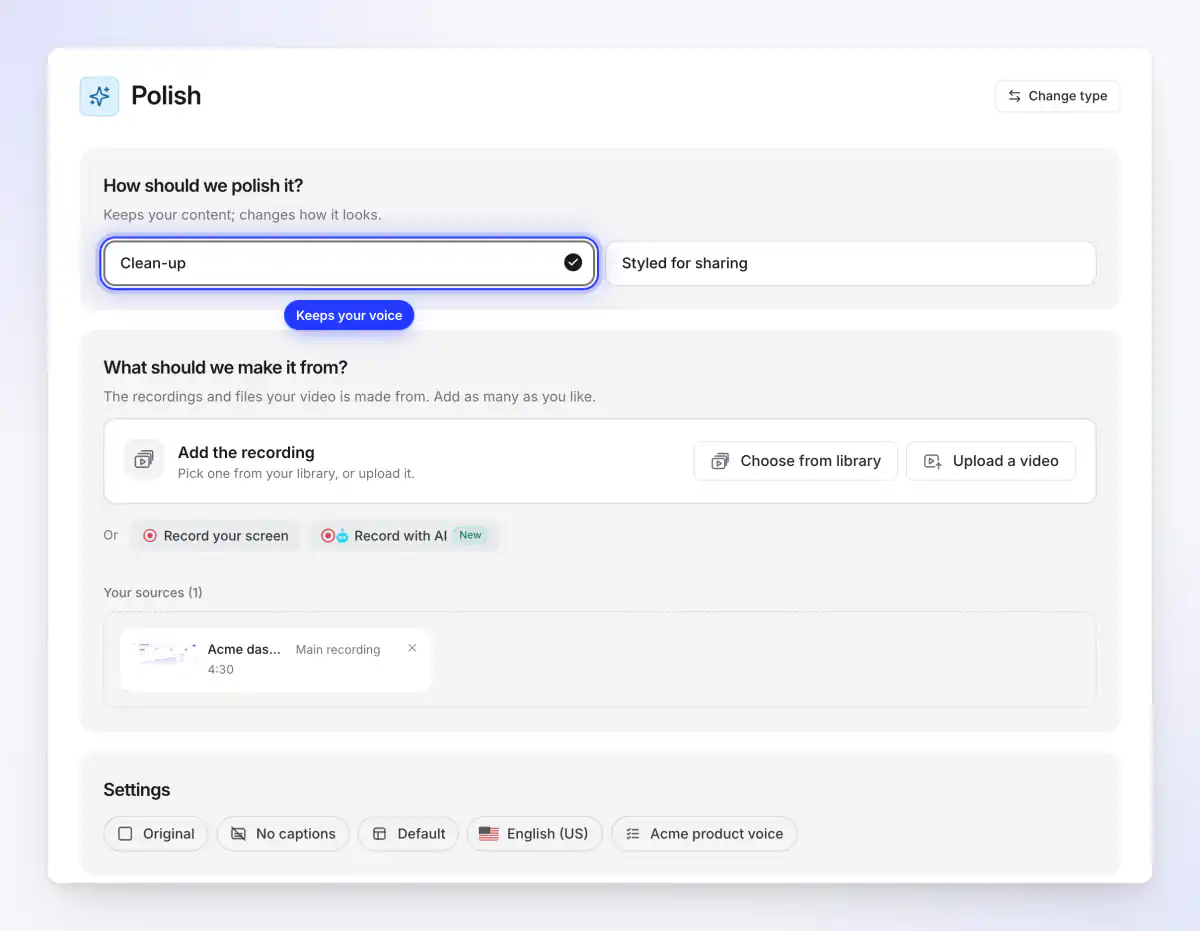
自分の声(クリーンアップ)。Polish(磨き上げ)を選択し、Clean-up(クリーンアップ)を実行します。フィラーワード(「えー」など)、言い淀み、撮り直し、無音部分をカットし、自然な速度を維持します。AI音声は追加されません。クリーンアップ時は字幕がオフで始まりますが、Captions(字幕)ピルをオンにすれば自分の声に字幕を付けられます。通常、5分間の録画につき20〜50クレジットを消費し、無音の録画にも対応しています。詳細はPolishで録画をクリーンアップまたはスタイル変更するをご覧ください。
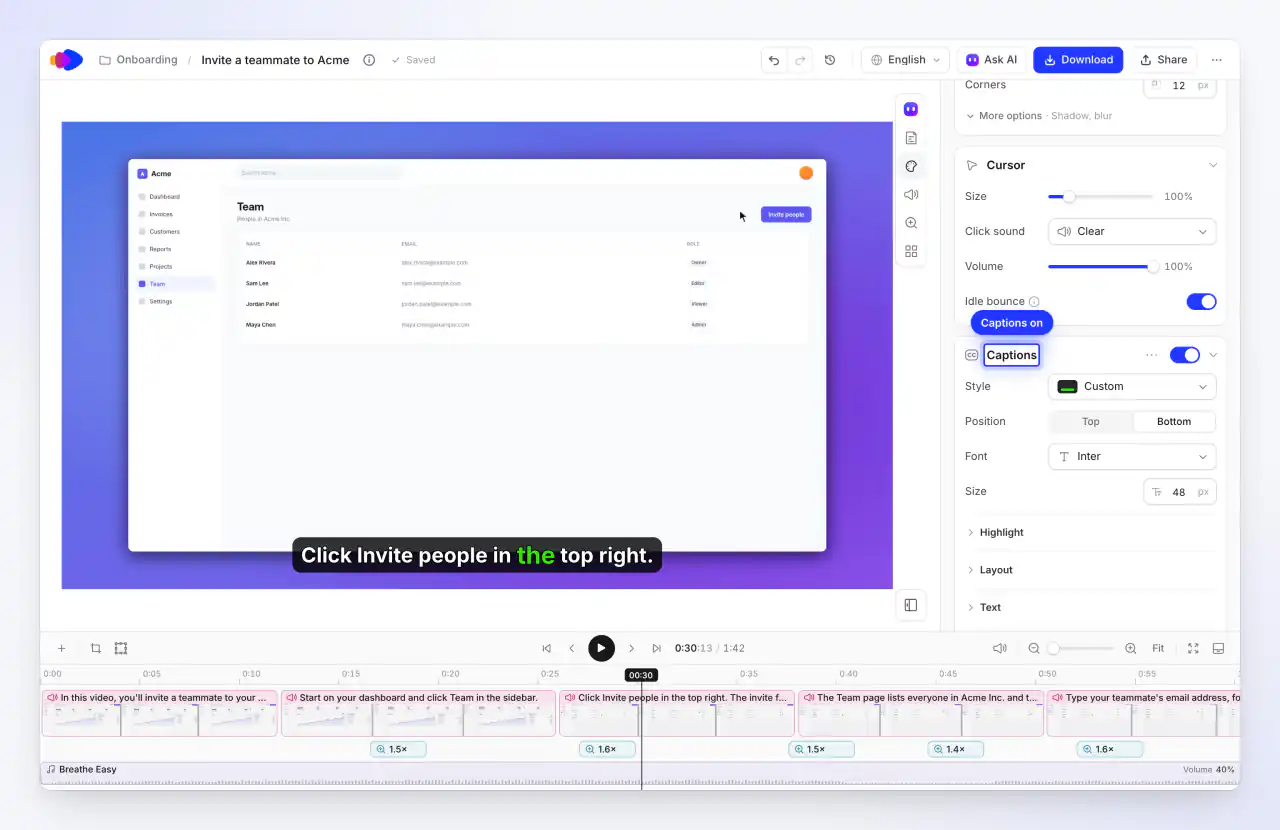
あらゆる音声に字幕を。 「Style」タブで「Captions」を開き、「Generate captions」をクリックしてスタイル、位置、フォントを選択します。字幕はナレーション(ハウツーやデモ動画)または自分の声(Polish動画)から書き起こされるため、Clevera動画には字幕を付けるための音声が必要です。音声なしの字幕のみの動画については、ステップバイステップセクションの一般的な方法を使用してください。
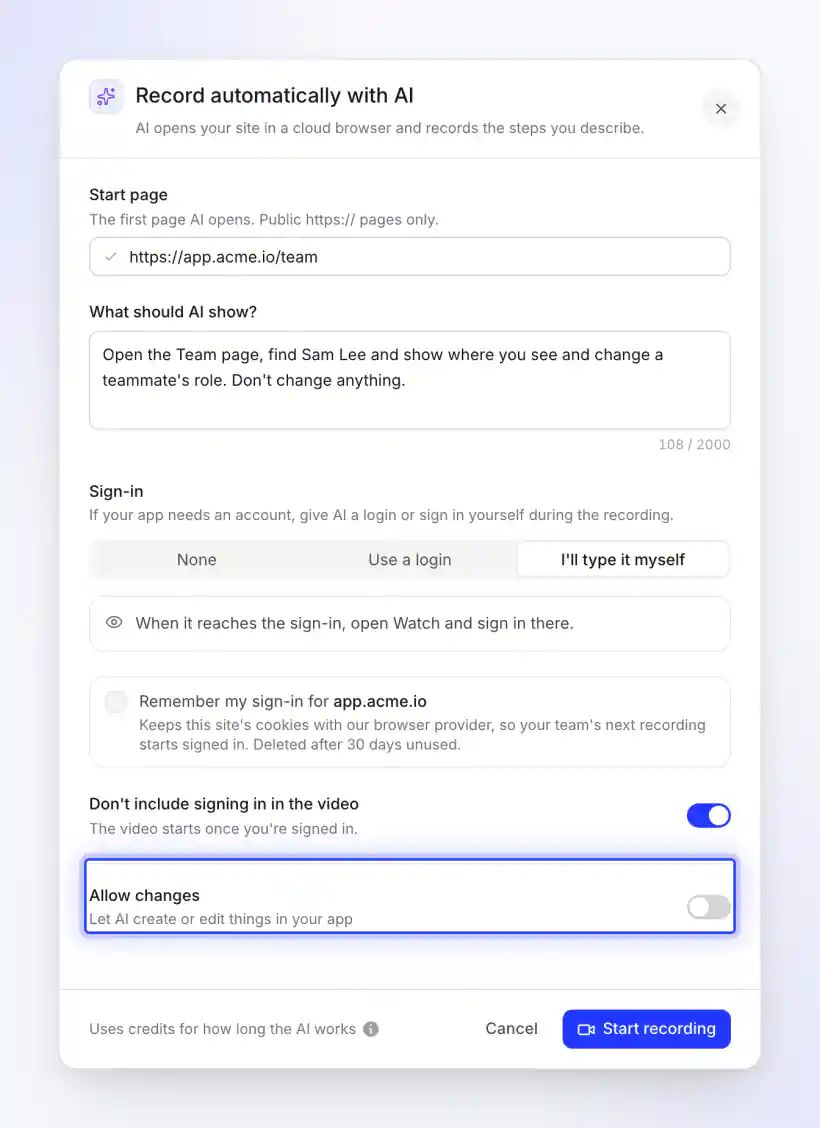
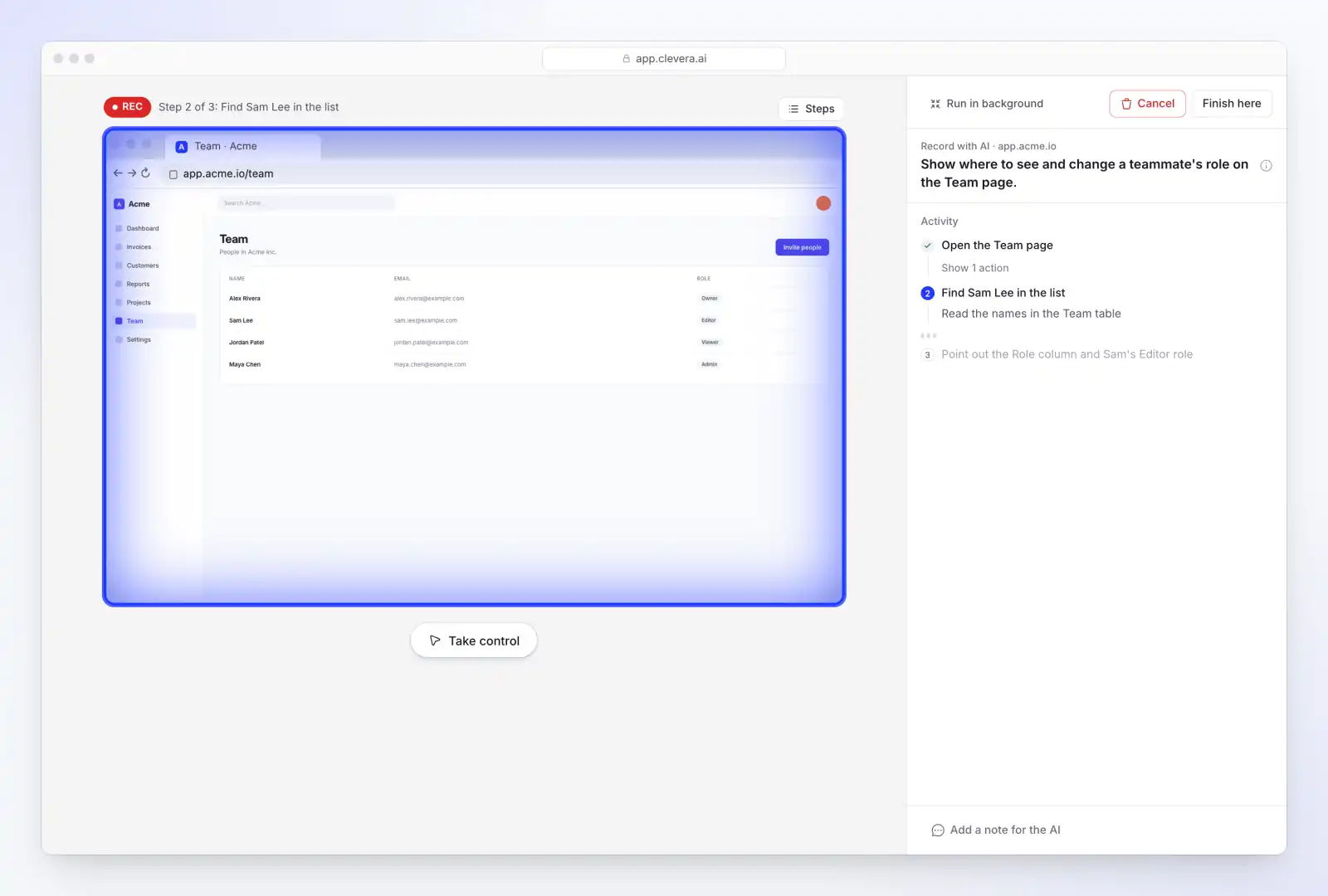
AIにアプリを録画させる。 「Record with AI」は、クラウドブラウザでサイトを開き、記述した手順を録画します。ライブで視聴したり、操作を引き継いだり、「Run in background」をクリックして作業を続けたりできます。公開されているhttps://の開始ページが必要です。デスクトップアプリやイントラネットページは、デスクトップレコーダーを使用してください。デモ用またはテスト用のアカウントを使用し、手順で何かを作成する場合を除き、「Allow changes」はオフのままにしてください。AIの作業時間に応じて課金され、1録画あたり約6分、手順が多い場合はそれ以上かかります。操作を引き継ぐ(ログインなど)場合は最大15分まで追加されます。ヘルプ記事AIに製品を録画させる(Record with AI)で、ログインオプションと制限事項を確認してください。
録画を一切行わない。 ハウツーや製品デモは、スクリーンショット、スライド、またはPDFのみから作成できます。AIプレゼンター(オプション)付きの短いソーシャルクリップは、リンク、画像、または説明から作成可能です。これらはStarterプラン以上で利用でき、ベータ版です。プレゼンターが必要な場合は、ソフトウェア動画向けSynthesia代替ツールを比較してください。
出力結果:画面録画から作成された2分間のハウツー動画。AI音声、字幕、クリック箇所のズームが含まれ、プレゼンターは表示されません。
Cleveraが画面録画から作成した、ナレーションと字幕付きのハウツー動画(Quillstackは架空のブランド例です)。
関連するプランについて。 無料プランでは月100クレジット、最大3分までの動画を作成でき、リンク共有や埋め込みが可能です(MP4ダウンロードは不可)。スタータープラン(月額36ドル、年払いで月額29ドル)では、2KまでのMP4エクスポート、カスタムヘルプセンタードメイン、ソーシャルクリップ、AIプレゼンター(いずれもベータ版。プレゼンターは画面表示時間に応じて追加クレジットが必要)が利用可能です。動画を編集すると、共有リンク、埋め込み、ヘルプセンターのすべてのページで新しいバージョンが反映されます。ダウンロード済みのMP4はそのまま残ります。全機能については画面録画をハウツー動画にするをご覧ください。
年に1本しか動画を作らない場合、Cleveraは最も安価な選択肢ではありません。OBSと無料のTTSサービスで十分でしょう。Cleveraが適しているのは、チームで多くのハウツー動画やトレーニング動画を公開し、多言語展開を行い、製品の変更に合わせて動画を最新の状態に保つ必要がある場合です。
顔出しなしのチュートリアル動画に関する質問
顔出しや自分の声を使わずにチュートリアル動画を作成できますか?
はい、可能です。画面のみを録画し、自分の声の代わりにAI音声や字幕を使用してください。公開されているWebアプリであれば、AIがテキストの説明から手順を実行・録画することも可能なため、自分で録画する必要さえありません。
AI音声はチュートリアルに適していますか?
ソフトウェアのハウツー動画であれば、スクリプトが話し言葉で書かれ、ボタン名が正確であれば、通常は適しています。TechSmithの2024年の調査では、87%がAIアバターよりも実在の人物を好むという結果が出ていますが、AI音声については問われていません。そのため、本格的に導入する前に、数人の実際のユーザーでテストすることをお勧めします。
必要な機材は何ですか?
画面録画ソフトと、自分でナレーションを入れる場合はUSBマイクまたはヘッドセットマイクが必要です。それ以外は不要で、カメラや照明も必要ありません。AI音声や字幕を使うなら、画面録画ソフトだけで十分です。
チュートリアル動画の長さはどれくらいが適切ですか?
1動画につき1タスク、通常1〜3分が目安です。スクリプトが長くなる場合は、タスクを2つの動画に分割してリンクさせるのが良いでしょう。
代わりにAIアバターを使うべきですか?
クリック操作を説明するヘルプ動画では、あまり推奨しません。アバターはUIの表示領域を占有してしまい、多くの視聴者はアバターよりも実在の人物を好むためです。アバターは広告や告知、短いソーシャルクリップなどで活用するのが適しています。
UIが変更されたとき、どうやってチュートリアルを最新に保つのですか?
スクリプトをテキストで管理しておけば、手順の変更があっても音声を再録音することなく、テキストを修正するだけで済みます。変更があった画面のみを再録画し、リンクや埋め込みを通じて共有すれば、その場で更新が可能です。編集方法については、ガイド画面録画を洗練されたチュートリアル動画に変換する方法をご覧ください。
顔出しなしで製品チュートリアルを公開
画面を録画するか手順を説明するだけで、Cleveraがナレーション付きのハウツー動画を作成します。字幕の追加も可能で、チームで最新の状態を維持できるヘルプ記事も生成されます。

